Headless (CLI)
Headless mod, cihazınızda grafik arayüz bulunsa bile Cordatus'u grafik arayüz (GUI) kullanmadan çalıştırmak anlamına gelir.
Bu modda, client bir arka plan işlemi olarak çalışır ve onu terminal üzerinden kontrol edersiniz.
Bu, şu durumlarda kullanışlıdır:
- Cihaza uzaktan bağlanıyorsanız (örneğin SSH ile).
- Masaüstü arayüzünü yüklemeyerek kaynaklardan tasarruf etmek istiyorsanız.
- Cordatus'un yalnızca arka planda çalışmasına ihtiyaç duyuyorsanız ve GUI ile etkileşime gerek yoksa.
Cordatus Client'ı Kurun
Bir terminal açın ve aşağıdaki komutu çalıştırın, ardından çıkan istemleri yanıtlayın (GPU hızlandırma, Docker kurulumu, otomatik başlatma):
bash <(curl -fsSL https://download.cordatus.ai/cordatus_install.sh)
Terminalde Ctrl+V çalışmıyorsa, sağ tıklayıp menüden Paste (Yapıştır) seçeneğini kullanın.
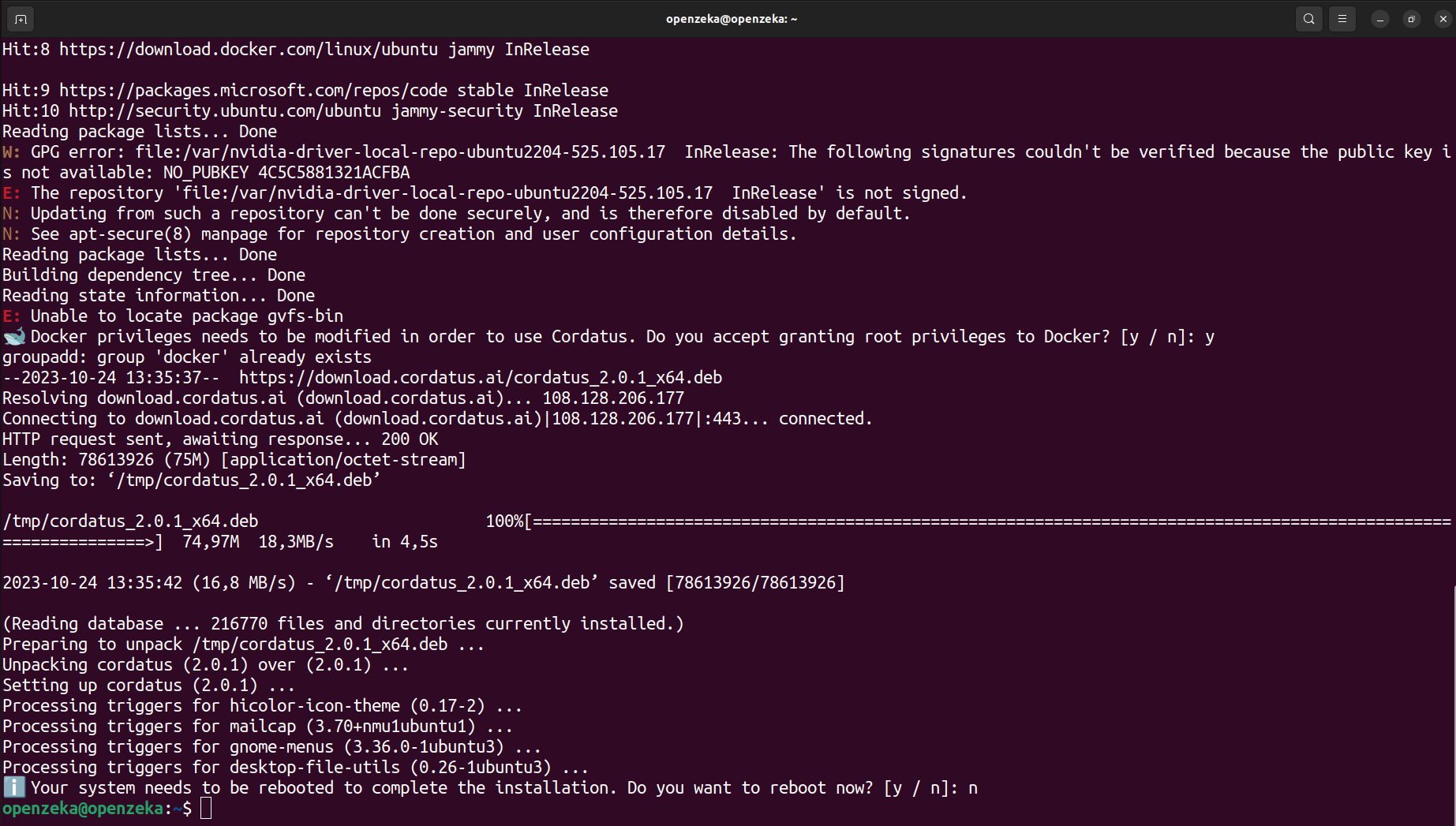
Kurulum tamamlandığında, terminalinizde aşağıdaki örneğe benzer bir onay mesajı göreceksiniz:
Cordatus Client'ı Başlatma
Yukarıdaki kurulumu tamamlayıp cihazınızı yeniden başlattıktan sonra, çalışan herhangi bir Cordatus Client işlemi olmadığından emin olun.
- Cordatus Client GUI ile başlatıldıysa, uygulama penceresini kapatmanız yeterlidir.
- Terminalden başlattıysanız, aşağıdaki komutu çalıştırarak durdurun:
sudo pkill -f cordatus
Cordatus platformuna bir client cihaz eklemeden önce, henüz yapmadıysanız bir Cordatus hesabı oluşturmanız gerekir. Ücretsiz olarak yeni bir hesap oluşturabilirsiniz.
Cordatus'un cihazınızla sorunsuz bir bağlantı kurabilmesi için, Cordatus Client'ın cihazınızda kurulu ve etkin şekilde çalışıyor olması gerekir.
Kaydolup hesabınızı etkinleştirdikten sonra, Cordatus platformuna bir cihaz ekleyebilirsiniz. Platformun özelliklerinden tam olarak yararlanmak için etkin bir Cordatus hesabına sahip olmanız gerektiğini unutmayın.
Cihazı Ekleme
Bir cihaz eklemeden önce, Cordatus Web App üzerinde bir token oluşturmuş olduğunuzdan emin olun.
Token'ınızı oluşturmak için Client Token Oluşturma bölümündeki talimatları izleyin.
Client cihazınızın terminalinde, --token parametresiyle token'ınızı da ekleyerek aşağıdaki komutu çalıştırın. Terminalde Ctrl+V çalışmıyorsa, sağ tıklayıp menüden paste seçeneğini kullanın:
cordatus --server --token=<your_token>
Cihazınız ile Cordatus platformu arasındaki bağlantı başarıyla kurulduğunda, Cordatus cihazınızı yapılandırmaya ve ilgili lisansı atamaya devam edecektir.
Cordatus, cihaz metrik takibi gibi belirli işlevler için sudo yetkilerine ihtiyaç duyar. Cihazınızı eklerken sağlanan komutlarla birlikte aşağıdaki parametreleri kullanarak sudo yetkilerini ekleyebilir ve sudo şifrenizi güvenli bir şekilde saklayabilirsiniz:
cordatus --server --token=<your_token> --sudoPass:<your_sudo_password> --saveSudoPass
Cihaz ekleme sırasında sudo şifrenizi girmezseniz, sunucu modunda Cordatus'u başlatırken aynı parametreleri kullanarak daha sonra istediğiniz zaman girebilirsiniz.
Cihazınızı ekledikten sonra, her yeniden başlatmanın ardından yalnızca aşağıdaki komutu girerek Cordatus'u başlatabilirsiniz:
cordatus --server