Client Token Oluşturma
Token ile bir cihaz eklemeden önce, öncelikle Cordatus Web App üzerinde bir token oluşturmanız gerekir. Eklemek istediğiniz cihaz sayısına bağlı olarak token oluşturmanın iki yolu vardır:
- Tekli Token → tek bir cihaz eklemek için
- Çoklu Token (Gelişmiş) → aynı anda birden fazla cihaz eklemek için
Kullanım senaryonuza en uygun yöntemi izleyin.
Tekli Token Oluşturma
- Cordatus Web App'e Giriş Yapın: Cordatus Web App'e erişin ve Cordatus hesap bilgilerinizle giriş yapın.
- Devices Sayfasına Gidin: Giriş yaptıktan sonra, Cordatus Web App'in sol menüsünden Devices sayfasına gidin.
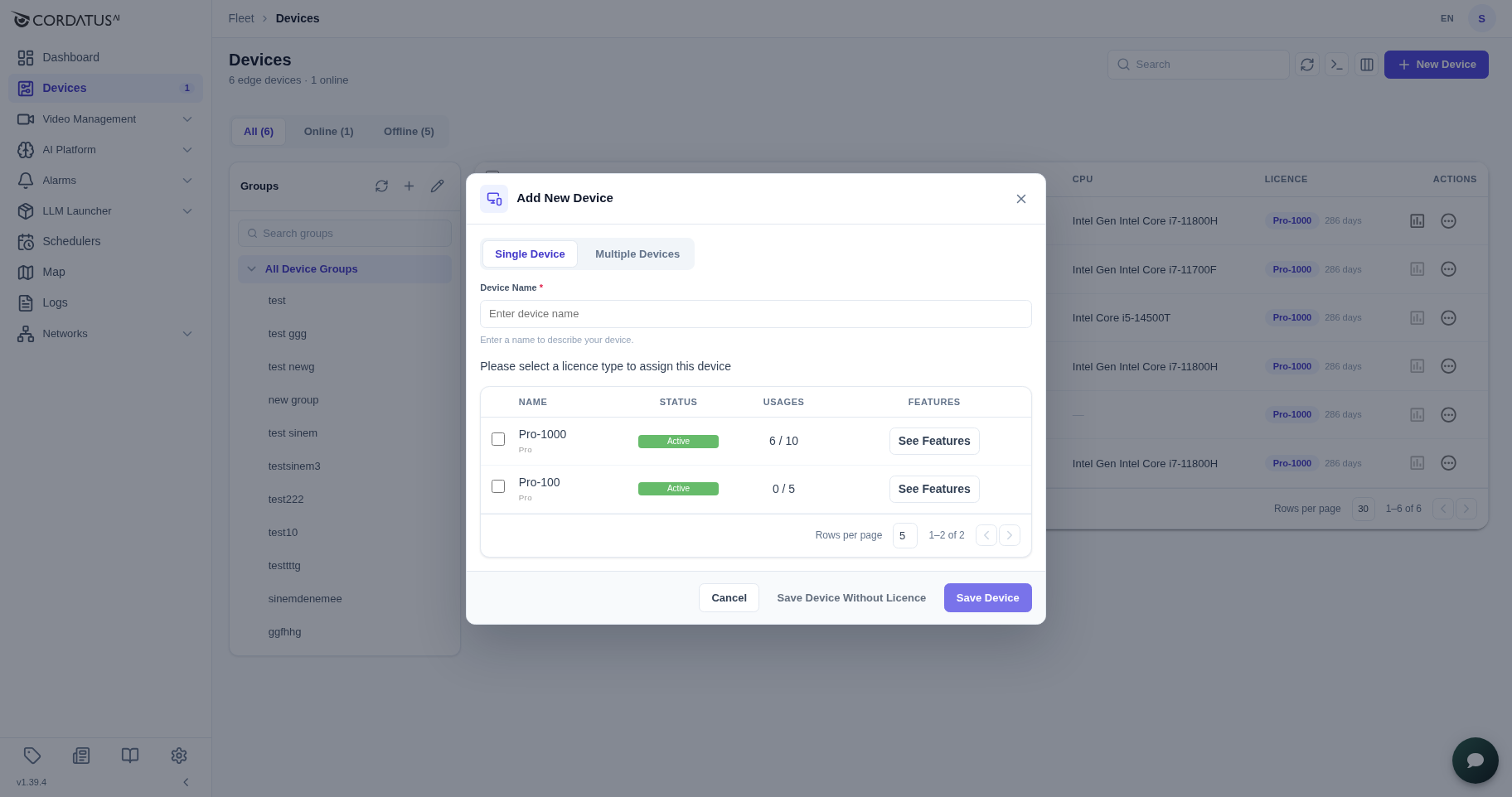
- New Device Düğmesine Tıklayın: Cordatus platformuna yeni bir cihaz eklemek için Devices sayfasındaki New Device düğmesine tıklayarak işlemi başlatın.
- Bir Cihaz Adı Girin: Cihazınız için bir ad belirleyin.
- Bir Lisans Seçin: Uygun bir lisans seçin. Cihazınızı lisanssız eklemeyi tercih ediyorsanız bu adımı atlayabilirsiniz.
- Kaydedin: Gerekli bilgileri girdikten sonra Save düğmesine tıklayın. Cihazınızı lisanssız eklemeyi tercih ediyorsanız, altta bulunan Save Device Without a License düğmesine tıklayın. Cordatus, ardından cihazınız için bir token oluşturacaktır.
Yeni bir cihaz oluşturup ilişkili token'ını aldıktan sonra, Cordatus client ile ileride kullanmak üzere token'ı güvenli bir şekilde saklamayı unutmayın.
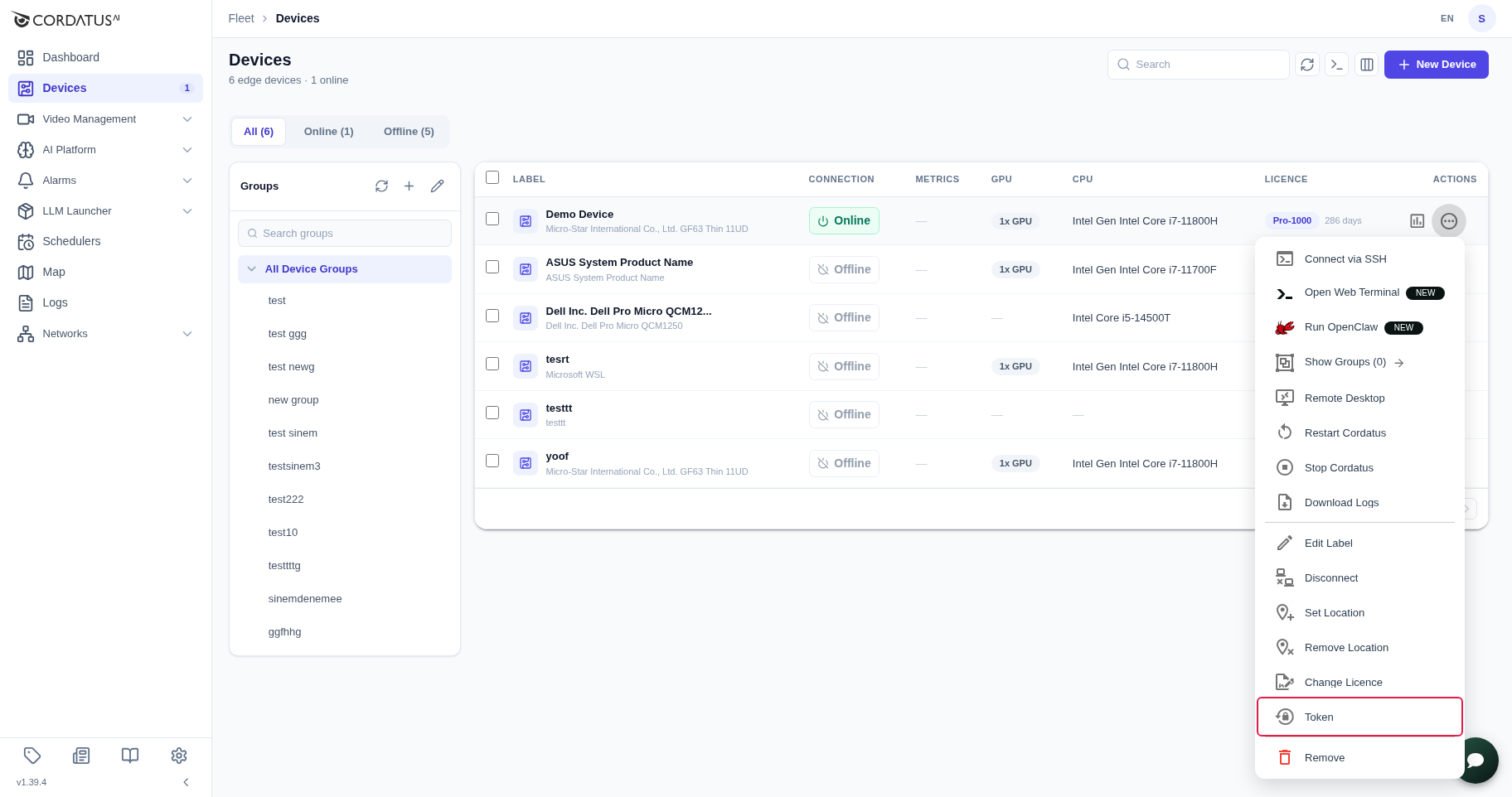
Client token'ınızı kaybederseniz veya daha sonra tekrar oluşturmanız gerekirse, yalnızca Generate Token düğmesine tıklamanız yeterlidir. Bu düğmeyi, Actions başlığı altındaki üç nokta simgesi aracılığıyla erişilen menüde bulabilirsiniz.
İletişim kutusunda iki seçeneğiniz vardır:
- Seçili cihazı eklemek için mevcut token'ınızı kullanın.
- Mevcut token'ı silecek yeni bir token oluşturun ve bunu cihazınızı eklemek için kullanın.
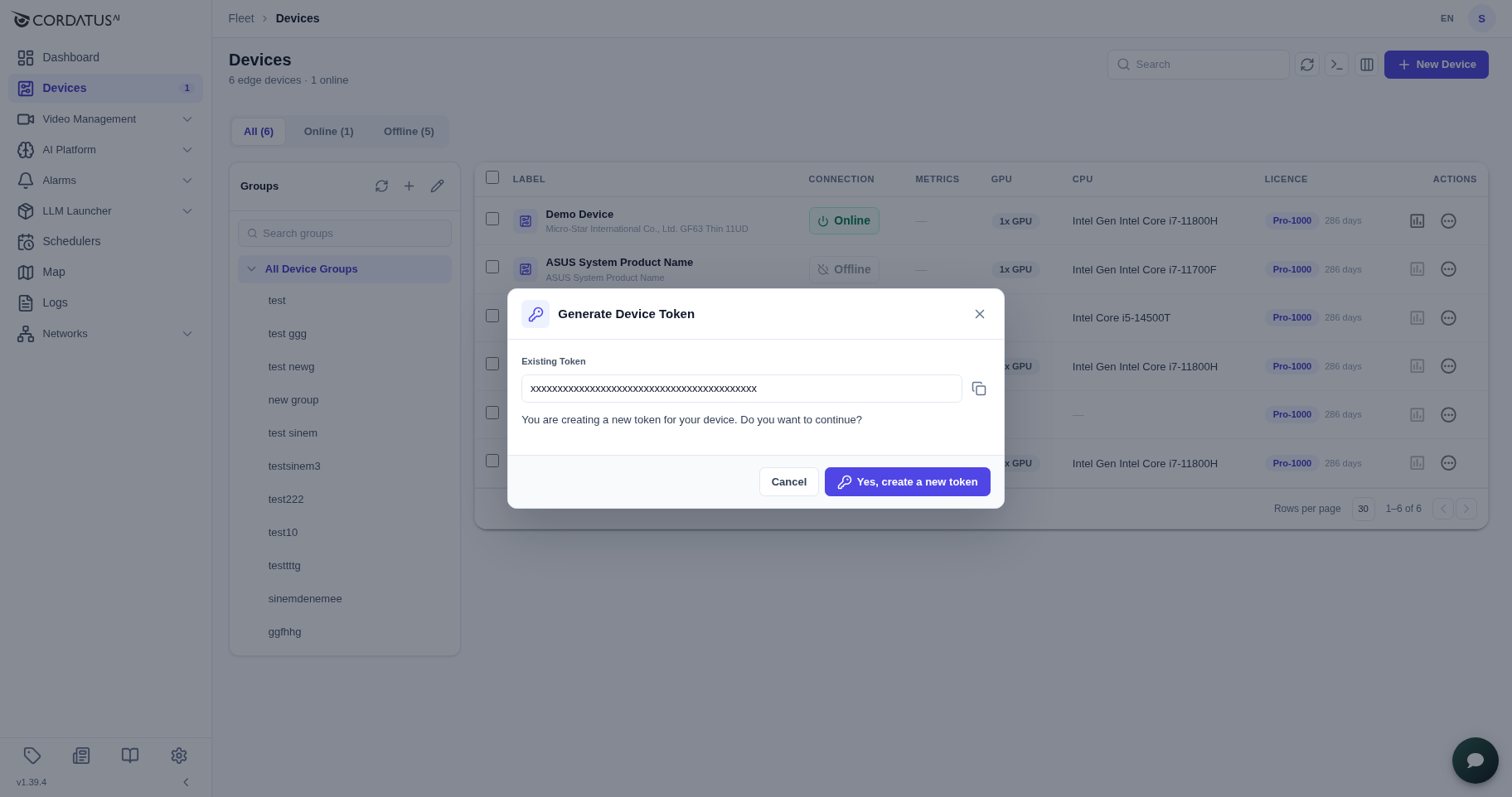
Yeni bir token oluşturmak, önceki token'ı devre dışı bırakır ve eski token'ı kullanan cihazların oturumunun kapanmasına neden olur.
Çoklu Token Oluşturma (Gelişmiş)
Aynı anda birden fazla cihaz eklemeniz gereken gelişmiş senaryolar için, toplu olarak birden fazla token oluşturabilirsiniz:
- Cordatus Web App'e Giriş Yapın: Cordatus Web App'e erişin ve Cordatus hesap bilgilerinizle giriş yapın.
- Devices Sayfasına Gidin: Giriş yaptıktan sonra, Cordatus Web App'in sol menüsünden Devices sayfasına gidin.
- New Device Düğmesine Tıklayın: Birden fazla token oluşturmak için Devices sayfasındaki New Device düğmesine tıklayarak işlemi başlatın.
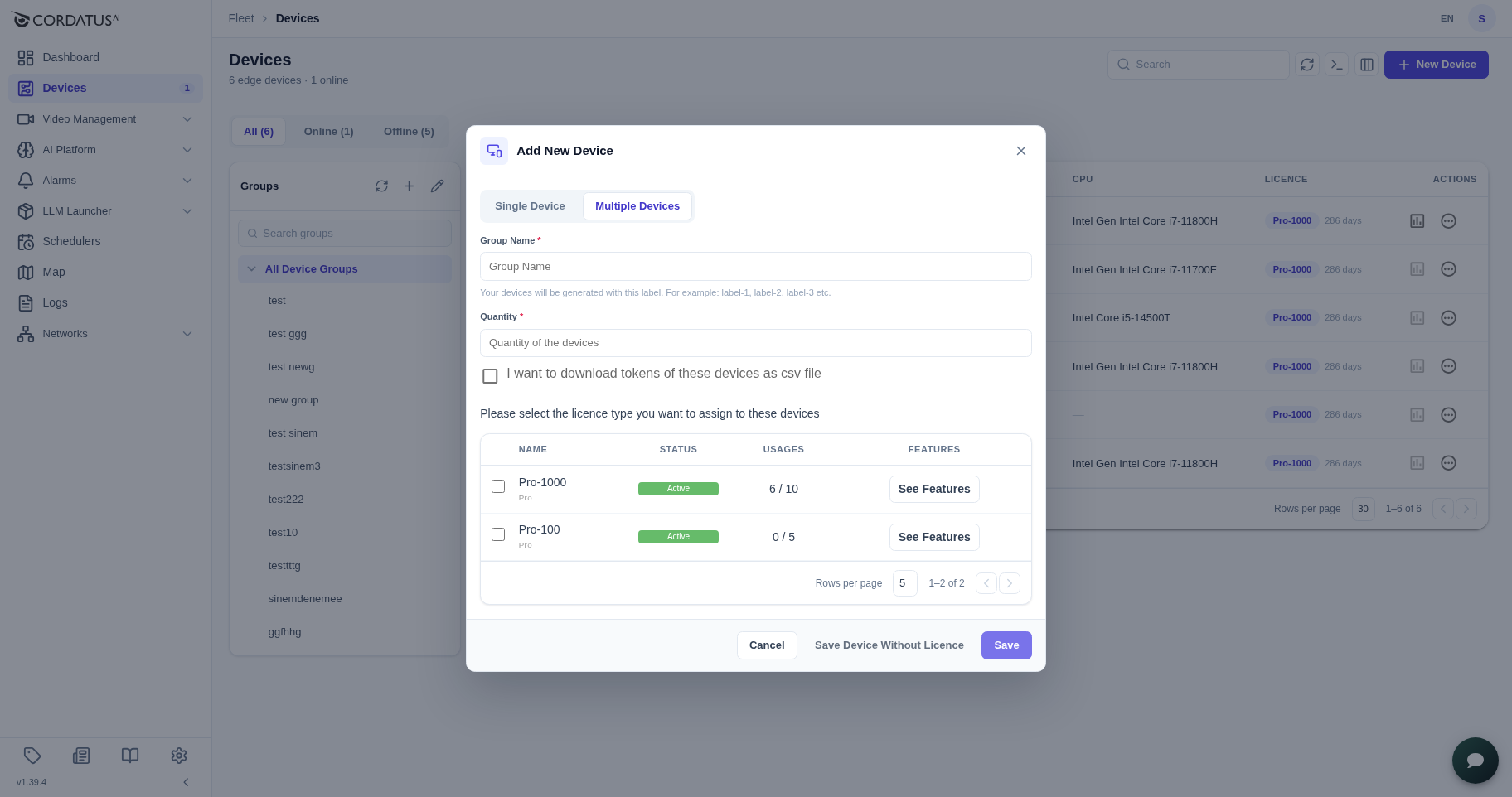
- Açılan iletişim kutusundan Add Multiple Devices seçeneğini seçin.
- Grup Adını Belirtin ve Lisansları Seçin: Açılan Add Multiple Devices modalından aşağıdaki bilgileri girin:
- Label of the Devices: Cihazlarınız için bir grup adı verin.
- Quantity of the Devices: Cordatus'a eklemek istediğiniz cihaz sayısını belirtin.
- Token listesini csv formatında almak isterseniz, lisans seçim panelinin üzerindeki ilgili kutucuğu işaretleyin. Bu adımda token listenizi almak istemiyorsanız, bu bölümde daha sonra açıklandığı gibi her bir cihazınız için token'ları daha sonra oluşturabilirsiniz.
- Modalın alt kısmındaki panelden cihazlarınız için mevcut lisansları seçin. Cihazınızı lisanssız eklemeyi tercih ediyorsanız bu adımı atlayabilirsiniz.
- Create Devices: Gerekli bilgileri girdikten sonra Create Devices düğmesine tıklayın. Cihazlarınızı lisanssız eklemeyi tercih ediyorsanız, altta bulunan Save Device Without a License düğmesine tıklayın. Cordatus, ardından token'ları oluşturup indirecek ve cihazları platformda oluşturacaktır.
- Cihazları oluşturmanın yanı sıra, Cordatus bu adımda eklenen cihazlarınız için sol taraftaki Groups panelinden erişebileceğiniz bir grup da oluşturacaktır.
Cihazları başarıyla oluşturup ilişkili token'ları aldıktan sonra, Cordatus client'ları ile ileride kullanmak üzere token'ları güvenli bir şekilde sakladığınızdan emin olun.