Sunucu
Cordatus'u grafik masaüstü arayüzü bulunmayan bir sunucu ortamına kuruyorsanız bu kılavuzu kullanın (örneğin, Ubuntu Server).
Bu modda Cordatus, systemd gibi araçlar tarafından yönetilen bir sistem servisi (daemon) olarak çalışır.
Bu kurulum aşağıdaki durumlarda önerilir:
- Cordatus'u bir üretim sunucusuna veya bulut sanal makinesine kuruyorsanız.
- Sisteminizde GUI bulunmuyorsa ve tamamen terminal üzerinden kontrol ediliyorsa.
Cihazınızda bir masaüstü arayüzü bulunuyor ancak kullanmak istemiyorsanız, bunun yerine Headless (CLI) kılavuzuna bakın.
Windows'a mı kuruyorsunuz? Bunun yerine Windows'a Kurulum sayfasını izleyin. Windows kurulumu WSL'i sizin için hazırlar.
Cordatus Client'ı Kurun
Bir terminal açın ve aşağıdaki komutu çalıştırın, ardından çıkan istemleri yanıtlayın (GPU hızlandırma, Docker kurulumu, otomatik başlatma):
bash <(curl -fsSL https://download.cordatus.ai/cordatus_install.sh)
Terminalde Ctrl+V çalışmıyorsa, sağ tıklayıp menüden Paste (Yapıştır) seçeneğini kullanın.
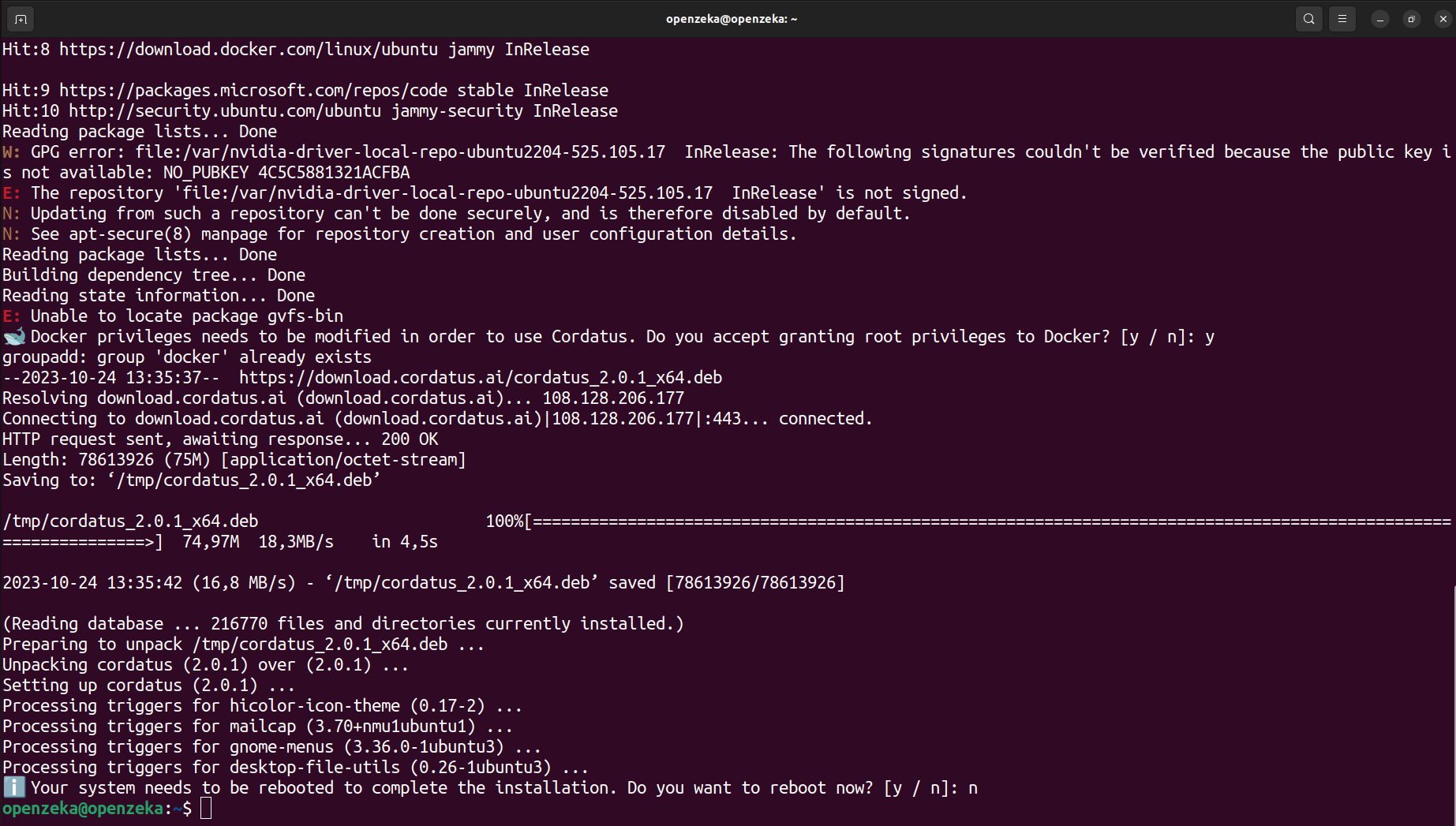
Kurulum tamamlandığında, terminalinizde aşağıdaki örneğe benzer bir onay mesajı göreceksiniz:
Cordatus Client'ı Başlatma
Yukarıdaki kurulumu tamamlayıp cihazınızı yeniden başlattıktan sonra, kurulum sırasında Cordatus'un otomatik olarak başlamasını etkinleştirmeyi seçtiyseniz, Cordatus arka planda çalışıyor olacaktır. Öncelikle, token'ınızla giriş komutunu çalıştırabilmek için çalışmakta olan Cordatus servisini durdurmanız gerekir:
sudo systemctl stop cordatus
Cordatus platformuna bir client cihaz eklemeden önce, henüz yapmadıysanız bir Cordatus hesabı oluşturmanız gerekir. Ücretsiz olarak yeni bir hesap oluşturabilirsiniz.
Cordatus'un cihazınızla sorunsuz bir bağlantı kurabilmesi için, Cordatus Client'ın cihazınızda kurulu ve etkin şekilde çalışıyor olması gerekir.
Kaydolup hesabınızı etkinleştirdikten sonra, Cordatus platformuna bir cihaz ekleyebilirsiniz. Platformun özelliklerinden tam olarak yararlanmak için etkin bir Cordatus hesabına sahip olmanız gerektiğini unutmayın.
Cihazı Ekleme
Bir cihaz eklemeden önce, Cordatus Web App üzerinde bir token oluşturmuş olduğunuzdan emin olun.
Token'ınızı oluşturmak için Client Token Oluşturma bölümündeki talimatları izleyin.
Token'ı oluşturduktan sonra, cihazınızı Cordatus platformuna eklemek için client cihazınızın terminalinde --token parametresiyle aşağıdaki komutu çalıştırın:
cordatus --server --token=<your_token> --sudoPass:<your_sudo_password> --saveSudoPass
Cihazınız ile Cordatus platformu arasındaki bağlantı başarıyla kurulduğunda, Cordatus cihazınızı yapılandırmaya ve ilgili lisansı atamaya devam edecektir.
Cordatus, cihaz metrik takibi gibi belirli işlevler için sudo yetkilerine ihtiyaç duyar. Cihazınızı eklerken --sudoPass ve --saveSudoPass parametrelerini kullanarak sudo yetkilerini ekleyebilir ve sudo şifrenizi güvenli bir şekilde saklayabilirsiniz. Bu adımda sudo şifrenizi girmezseniz, aynı parametreleri kullanarak daha sonra istediğiniz zaman girebilirsiniz.
Aşağıdaki komutları kullanarak Cordatus servisini kontrol edebilir, durdurabilir veya başlatabilirsiniz:
sudo systemctl status cordatus   # check status
sudo systemctl stop cordatus     # stop service
sudo systemctl start cordatus    # start service
sudo systemctl restart cordatus  # restart service