Masaüstü (GUI)
Cordatus'u grafik masaüstü ortamı bulunan bir makinede çalıştırıyorsanız (örn. Ubuntu Desktop) bu kılavuzu kullanın — buna hem x86_64 PC'ler/iş istasyonları hem de masaüstü arayüzü kurulu ARM64 tabanlı NVIDIA Jetson cihazları dahildir. Bu modda, Cordatus'u minimum terminal kullanımıyla grafik arayüzü üzerinden başlatır, etkinleştirir ve yönetirsiniz.
Cordatus Client'ı Kurun
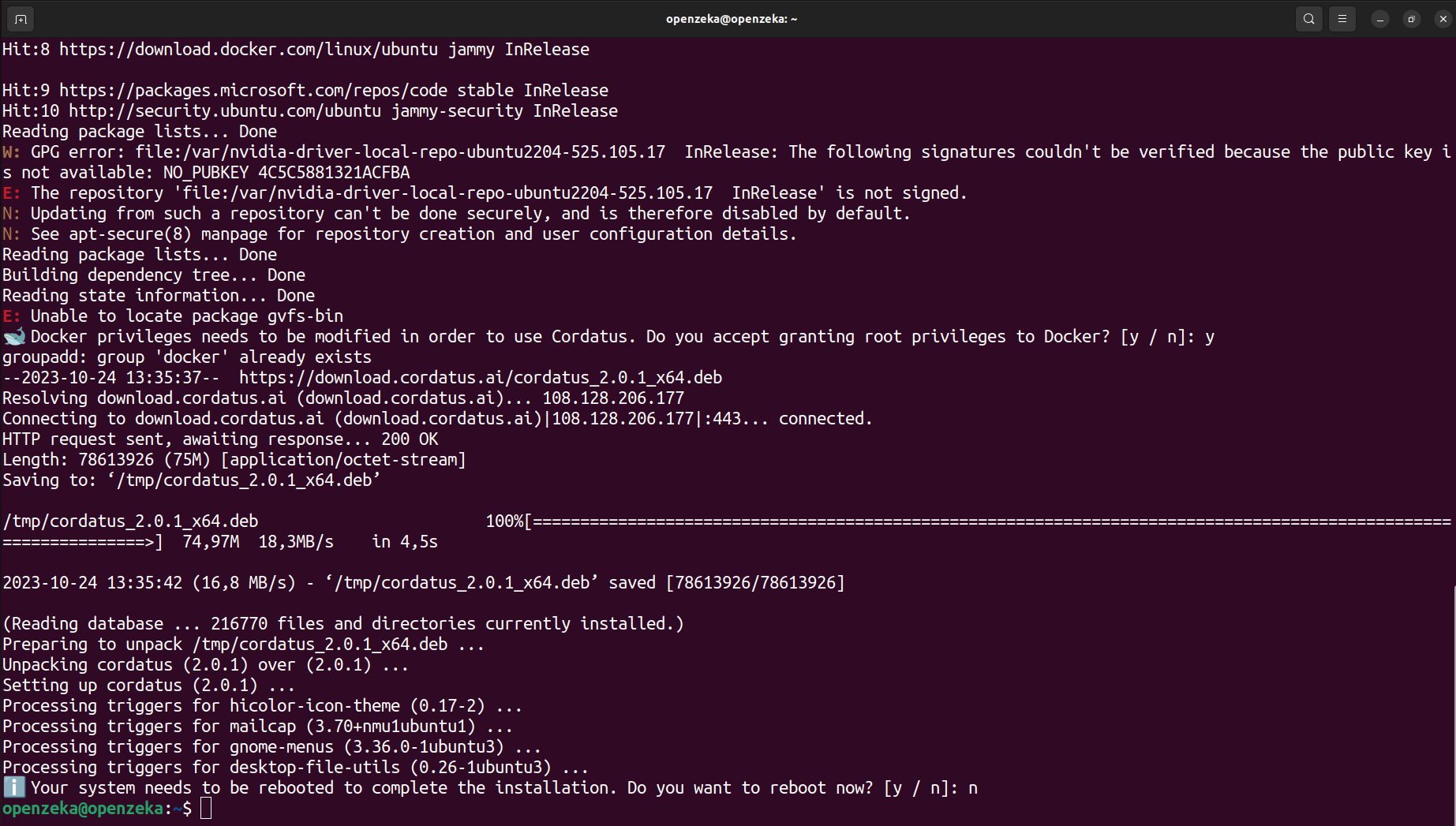
Bir terminal açın ve aşağıdaki komutu çalıştırın, ardından çıkan istemleri yanıtlayın (GPU hızlandırma, Docker kurulumu, otomatik başlatma):
bash <(curl -fsSL https://download.cordatus.ai/cordatus_install.sh)
Terminalde Ctrl+V çalışmıyorsa, sağ tıklayıp menüden Paste (Yapıştır) seçeneğini kullanın.
Kurulum tamamlandığında, terminalinizde aşağıdaki örneğe benzer bir onay mesajı göreceksiniz:
Cordatus Client'ı Başlatma
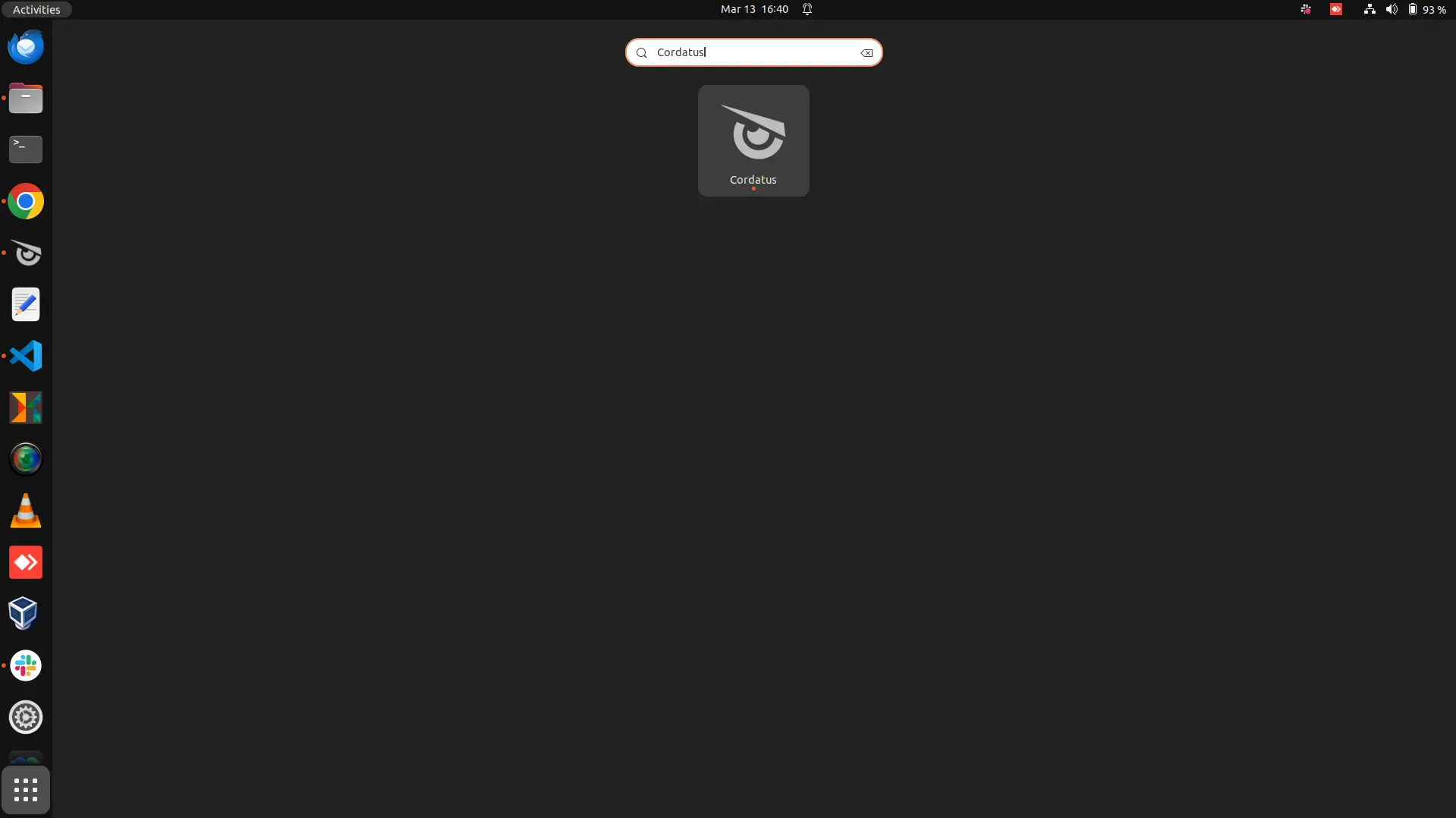
Yukarıdaki kurulumu tamamlayıp cihazınızı yeniden başlattıktan sonra, uygulamalar menünüzde arayarak Cordatus Client'ı başlatabilirsiniz:
Cordatus platformuna bir client cihaz eklemeden önce, henüz yapmadıysanız bir Cordatus hesabı oluşturmanız gerekir. Ücretsiz olarak yeni bir hesap oluşturabilirsiniz.
Cordatus'un cihazınızla sorunsuz bir bağlantı kurabilmesi için, Cordatus Client'ın cihazınızda kurulu ve etkin şekilde çalışıyor olması gerekir.
Kaydolup hesabınızı etkinleştirdikten sonra, Cordatus platformuna bir cihaz ekleyebilirsiniz. Platformun özelliklerinden tam olarak yararlanmak için etkin bir Cordatus hesabına sahip olmanız gerektiğini unutmayın.
Kullanıcı Bilgileriyle Cihaz Ekleme
- Ubuntu masaüstünüzde veya gömülü cihazınızda Cordatus Client'ı başlatın.
- Login düğmesine tıklayın ve Cordatus hesap bilgilerinizi girin.
- Giriş yaptıktan sonra, Cordatus Client cihazınıza bir lisans atamanızı isteyecektir.
- Uygun lisansı seçin ve devam etmek için Continue'a tıklayın.
- Cordatus Client artık hazırdır ve Cordatus Web App üzerinden ona bağlanabilirsiniz.
Token ile Cihaz Ekleme
Bir cihazı token ile eklemeden önce, Cordatus Web App üzerinde bir token oluşturmuş olduğunuzdan emin olun.
Token'ınızı oluşturmak için Client Token Oluşturma bölümündeki talimatları izleyin.
Cihazı Ekleme
- Cordatus Client'ı Çalıştırın: Cihazınızda Cordatus client'ı başlatın.
- Login Düğmesine Tıklayın: Cordatus client penceresinde, Cordatus platformuna bağlanmak için Login düğmesine tıklayın.
- Token Sekmesini Açın: Cordatus client giriş penceresi içinde, Token sekmesine gidin.
- Token'ınızı Girin: Cordatus tarafından oluşturulan token'ı belirlenen alana yapıştırın. Sağ tıklama çalışmıyorsa, ctrl+v kombinasyonunu kullanın.
- Login Düğmesine Tıklayın: Token'ı girdikten sonra, cihazınızı Cordatus platformuna bağlamak için Login'e tıklayın.
Bağlantı başarılı olduğunda, Cordatus cihazınızı yapılandıracak ve ilgili lisansı atayacaktır.