Kullanıcı Yönetimi
Genel Bakış
Cordatus'taki Kullanıcı Yönetimi sistemi, kuruluş sahiplerinin ve yöneticilerinin kuruluşları içindeki ekip üyelerini yönetmesine olanak tanır. Bu sistem, kuruluşunuza kimlerin erişebileceği, hangi işlemleri gerçekleştirebilecekleri ve erişimlerinin ne kadar süreyle geçerli kalacağı konusunda kapsamlı bir kontrol sağlar.
Kullanıcı Rolleri ve İzinler
Rol Tabanlı Erişim Kontrolü
Cordatus, kaynaklara erişimin her kullanıcıya atanan rollere göre belirlendiği rol tabanlı bir izin sistemi kullanır.
Mevcut İzin Türleri
Her rol, farklı varlıklar için aşağıdaki izin seviyelerine sahip olabilir:
| İzin | Açıklama |
|---|---|
| View (GET) | Verileri görüntülemeye/okumaya izin verir |
| Create (POST) | Yeni öğeler oluşturmaya izin verir |
| Update (PUT) | Mevcut öğeleri değiştirmeye izin verir |
| Delete (DELETE) | Öğeleri kaldırmaya izin verir |
Kontrol Edilebilir Varlıklar
Roller, aşağıdaki sistem varlıkları üzerinde izin verecek şekilde yapılandırılabilir:
| Varlık Kategorisi | Açıklama |
|---|---|
| Users | Kuruluş üyelerini yönetir |
| Roles | İzin rollerini oluşturur ve yönetir |
| Devices | Uç (edge) cihazlara erişir ve onları kontrol eder |
| Cameras | IP ve fiziksel kameraları yönetir |
| Jobs | Çıkarım işlerini kontrol eder |
| Licences | Lisansları görüntüler ve yönetir |
| Models | AI modellerine erişir |
| Pipelines | AI pipeline'larını yönetir |
| Engines | Çıkarım motorlarını kontrol eder |
| Analytics Dashboard | Analitik verilerini görüntüler |
| Notification Channels | Alarm kanallarını yapılandırır |
| Schedules | Zamanlanmış görevleri yönetir |
| Device Alarms | Cihaz uyarılarını yapılandırır |
| Inference Alarms | AI tabanlı uyarılar kurar |
| Networks | Ağ yapılandırmalarını yönetir |
| Records | Kaydedilmiş verilere erişir |
| Containers | Uygulama container'larını yönetir |
| Private Repositories | Özel container kayıt defterlerine (registry) erişir |
Özel Rol: Superadmin
superadmin rolü, aşağıdaki özelliklere sahip sistem tarafından korunan bir roldür:
- Silinemez veya değiştirilemez
- Tüm kuruluş kaynaklarına tam erişime sahiptir
- Otomatik olarak kuruluş sahiplerine atanır
- Diğer kullanıcılara manuel olarak atanamaz
Rol Sınırları
- Her kullanıcıya aynı anda en fazla 3 rol atanabilir
- Rollerin, süresi dolduğunda izinlerin otomatik olarak iptal edildiği bir son kullanma tarihi olabilir
Rol Yönetimi
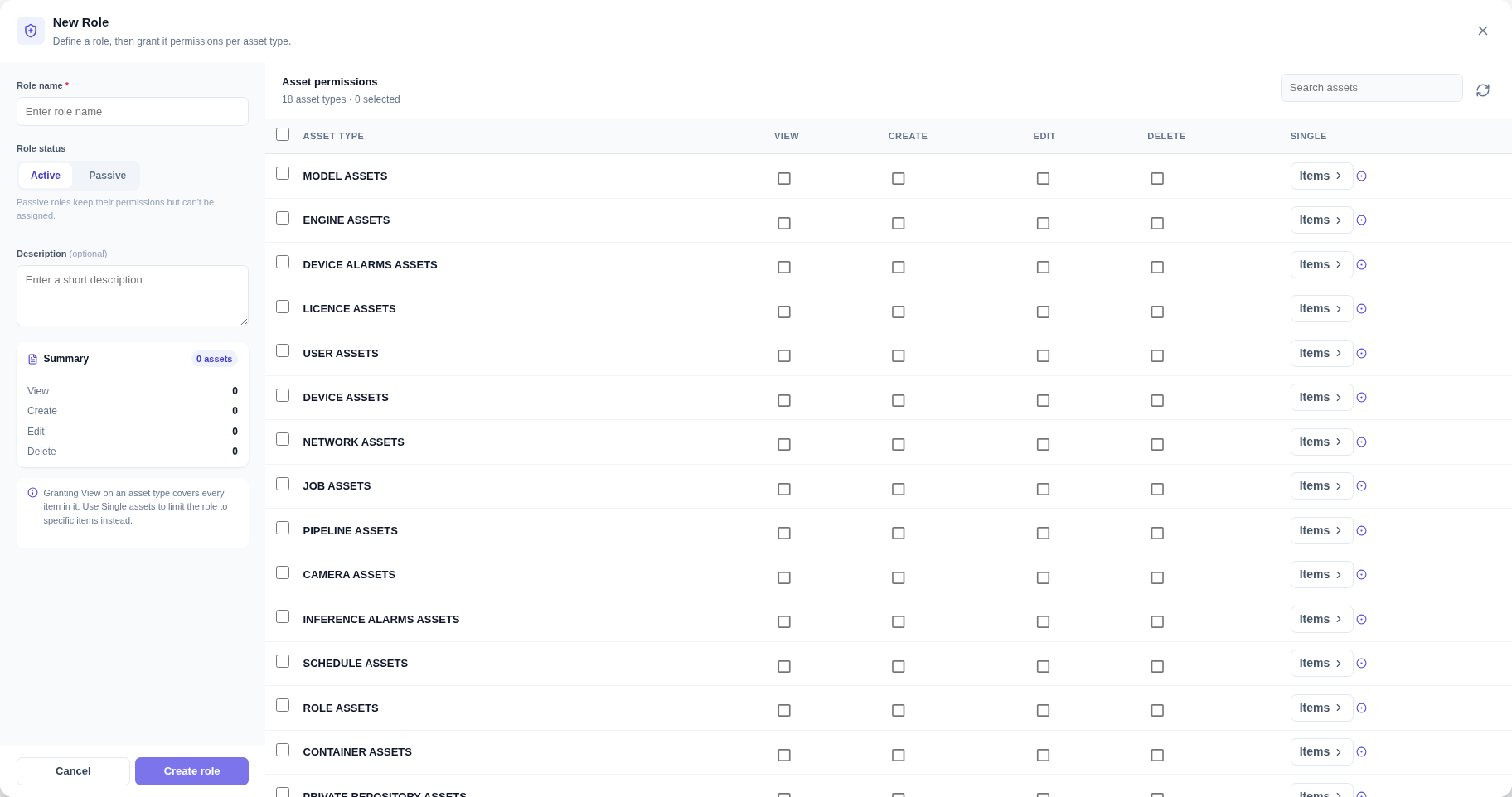
Yeni Bir Rol Oluşturma
Kuruluşunuz için özel bir rol oluşturmak üzere:
- Settings → Roles yoluna gidin
- "Create Role" düğmesine tıklayın
- Bir Role Name girin (örneğin, "Camera Operator", "Read-Only Viewer")
- Her varlık için izinleri yapılandırın:
- Gerektiği şekilde View, Create, Edit, Delete seçeneklerini açıp kapatın
- Rolü bütün bir varlık tipi yerine belirli öğelerle sınırlamak için Single sütununu kullanın
- İsteğe bağlı olarak Role status değerini Active veya Passive yapın (passive roller izinlerini korur ama atanamaz)
- Save düğmesine tıklayın
Bir Rolü Düzenleme
- Roles listesinde ilgili rolü bulun
- Edit düğmesine (kalem simgesi) tıklayın
- Rol adını veya izinleri değiştirin
- Save düğmesine tıklayın
Rol izinlerini değiştirmek, o role o anda atanmış olan tüm kullanıcıları anında etkiler.
Bir Rolü Silme
- Roles listesinde ilgili rolü bulun
- Delete düğmesine (çöp kutusu simgesi) tıklayın
- Silme işlemini onaylayın
Kullanıcılara atanmış olan bir rolü silemezsiniz. Önce rolü tüm kullanıcılardan kaldırın, ardından silin.
Rol Tasarımı için En İyi Uygulamalar
| Senaryo | Önerilen Yaklaşım |
|---|---|
| Dış yükleniciler (contractors) | Minimum izinlere sahip, süreli roller oluşturun |
| Departmana özel erişim | Departman başına roller oluşturun (örneğin, "Security Team", "Operations") |
| Salt okunur erişim | Yalnızca View iznine sahip bir rol oluşturun |
| Tam yönetim | Superadmin kullanın veya tüm izinlere sahip bir rol oluşturun |
Kullanıcı Yaşam Döngüsü
Bir Kullanıcı Oluşturma/Davet Etme
Kullanıcılar bir davet sistemi aracılığıyla kuruluşa eklenir:
- Users Management sayfasına gidin
- "Invite Member" düğmesine tıklayın
- Bir veya daha fazla e-posta adresi girin (her e-postadan sonra Enter tuşuna basın)
- Atanacak rol(ler)i seçin (en fazla 3)
- İsteğe bağlı olarak rol son kullanma tarihini ayarlayın:
- No Limit: Rolün süresi hiçbir zaman dolmaz
- 7 Days / 30 Days / 90 Days: Seçilen süre sonunda otomatik olarak sona erer
- Custom: Belirli bir tarih ve saat seçin
- Send Invitation düğmesine tıklayın
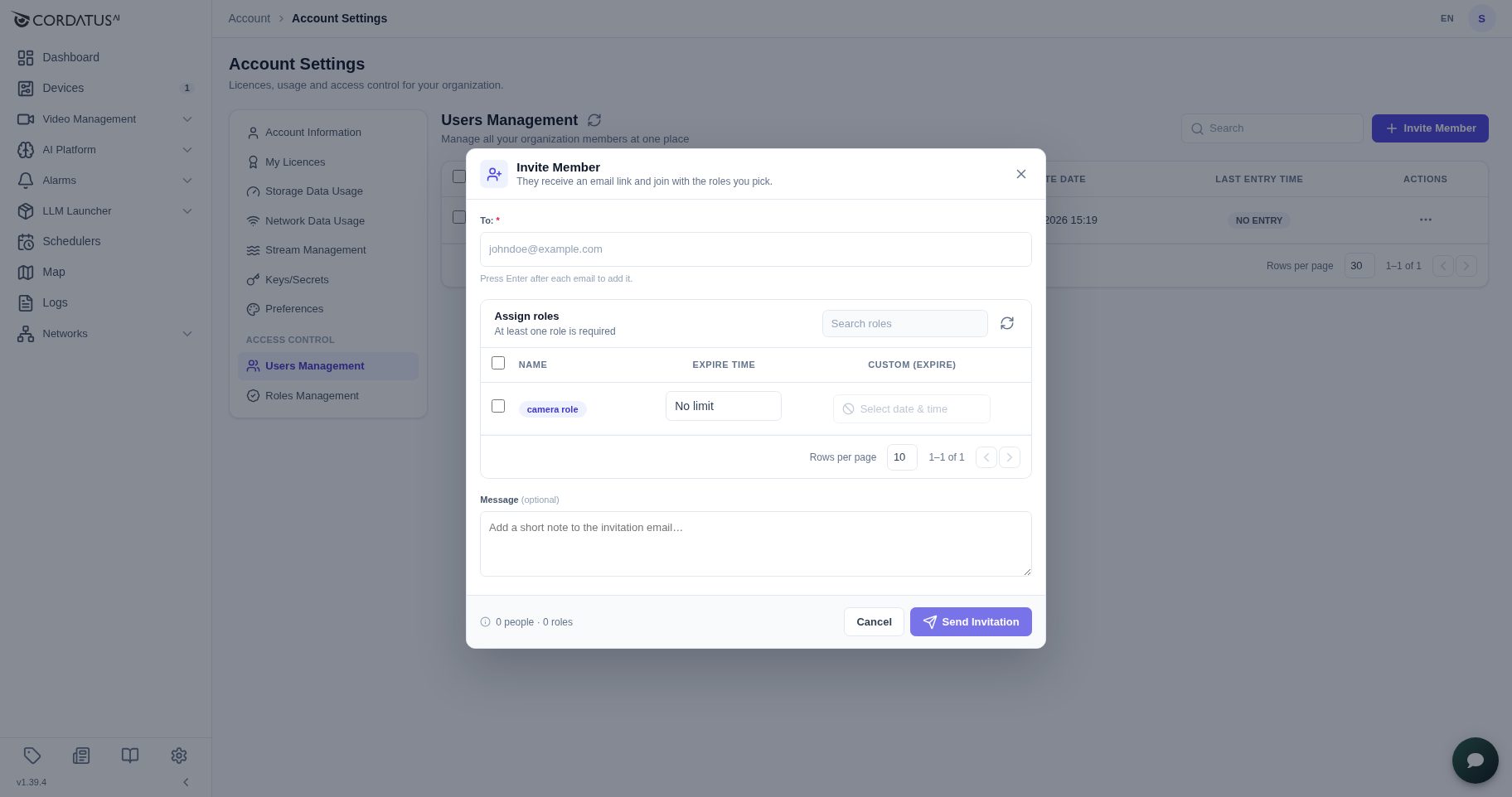
Davet edilen kullanıcının zaten kayıtlı bir Cordatus hesabı olmalıdır. Davet bağlantısı kullanıcının e-posta adresine gönderilir ve kullanıcıların kuruluşa katılmak için daveti kabul etmesi gerekir.
Bir Daveti Kabul Etme
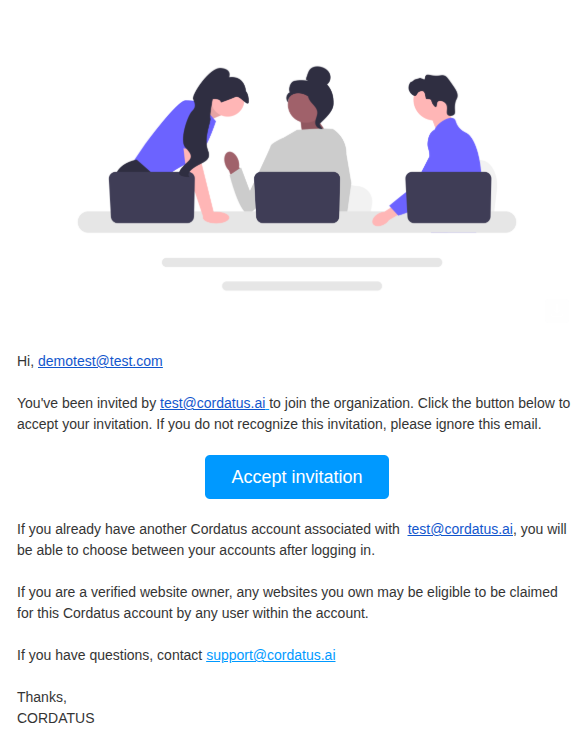
Bir kullanıcı davet aldığında:
- Kullanıcı, bir davet bağlantısı içeren bir e-posta alır
- Bağlantıya tıklamak Cordatus davet kabul sayfasını açar
- Kullanıcı kabulü onaylar
- Kabul edildikten sonra, kullanıcı atanmış rollerle kuruluşa erişim kazanır
Kullanıcı Rollerini Düzenleme
Bir kullanıcının atanmış rollerini değiştirmek için:
- Users Management tablosunda ilgili kullanıcıyı bulun
- Mevcut rolleri görmek için Roles sütunundaki chip'e tıklayın
- "Manage Role" düğmesine tıklayın
- Gerektiği şekilde rolleri seçin veya seçimi kaldırın
- Gerekirse rol son kullanma tarihlerini ayarlayın
- Değişiklikleri kaydedin
Kullanıcıları Etkinleştirme / Devre Dışı Bırakma
Kullanıcılar, kuruluştan kaldırılmadan geçici olarak devre dışı bırakılabilir:
Devre Dışı Bırakmak İçin:
- Users Management tablosunda kullanıcıyı bulun
- actions menu simgesine (üç nokta simgesi) tıklayın
- "Deactivate" seçeneğini seçin
Yeniden Etkinleştirmek İçin:
- Devre dışı bırakılmış kullanıcıyı bulun
- actions menu simgesine tıklayın
- "Activate" seçeneğini seçin
Kullanıcıları Silme
Tekli Kullanıcı Silme:
- Kullanıcının yanındaki actions menu'ye tıklayın
- "Delete" seçeneğini seçin
- Onaylamak için DELETE yazın (büyük harflerle)
- Onayla düğmesine tıklayın
Toplu Kullanıcı Silme:
- Onay kutularını kullanarak birden fazla kullanıcı seçin
- "Delete Selected" düğmesine tıklayın
- Onaylamak için DELETE yazın
- Seçilen tüm kullanıcılar kaldırılacaktır
Bir kullanıcıyı silmek, onu kuruluştan kaldırır ancak Cordatus hesabını silmez. Kullanıcı daha sonra tekrar davet edilebilir.
Kullanıcı Durumları
Olası Kullanıcı Durumları
| Durum | Görünüm | Açıklama |
|---|---|---|
| Active | Yeşil "Active" chip | Kullanıcı daveti kabul etmiştir ve kuruluşa erişebilir |
| Pending | Turuncu "Pending" chip | Kullanıcı davet edilmiştir ancak henüz kabul etmemiştir |
| Passive | Gri "Passive" chip | Kullanıcı bir yönetici tarafından manuel olarak devre dışı bırakılmıştır |
| Expired | Kırmızı "Expired" chip | Kullanıcının daveti veya rolü süresi dolmuştur |
Her Durumun Etkisi
| Durum | Giriş Yapabilir | Kuruluşa Erişebilir | Üye Listesinde Görünür |
|---|---|---|---|
| Active | ✓ | ✓ | ✓ |
| Pending | ✓ | ✗ (daveti kabul etmesi gerekir) | ✓ |
| Passive | ✓ | ✗ | ✓ |
| Expired | ✓ | ✗ | ✓ |
Rol Süresinin Dolması
Rollerin son kullanma tarihleri olabilir:
- Bir rolün süresi dolduğunda, kullanıcı o rol tarafından verilen izinleri kaybeder
- Tüm rollerin süresi dolarsa, kullanıcı kuruluşa erişimini fiilen kaybeder
- Süresi dolmuş roller, rol listesinde "Expired" olarak gösterilir
- Yöneticiler son kullanma tarihlerini uzatabilir veya kaldırabilir
Sınırlamalar ve Önemli Notlar
Güvenlik Uyarıları
- Davet bağlantılarını güvenli bir şekilde paylaşın - Davet bağlantıları kuruluşunuza erişim sağlar
- Rol izinlerini dikkatlice inceleyin - Yanlış rol atamaları hassas verilerin açığa çıkmasına neden olabilir
- Uygun rol son kullanma tarihleri belirleyin - Özellikle geçici yükleniciler veya dış kullanıcılar için
- Kullanıcı erişimini düzenli olarak denetleyin - Artık erişime ihtiyaç duymayan kullanıcıları kaldırın
- Güçlü parolalar kullanın - Parola politikası gereksinimlerini zorunlu kılın