Server
Gebruik deze handleiding als u Cordatus installeert op een serveromgeving zonder grafische desktopinterface (bijvoorbeeld Ubuntu Server).
In deze modus draait Cordatus als een systeemservice (daemon), beheerd door tools zoals systemd.
Deze configuratie wordt aangeraden wanneer:
- U Cordatus implementeert op een productieserver of cloud-VM.
- Uw systeem geen GUI heeft en volledig vanuit de terminal wordt beheerd.
Als uw apparaat wel een desktopinterface heeft, maar u deze liever niet gebruikt, raadpleeg dan in plaats daarvan de handleiding Headless (CLI).
Installeert u op Windows? Volg dan in plaats daarvan Installeren op Windows. Het Windows-installatieprogramma richt WSL voor u in.
Installeer de Cordatus Client
Open een terminal, voer de volgende opdracht uit en beantwoord de vragen die verschijnen (GPU-versnelling, Docker-installatie, automatisch starten):
bash <(curl -fsSL https://download.cordatus.ai/cordatus_install.sh)
Als Ctrl+V niet werkt in de terminal, klik dan met de rechtermuisknop en kies Plakken uit het menu.
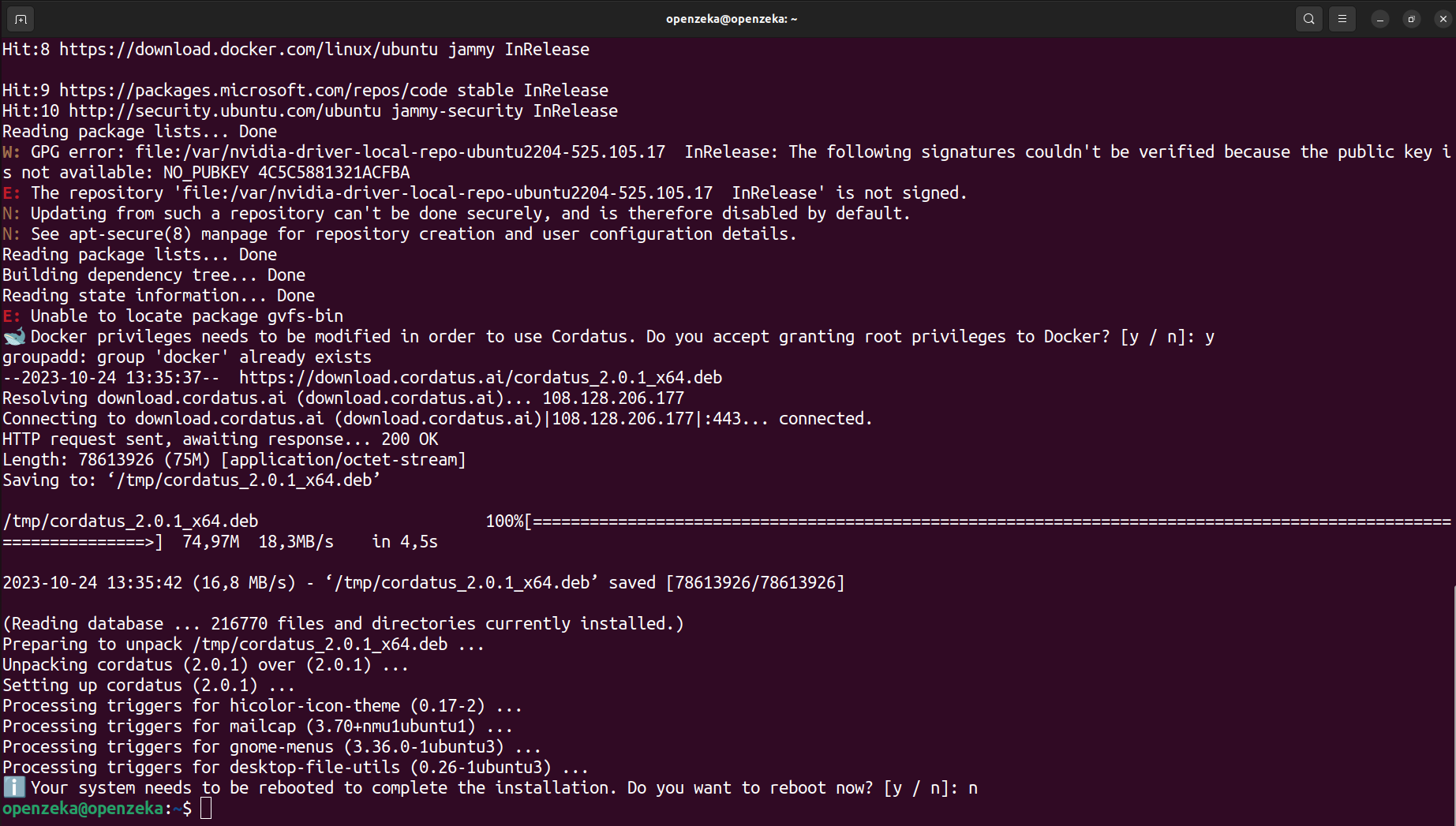
Zodra de installatie is voltooid, ziet u in uw terminal een bevestigingsbericht dat lijkt op het onderstaande voorbeeld:
Cordatus Client starten
Nadat u de installatie hierboven heeft voltooid en uw apparaat opnieuw heeft opgestart, draait Cordatus op de achtergrond als u tijdens de installatie heeft gekozen om Cordatus automatisch te laten starten. Om de inlogopdracht met uw token uit te voeren, moet u eerst de actieve Cordatus-service stoppen:
sudo systemctl stop cordatus
Voordat u een clientapparaat aan het Cordatus-platform toevoegt, moet u een Cordatus-account aanmaken als u dat nog niet heeft gedaan. U kunt gratis een nieuw account aanmaken.
Om een naadloze verbinding met uw apparaat tot stand te brengen, moet Cordatus Client op uw apparaat zijn geïnstalleerd en actief worden uitgevoerd.
Zodra u zich heeft geregistreerd en uw account heeft geactiveerd, kunt u een apparaat toevoegen aan het Cordatus-platform. Houd er rekening mee dat u een actief Cordatus-account nodig heeft om alle functies van het platform volledig te kunnen gebruiken.
Het apparaat toevoegen
Controleer voordat u een apparaat toevoegt of u al een token heeft gegenereerd in de Cordatus Web App.
Volg de instructies in Clienttokens genereren om uw token aan te maken.
Voer na het aanmaken van het token de volgende opdracht uit in de terminal van uw clientapparaat met de parameter --token om uw apparaat aan het Cordatus-platform toe te voegen:
cordatus --server --token=<your_token> --sudoPass:<your_sudo_password> --saveSudoPass
Zodra de verbinding tussen uw apparaat en het Cordatus-platform succesvol tot stand is gebracht, configureert Cordatus uw apparaat en wijst de bijbehorende licentie toe.
Cordatus vereist sudo-rechten voor bepaalde functies, zoals het bijhouden van apparaatstatistieken. U kunt sudo-rechten toevoegen en uw sudo-wachtwoord veilig opslaan met de parameters --sudoPass en --saveSudoPass bij het toevoegen van uw apparaat. Als u uw sudo-wachtwoord niet invoert tijdens deze stap, kunt u dit later op elk moment invoeren met dezelfde parameters.
U kunt de Cordatus-service controleren, stoppen of starten met de onderstaande opdrachten:
sudo systemctl status cordatus   # status controleren
sudo systemctl stop cordatus     # service stoppen
sudo systemctl start cordatus    # service starten
sudo systemctl restart cordatus  # service opnieuw starten