Gebruikersbeheer
Overzicht
Met het gebruikersbeheersysteem in Cordatus kunnen organisatie-eigenaars en beheerders teamleden binnen hun organisatie beheren. Dit systeem biedt uitgebreide controle over wie toegang heeft tot uw organisatie, welke acties zij kunnen uitvoeren en hoe lang hun toegang geldig blijft.
Gebruikersrollen en rechten
Rolgebaseerde toegangscontrole
Cordatus gebruikt een rolgebaseerd rechtensysteem waarbij de toegang tot resources wordt bepaald door de rollen die aan elke gebruiker zijn toegewezen.
Beschikbare rechtentypen
Elke rol kan de volgende rechtenniveaus hebben voor verschillende assets:
| Recht | Beschrijving |
|---|---|
| View (GET) | Staat het bekijken/lezen van gegevens toe |
| Create (POST) | Staat het aanmaken van nieuwe items toe |
| Update (PUT) | Staat het wijzigen van bestaande items toe |
| Delete (DELETE) | Staat het verwijderen van items toe |
Beheersbare assets
Rollen kunnen worden geconfigureerd om rechten te verlenen op de volgende systeemassets:
| Assetcategorie | Beschrijving |
|---|---|
| Users | Beheer van organisatieleden |
| Roles | Aanmaken en beheren van rechtenrollen |
| Devices | Toegang tot en controle over edge-apparaten |
| Cameras | Beheer van IP- en fysieke camera's |
| Jobs | Controle over inference-jobs |
| Licences | Bekijken en beheren van licenties |
| Models | Toegang tot AI-modellen |
| Pipelines | Beheer van AI-pijplijnen |
| Engines | Controle over inference-engines |
| Analytics Dashboard | Bekijken van analysegegevens |
| Notification Channels | Configuratie van alarmkanalen |
| Schedules | Beheer van geplande taken |
| Device Alarms | Configuratie van apparaatmeldingen |
| Inference Alarms | Instellen van AI-gebaseerde meldingen |
| Networks | Beheer van netwerkconfiguraties |
| Records | Toegang tot opgenomen gegevens |
| Containers | Beheer van applicatiecontainers |
| Private Repositories | Toegang tot privécontainerregisters |
Speciale rol: Superadmin
De rol superadmin is een systeembeschermde rol met de volgende kenmerken:
- Kan niet worden verwijderd of gewijzigd
- Heeft volledige toegang tot alle organisatiebronnen
- Wordt automatisch toegewezen aan organisatie-eigenaars
- Kan niet handmatig aan andere gebruikers worden toegewezen
Rollimieten
- Elke gebruiker kan maximaal 3 rollen gelijktijdig toegewezen krijgen
- Rollen kunnen een verlopdatum hebben waarna rechten automatisch worden ingetrokken
Rolbeheer
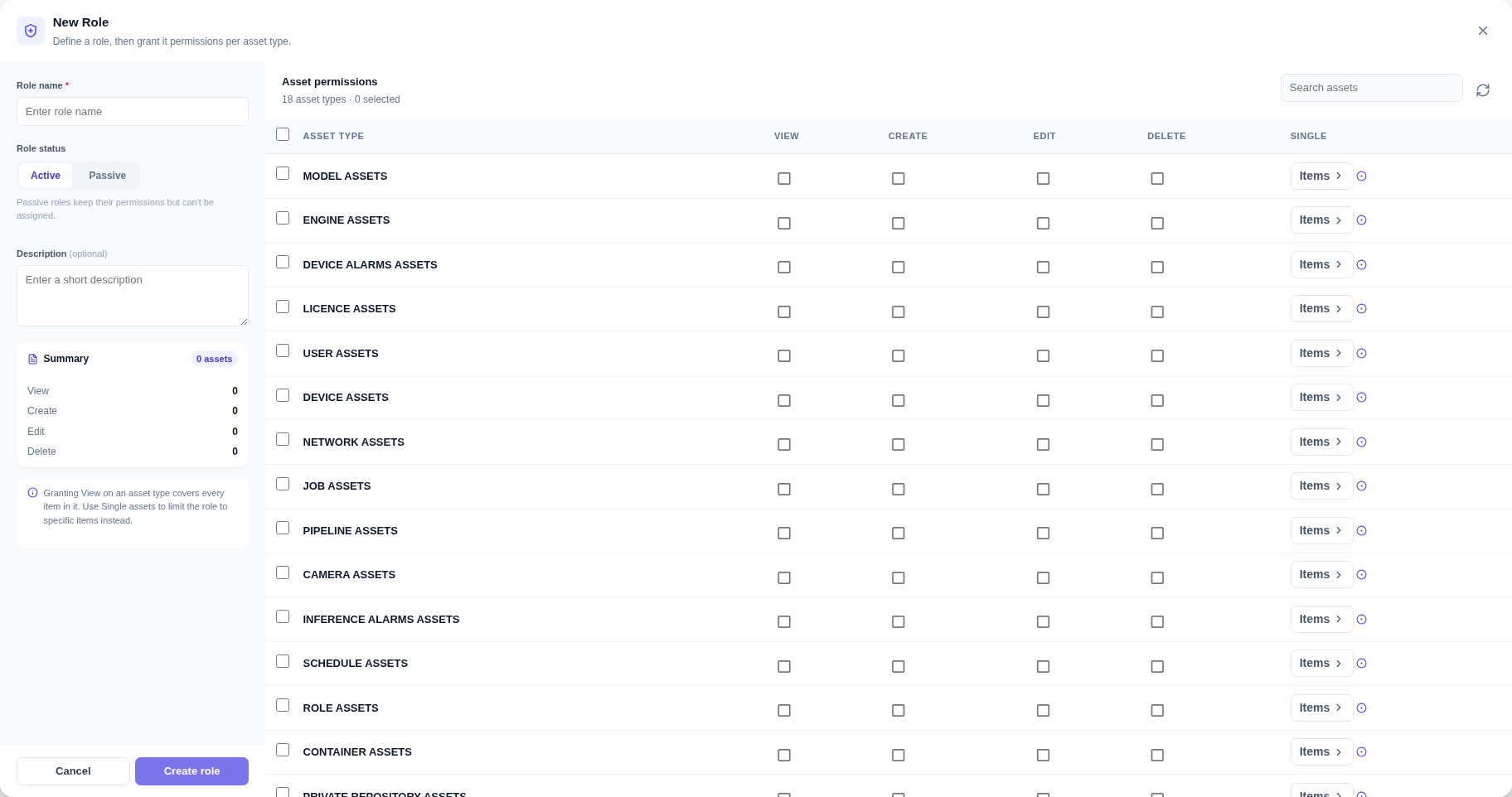
Een nieuwe rol aanmaken
Om een aangepaste rol voor uw organisatie aan te maken:
- Navigeer naar Settings → Roles
- Klik op de knop "Create Role"
- Voer een Role Name in (bijv. "Camera Operator", "Read-Only Viewer")
- Configureer de rechten voor elke asset:
- Schakel View, Create, Edit, Delete naar wens in
- Gebruik de kolom Single om de rol te beperken tot specifieke items in plaats van een heel assettype
- Stel eventueel Role status in op Active of Passive (passieve rollen behouden hun rechten maar kunnen niet worden toegewezen)
- Klik op Save
Een rol bewerken
- Zoek de rol in de lijst met rollen
- Klik op de knop Edit (potloodicoon)
- Wijzig de rolnaam of de rechten
- Klik op Save
Het wijzigen van rolrechten heeft onmiddellijk invloed op alle gebruikers die momenteel aan die rol zijn toegewezen.
Een rol verwijderen
- Zoek de rol in de lijst met rollen
- Klik op de knop Delete (prullenbakicoon)
- Bevestig de verwijdering
U kunt geen rol verwijderen die momenteel aan gebruikers is toegewezen. Verwijder de rol eerst bij alle gebruikers en verwijder deze vervolgens.
Best practices voor het ontwerpen van rollen
| Scenario | Aanbevolen aanpak |
|---|---|
| Externe contractanten | Maak tijdgebonden rollen aan met minimale rechten |
| Afdelingsspecifieke toegang | Maak rollen per afdeling aan (bijv. "Security Team", "Operations") |
| Alleen-lezen toegang | Maak een rol aan met alleen View-rechten |
| Volledig beheer | Gebruik superadmin of maak een rol met alle rechten aan |
Levenscyclus van gebruikers
Een gebruiker aanmaken/uitnodigen
Gebruikers worden aan een organisatie toegevoegd via een uitnodigingssysteem:
- Navigeer naar de pagina Users Management
- Klik op de knop "Invite Member"
- Voer een of meer e-mailadressen in (druk op Enter na elk e-mailadres)
- Selecteer de toe te wijzen rol(len) (maximaal 3)
- Stel desgewenst een rolverlopdatum in:
- No Limit: Rol verloopt nooit
- 7 Days / 30 Days / 90 Days: Verloopt automatisch na de geselecteerde periode
- Custom: Selecteer een specifieke datum en tijd
- Klik op Send Invitation
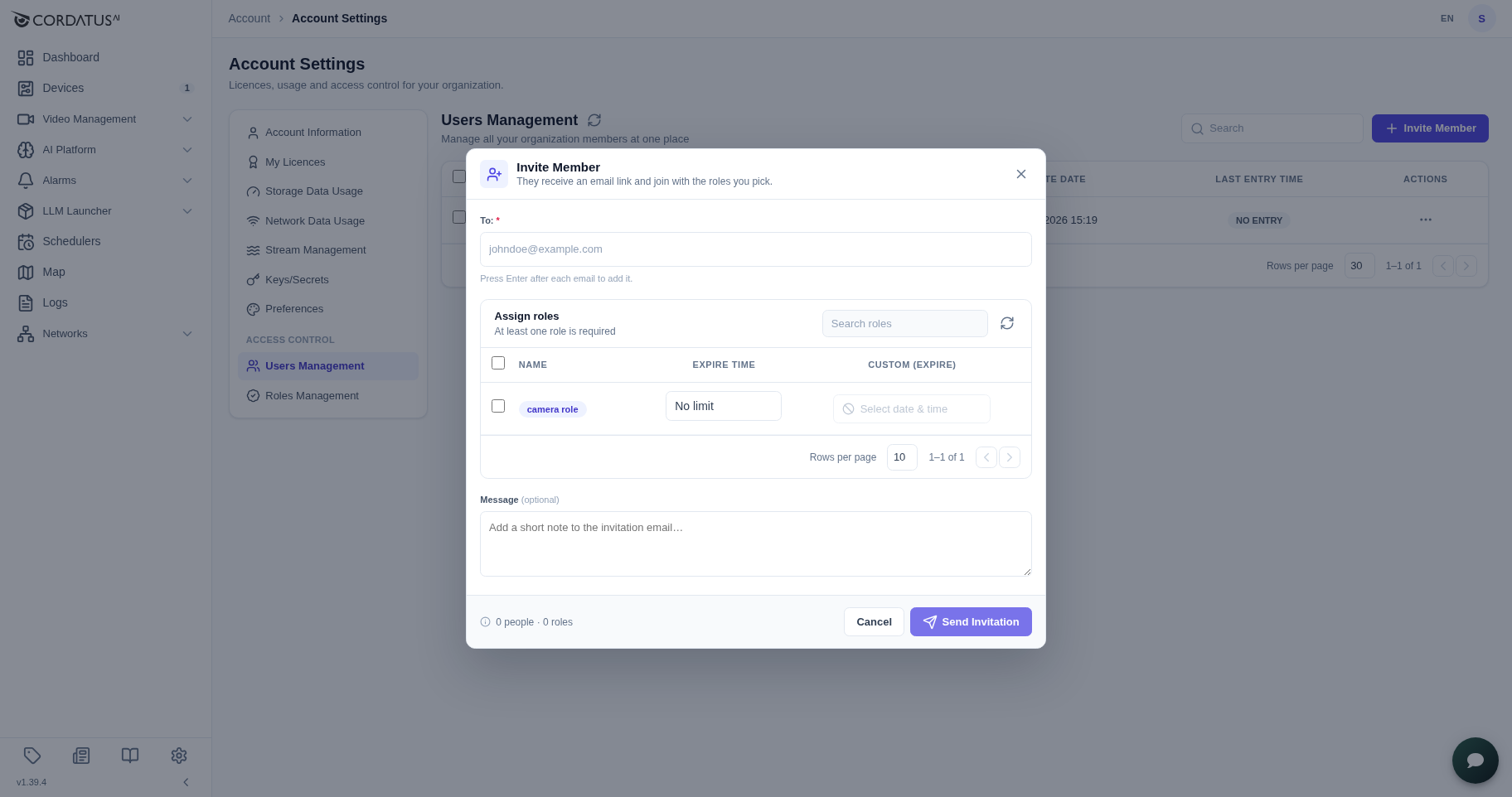
De uitgenodigde gebruiker moet al een geregistreerd Cordatus-account hebben. De uitnodigingslink wordt naar het e-mailadres van de gebruiker verzonden, en gebruikers moeten de uitnodiging accepteren om lid te worden van de organisatie.
Een uitnodiging accepteren
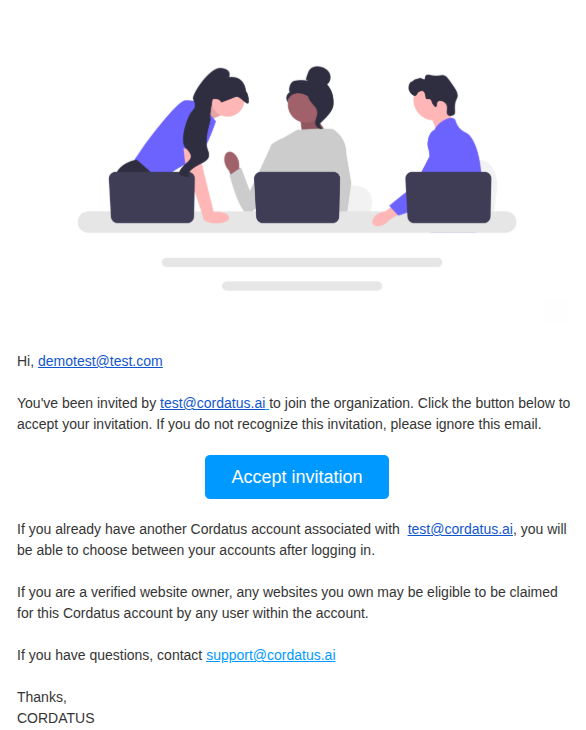
Wanneer een gebruiker een uitnodiging ontvangt:
- De gebruiker ontvangt een e-mail met een uitnodigingslink
- Door op de link te klikken wordt de acceptatiepagina van de Cordatus-uitnodiging geopend
- De gebruiker bevestigt de acceptatie
- Na acceptatie krijgt de gebruiker toegang tot de organisatie met de toegewezen rollen
Gebruikersrollen bewerken
Om de toegewezen rollen van een gebruiker te wijzigen:
- Zoek de gebruiker in de tabel Users Management
- Klik op de chip in de kolom Roles om de huidige rollen te bekijken
- Klik op de knop "Manage Role"
- Selecteer of deselecteer rollen naar wens
- Pas indien nodig de verlopdata van de rollen aan
- Sla de wijzigingen op
Gebruikers activeren / deactiveren
Gebruikers kunnen tijdelijk worden gedeactiveerd zonder ze uit de organisatie te verwijderen:
Deactiveren:
- Zoek de gebruiker in de tabel Users Management
- Klik op het actiemenu (icoon met drie stippen)
- Selecteer "Deactivate"
Reactiveren:
- Zoek de gedeactiveerde gebruiker
- Klik op het actiemenu
- Selecteer "Activate"
Gebruikers verwijderen
Een enkele gebruiker verwijderen:
- Klik op het actiemenu naast de gebruiker
- Selecteer "Delete"
- Typ DELETE (in hoofdletters) om te bevestigen
- Klik op bevestigen
Meerdere gebruikers in bulk verwijderen:
- Selecteer meerdere gebruikers met de selectievakjes
- Klik op de knop "Delete Selected"
- Typ DELETE om te bevestigen
- Alle geselecteerde gebruikers worden verwijderd
Het verwijderen van een gebruiker verwijdert deze uit de organisatie, maar verwijdert niet het Cordatus-account van de gebruiker. Ze kunnen later opnieuw worden uitgenodigd.
Gebruikersstatussen
Mogelijke gebruikersstatussen
| Status | Weergave | Beschrijving |
|---|---|---|
| Active | Groene chip "Active" | Gebruiker heeft de uitnodiging geaccepteerd en heeft toegang tot de organisatie |
| Pending | Oranje chip "Pending" | Gebruiker is uitgenodigd maar heeft nog niet geaccepteerd |
| Passive | Grijze chip "Passive" | Gebruiker is handmatig gedeactiveerd door een beheerder |
| Expired | Rode chip "Expired" | De uitnodiging of rol van de gebruiker is verlopen |
Gevolgen van elke status
| Status | Kan inloggen | Heeft toegang tot organisatie | Verschijnt in ledenlijst |
|---|---|---|---|
| Active | ✓ | ✓ | ✓ |
| Pending | ✓ | ✗ (moet uitnodiging accepteren) | ✓ |
| Passive | ✓ | ✗ | ✓ |
| Expired | ✓ | ✗ | ✓ |
Verloop van rollen
Rollen kunnen verlopdata hebben:
- Wanneer een rol verloopt, verliest de gebruiker de rechten die door die rol werden verleend
- Als alle rollen verlopen, verliest de gebruiker feitelijk de toegang tot de organisatie
- Verlopen rollen worden weergegeven als "Expired" in de rollenlijst
- Beheerders kunnen verlopdata verlengen of verwijderen
Beperkingen en belangrijke opmerkingen
Beveiligingswaarschuwingen
- Deel uitnodigingslinks veilig - Uitnodigingslinks geven toegang tot uw organisatie
- Controleer rolrechten zorgvuldig - Onjuiste roltoewijzingen kunnen gevoelige gegevens blootstellen
- Stel passende rolverlopdata in - Vooral voor tijdelijke contractanten of externe gebruikers
- Controleer gebruikerstoegang regelmatig - Verwijder gebruikers die geen toegang meer nodig hebben
- Gebruik sterke wachtwoorden - Handhaaf de vereisten van het wachtwoordbeleid