Clienttokens genereren
Voordat u een apparaat met een token toevoegt, moet u er eerst een genereren in de Cordatus Web App. Er zijn twee manieren om tokens aan te maken, afhankelijk van het aantal apparaten dat u wilt toevoegen:
- Enkel token → voor het toevoegen van één apparaat
- Meerdere tokens (geavanceerd) → voor het gelijktijdig toevoegen van meerdere apparaten
Volg de methode die het beste bij uw situatie past.
Een enkel token genereren
- Log in op de Cordatus Web App: Open de Cordatus Web App en log in met de gegevens van uw Cordatus-account.
- Ga naar de pagina Apparaten: Navigeer na het inloggen naar de pagina Apparaten via het menu aan de linkerkant van de Cordatus Web App.
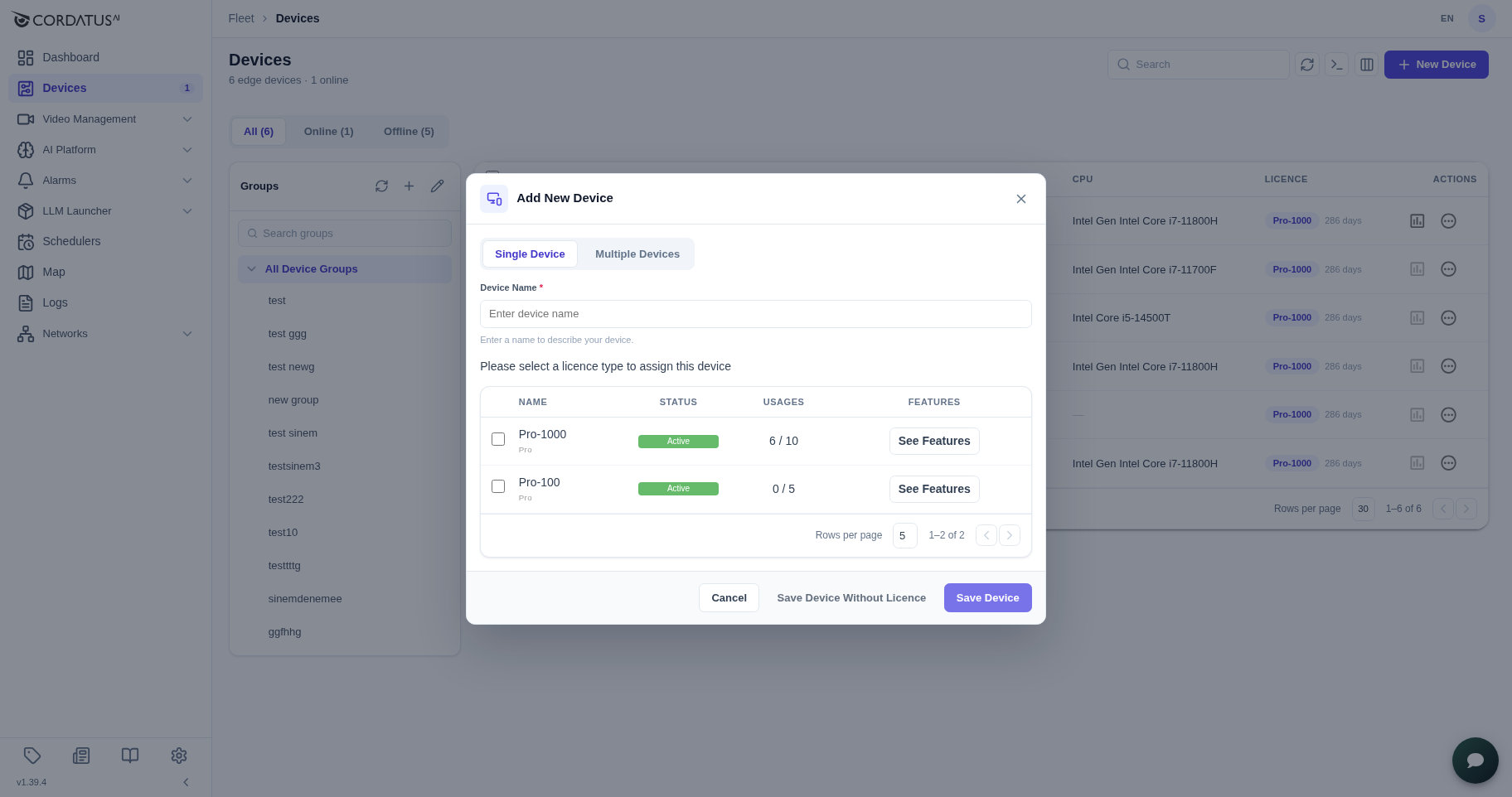
- Klik op de knop Nieuw Apparaat: Start het proces door op de knop Nieuw Apparaat op de pagina Apparaten te klikken om een nieuw apparaat aan het Cordatus-platform toe te voegen.
- Voer een apparaatnaam in: Geef een naam op voor uw apparaat.
- Selecteer een licentie: Kies een geschikte licentie. Als u uw apparaat liever zonder licentie toevoegt, kunt u deze stap overslaan.
- Opslaan: Nadat u de vereiste gegevens heeft ingevoerd, klikt u op de knop Opslaan. Als u uw apparaat liever zonder licentie toevoegt, klikt u onderaan op de knop Apparaat Opslaan Zonder Licentie. Cordatus genereert vervolgens een token voor uw apparaat.
Zodra u met succes een nieuw apparaat heeft aangemaakt en het bijbehorende token heeft ontvangen, zorg dan dat u het token veilig bewaart voor toekomstig gebruik met de Cordatus-client.
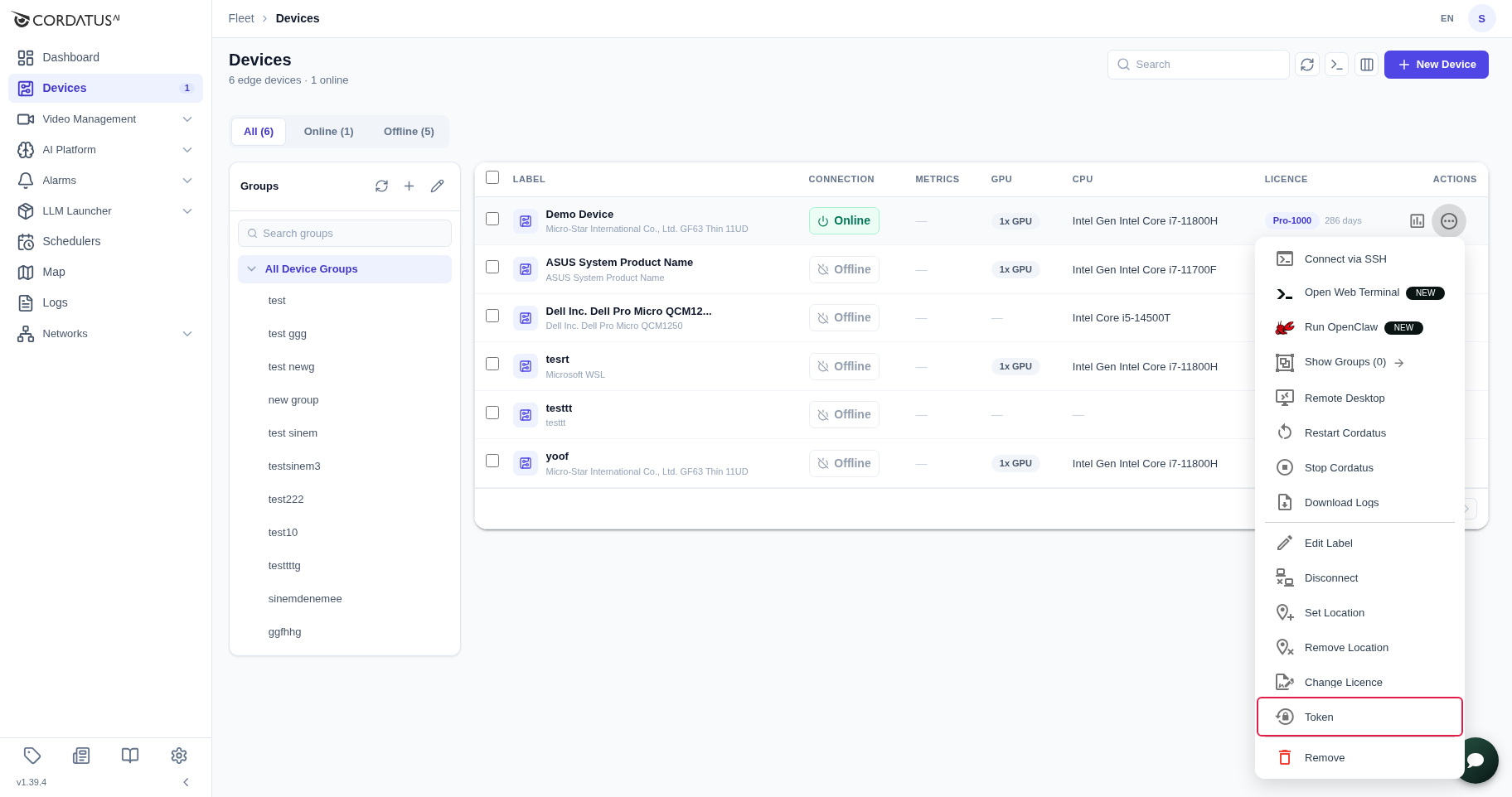
Als u het clienttoken verliest of het later opnieuw moet genereren, klikt u eenvoudig op de knop Token Genereren. U vindt deze knop in het menu dat u opent via het ellipsis-icoon onder de titel Acties.
In het dialoogvenster heeft u twee opties:
- Gebruik uw bestaande token om het geselecteerde apparaat toe te voegen.
- Maak een nieuw token aan, waardoor het bestaande token wordt verwijderd, en gebruik dit om uw apparaat toe te voegen.
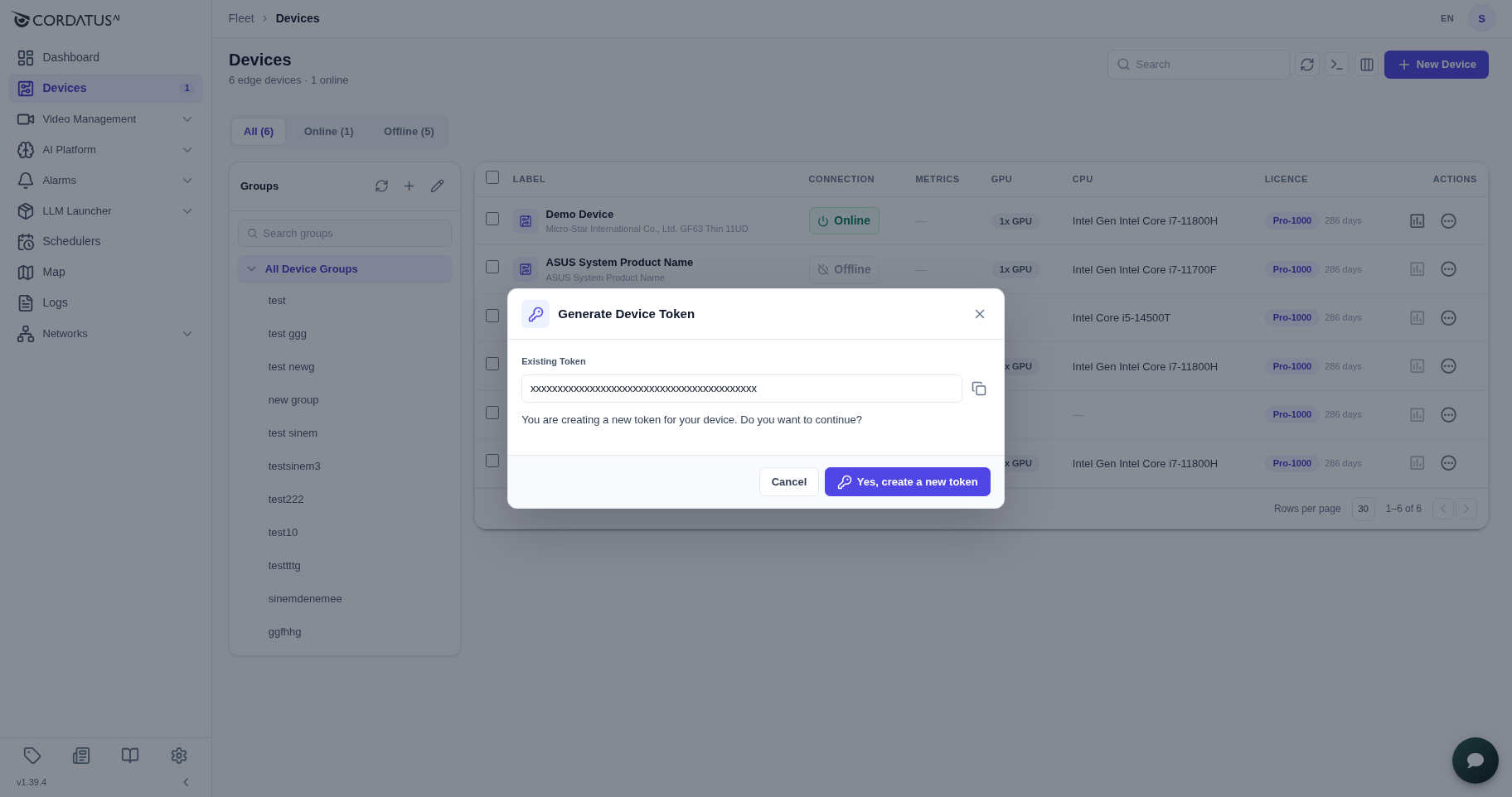
Het genereren van een nieuw token deactiveert het vorige token, waardoor elk apparaat dat het oude token gebruikt, wordt afgemeld.
Meerdere tokens genereren (geavanceerd)
Voor geavanceerde scenario's waarbij u meerdere apparaten tegelijk moet toevoegen, kunt u in bulk meerdere tokens genereren:
- Log in op de Cordatus Web App: Open de Cordatus Web App en log in met de gegevens van uw Cordatus-account.
- Ga naar de pagina Apparaten: Navigeer na het inloggen naar de pagina Apparaten via het menu aan de linkerkant van de Cordatus Web App.
- Klik op de knop Nieuw Apparaat: Start het proces door op de knop Nieuw Apparaat op de pagina Apparaten te klikken om meerdere tokens aan te maken.
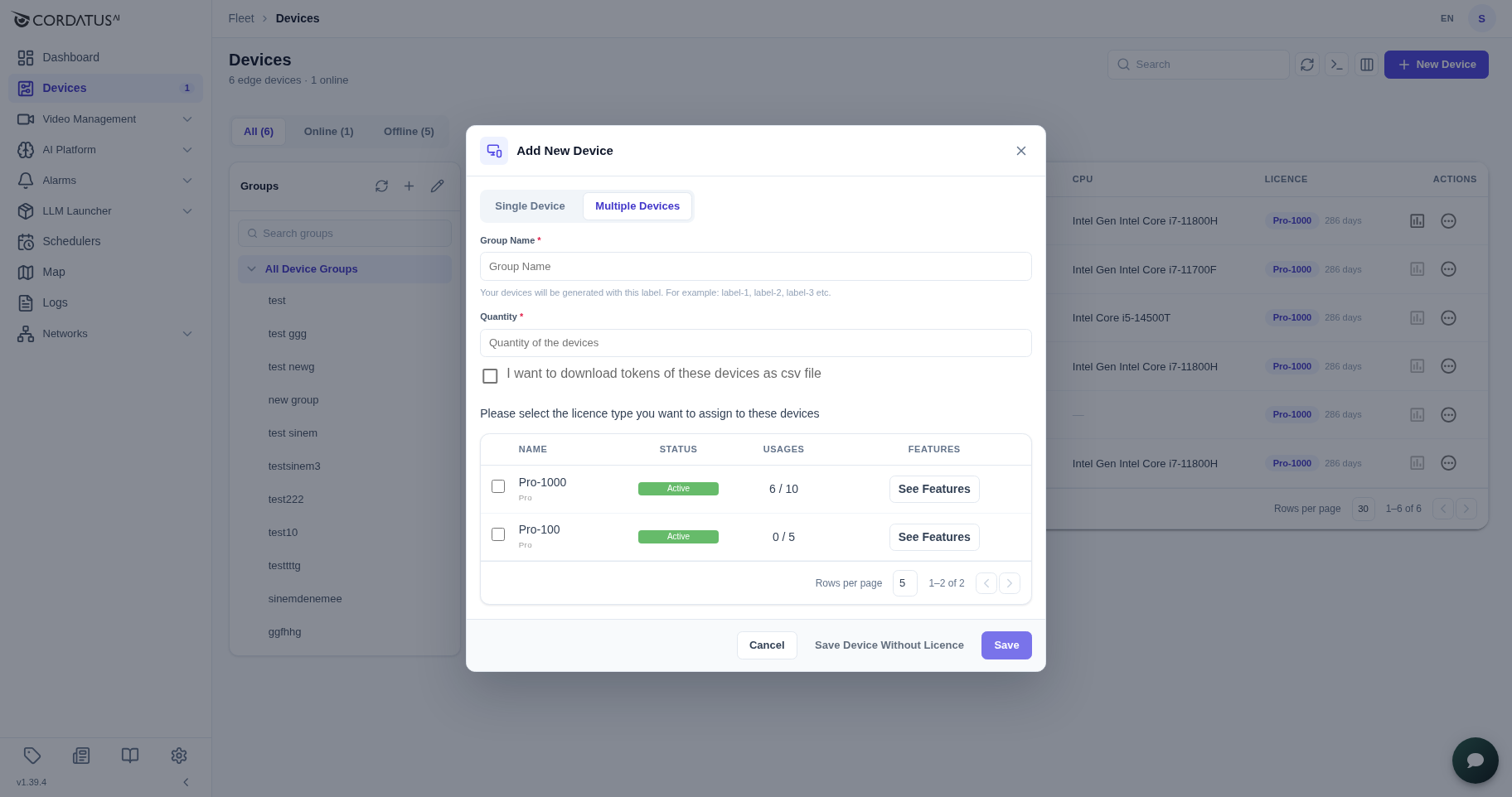
- Kies Meerdere Apparaten Toevoegen in het dialoogvenster dat opent.
- Geef een groepsnaam op en selecteer licenties: Vul in het venster Meerdere Apparaten Toevoegen dat wordt geopend de volgende gegevens in:
- Label van de apparaten: Geef een groepsnaam op voor uw apparaten.
- Aantal apparaten: Geef het aantal apparaten op dat u aan Cordatus wilt toevoegen.
- Als u de lijst met tokens in csv-formaat wilt ontvangen, vink dan het bijbehorende vakje boven het licentiekeuzepaneel aan. Als u de lijst met tokens in deze stap niet wilt ontvangen, kunt u later voor elk apparaat afzonderlijk tokens genereren, zoals verder in dit onderdeel wordt uitgelegd.
- Selecteer de beschikbare licenties voor uw apparaten in het paneel onderaan het venster. Als u uw apparaat liever zonder licentie toevoegt, kunt u deze stap overslaan.
- Apparaten aanmaken: Nadat u de benodigde gegevens heeft ingevoerd, klikt u op de knop Apparaten Aanmaken. Als u uw apparaten liever zonder licentie toevoegt, klikt u onderaan op de knop Apparaat Opslaan Zonder Licentie. Cordatus genereert en downloadt vervolgens de tokens en maakt de apparaten aan op het platform.
- Naast het aanmaken van apparaten maakt Cordatus ook een groep aan voor de apparaten die u in deze stap heeft toegevoegd. U kunt deze groep terugvinden in het paneel Groepen aan de linkerkant.
Zodra u met succes apparaten heeft aangemaakt en de bijbehorende tokens heeft ontvangen, zorg dan dat u het token veilig bewaart voor toekomstig gebruik met de Cordatus-clients.