Desktop (GUI)
Gebruik deze handleiding als u Cordatus uitvoert op een machine met een grafische desktopomgeving (bijv. Ubuntu Desktop) — dit omvat zowel x86_64 pc's/werkstations als ARM64-gebaseerde NVIDIA Jetson-apparaten waarop een desktop-UI is geïnstalleerd. In deze modus start, activeert en beheert u Cordatus via de grafische interface, met minimaal gebruik van de terminal.
Installeer de Cordatus Client
Open een terminal, voer de volgende opdracht uit en beantwoord de vragen die verschijnen (GPU-versnelling, Docker-installatie, automatisch starten):
bash <(curl -fsSL https://download.cordatus.ai/cordatus_install.sh)
Als Ctrl+V niet werkt in de terminal, klik dan met de rechtermuisknop en kies Plakken uit het menu.
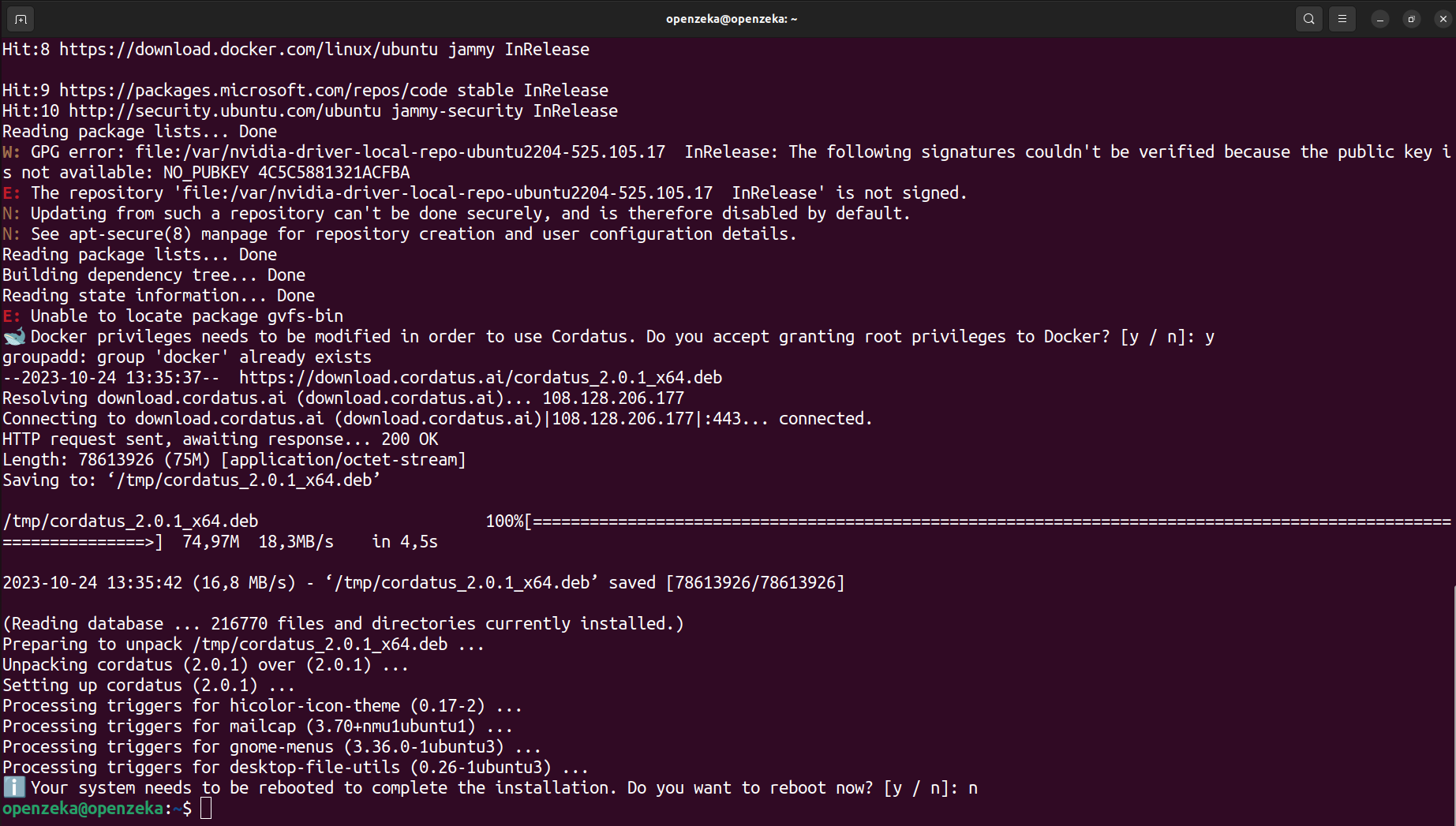
Zodra de installatie is voltooid, ziet u in uw terminal een bevestigingsbericht dat lijkt op het onderstaande voorbeeld:
Cordatus Client starten
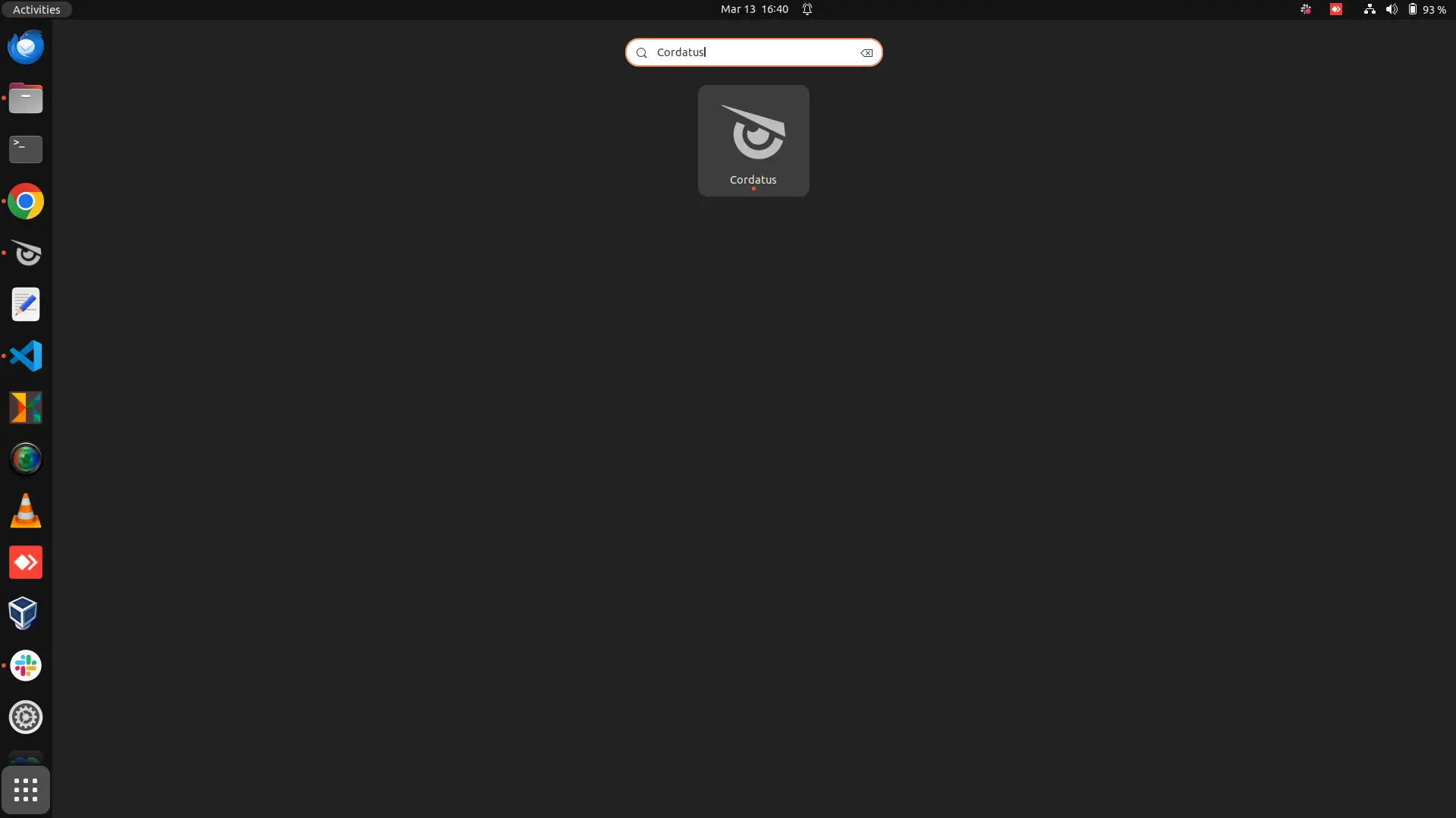
Nadat u de installatie hierboven heeft voltooid en uw apparaat opnieuw heeft opgestart, kunt u Cordatus Client starten door ernaar te zoeken in uw applicatiemenu:
Voordat u een clientapparaat aan het Cordatus-platform toevoegt, moet u een Cordatus-account aanmaken als u dat nog niet heeft gedaan. U kunt gratis een nieuw account aanmaken.
Om een naadloze verbinding met uw apparaat tot stand te brengen, moet Cordatus Client op uw apparaat zijn geïnstalleerd en actief worden uitgevoerd.
Zodra u zich heeft geregistreerd en uw account heeft geactiveerd, kunt u een apparaat toevoegen aan het Cordatus-platform. Houd er rekening mee dat u een actief Cordatus-account nodig heeft om alle functies van het platform volledig te kunnen gebruiken.
Een apparaat toevoegen met gebruikersgegevens
- Start Cordatus Client op uw Ubuntu-desktop of embedded apparaat.
- Klik op de knop Inloggen en voer uw Cordatus-accountgegevens in.
- Na het inloggen vraagt Cordatus Client u om een licentie aan uw apparaat toe te wijzen.
- Kies de geschikte licentie en klik op Doorgaan om verder te gaan.
- Cordatus Client is nu gereed en u kunt hiermee verbinding maken via de Cordatus Web App.
Een apparaat toevoegen met een token
Voordat u een apparaat met een token toevoegt, controleert u of u er al een heeft gegenereerd in de Cordatus Web App.
Volg de instructies in Clienttokens genereren om uw token aan te maken.
Het apparaat toevoegen
- Voer Cordatus Client uit: Start de Cordatus-client op uw apparaat.
- Klik op de knop Inloggen: Klik in het Cordatus-clientvenster op de knop Inloggen om verbinding te maken met het Cordatus-platform.
- Open het tabblad Token: Ga in het inlogvenster van de Cordatus-client naar het tabblad Token.
- Voer uw token in: Plak het door Cordatus gegenereerde token in het daarvoor bestemde veld. Als de rechtermuisknop niet werkt, gebruik dan de combinatie ctrl+v.
- Klik op de knop Inloggen: Klik na het invoeren van het token op Inloggen om uw apparaat te verbinden met het Cordatus-platform.
Zodra de verbinding tot stand is gebracht, configureert Cordatus uw apparaat en wijst de bijbehorende licentie toe.