Hızlı Başlangıç
AI Assistant'ı birkaç dakika içinde kullanmaya başlayın. Bu kısa rehber, asistanı açmaktan ilk gerçek işleminizi çalıştırmaya kadar sizi yönlendirir.
Ön Koşullar
- Web uygulamasına erişimi olan bir Cordatus hesabı
- Yapmak istediğiniz işlem için gereken izinler (asistan hesabınızın rollerini devralır)
- Bir cihaza dair canlı veri için: en az bir çevrimiçi cihaz
Henüz bir cihaz kurmadıysanız Cihaz Kurulumu sayfasına bakın.
Başlarken
1. Asistanı açın
Cordatus panelinin sağ alt köşesindeki yuvarlak sohbet butonuna tıklayın. Asistan sağda bir panel olarak açılır.
Panel başlığında CORDATUS AI ve etkin ajan görünür; ayrıca üç kontrol bulunur: geçmiş, yeni sohbet ve kapat. Alt kısımdaki giriş alanında "Ask about your Cordatus setup…" yazar.
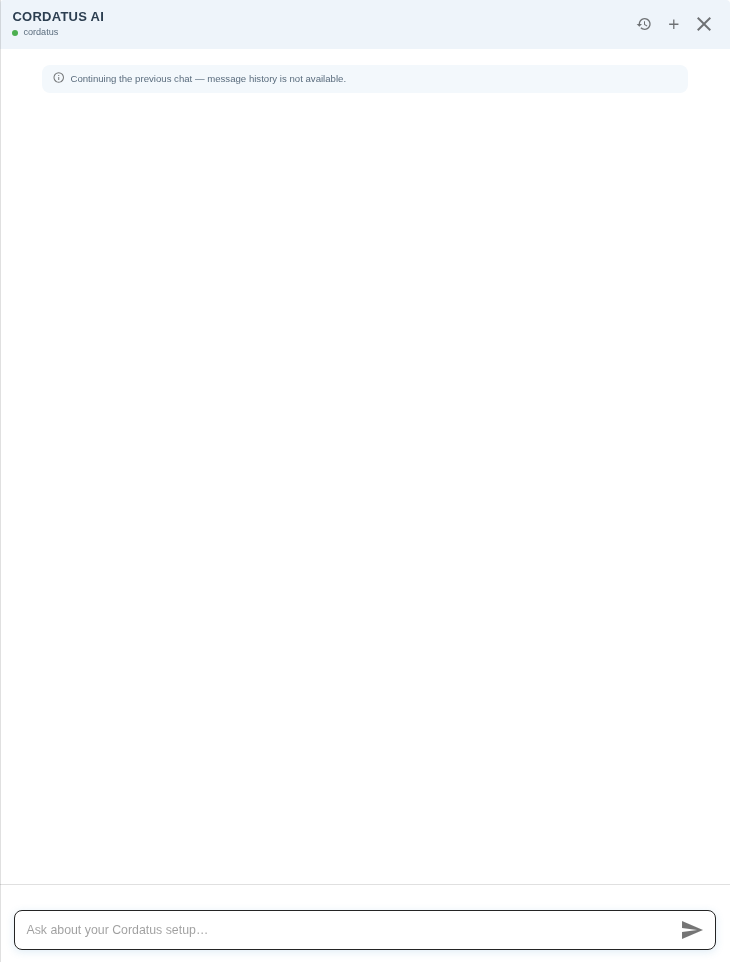
Asistanı yeniden açtığınızda önceki sohbetiniz devam eder, ancak eski mesajlar gösterilmez. Temiz bir konuşma başlatmak için yeni sohbet (+) butonunu kullanın.
2. İlk isteğinizi yazın
Ne istediğinizi günlük dille tarif edin. Örneğin:
"Hangi cihazlarım çevrimiçi?"
Öğrenmeniz gereken bir komut sözdizimi yok. Asistan birçok dili anlar ve aynı dilde yanıt verir.
3. Yanıtı okuyun
Asistan, canlı platform verisinden oluşturulmuş yapılandırılmış sonuçlarla — genellikle bir tabloyla — yanıt verir.
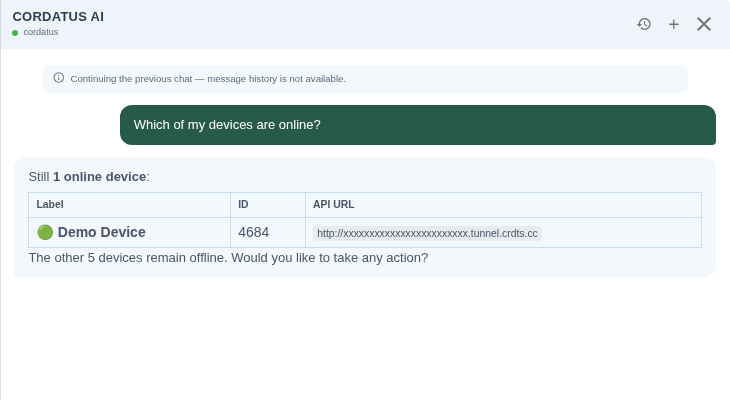
Bir istek birden fazla kayda uyuyorsa asistan tahmin etmek yerine adayları listeler ve birini seçmenizi ister.
4. Bir şey yapmasını isteyin
Asistan veri okumanın ötesinde işler, alarmlar, roller ve daha fazlasını oluşturabilir ve değiştirebilir. İstediğiniz sonucu tarif edin, asistan işlemi gerçekleştirsin ve ne yaptığını size bildirsin.
Sormadan önce kontrol edin. Bir şey oluşturan veya değiştiren işlemler — alarm oluşturmak, iş başlatmak — önce onayınız istenmeden, anında gerçekleştirilir. Asistan, bir alarmı silmek gibi bazı yıkıcı işlemlerden önce "Onaylıyor musunuz?" diye sorar; ancak bir onay adımına güvenmeyin: her isteğin anında uygulanacağını varsayın.
Önce bunları deneyin
| Siz derseniz | Ne olur |
|---|---|
| "Cihazlarımı listele." | Cihazlarınızı durum, donanım, işletim sistemi, Client sürümü ve lisansla listeler |
| "Hangi cihazlarım çevrimiçi?" | Yalnızca şu anda bağlı olan cihazları gösterir |
| "Demo Device üzerindeki kameraları listele." | O cihaza bağlı IP ve fiziksel kameraları listeler |
| "Bugünkü alarmları göster." | Bugün tetiklenen alarm olaylarını listeler |
| "Hangi modeller kullanılabilir?" | Çalıştırabileceğiniz AI motorlarını ve modelleri listeler |
Daha fazlası için Örnek Komutlar kütüphanesine bakın.
Yapamayacakları
Asistan yalnızca Cordatus işlemleriyle sınırlıdır. Özellikle canlı kamera akışı açamaz — kamerayı sizin için bulabilir, ancak izlemeyi web veya masaüstü uygulamasında yaparsınız. Ayrıca kayıt başlatamaz, kayıt zamanlayamaz veya takvim oluşturamaz.
Tam liste Yetenekler sayfasındadır.
Sonraki adımlar
- Asistanın yapabileceklerinin tamamını Yetenekler sayfasında öğrenin.
- Kullanıma hazır komutlara Örnek Komutlar sayfasından göz atın.
- Tasarım ilkelerini Nasıl Çalışır sayfasında anlayın.