Analitik Kuralları
Cordatus güçlü inference analitik yetenekleri sunar. Nesne tespiti ve sınıflandırmanın ötesinde, Cordatus nesne davranışlarını kolayca analiz eder ve tespit eder.
Stream Details ekranında aşağıdaki analitik kurallarını oluşturabilirsiniz:
- Line Crossing Detection: Çizgi geçişlerinin tespiti
- ROI Filtering: İlgi alanı (region of interest) filtreleme
- Direction Detection: Hareket yönü tespiti
- Entry & Exit Detection: Giriş ve çıkışların tespiti
Bounding Box Renklendirme
Varsayılan olarak, inference sırasında tespit edilen nesnelerin bounding box'ları kırmızı renkte gösterilir. Ancak, tespit edilen bir nesne bir analitik kuralını tetiklediğinde, bounding box rengi maviye döner.
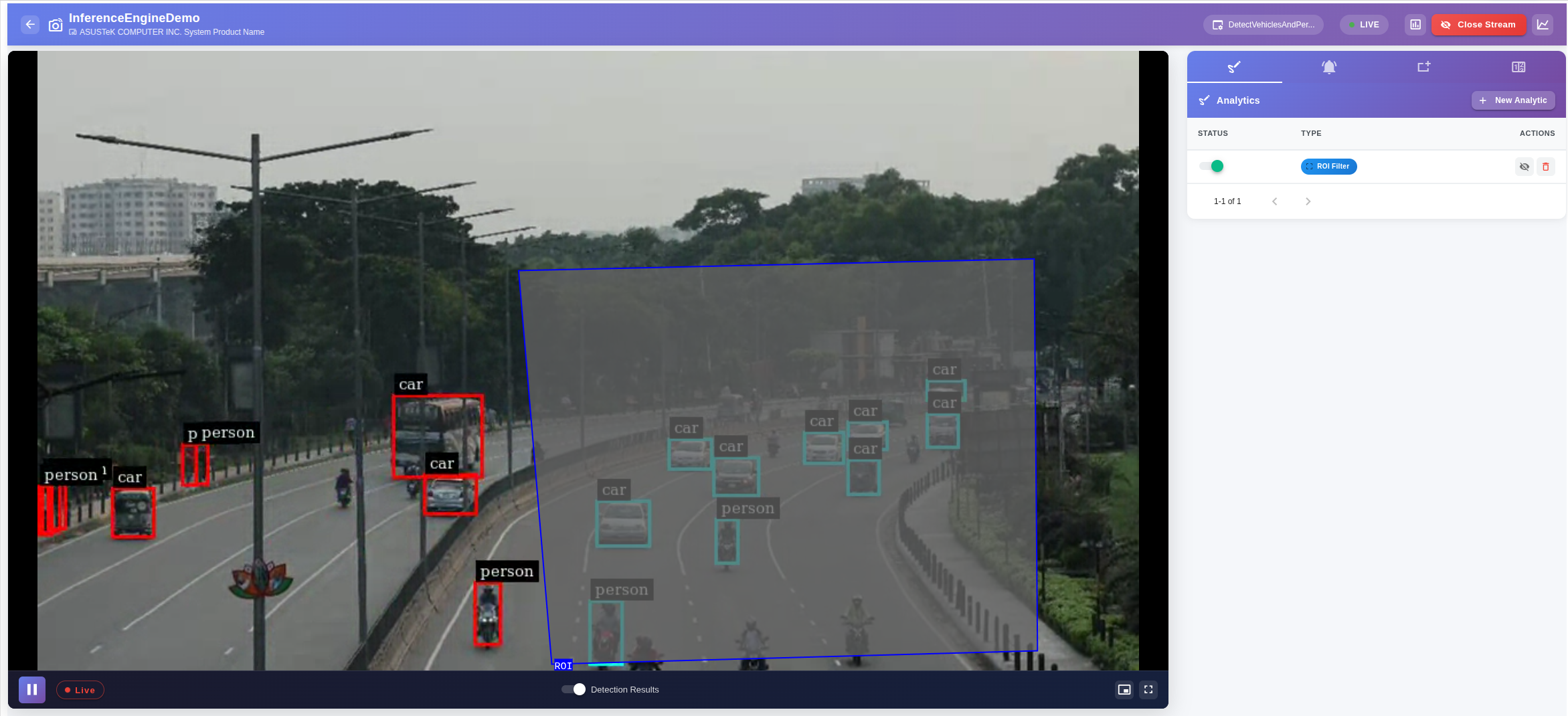
Bounding box'ların mavi renge dönüştüğü durumlar:
- ROI Filtering: Nesne ROI içinde kaldığı sürece bounding box mavi renkte gösterilir.
- Line Crossing: Nesne çizgiyi geçtiği anda bounding box mavi renkte gösterilir.
- Direction Detection: Nesne belirtilen yönde hareket ettiği anda bounding box mavi renkte gösterilir.
Bu görsel geri bildirim, hangi nesnelerin analitik kurallarını tetiklediğini gerçek zamanlı olarak takip etmeyi kolaylaştırır.
Çizgi Geçişi
Bu kural, bir nesnenin önceden yapılandırılmış sanal bir çizgiyi belirli bir yönde geçip geçmediğini doğrular ve geçiş olaylarının sayısını kümülatif olarak sayar.
Bir line crossing kuralı eklemek için:
- Add Analytic modalını açmak için sağ taraftaki New Analytic butonuna tıklayın.
- Analytic Type olarak Line Crossing seçin.
- (İsteğe bağlı) Advanced Settings'i düzenleyin:
- Mode: Geçiş kriterlerini belirlemek için loose, strict veya balanced seçeneklerinden birini seçin.
- Label alanına kural için bir isim girin.
- Draw Analytic'i iki adımda kullanın:
- i. Geçiş alanını tanımlamak için çizgi kenarlarına tıklayın.
- ii. Geçiş tespiti için yönü çizin.
- Kuralı kaydetmek için Check'e, silmek için eraser'a tıklayın.
- Ek bir kural eklemek için 4 ile 6 arasındaki adımları tekrarlayın.
- Save Without Alarm'a tıklayın (bir alarm kurmak için Alarms bölümüne bakın).
Sağdaki menüden, toggle anahtarını kullanarak inference'ı durdurabilir ve yeniden başlatabilirsiniz. Kuralın ekrandaki görünürlüğünü değiştirmek için göz simgesini, silmek için çöp kutusu simgesini kullanın.
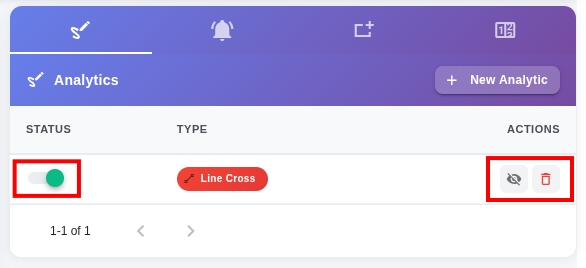
Line Crossing Options
ROI Filtreleme
Bu kural, belirli bir ROI alanı içindeki nesnelerin varlığını tespit eder ve o alandaki nesne oluşumlarının sayısını kümülatif olarak sayar.
Bir ROI filtering kuralı eklemek için:
- Add Analytic modalını açmak için sağ taraftaki New Analytic butonuna tıklayın.
- Analytic Type olarak ROI Filtering seçin.
- (İsteğe bağlı) Advanced Settings'i düzenleyin:
- Inverse ROI: Belirtilen ROI alanının dışındaki nesneleri saymak için etkinleştirin.
- Label alanına kural için bir isim girin.
- İstenen alanda bir poligon çizerek Draw Analytic'i kullanın.
- Kuralı kaydetmek için Check'e, silmek için eraser'a tıklayın.
- Ek bir kural eklemek için 4 ile 6 arasındaki adımları tekrarlayın.
- Save Without Alarm'a tıklayın (bir alarm kurmak için Alarms bölümüne bakın).
Sağdaki menüden, toggle anahtarını kullanarak inference'ı durdurabilir ve yeniden başlatabilirsiniz. Kuralın ekrandaki görünürlüğünü değiştirmek için göz simgesini, silmek için çöp kutusu simgesini kullanın.
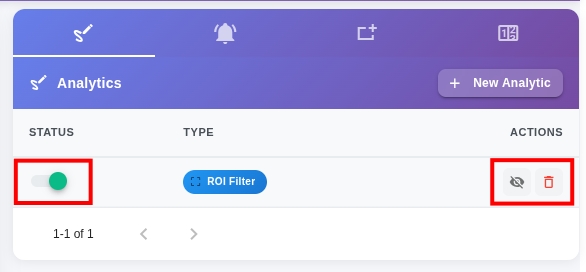
ROI Filtering Options
Yön Tespiti
Bu kural, bir nesnenin konum geçmişine ve mevcut kare bilgisine dayanarak önceden tanımlanmış bir yönü takip edip etmediğini kontrol eder. Direction detection kuralı ayrıca bu belirli yönde hareket eden nesneleri kümülatif olarak sayar.
Bir direction detection kuralı eklemek için:
- Add Analytic modalını açmak için sağ taraftaki New Analytic butonuna tıklayın.
- Analytic Type olarak Direction Detection seçin.
- (İsteğe bağlı) Advanced Settings:
- Mode: Bu parametre çalışma modunu belirler. Loose seçimi, nesnenin çizgiyi geçip geçmediğini kontrol eder ve yalnızca çok yüksek toleransla aynı yönde olması gerekir. Modlar loose, strict ve balanced olarak seçilebilir.
- Label alanına kuralın adını yazın.
- Analiz etmek istediğiniz yönü gösteren bir ok çizin. İlk olarak okun arka ucu için, ikinci olarak okun ucu için haritaya tıklayın.
- Kuralı kaydetmek için Check butonuna tıklayın.
- Ek bir kural eklemek için 4 ile 6 arasındaki adımları tekrarlayın.
- Save Without Alarm'a tıklayın. Bir alarm kurmayı öğrenmek için lütfen Alarms bölümüne bakın.
NOTE: Direction detection kuralı, yalnızca okla kesişenlere değil, çizdiğiniz yönde hareket eden karedeki tüm nesnelere uygulanır.
Sağdaki menüden, toggle anahtarını kullanarak inference'ı durdurabilir ve yeniden başlatabilirsiniz. Kuralın ekrandaki görünürlüğünü değiştirmek için göz simgesini, silmek için çöp kutusu simgesini kullanın.
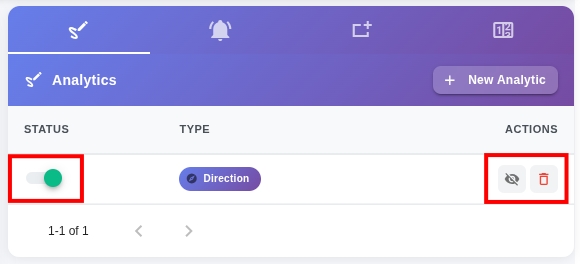 Direction Detection Options
Giriş ve Çıkış Tespiti
Bu kural, çizilen çizgilere göre tespit edilen nesnelerin giriş ve çıkış hareketlerini kontrol eder ve sayar. Entry & Exit Detection kuralı ayrıca giren nesnelerin, çıkan nesnelerin sayısını ve aralarındaki farkı kümülatif olarak hesaplar.
Bir counter kuralı eklemek için:
- Add Analytic modalını açmak için sağ taraftaki New Analytic butonuna tıklayın.
- Analytic Type olarak Counter seçin.
- Group: Giriş ve çıkış çizgilerinin bir koleksiyonu.
- Group Label alanına kuralın adını yazın ve Add Group butonuna tıklayın.
- Draw Analytic: Giriş ve çıkış yönlerini çizin.
- Giriş için Label alanına bir isim yazın.
- Adım 3'te oluşturulan Group Name'i seçin.
- Giriş için Type olarak Enter seçin.
- Giriş oklarını çizin.
- Check butonuna tıklayın ve giriş çizimini kaydedin.
- Şimdi çıkış için bir çizim oluşturun.
- Çıkış için Label alanına bir isim yazın.
- Adım 3'te oluşturulan Group Name'i seçin.
- Çıkış için Type olarak Exit seçin.
- Çıkış oklarını çizin.
- Check butonuna tıklayın ve çıkış çizimini kaydedin.
- Yukarıdaki adımları tekrarlayarak istediğiniz kadar giriş ve çıkış çizgisi çizebilirsiniz.
- Save Counter butonuna tıklayın. Kural kaydedilecek ve modal kapanacaktır.
Sağdaki menüden, toggle anahtarını kullanarak inference'ı durdurabilir ve yeniden başlatabilirsiniz. Kuralın ekrandaki görünürlüğünü değiştirmek için göz simgesini, silmek için çöp kutusu simgesini kullanın.
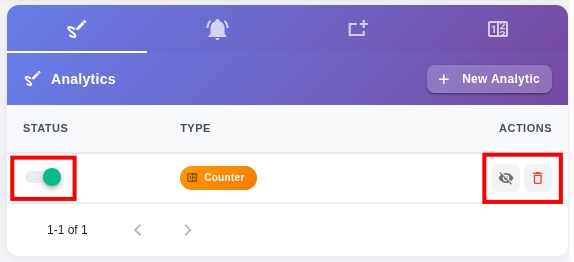
Smart Counter Options
Sayaçlar
Cordatus, Counter özelliği ile canlı yayını izlerken analitik sonuçlarını gerçek zamanlı olarak görüntülemenizi sağlar. Bu, sonuçları karmaşık grafikler yerine sayılar olarak görüntüleyebileceğiniz anlamına gelir. Sayıların neden bu şekilde hesaplandığının size orada açıklanması gibidir, bu da anlamayı kolaylaştırır.
Daha önce açıklanan her analitik kural için bir counter oluşturabilirsiniz. Ekranınıza bir counter eklemek için şu adımları izleyin:
- Ekranın sağ üst köşesindeki Counters simgesine tıklayın.
- New Counter modalını açmak için + Counter simgesine tıklayın.
- Select Analytic: Bir counter eklemek istediğiniz Analytic Rule'u seçin.
- Select Class: Saymak istediğiniz nesne türünü seçin.
- Counting Type: Kümülatif sayımlar için Cumulative, yalnızca olaylar gerçekleşirken sayım için Current seçin.
- Değişiklikleri uygulamak için Save and Start Count'a tıklayın.
INFO: Adından da anlaşılacağı gibi, cumulative sayım türü, kuralın oluşturulduğu andan itibaren şimdiye kadar olan nesneleri veya olayları sayar. Buna karşılık, current sayım türü yalnızca devam eden olaylar sırasında sayım sağlar. Örneğin, ROI Filtering için, cumulative sayım, kural başlatıldığından bu yana o ROI'de tespit edilen tüm nesnelerin sayısını içerir. Öte yandan, current sayım türü, ROI'de o anda tespit edilen nesnelerin sayısını gösterir.
Counter oluşturulduktan sonra, sağdaki counters penceresinde görünecektir. İlişkili analitik kuralı, analitik sonuçları, counter türü ve ek bilgiler gibi ayrıntılarla birlikte aktif counter'ları listeler. Çalışan işinize istediğiniz kadar counter ekleyebilirsiniz.
Analitik Dashboard'ları ve Koleksiyonları
Analytics Dashboards, inference analitiği için özelleştirilebilir veri görünümleri sunar. Dashboard Collections, modellere veya pipeline'lara bağlı özel dashboard koleksiyonlarıdır.
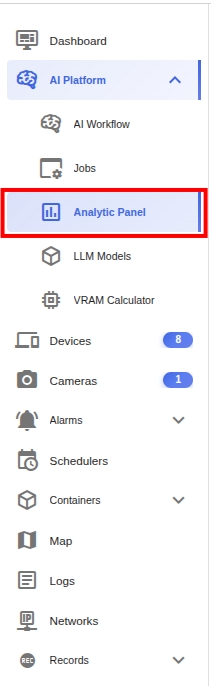
Dashboard Collection Oluşturma
Analitik dashboard'ları oluşturmadan önce, bir Dashboard Collection oluşturmamız gerekir. Bu, belirli bir model veya pipeline için dashboard'lardan oluşan bir gruptur.
Bir dashboard collection oluşturmak için şu adımları izleyin:
- Dashboard Collections sayfasına gidin.
- New Dashboard Collection butonuna tıklayın.
- Collection Name: Koleksiyonunuza bir isim verin.
- Application: Analitik için bir model veya pipeline seçin. Her koleksiyon tek bir model veya pipeline'a özeldir.
- Save Collection'a tıklayın.
Dashboard collection'ınız artık oluşturuldu.
Dashboard Oluşturma
Bir dashboard, inference analitiğini sunmak için çeşitli görsel grafiklerden oluşur. Her dashboard birden fazla grafiği barındırabilir.
Bir dashboard oluşturmak için şu adımları izleyin:
- Bir dashboard eklemek istediğiniz dashboard collection'a tıklayın.
- New Dashboard butonuna tıklayın. New Dashboard modalı açılacaktır.
- Dashboard Name: Dashboard'unuza bir isim verin.
- Save Dashboard'a tıklayın.
Dashboard'unuz artık ayarlandı ve grafik eklemeye hazır.
Grafikler
Grafikler, inference analitiğini görselleştirmek için güçlü araçlardır. Inference sonuçlarınızın dağılımını anlamak için net ve kolay anlaşılır bir format sunarlar. Bu, bilinçli kararlar almak için kalıpları ve eğilimleri belirlemenizi sağlar.
Cordatus şu anda dört farklı grafik türünü desteklemektedir:
- Distribution Charts: Dağılım grafikleri
- Time-Based Charts: Zamana dayalı grafikler
- Counter Charts: Counter grafikleri
- Entry-Exit Charts: Giriş-çıkış grafikleri
NOTE: En az bir işin aktif olarak çalıştığından ve grafiklerde veri gösterdiğinden emin olun. Çalışan bir iş olmadan, grafikler boş kalacaktır.
Bir iş başlattığınızda, Cordatus stream üzerindeki nesneleri otomatik olarak tespit eder ve ilgili bilgileri kaydeder. Distribution ve Time-Based grafikleri görüntülemek için ek bir adım atmanıza gerek yoktur. Ancak, Counter ve Entry-Exit Charts'ı görüntülemek için ilgili bölümlerde açıklandığı gibi analitik kuralları yapılandırmanız gerekir.
Dağılım Grafiği
Cordatus, inference analitiği için pasta grafikler oluşturmanıza olanak tanır ve inference sonuçlarınızın dağılımının görsel bir temsilini sağlar.
Dashboard'unuza bir Distribution Chart eklemek için:
- Dashboard sayfasına gidin.
- Edit Layout butonuna tıklayın. Bu işlem, mevcut grafikleri düzenlemenize olanak tanır ve layout grid'lerini görünür kılar.
- Add New Chart'ı seçin. Bu işlem Add New Chart modalını açar.
- Chart Name: Grafiğinize bir isim verin; grafiğin üstünde başlık olarak görüntülenecektir.
- Chart Type: Distribution seçin.
- Inference sonuçlarını görselleştirmek için bir model seçin.
- Modalda Save'e tıklayın.
- Son olarak, sayfanın sağ üst köşesindeki Save Changes'e tıklayın.
Zamana Dayalı Grafik
Cordatus, zamana dayalı bir grafik özelliği sunar. Zamanı eşit aralıklara bölebilir ve bu dönemler içinde tespit edilen nesneleri sayabilir. Bu özellik, tespit edilen nesnelerin sıklığı ve zaman çizelgesi hakkında değerli bilgiler sağlayarak kalıpları ve eğilimleri zaman içinde takip etmeyi kolaylaştırır.
Dashboard'unuza bir Time-Based Chart eklemek için:
- Dashboard sayfasına gidin.
- Edit Layout butonuna tıklayın. Bu işlem, mevcut grafikleri düzenlemenize olanak tanır ve layout grid'lerini görünür kılar.
- Add New Chart'ı seçin. Bu işlem Add New Chart modalını açar.
- Chart Name: Grafiğinize bir isim verin; grafiğin üstünde başlık olarak görüntülenecektir.
- Chart Type: Time Based seçin.
- Inference sonuçlarını görselleştirmek için bir model seçin.
- Group By menüsüne tıklayın ve aralıklarınızın süresini ayarlamak için açılır menüden bir zaman aralığı seçin.
- Modalda Save'e tıklayın.
- Son olarak, sayfanın sağ üst köşesindeki Save Changes'e tıklayın.
Grafiğin üstündeki seçenekleri kullanarak grafiği özelleştirebilirsiniz:
- Renkli düğmelere tıklayarak tespit edilen nesne sayısını temsil eden çubukları değiştirin.
- Sağ üstteki düğmelerle çubuk grafik ve çizgi grafik arasında geçiş yapın.
- Stack simgesi ile yığın ve döşeli görseller arasında seçim yapın.
- İndirme simgesini kullanarak grafiği görsel olarak indirin.
- Sağ üstteki ilgili simgeleri kullanarak yakınlaştırın ve yakınlaştırmayı sıfırlayın:
- Zoom simgesine tıklayın ve ilk çubuğa tıklayıp imleci grafikte görüntülemek istediğiniz son çubuğa sürükleyerek istenen zaman aralığını seçin.
- Yakınlaştırmayı sıfırlamak için Zoom Reset simgesine tıklayın.
- Alt kısımdaki slider'ın kenarlarını kaydırarak grafikteki aralık sayısını sınırlayın.
Counter Grafiği
Counter grafikleri analitik kurallarıyla ilişkilidir ve kullanıcılar tarafından ayarlanan bu kuralların tespit sonuçlarını görüntüler. Özellikle analitik kurallarının tetiklendiği durumları sayarlar. Counter grafiklerini kullanmak için, iş için aktif bir analitik kuralınız olmalıdır. Analitik kuralları ayarlama hakkında daha fazla bilgi için analytics rules bölümüne bakın.
Dashboard'unuza bir counter chart eklemek için:
- Dashboard sayfasına gidin.
- Edit Layout butonuna tıklayın. Bu işlem, mevcut grafikleri düzenlemenize olanak tanır ve layout grid'lerini görünür kılar.
- Add New Chart'ı seçin. Bu işlem Add New Chart modalını açar.
- Chart Name: Grafiğinize bir isim verin; grafiğin üstünde başlık olarak görüntülenecektir.
- Chart Type: Counter seçin.
- Analytic Type: Inference sonuçlarını görselleştirmek için bir analitik kural seçin.
- Group By menüsüne tıklayın ve aralıklarınızın süresini ayarlamak için açılır menüden bir zaman aralığı seçin.
- Modalda Save'e tıklayın.
- Son olarak, sayfanın sağ üst köşesindeki Save Changes'e tıklayın.
Grafiğin üstündeki seçenekleri kullanarak grafiği özelleştirebilirsiniz:
- Üstteki renkli simgelere tıklayarak farklı alt kuralları (örneğin bir line crossing kuralındaki iki çizgi) temsil eden kuralları değiştirin.
- Sağ üstteki düğmelerle çubuk grafik ve çizgi grafik arasında geçiş yapın.
- Stack simgesi ile yığın ve döşeli görseller arasında seçim yapın.
- İndirme simgesini kullanarak grafiği görsel olarak indirin.
- Sağ üstteki ilgili simgeleri kullanarak yakınlaştırın ve yakınlaştırmayı sıfırlayın:
- Zoom simgesine tıklayın ve ilk çubuğa tıklayıp imleci grafikte görüntülemek istediğiniz son çubuğa sürükleyerek istenen zaman aralığını seçin.
- Yakınlaştırmayı sıfırlamak için Zoom Reset simgesine tıklayın.
Giriş-Çıkış Grafikleri
Counter grafiklerine benzer şekilde, Entry & Exit grafikleri de Entry & Exit Detection Analytics kuralıyla ilişkilidir. Belirlenen bir alana girişleri ve çıkışları görselleştirir ve bu değerler arasındaki farkı zaman içinde gösterir. Entry & Exit grafiklerini kullanmak için, iş için aktif bir Entry & Exit Detection Analytics kuralınız olmalıdır. Entry & Exit Detection Rules kurma hakkında ayrıntılı bilgi için analytics rules bölümüne bakın.
Dashboard'unuza bir entry-exit chart eklemek için:
- Dashboard sayfasına gidin.
- Edit Layout butonuna tıklayın. Bu işlem, mevcut grafikleri düzenlemenize olanak tanır ve layout grid'lerini görünür kılar.
- Add New Chart'ı seçin. Bu işlem Add New Chart modalını açar.
- Chart Name: Grafiğinize bir isim verin; grafiğin üstünde başlık olarak görüntülenecektir.
- Chart Type: Smart Counter (Entry-Exit) seçin.
- Select Job: Bir grafik oluşturmak istediğiniz Job'ı seçin.
- Group By menüsüne tıklayın ve aralıklarınızın süresini ayarlamak için açılır menüden bir zaman aralığı seçin.
- Select Group: Analitik kural oluşturma sırasında oluşturduğunuz Group'u seçin.
- Class Label: Saymak istediğiniz nesne türünü seçin.
- Modalda Save'e tıklayın.
- Son olarak, sayfanın sağ üst köşesindeki Save Changes'e tıklayın.
Grafiğin üstündeki seçenekleri kullanarak grafiği özelleştirebilirsiniz:
- Üstteki renkli simgelere tıklayarak giriş, çıkış ve fark sayılarını temsil eden çizgileri değiştirin.
- Sağ üstteki düğmelerle çubuk grafik ve çizgi grafik arasında geçiş yapın.
- Stack simgesi ile yığın ve döşeli görseller arasında seçim yapın.
- İndirme simgesini kullanarak grafiği görsel olarak indirin.
- Sağ üstteki ilgili simgeleri kullanarak yakınlaştırın ve yakınlaştırmayı sıfırlayın:
- Zoom simgesine tıklayın ve ilk çubuğa tıklayıp imleci grafikte görüntülemek istediğiniz son çubuğa sürükleyerek istenen zaman aralığını seçin.
- Yakınlaştırmayı sıfırlamak için Zoom Reset simgesine tıklayın.
Dashboard Sayfası ve Grafik Düzenleme
İşlerin kullandığı modellerin Dashboard türüyle uyumlu olması koşuluyla, bir Dashboard'da tüm işlerin grafiklerini görüntüleyebilirsiniz. Farklı bir iş seçmek ve analitiklerini görüntülemek için sol üst köşedeki Inference Job etiketli açılır menüyü kullanın. Belirli bir zaman aralığı seçmek ve o dönem için analitik sonuçlarını görüntülemek üzere Select Time alanına da tıklayabilirsiniz. İstenen işi ve zaman aralığını seçtikten sonra, seçilen analitik sonuçlarını görüntülemek için sağ üst köşedeki yenile butonuna tıklayın.
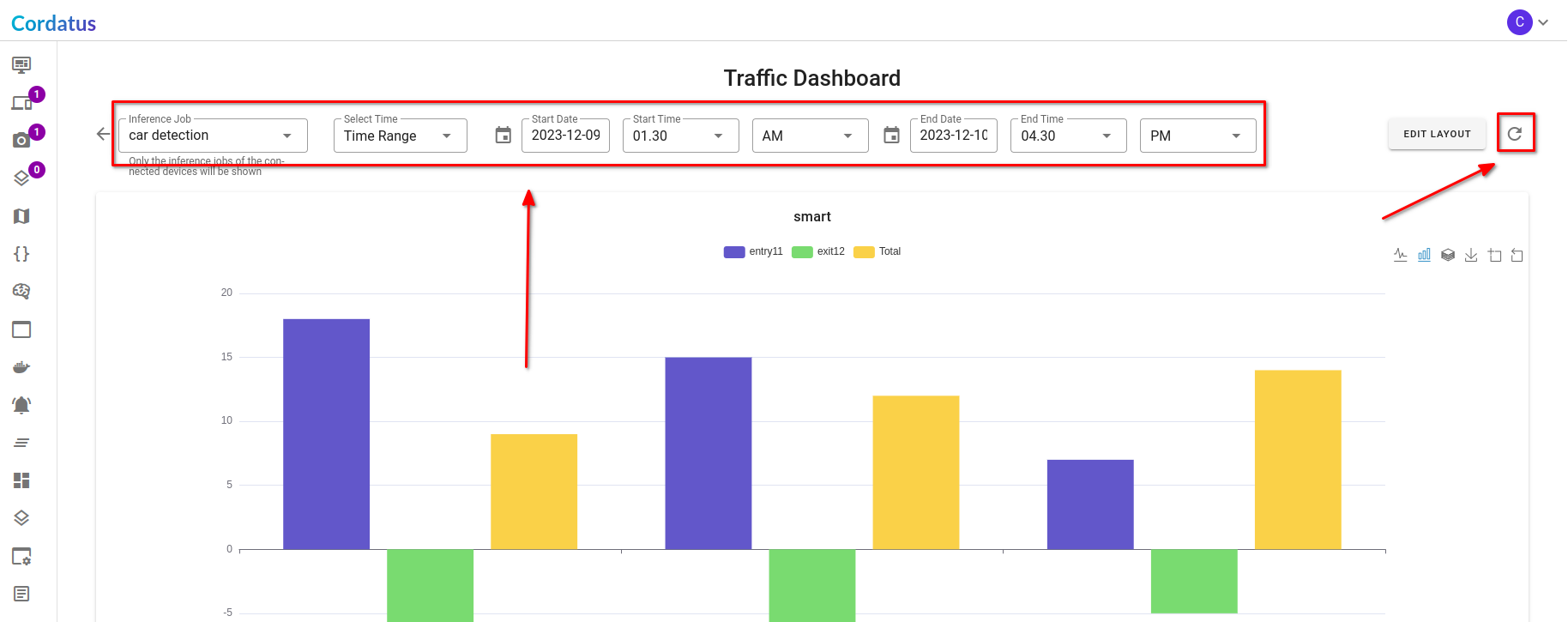 Dashboard Menu
Sağ üst köşedeki Edit Layout butonu aracılığıyla düzenleme moduna girerek dashboard sayfasındaki grafikleri daha da özelleştirebilirsiniz. Düzenleme modunda şunları yapabilirsiniz:
- Sağ alt köşedeki ok simgesini kullanarak grafiklerin boyutunu ayarlayın.
- Sürükleyip bırakarak grafiklerin konumlarını yeniden düzenleyin.
- Sağ üst köşedeki X simgesine tıklayarak bir grafiği kaldırın.
Düzenlemeyi bitirdikten sonra, değişikliklerinizi kaydetmek için ekranın sağ üst köşesindeki Save Changes butonuna tıklayın.
Copyright © 2025 Cordatus.