Alarm Kayıtlarını İzleme
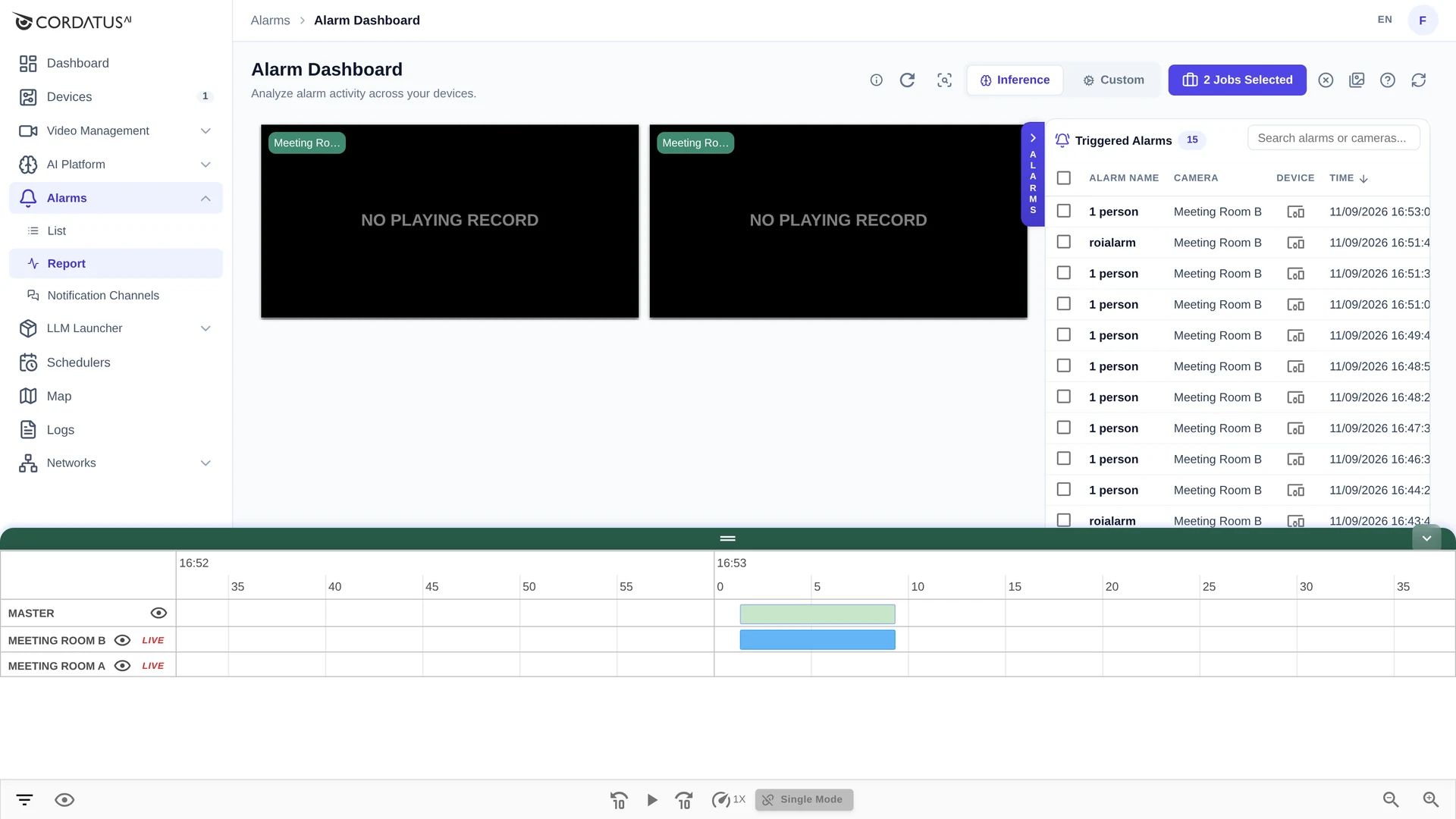
Alarms → Report, Alarm Dashboard'u açar: yapay zekâ job'larınız bir alarm ürettiğinde Cordatus'un sakladığı her şeyi bir araya getiren, alarm odaklı bir oynatıcı — o anın videosu, ekran görüntüsü, kamerası, cihazı ve tam zamanı.
Normal kayıt oynatmanın aksine bu ekran kesintisiz görüntü değil, olaylar etrafında kurgulanmıştır: zaman çizelgesinde yalnızca bir şeyin olduğu anlar bulunur.
Alarm Kaydı Nasıl Oluşur?
- Bir job, bir veya daha fazla kamerada bir yapay zekâ modeli çalıştırır (AI Platform → Jobs).
- Job'a bir alarm eklenir (bkz. Alarmlar).
- Kural sağlandığında cihaz şunları saklar:
- tetiklenme anının ekran görüntüsü,
- tespit verisi (etiket, kutu, güven skoru),
- olayın çevresindeki video parçası.
- Olay burada listelenir ve — alarmın kanalları varsa — bildirim olarak gönderilir.
Job ve Zaman Aralığı Seçme
Alarm kayıtları daima job'lara ait olduğu için sayfa boş başlar.
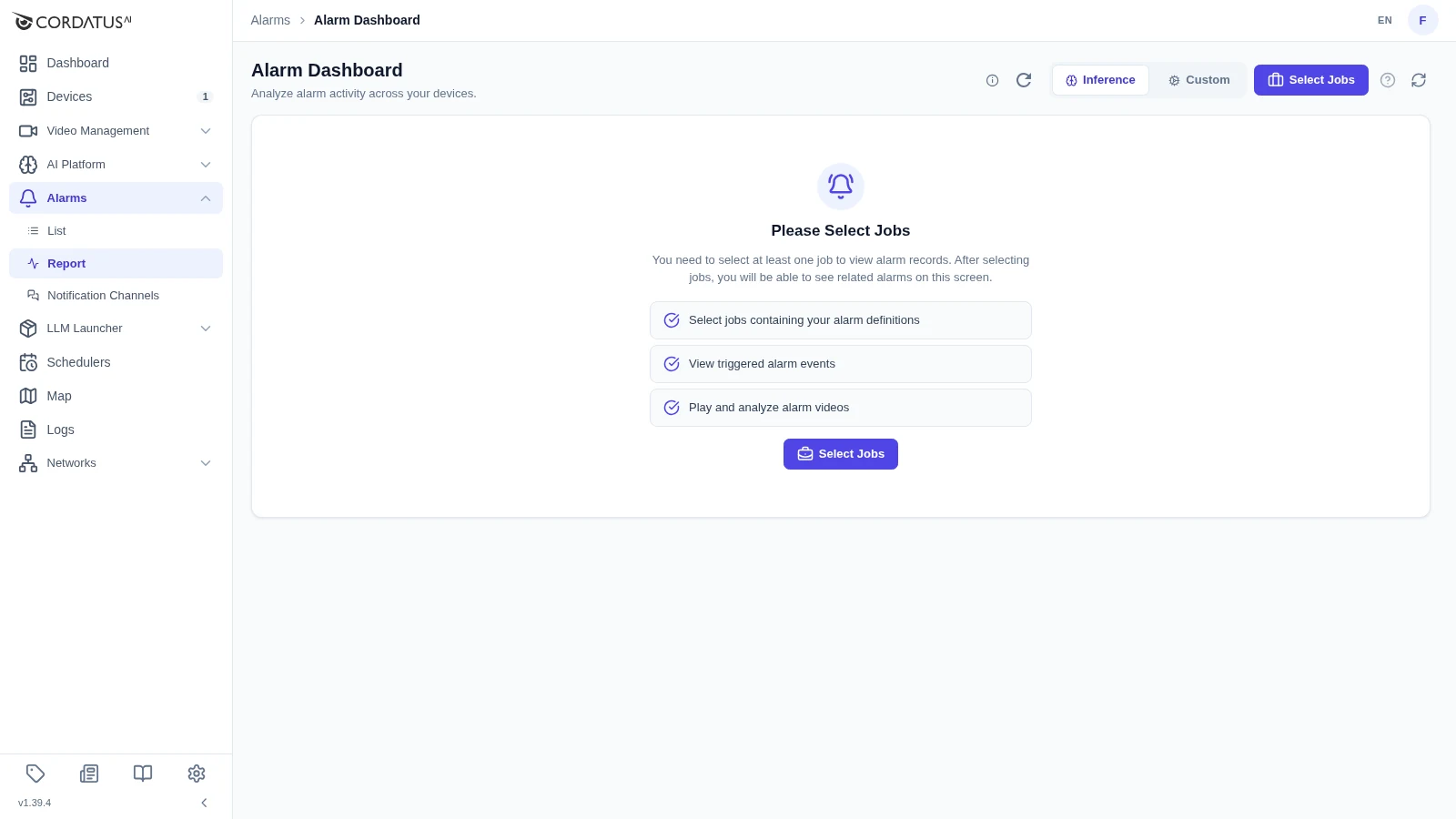
- Select Jobs'a tıklayın.
- Bir Quick Range seçin — ya da özel bir pencere için Start Date / Start Time ve End Date / End Time girin.
- Alarmlarını incelemek istediğiniz job'ları işaretleyin. Tablo her job'ın cihazını, durumunu, kamera sayısını, oluşturulma tarihini ve son etkinliğini gösterir; böylece hangisini açmaya değeceğini bir bakışta anlarsınız.
- Select'e tıklayın.
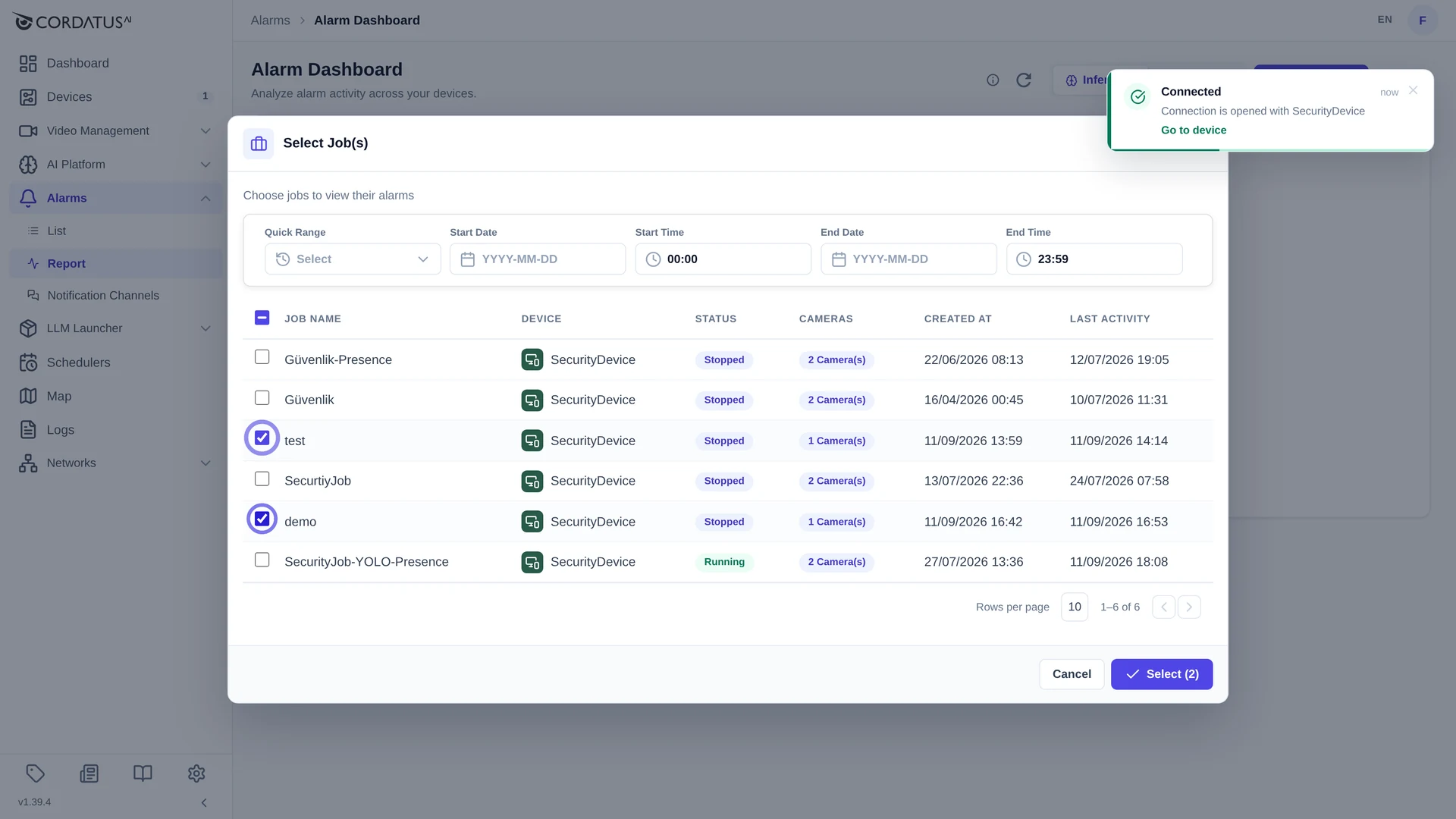
Cordatus ardından seçilen job'ların cihazlarına bağlanır, döneme ait alarmları yükler ve bunları zaman çizelgesine ve alarm tablosuna yerleştirir.
Daha az job ve daha dar bir zaman penceresi seçmek sayfayı gözle görülür biçimde hızlandırır — Today ile başlayın, gerekiyorsa aralığı genişletin.
Arayüz
Ekran dört alandan oluşur:
| Alan | Ne gösterir |
|---|---|
| Video ızgarası (sol üst) | Kamera başına bir oynatıcı. Bir alarm açılana kadar oynatıcı NO PLAYING RECORD gösterir. |
| ALARMS paneli (sağ) | Triggered Alarms tablosu. Dikey ALARMS tutamağıyla katlanır. |
| Zaman çizelgesi (alt) | Bir MASTER satırı ve kamera başına birer satır; her alarm bir blok olarak görünür. |
| Oynatıcı çubuğu (alt) | Tüm ekran için oynatma ve görünüm denetimleri. |
Başlık denetimleri
| Denetim | Amacı |
|---|---|
| Show Detection Boxes | Alarm videosundaki yapay zekâ katmanını (sınırlayıcı kutular ve etiketler) açıp kapatır. |
| Inference / Custom | Çıkarım alarmları (model ve analitik alarmlar) ile custom engine alarmları arasında geçiş yapar. |
| N Jobs Selected | Job ve zaman aralığı seçimini yeniden açar. |
| Clear Selected Jobs | Ekranı boşaltır ve baştan başlatır. |
| View alarm screenshots as slideshow | Slayt gösterisini açar (aşağıya bakın). |
| Start Interactive Tour | Ekranı ürünün içinde adım adım tanıtır. |
| Refresh Alarms | Seçili dönemin alarmlarını yeniden yükler. |
Triggered Alarms Tablosu
Seçili job'ların tüm alarmları sağda listelenir:
| Sütun | İçerik |
|---|---|
| Alarm Name | Tetiklenen alarm ("1 person", "Person in Restricted Area", …). |
| Camera | Alarmın üretildiği kamera. |
| Device | Kaydı üreten cihaz. |
| Time | Tetiklenme zamanı. Sıralamak için başlığa tıklayın. |
Listeyi süzmek için Search alarms or cameras… alanını kullanın; o ana atlayıp oynatmayı başlatmak için bir satıra tıklayın.
Zaman Çizelgesi
Her alarm, zaman çizelgesinde bir bloktur.
- MASTER satırı tüm kameraların alarmlarını birleştirir.
- Altında her kameranın kendi satırı vardır; bir göz simgesi (kamerayı gizler) ve canlı yayına dönen bir LIVE düğmesi içerir.
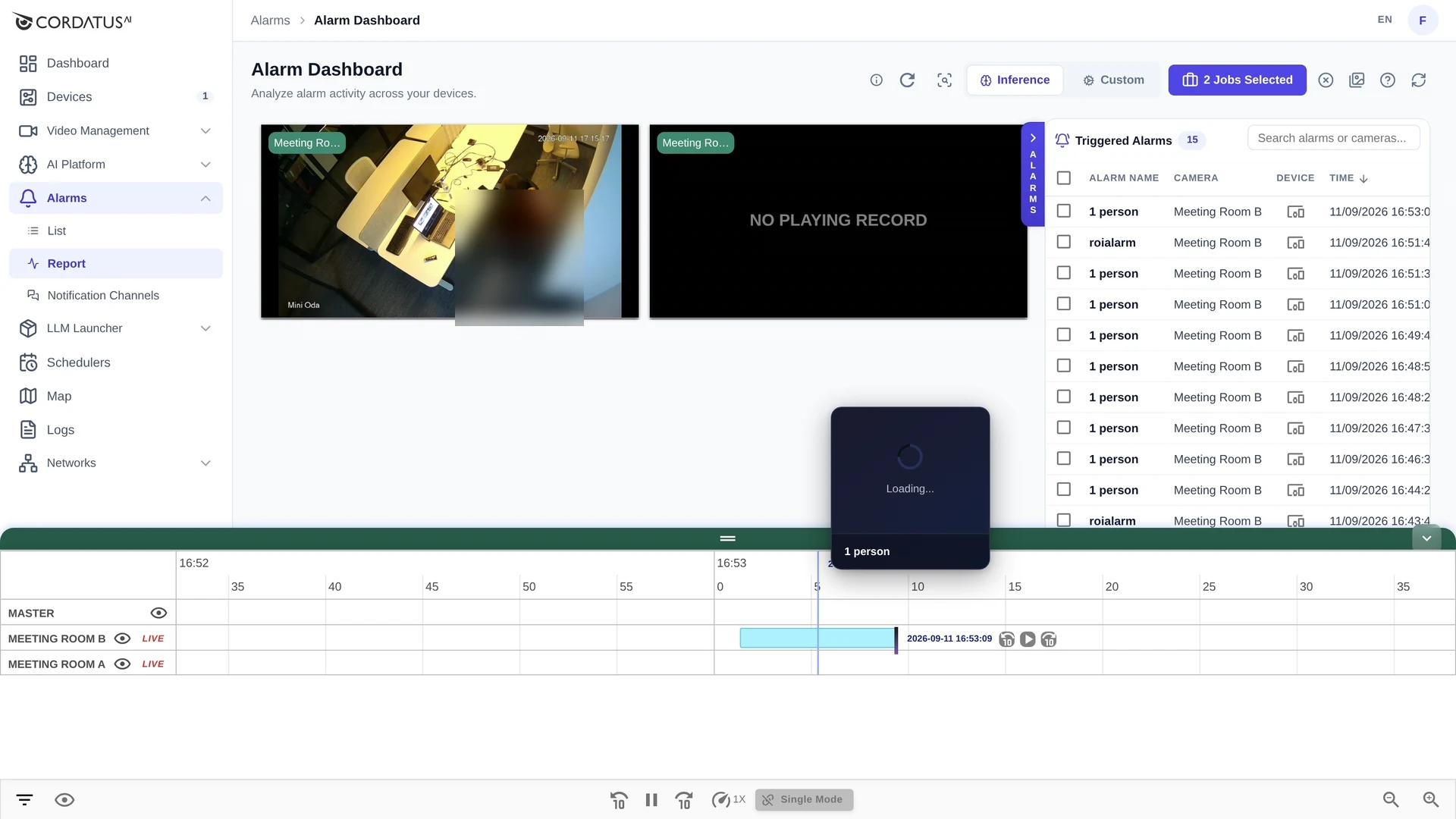
- Bir bloğun üzerine gelmek, alarm adını ve ekran görüntüsünü içeren bir önizleme gösterir.
- Bir bloğa tıklamak o alarmı oynatır; işaretçinin yanında beliren küçük önceki / oynat / sonraki düğmeleriyle alarmdan alarma geçebilirsiniz.
- Sağ alttaki yakınlaştırma düğmeleri — ya da fare tekerleği — ne kadar zamanın göründüğünü değiştirir.
- Minimize Timeline, daha geniş bir video alanı istediğinizde tüm paneli katlar.
Single Mode ve Master Senkronizasyonu
Oynatıcı çubuğundaki Single Mode anahtarı, tıklamalarınızı kaç kameranın izleyeceğini belirler:
- Single Mode açık — yalnızca bloğuna tıkladığınız kamera oynar.
- Single Mode kapalı (master senkronizasyonu) — MASTER satırındaki bir bloğa tıklamak tüm kameraları aynı ana taşır; böylece tek bir olayı birden çok açıdan izleyebilirsiniz.
Elle yapılan oynatma denetimleri (oynat/duraklat, ±10 saniye) her zaman üzerinde çalıştığınız kameraya uygulanır.
Slayt Gösterisi
Çok sayıda alarmı hızlıca taramanız gerektiğinde View alarm screenshots as slideshow düğmesi, video oynatmak yerine saklanan ekran görüntülerini art arda gösterir. Yoğun bir geceyi saniyeler içinde elemek için kullanın, sonra önemli olaylar için zaman çizelgesine dönün.
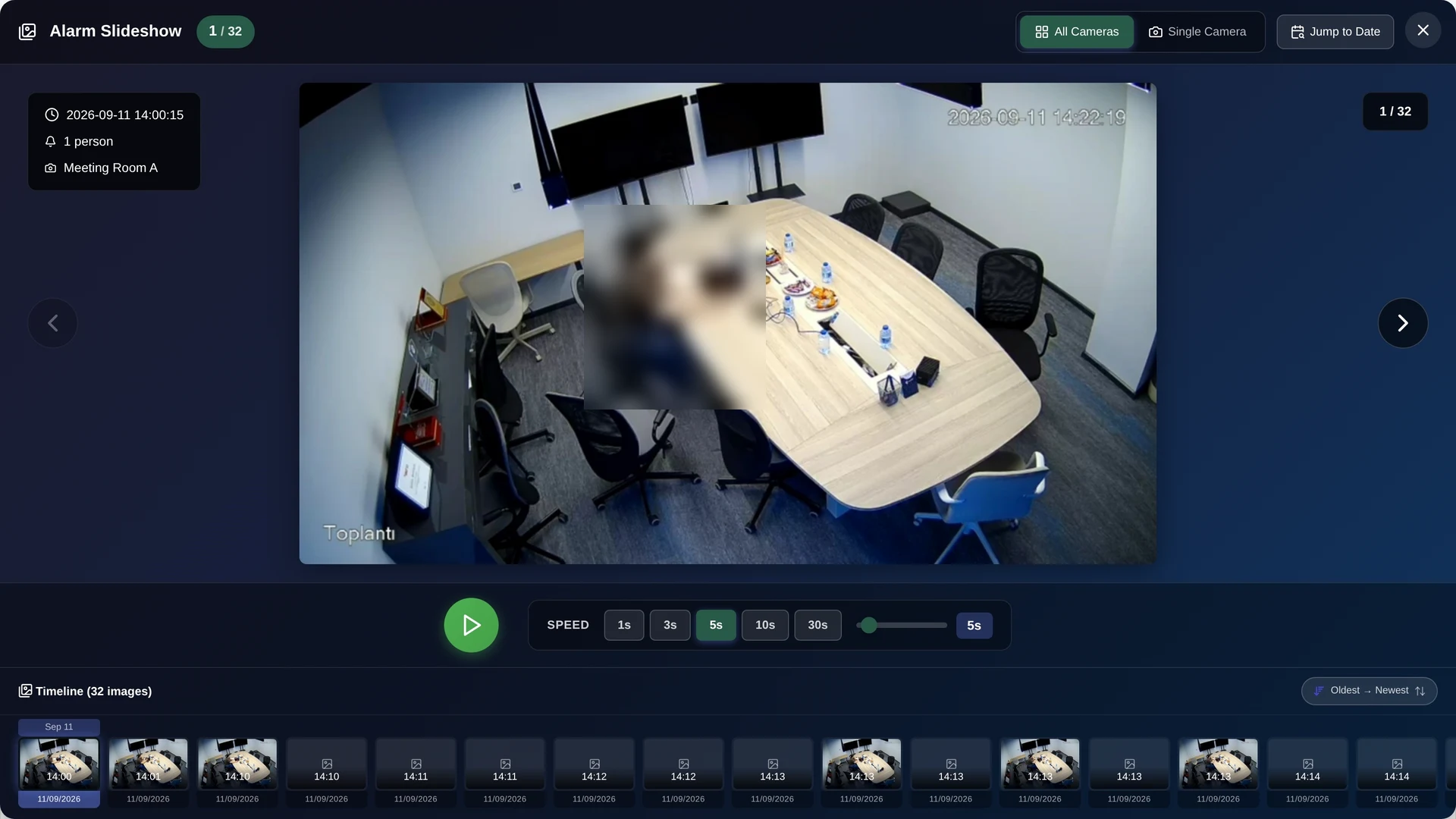
| Denetim | Amacı |
|---|---|
| All Cameras / Single Camera | Seçili tüm kameraların ya da yalnızca bir kameranın alarmlarını gösterir. |
| Jump to Date | Doğrudan belirli bir güne gider. |
| ‹ › | Önceki veya sonraki alarm ekran görüntüsüne geçer. |
| Play | Otomatik olarak ilerletir. |
| Speed | Her ekran görüntüsünün ekranda kalma süresi: 1sn, 3sn, 5sn, 10sn, 30sn — ya da kaydırıcıdaki herhangi bir değer. |
| Zaman şeridi | Tüm ekran görüntülerinin küçük resimleri; atlamak için birine tıklayın. Oldest → Newest ile sıralayın. |
Sol üst köşedeki kart, baktığınız ekran görüntüsünün zamanını, alarm adını ve kamerasını her zaman gösterir; sayaç ise kümedeki konumunuzu belirtir.
Oynatma Denetimleri
| Denetim | İşlevi |
|---|---|
| Play / Pause | Geçerli alarm videosunu başlatır veya durdurur. |
| −10 sn / +10 sn | Klibin içinde geri ve ileri adım atar. |
| Speed (1X) | Oynatma hızını değiştirir — ayrıntılı inceleme için yavaşlatın, tarama için hızlandırın. |
| Filter | Zaman çizelgesinde neyin gösterileceğini süzer. |
| İşaretçi metni anahtarı | Daha temiz bir görünüm için zaman çizelgesi işaretçilerindeki etiket ve düğmeleri gizler. |
Custom Engine Alarmları
Custom sekmesi, yerleşik çıkarım hattı yerine custom engine'lerin — Cordatus'a olay bildiren kendi container'larınızın — ürettiği alarmları gösterir. Ekran tamamen aynı şekilde çalışır: job'ları seçin, bir zaman aralığı belirleyin ve olayları zaman çizelgesinde inceleyin.
İpuçları
- İnceleme sırasında Show Detection Boxes'ı açık tutun: kutu, modelin neye tepki verdiğini söyler.
- Elemek için slayt gösterisini, incelemek için zaman çizelgesini kullanın.
- Bir olayı birden fazla kamera gördüyse Single Mode'u kapatın.
- Dar bir zaman aralığı tercih edin: daha hızlı yüklenir ve zaman çizelgesi okunur kalır.
- Bir alarmın videosu yoksa kaydı alan cihaz çevrimdışı olabilir — ekran görüntüsü yine de kullanılabilir.