Analyseregels
Cordatus biedt krachtige inference-analysemogelijkheden. Naast objectdetectie en -classificatie analyseert en detecteert Cordatus eenvoudig het gedrag van objecten.
U kunt de volgende analyseregels aanmaken op het scherm Stream Details:
- Line Crossing Detection: Detectie van lijnoverschrijdingen
- ROI Filtering: Filtering op interessegebied
- Direction Detection: Detectie van bewegingsrichting
- Entry & Exit Detection: Detectie van in- en uitgang
Kleuren van bounding boxes
Standaard worden bounding boxes van gedetecteerde objecten tijdens inference weergegeven in rood. Wanneer een gedetecteerd object echter een analyseregel activeert, verandert de kleur van de bounding box naar blauw.
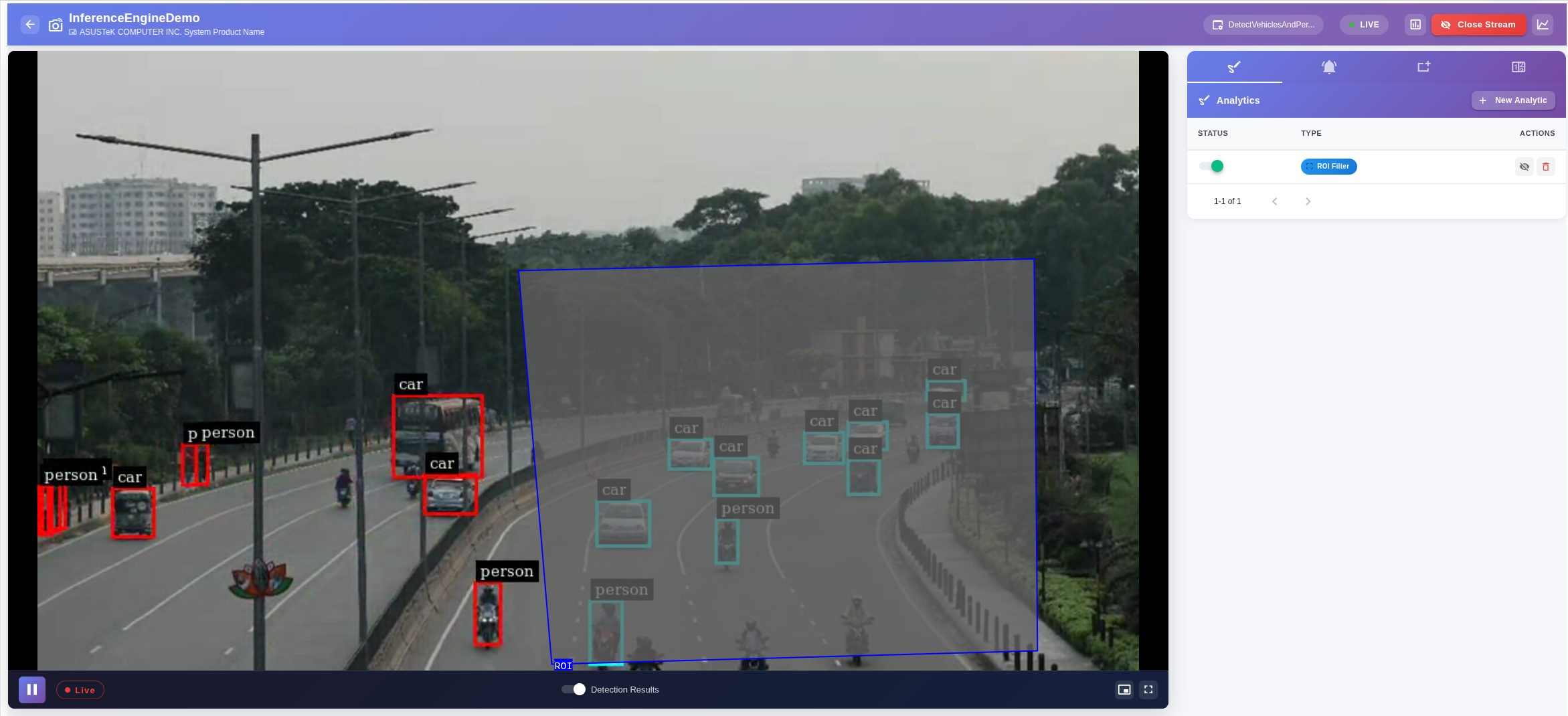
Situaties waarin bounding boxes blauw worden:
- ROI Filtering: De bounding box wordt blauw weergegeven zolang het object zich binnen de ROI bevindt.
- Line Crossing: De bounding box wordt blauw weergegeven op het moment dat het object de lijn overschrijdt.
- Direction Detection: De bounding box wordt blauw weergegeven op het moment dat het object zich in de opgegeven richting beweegt.
Deze visuele feedback maakt het eenvoudig om in real time te zien welke objecten analyseregels activeren.
Line Crossing
Deze regel controleert of een object een vooraf ingestelde virtuele lijn in een bepaalde richting overschrijdt en telt het aantal overschrijdingen cumulatief.
Een lijnoverschrijdingsregel toevoegen:
- Klik op de knop New Analytic rechts om de modal Add Analytic te openen.
- Selecteer Line Crossing als Analytic Type.
- (Optioneel) Bewerk de Advanced Settings:
- Mode: Kies loose, strict of balanced om te bepalen wat als overschrijding geldt.
- Voer in het veld Label een naam in voor de regel.
- Gebruik Draw Analytic in twee stappen:
- i. Klik op de uiteinden van de lijn om het overschrijdingsgebied te definiëren.
- ii. Teken de richting voor de overschrijdingsdetectie.
- Klik op Check om de regel op te slaan of op het gum-icoon om deze te verwijderen.
- Herhaal stap 4 t/m 6 om nog een regel toe te voegen.
- Klik op Save Without Alarm (zie de sectie Alarms om een alarm in te stellen).
Vanuit het menu rechts kunt u de inference stoppen en opnieuw starten met de schakelaar. Gebruik het oogicoon om de zichtbaarheid van de regel op het scherm te wijzigen en het prullenbakicoon om deze te verwijderen.
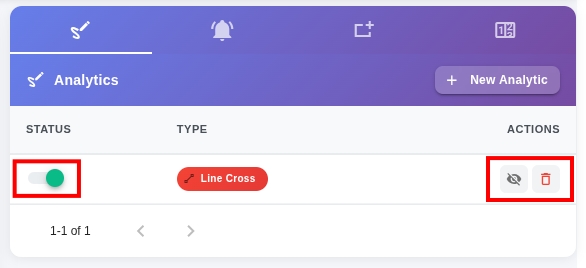
Opties voor Line Crossing
ROI Filtering
Deze regel identificeert de aanwezigheid van objecten binnen een opgegeven ROI-gebied en telt cumulatief het aantal keren dat een object in dat gebied voorkomt.
Een ROI-filterregel toevoegen:
- Klik op de knop New Analytic rechts om de modal Add Analytic te openen.
- Selecteer ROI Filtering als Analytic Type.
- (Optioneel) Bewerk de Advanced Settings:
- Inverse ROI: Schakel dit in om objecten buiten het opgegeven ROI-gebied te tellen.
- Voer in het veld Label een naam in voor de regel.
- Gebruik Draw Analytic door een polygoon te tekenen in het gewenste gebied.
- Klik op Check om de regel op te slaan of op het gum-icoon om deze te verwijderen.
- Herhaal stap 4 t/m 6 om nog een regel toe te voegen.
- Klik op Save Without Alarm (zie de sectie Alarms om een alarm in te stellen).
Vanuit het menu rechts kunt u de inference stoppen en opnieuw starten met de schakelaar. Gebruik het oogicoon om de zichtbaarheid van de regel op het scherm te wijzigen en het prullenbakicoon om deze te verwijderen.
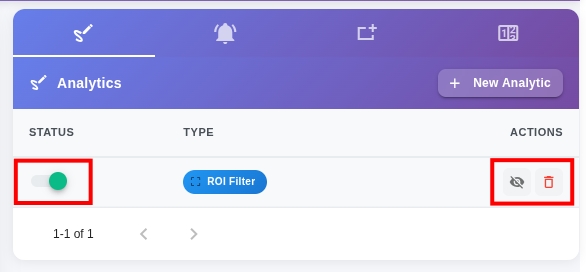
Opties voor ROI Filtering
Direction Detection
Deze regel controleert of een object een vooraf gedefinieerde richting volgt op basis van zijn positiegeschiedenis en de huidige framegegevens. De regel voor richtingsdetectie telt ook cumulatief het aantal objecten dat in deze specifieke richting beweegt.
Een richtingsdetectieregel toevoegen:
- Klik op de knop New Analytic rechts om de modal Add Analytic te openen.
- Selecteer Direction Detection als Analytic Type.
- (Optioneel) Advanced Settings:
- Mode: Deze parameter bepaalt de werkingsmodus. Bij de instelling loose wordt alleen gecontroleerd of het object de lijn overschrijdt en of het zich met een zeer hoge tolerantie in dezelfde richting bevindt. De modi zijn loose, strict en balanced.
- Schrijf de naam van de regel in het veld Label.
- Teken een pijl die de richting aangeeft die u wilt analyseren. Klik eerst op de kaart voor de staart van de pijl en vervolgens voor de punt van de pijl.
- Klik op de knop Check om de regel op te slaan.
- Herhaal stap 4 t/m 6 om nog een regel toe te voegen.
- Klik op Save Without Alarm. Raadpleeg de sectie Alarms om te leren hoe u een alarm instelt.
NOTE: De regel voor richtingsdetectie wordt toegepast op alle objecten in het frame die zich in de door u getekende richting bewegen, niet alleen op objecten die de pijl kruisen.
Vanuit het menu rechts kunt u de inference stoppen en opnieuw starten met de schakelaar. Gebruik het oogicoon om de zichtbaarheid van de regel op het scherm te wijzigen en het prullenbakicoon om deze te verwijderen.
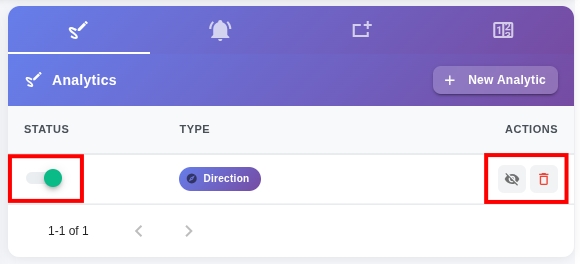 Opties voor Direction Detection
Entry & Exit Detection
Deze regel controleert en telt de in- en uitgangsacties van gedetecteerde objecten ten opzichte van de getekende lijnen. De regel Entry & Exit Detection berekent ook cumulatief het aantal binnenkomende objecten, het aantal vertrekkende objecten en het verschil daartussen.
Een tellerregel toevoegen:
- Klik op de knop New Analytic rechts om de modal Add Analytic te openen.
- Selecteer Counter als Analytic Type.
- Group: Een verzameling van in- en uitgangslijnen.
- Schrijf de naam van de regel in Group Label en klik op de knop Add Group.
- Draw Analytic: Teken de in- en uitgangsrichtingen.
- Schrijf een naam in Label voor de ingang.
- Selecteer de Group Name die u in stap 3 hebt aangemaakt.
- Selecteer Enter als Type voor de ingang.
- Teken de ingangspijlen.
- Klik op de knop Check en sla de ingangstekening op.
- Maak nu een tekening voor de uitgang.
- Schrijf een naam in Label voor de uitgang.
- Selecteer de Group Name die u in stap 3 hebt aangemaakt.
- Selecteer Exit als Type voor de uitgang.
- Teken de uitgangspijlen.
- Klik op de knop Check en sla de uitgangstekening op.
- U kunt zoveel in- en uitgangslijnen tekenen als u nodig hebt door de bovenstaande stappen te herhalen.
- Klik op de knop Save Counter. De regel wordt opgeslagen en de modal wordt gesloten.
Vanuit het menu rechts kunt u de inference stoppen en opnieuw starten met de schakelaar. Gebruik het oogicoon om de zichtbaarheid van de regel op het scherm te wijzigen en het prullenbakicoon om deze te verwijderen.
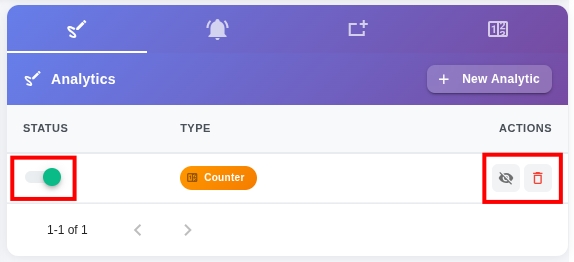
Opties voor Smart Counter
Counters
Met de Counter-functie kunt u in Cordatus analyseresultaten in real time bekijken terwijl u naar de live stream kijkt. Dit betekent dat u resultaten kunt weergeven als getallen in plaats van complexe grafieken. Het is alsof de cijfers daar ter plekke aan u worden uitgelegd, wat het makkelijker maakt te begrijpen waarom ze op die manier worden berekend.
U kunt voor elke eerder beschreven analyseregel een counter aanmaken. Volg deze stappen om een counter aan uw scherm toe te voegen:
- Klik op het icoon Counters in de rechterbovenhoek van het scherm.
- Klik op het icoon + Counter om de modal New Counter te openen.
- Select Analytic: Selecteer de analyseregel waarvoor u een counter wilt toevoegen.
- Select Class: Selecteer het objecttype dat u wilt tellen.
- Counting Type: Selecteer Cumulative voor cumulatieve tellingen, Current voor tellingen die alleen gelden terwijl gebeurtenissen plaatsvinden.
- Klik op Save and Start Count om de wijzigingen toe te passen.
INFO: Zoals de naam al aangeeft, telt het cumulatieve teltype objecten of gebeurtenissen vanaf het moment dat de regel werd aangemaakt tot nu. Het huidige teltype daarentegen levert alleen een telling tijdens lopende gebeurtenissen. Voor ROI Filtering omvat de cumulatieve telling bijvoorbeeld het aantal van alle objecten die in die ROI zijn gedetecteerd sinds de regel is gestart. Het huidige teltype daarentegen toont het aantal objecten dat op dit moment in de ROI wordt gedetecteerd.
Nadat u de counter hebt aangemaakt, verschijnt deze in het countervenster rechts. Hierin staan actieve counters vermeld met details zoals de bijbehorende analyseregel, analyseresultaten, countertype en aanvullende informatie. U kunt zoveel counters toevoegen als u wilt aan uw actieve job.
Analytics Dashboards en collecties
Analytics Dashboards bieden aanpasbare gegevensweergaven voor inference-analyses. Dashboard Collections zijn aangepaste verzamelingen dashboards die gekoppeld zijn aan modellen of pipelines.
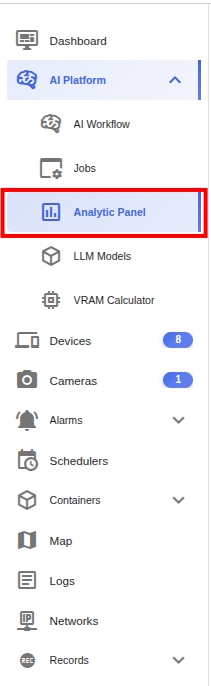
Een dashboardcollectie aanmaken
Voordat we analytics dashboards aanmaken, moeten we een Dashboard Collection instellen. Dit is een groep dashboards voor een specifiek model of pipeline.
Volg deze stappen om een dashboardcollectie aan te maken:
- Ga naar de pagina Dashboard Collections.
- Klik op de knop New Dashboard Collection.
- Collection Name: Geef uw collectie een naam.
- Application: Selecteer een model of pipeline voor analyses. Elke collectie is gewijd aan één enkel model of pipeline.
- Klik op Save Collection.
Uw dashboardcollectie is nu aangemaakt.
Een dashboard aanmaken
Een dashboard bestaat uit verschillende visuele grafieken om inference-analyses weer te geven. Elk dashboard kan meerdere grafieken bevatten.
Volg deze stappen om een dashboard aan te maken:
- Klik op de dashboardcollectie waaraan u een dashboard wilt toevoegen.
- Klik op de knop New Dashboard. De modal New Dashboard wordt geopend.
- Dashboard Name: Geef uw dashboard een naam.
- Klik op Save Dashboard.
Uw dashboard is nu ingesteld en klaar om grafieken toe te voegen.
Grafieken
Grafieken zijn krachtige hulpmiddelen om inference-analyses te visualiseren. Ze bieden een duidelijk en gemakkelijk te begrijpen weergave van de spreiding van uw inference-resultaten. Zo kunt u patronen en trends herkennen om onderbouwde beslissingen te nemen.
Cordatus ondersteunt momenteel vier verschillende grafiektypen:
- Distribution Charts: Spreidingsgrafieken
- Time-Based Charts: Tijdgebaseerde grafieken
- Counter Charts: Countergrafieken
- Entry-Exit Charts: In-uitgangsgrafieken
NOTE: Zorg ervoor dat er ten minste één job actief is en gegevens weergeeft op de grafieken. Zonder actieve job blijven de grafieken leeg.
Wanneer u een job start, detecteert Cordatus automatisch objecten op de stream en registreert het de relevante informatie. U hoeft geen extra stap te zetten om Distribution- en Time-Based-grafieken te bekijken. Om Counter- en Entry-Exit-grafieken te bekijken, moet u echter analyseregels configureren zoals beschreven in de betreffende secties.
Distribution Chart
Cordatus stelt u in staat taartdiagrammen te maken voor inference-analyses, die een visuele weergave bieden van de spreiding van uw inference-resultaten.
Een Distribution Chart toevoegen aan uw dashboard:
- Ga naar de pagina Dashboard.
- Klik op de knop Edit Layout. Hiermee kunt u bestaande grafieken bewerken en worden de lay-outrasters zichtbaar.
- Selecteer Add New Chart. Hierdoor wordt de modal Add New Chart geopend.
- Chart Name: Geef uw grafiek een naam; deze wordt weergegeven als titel boven de grafiek.
- Chart Type: Selecteer Distribution.
- Selecteer een model om de inference-resultaten te visualiseren.
- Klik op Save in de modal.
- Klik ten slotte op Save Changes in de rechterbovenhoek van de pagina.
Time-Based Chart
Cordatus biedt een tijdgebaseerde grafiekfunctie. Deze verdeelt de tijd in gelijke intervallen en telt de objecten die binnen deze periodes zijn gedetecteerd. Deze functie biedt waardevolle informatie over de frequentie en het tijdsverloop van gedetecteerde objecten, waardoor het gemakkelijker wordt patronen en trends in de tijd te volgen.
Een Time-Based Chart toevoegen aan uw dashboard:
- Ga naar de pagina Dashboard.
- Klik op de knop Edit Layout. Hiermee kunt u bestaande grafieken bewerken en worden de lay-outrasters zichtbaar.
- Selecteer Add New Chart. Hierdoor wordt de modal Add New Chart geopend.
- Chart Name: Geef uw grafiek een naam; deze wordt weergegeven als titel boven de grafiek.
- Chart Type: Selecteer Time Based.
- Selecteer een model om de inference-resultaten te visualiseren.
- Klik op het menu Group By en selecteer een tijdsinterval uit het dropdownmenu om de duur van uw intervallen in te stellen.
- Klik op Save in de modal.
- Klik ten slotte op Save Changes in de rechterbovenhoek van de pagina.
U kunt de grafiek aanpassen met de opties boven de grafiek:
- Wijzig de balken die het aantal gedetecteerde objecten weergeven door op de gekleurde knoppen te klikken.
- Schakel tussen staafdiagram en lijndiagram met de knoppen rechtsboven.
- Kies tussen gestapelde en naast elkaar geplaatste weergaven met het Stack-icoon.
- Download de grafiek als afbeelding met het downloadicoon.
- Zoom in en reset de zoom met de betreffende icoontjes rechtsboven:
- Klik op het Zoom-icoon en selecteer het gewenste tijdsbestek door op de eerste balk te klikken en de cursor naar de laatste balk te slepen die u op de grafiek wilt weergeven.
- Klik op het Zoom Reset-icoon om de zoom te resetten.
- Beperk het aantal intervallen op de grafiek door de randen van de onderste schuifregelaar te verslepen.
Counter Chart
Countergrafieken zijn gekoppeld aan analyseregels en tonen de detectieresultaten van deze door gebruikers ingestelde regels. Ze tellen specifiek de situaties waarin analyseregels worden geactiveerd. Om countergrafieken te gebruiken, moet u een actieve analyseregel hebben voor de job. Zie de sectie analyseregels voor meer informatie over het instellen van analyseregels.
Een countergrafiek toevoegen aan uw dashboard:
- Ga naar de pagina Dashboard.
- Klik op de knop Edit Layout. Hiermee kunt u bestaande grafieken bewerken en worden de lay-outrasters zichtbaar.
- Selecteer Add New Chart. Hierdoor wordt de modal Add New Chart geopend.
- Chart Name: Geef uw grafiek een naam; deze wordt weergegeven als titel boven de grafiek.
- Chart Type: Selecteer Counter.
- Analytic Type: Selecteer een analyseregel om de inference-resultaten te visualiseren.
- Klik op het menu Group By en selecteer een tijdsinterval uit het dropdownmenu om de duur van uw intervallen in te stellen.
- Klik op Save in de modal.
- Klik ten slotte op Save Changes in de rechterbovenhoek van de pagina.
U kunt de grafiek aanpassen met de opties boven de grafiek:
- Wijzig regels die verschillende subregels vertegenwoordigen (bijvoorbeeld twee lijnen in een lijnoverschrijdingsregel) door op de gekleurde icoontjes boven de grafiek te klikken.
- Schakel tussen staafdiagram en lijndiagram met de knoppen rechtsboven.
- Kies tussen gestapelde en naast elkaar geplaatste weergaven met het Stack-icoon.
- Download de grafiek als afbeelding met het downloadicoon.
- Zoom in en reset de zoom met de betreffende icoontjes rechtsboven:
- Klik op het Zoom-icoon en selecteer het gewenste tijdsbestek door op de eerste balk te klikken en de cursor naar de laatste balk te slepen die u op de grafiek wilt weergeven.
- Klik op het Zoom Reset-icoon om de zoom te resetten.
Entry-Exit Charts
Net als countergrafieken zijn Entry & Exit-grafieken ook gekoppeld aan de analyseregel Entry & Exit Detection. Ze visualiseren de in- en uitgangen naar een opgegeven gebied en tonen het verschil tussen deze waarden in de tijd. Om Entry & Exit-grafieken te gebruiken, moet u een actieve Entry & Exit Detection-analyseregel hebben voor de job. Zie de sectie analyseregels voor gedetailleerde informatie over het instellen van Entry & Exit Detection-regels.
Een entry-exit-grafiek toevoegen aan uw dashboard:
- Ga naar de pagina Dashboard.
- Klik op de knop Edit Layout. Hiermee kunt u bestaande grafieken bewerken en worden de lay-outrasters zichtbaar.
- Selecteer Add New Chart. Hierdoor wordt de modal Add New Chart geopend.
- Chart Name: Geef uw grafiek een naam; deze wordt weergegeven als titel boven de grafiek.
- Chart Type: Selecteer Smart Counter (Entry-Exit).
- Select Job: Selecteer de job waarvoor u een grafiek wilt aanmaken.
- Klik op het menu Group By en selecteer een tijdsinterval uit het dropdownmenu om de duur van uw intervallen in te stellen.
- Select Group: Selecteer de groep die u hebt aangemaakt tijdens het aanmaken van de analyseregel.
- Class Label: Selecteer het objecttype dat u wilt tellen.
- Klik op Save in de modal.
- Klik ten slotte op Save Changes in de rechterbovenhoek van de pagina.
U kunt de grafiek aanpassen met de opties boven de grafiek:
- Wijzig de lijnen die het aantal ingangen, uitgangen en het verschil weergeven door op de gekleurde icoontjes boven de grafiek te klikken.
- Schakel tussen staafdiagram en lijndiagram met de knoppen rechtsboven.
- Kies tussen gestapelde en naast elkaar geplaatste weergaven met het Stack-icoon.
- Download de grafiek als afbeelding met het downloadicoon.
- Zoom in en reset de zoom met de betreffende icoontjes rechtsboven:
- Klik op het Zoom-icoon en selecteer het gewenste tijdsbestek door op de eerste balk te klikken en de cursor naar de laatste balk te slepen die u op de grafiek wilt weergeven.
- Klik op het Zoom Reset-icoon om de zoom te resetten.
Dashboardpagina en grafieken bewerken
U kunt grafieken bekijken voor alle jobs in een Dashboard, mits de modellen die door die jobs worden gebruikt compatibel zijn met het dashboardtype. Gebruik het dropdownmenu Inference Job in de linkerbovenhoek om een andere job te selecteren en de analyses ervan te bekijken. U kunt ook op het veld Select Time klikken om een specifiek tijdsbestek te selecteren en de analyseresultaten voor die periode te bekijken. Nadat u de gewenste job en tijdsperiode hebt geselecteerd, klikt u op de vernieuwknop in de rechterbovenhoek om de geselecteerde analyseresultaten weer te geven.
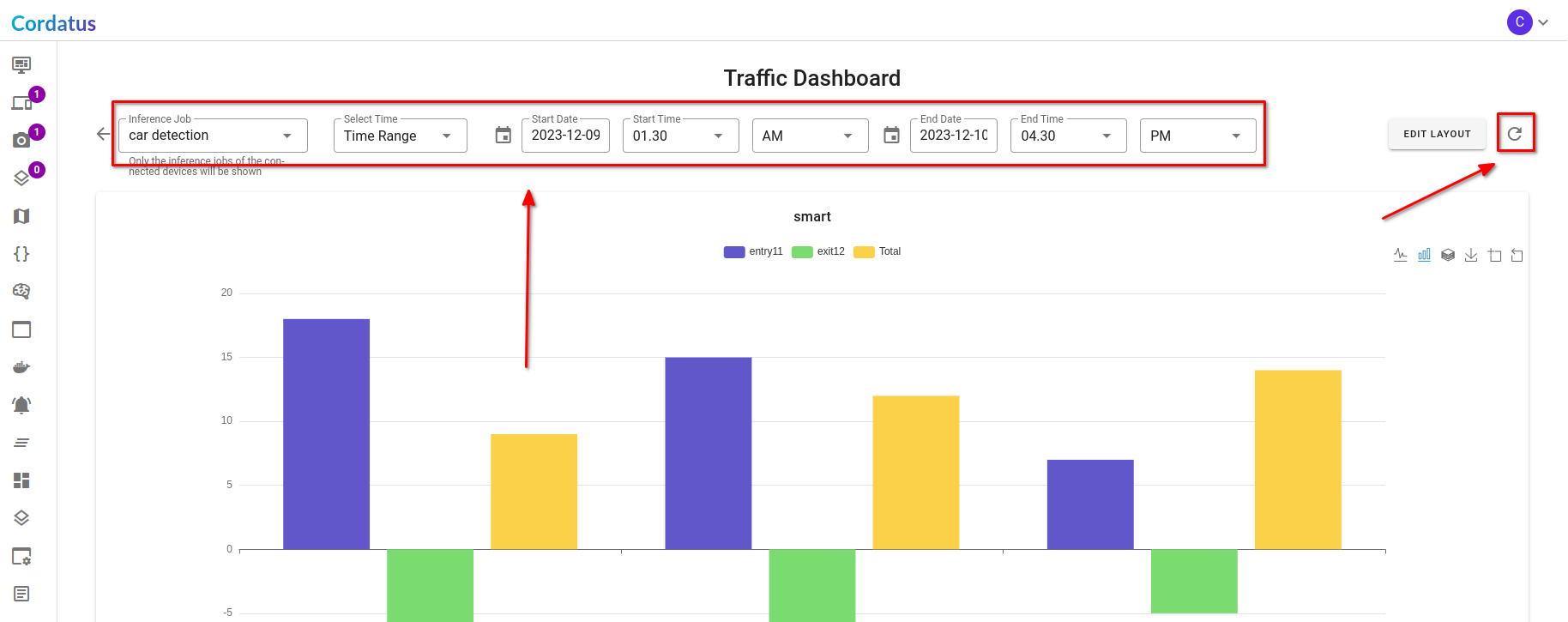 Dashboardmenu
U kunt de grafieken op de dashboardpagina verder aanpassen door via de knop Edit Layout in de rechterbovenhoek de bewerkingsmodus te openen. In de bewerkingsmodus kunt u:
- De grootte van grafieken aanpassen met het pijlicoon in de rechteronderhoek.
- De posities van grafieken wijzigen door ze te verslepen.
- Een grafiek verwijderen door op het X-icoon in de rechterbovenhoek te klikken.
Klik na het bewerken op de knop Save Changes in de rechterbovenhoek van het scherm om uw wijzigingen op te slaan.
Copyright © 2025 Cordatus.