Alarmlar
Cordatus alarm sistemi, yapay zekâ tespitlerini bildirime dönüştürür. Önemsediğiniz durumu tanımlarsınız — yasak alanda bir kişi, kapıda sıraya giren beş araç, sanal bir çizgiyi geçen biri — Cordatus da seçtiğiniz kanallardan sizi haberdar eder ve olayı sonradan inceleyebilmeniz için saklar.
Her şey sol menüdeki Alarms başlığı altındadır:
| Sayfa | Amacı |
|---|---|
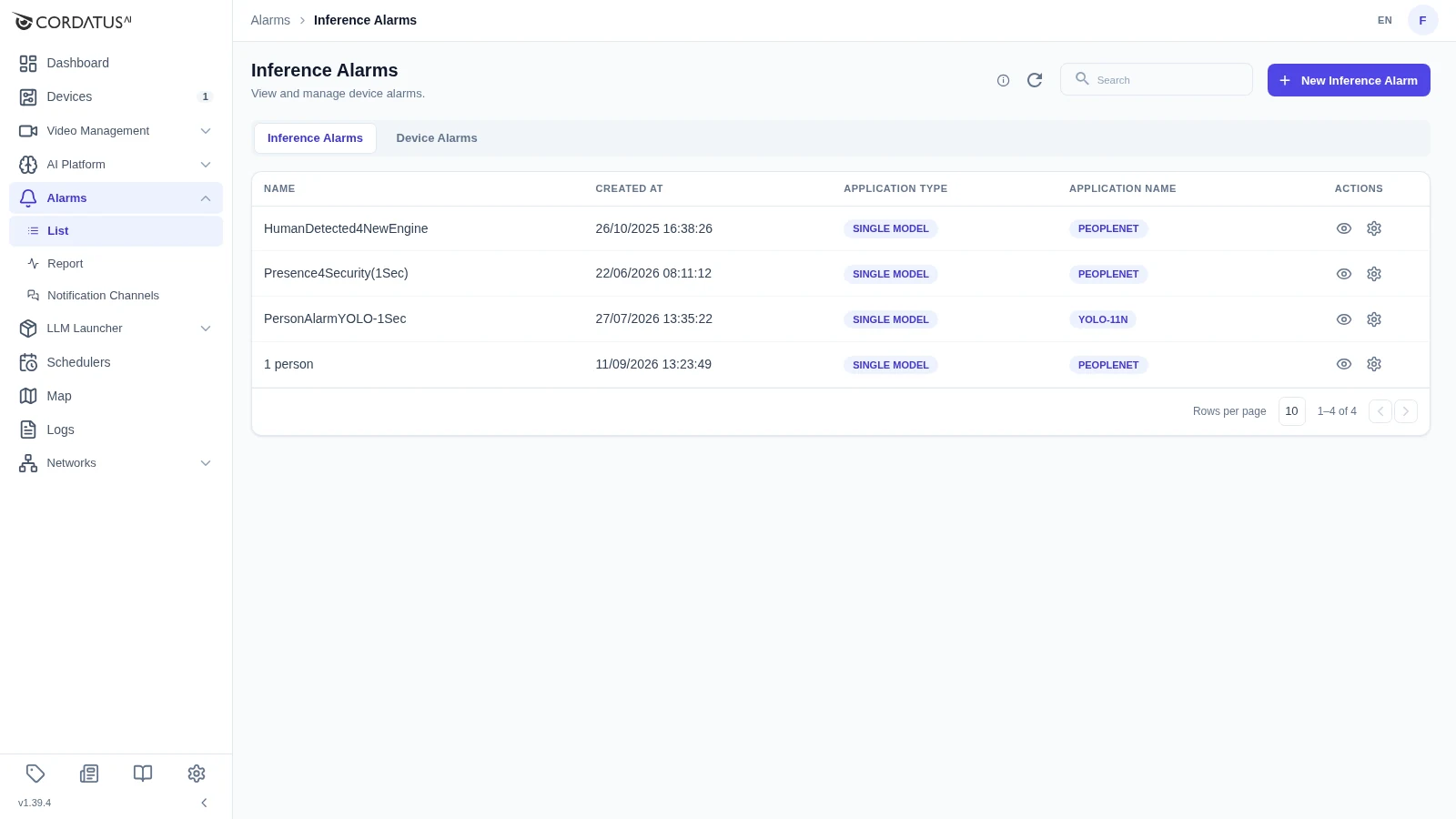
| List | Alarmları tanımlayıp yönetirsiniz. İki sekme: Inference Alarms ve Device Alarms. |
| Report | Gerçekten tetiklenen alarmları videosuyla birlikte incelersiniz. Bkz. Alarm Kayıtlarını İzleme. |
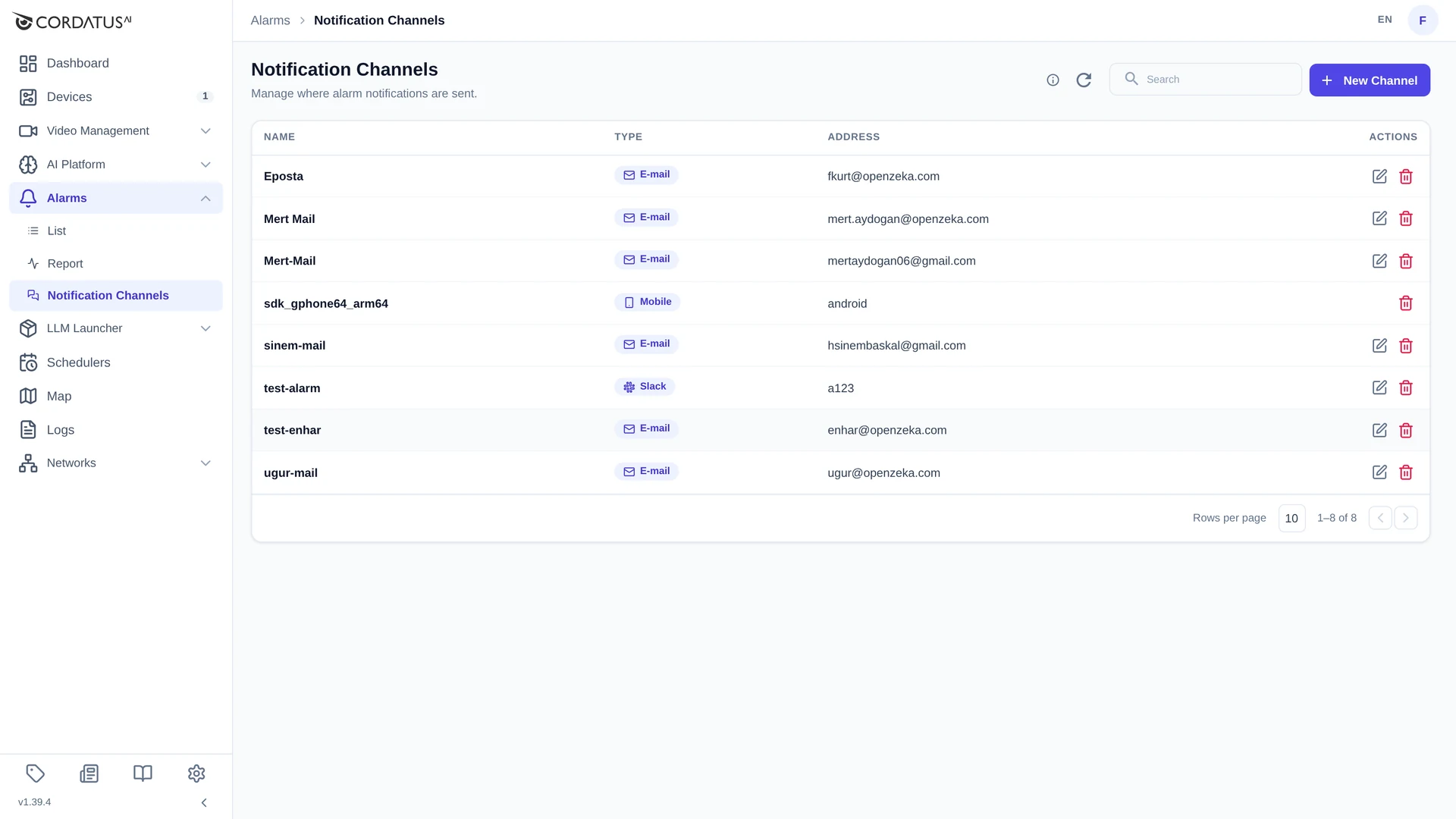
| Notification Channels | Bildirimlerin nereye gideceğini yönetirsiniz. |
Alarm Tipleri
| Tip | Nerede tanımlanır | Ne zaman tetiklenir |
|---|---|---|
| Çıkarım alarmı (model tabanlı) | Alarms → List → Inference Alarms | Bir model veya pipeline, alarm kurallarında tanımlanan sınıfları tespit ettiğinde. Bir kez tanımlanır, sonra uyumlu her job'a eklenir. |
| Analitik tabanlı alarm | Çalışan bir job'da, çizdiğiniz analitik kuralın içinde | Bir nesne belirli bir davranış gösterdiğinde — çizgiyi geçtiğinde, bir ROI'ye girdiğinde, bir yöne hareket ettiğinde. |
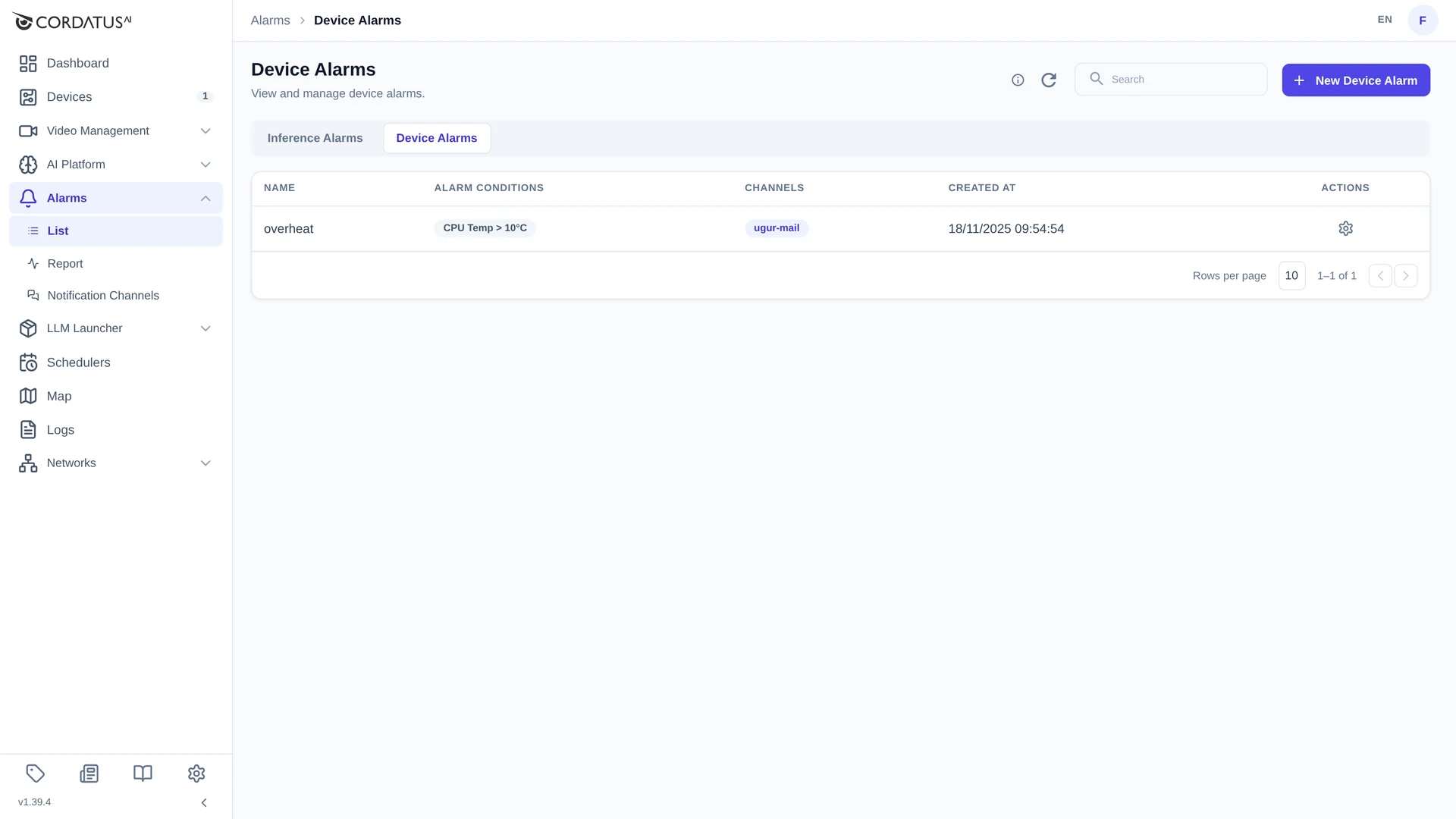
| Cihaz alarmı | Alarms → List → Device Alarms | Bir cihaz metriği eşiği aştığında (CPU sıcaklığı, disk kullanımı, …). |
Bildirim Kanalları
Bir alarmın haber verebilmesi için en az bir kanala ihtiyacı vardır. Organizasyonunuzun kanallarını görmek için Alarms → Notification Channels sayfasını açın, yenisini eklemek için New Channel'ı kullanın. Bir kanalın bir Channel Name ve bir Channel Type değeri vardır — E-mail, Slack veya Webhook. Cordatus mobil uygulamasında oturum açmış mobil cihazlar burada mobil kanal olarak otomatik görünür.
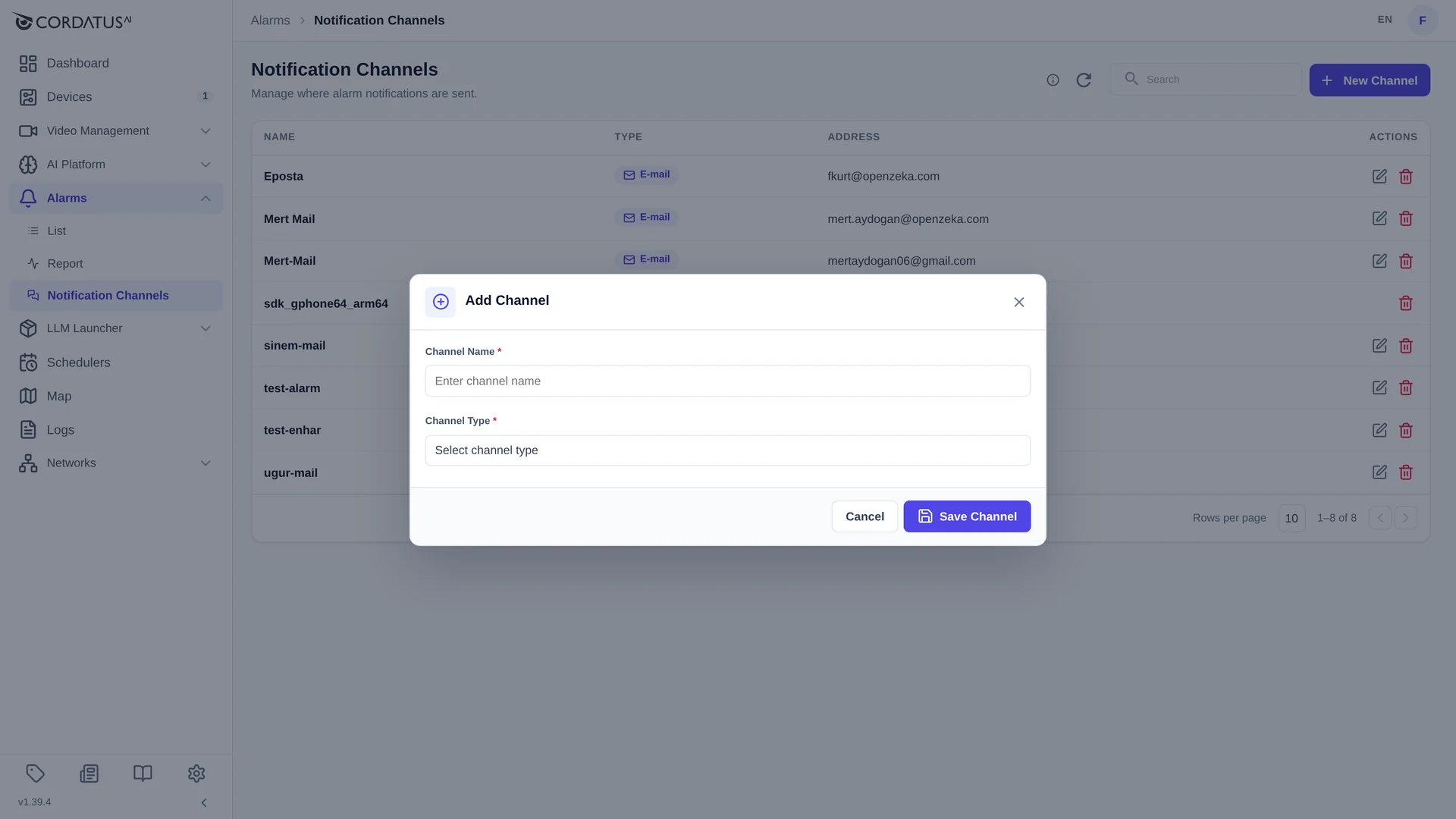
Kanalı alarm sihirbazından çıkmadan da oluşturabilirsiniz — Alarm Channels alanının yanındaki + CHANNEL düğmesi aynı formu açar.
Çıkarım Alarmı Oluşturma
Çıkarım alarmları job'lardan bağımsız tanımlanır ve Inference Alarms sekmesinde saklanır; böylece aynı alarm, uyumlu bir model veya pipeline çalıştıran her job tarafından yeniden kullanılabilir.
İki adımlı sihirbazı açmak için New Inference Alarm'a tıklayın.
Adım 1 — Alarm Info
| Alan | Açıklama |
|---|---|
| Name | Alarmın listede ve bildirimlerde görünen adı. |
| Alarm Channels | Bir veya daha fazla bildirim kanalı. Listedeki her şey sunulur; + CHANNEL anında yeni bir kanal ekler. |
| Alarm Type | Tek model için Single Model, model pipeline'ı için Pipeline. |
| Model Name / Pipeline Name | Alarmın ait olduğu model (veya pipeline). Alarm daha sonra yalnızca onu çalıştıran job'lara eklenebilir. |
| Alarm Message (Optional) | Bildirime eklenen serbest metin — alıcıya ne yapması gerektiğini anlatmak için kullanın. |
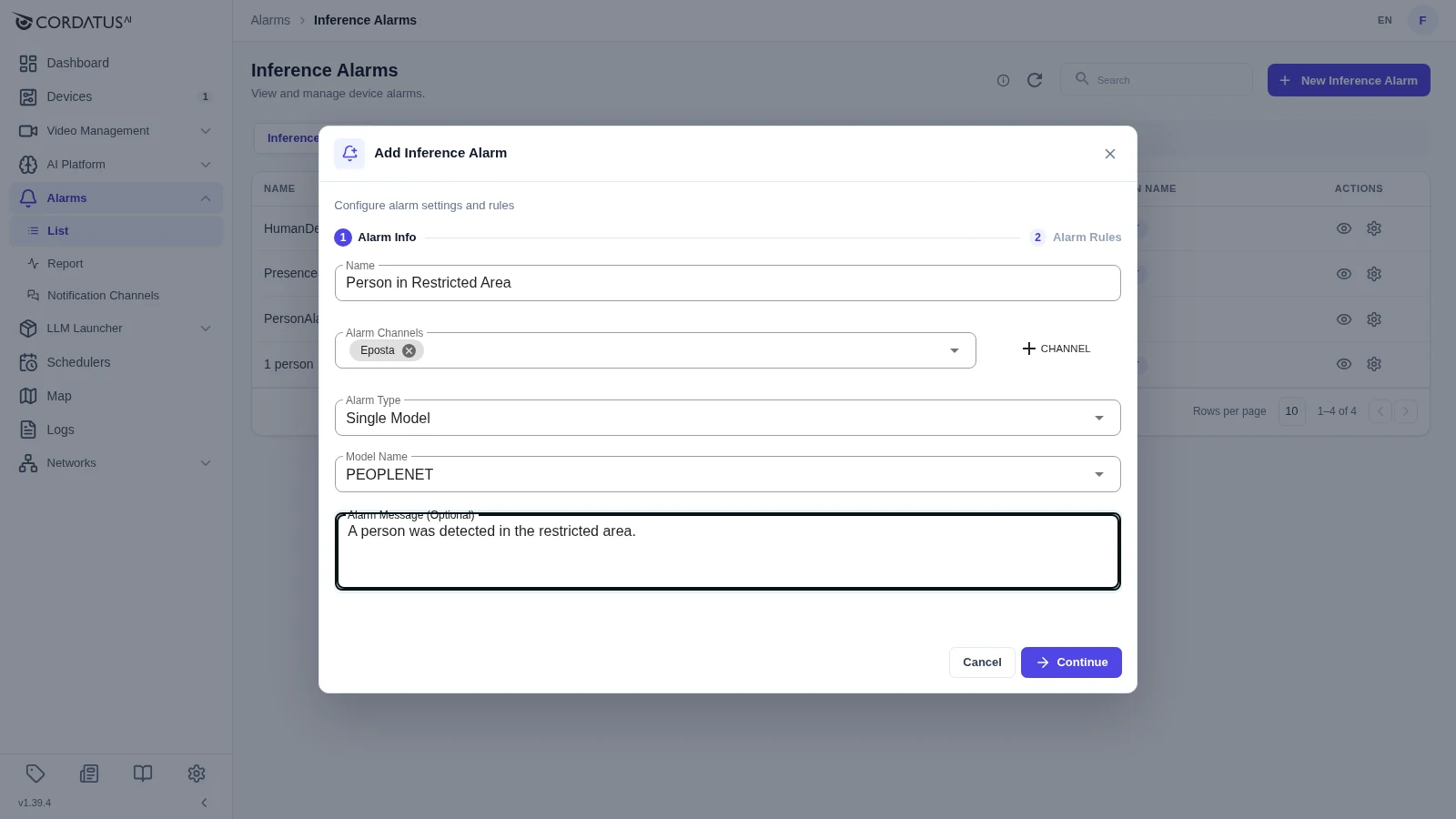
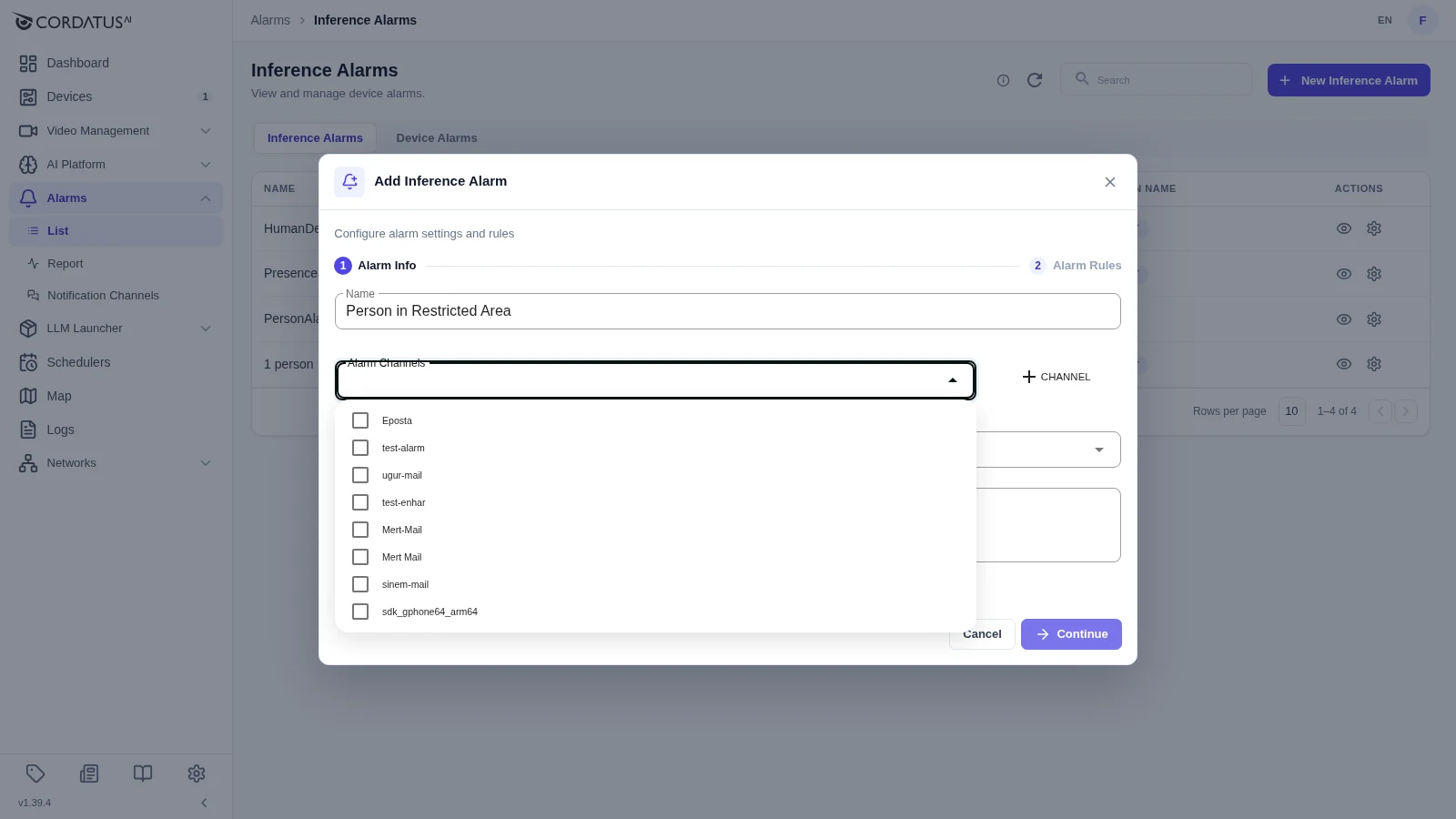
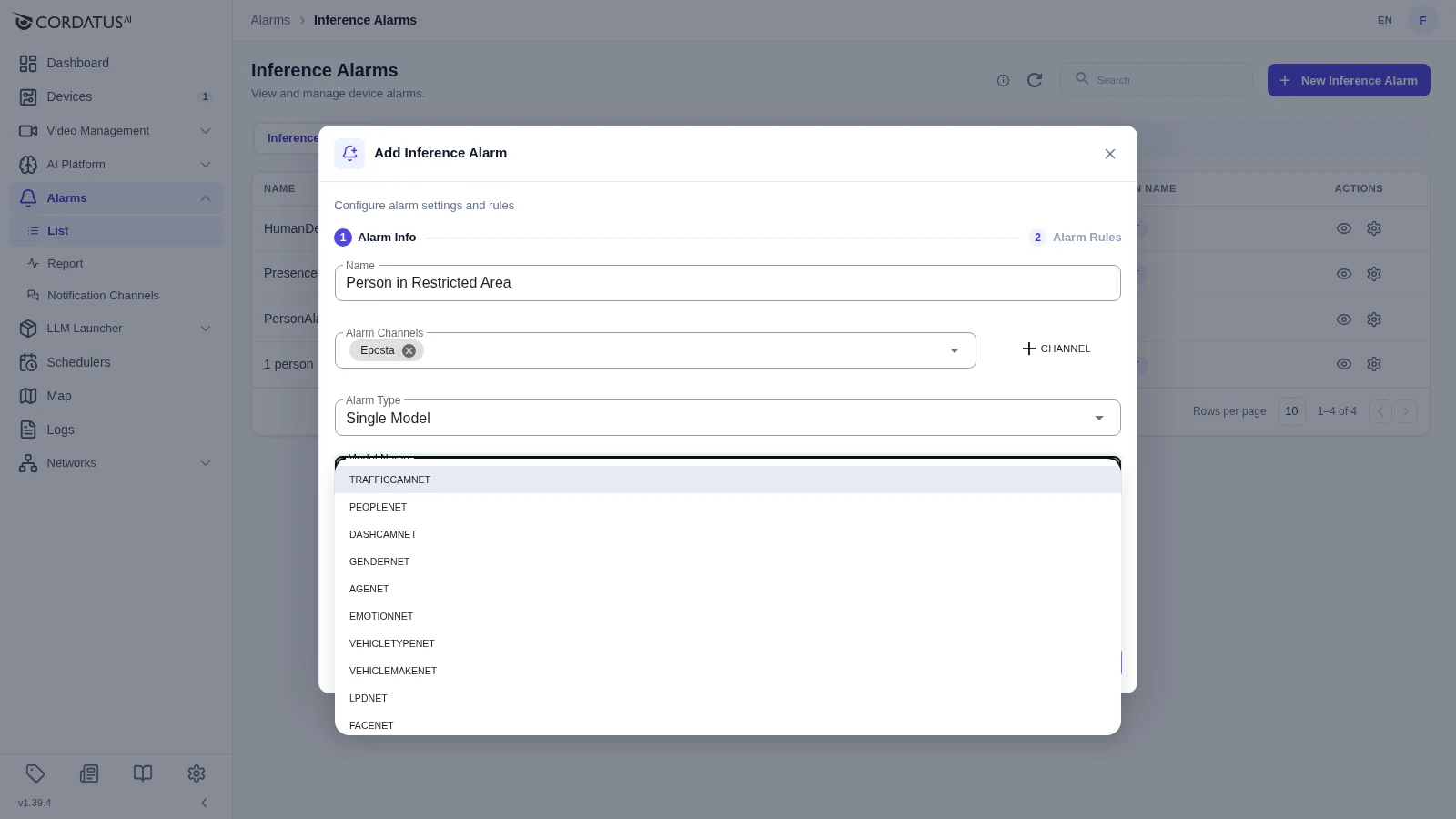
Devam etmek için Continue'ya tıklayın.
Adım 2 — Alarm Rules
Kurallar, alarmı tetikleyen tespiti tanımlar ve bir cümle olarak yazılır:
PEOPLENET detects person at least ×1 in a single frame
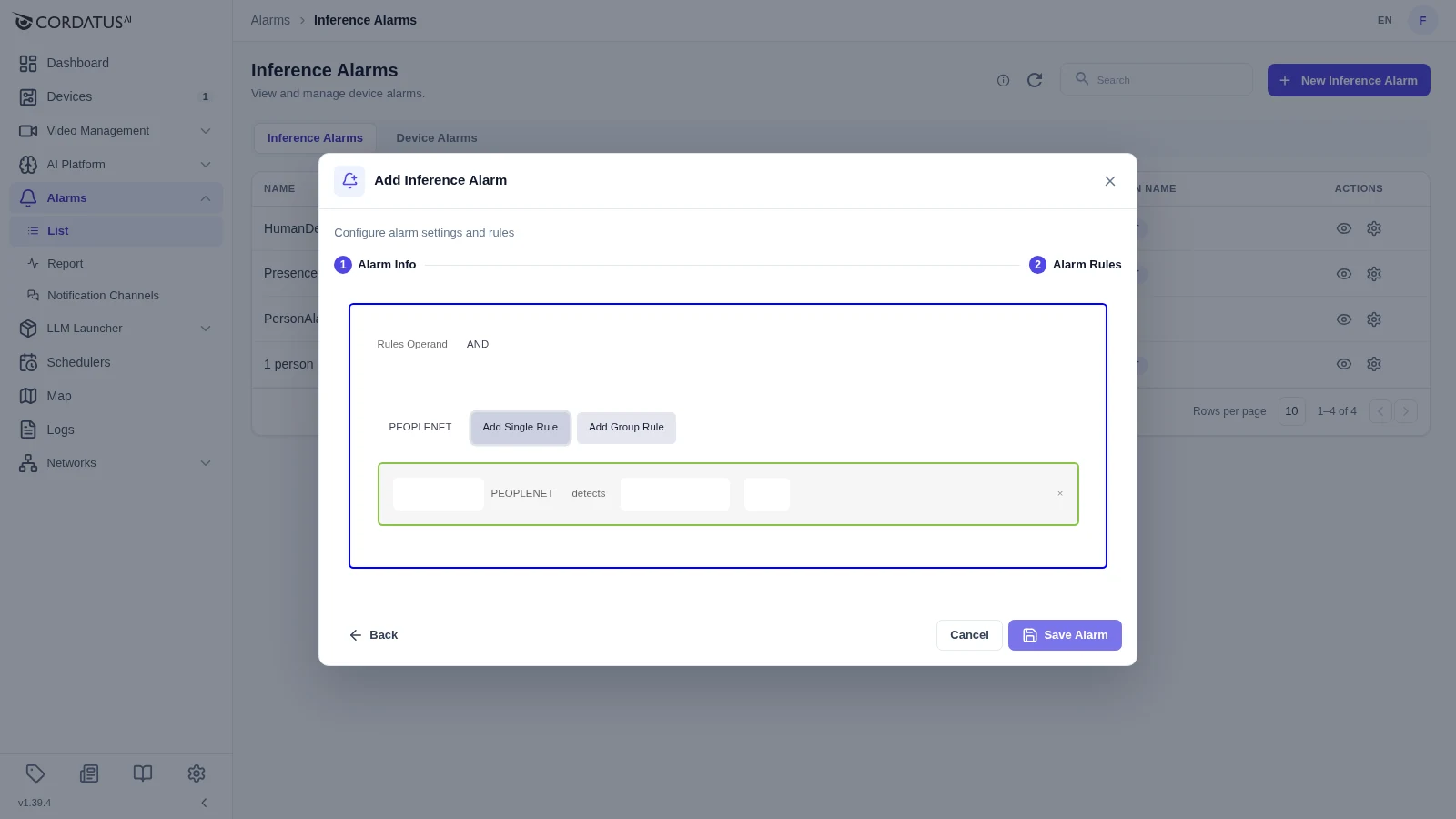
- Rules Operand — AND veya OR seçin. Birden fazla kuralın nasıl birleştirileceğini belirler.
- Kural düğmelerinin yanındaki açılır listeden kuralın modelini seçin.
- Tek koşul için Add Single Rule, iç içe koşul grubu için Add Group Rule'a tıklayın.
- Beliren satırdaki cümleyi tamamlayın:
| Seçenek | Anlamı |
|---|---|
| Frame based | Seçilen sınıf tek bir karede verilen sayıya ulaştığında tetiklenir. |
| Time based | Seçilen sınıf verilen süre içinde verilen sayıya ulaştığında tetiklenir. |
- Başka kurallar için tekrarlayın — seçtiğiniz operand ile birleştirilirler.
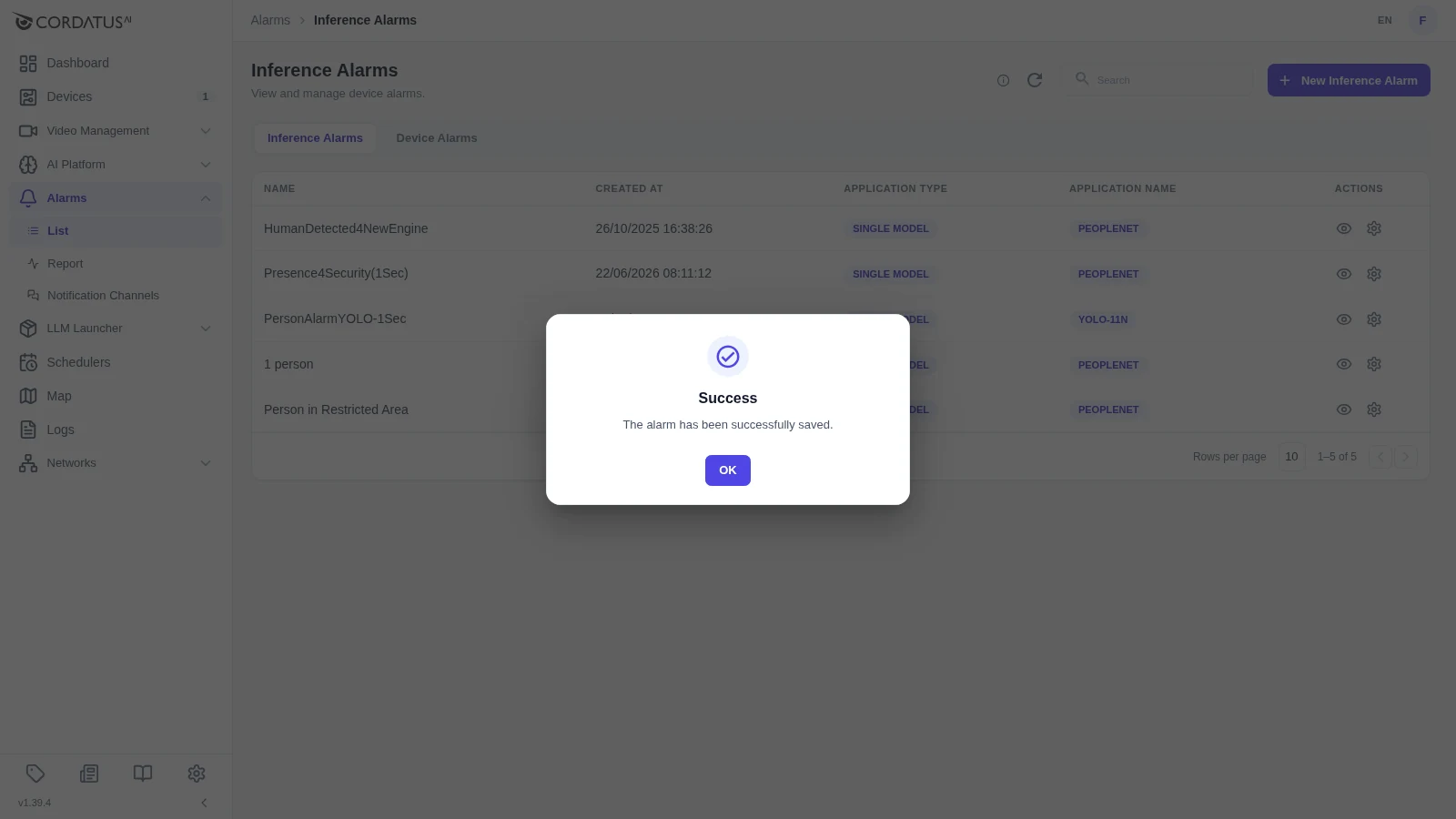
- Save Alarm'a tıklayın.
Yeni alarm listede Application Type (Single Model / Pipeline) ve Application Name bilgileriyle görünür.
Alarmı Bir Job'da Kullanma
Alarmı tanımlamak onu henüz tetiklenir yapmaz — bir job'a eklenmesi gerekir.
- AI Platform → AI Workflow üzerinden yeni bir job başlatın (bkz. Job'lar).
- Job yapılandırmasında Add Alarm bölümünü açın.
- Alarms — kullanmak istediğiniz alarmı seçin. Yalnızca job'ın modeli veya pipeline'ıyla eşleşen alarmlar sunulur.
- Cameras — alarmın izleyeceği kameraları seçin. Birden fazla seçebilirsiniz.
- Add'e tıklayın, ardından job'ı başlatın.
NOT: Bir job birden fazla alarm taşıyabilir ve aynı alarm birden fazla job tarafından kullanılabilir.
Job çalışırken alarmları, job'ın akış görünümünden kontrol edilebilir ve açılıp kapatılabilir.
Alarmları Görüntüleme, Düzenleme ve Silme
Inference Alarms sekmesindeki her satır iki simgeyle biter:
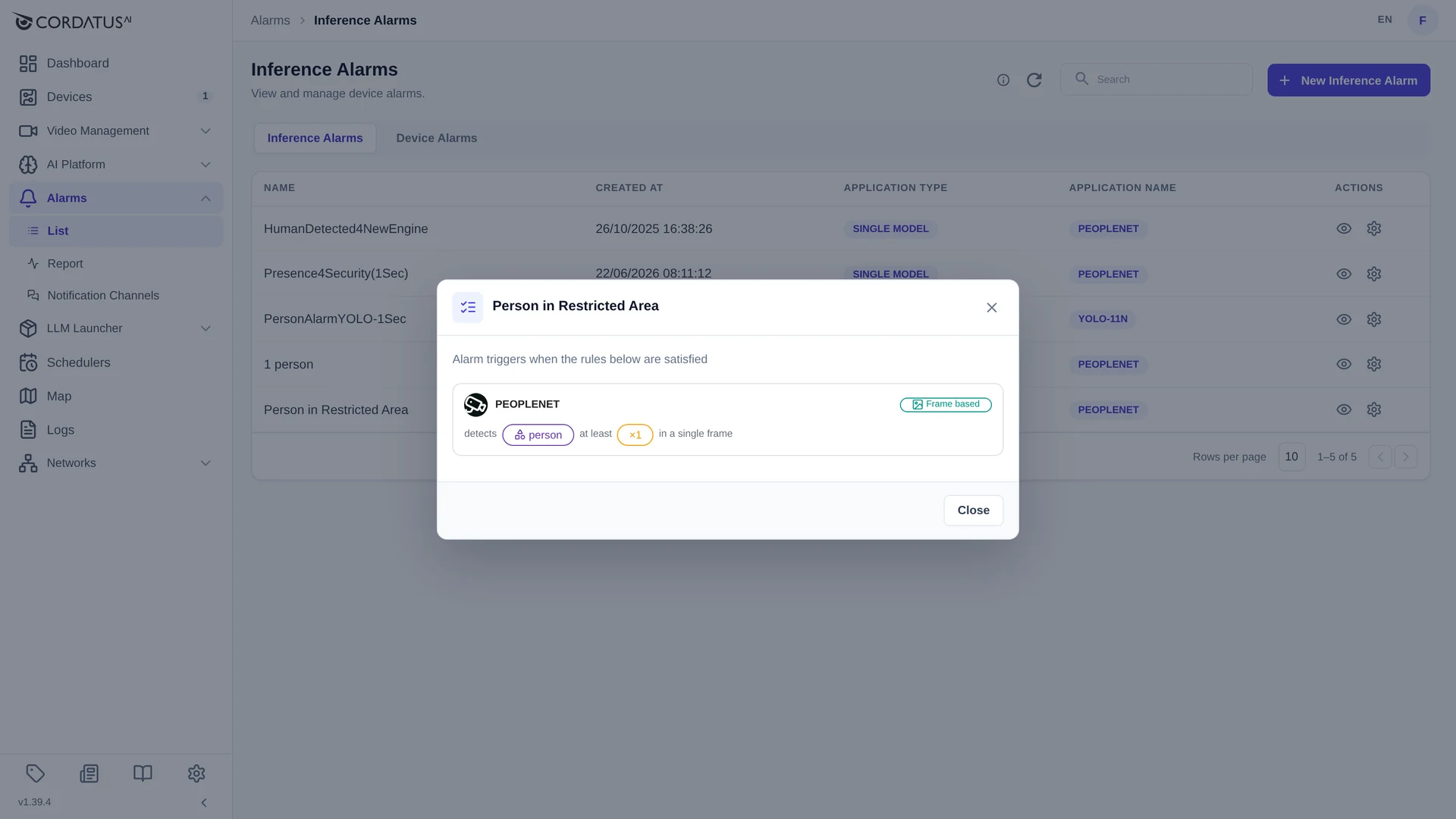
- göz simgesi alarmın kurallarını sade bir dille gösterir; düzenleyiciyi açmadan neyin tetikleyeceğini görürsünüz;
- dişli simgesi Edit ve Remove seçeneklerini içeren işlem menüsünü açar.
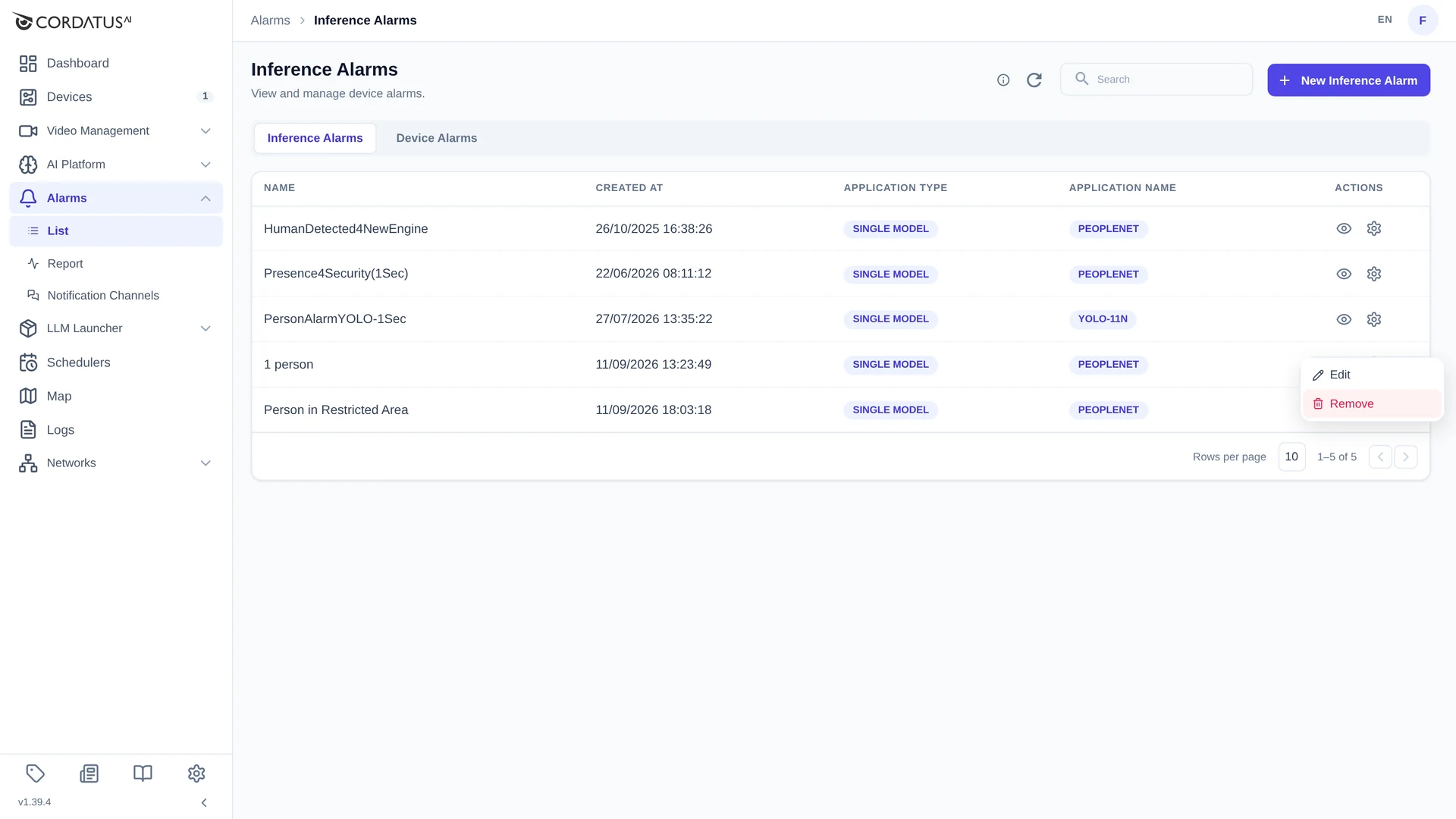
Çalışan bir job tarafından kullanılan alarm önce o job üzerinde durdurulmalıdır. Bir alarmı kaldırmak, daha önce ürettiği alarm kayıtlarını silmez — onlar Report sayfasında kalmaya devam eder.
Analitik Tabanlı Alarmlar
Analitik tabanlı alarmlar, çalışan bir job'ın akışı üzerine çizdiğiniz bir analitik kurala bağlanır — bir çizgi, bir ilgi alanı (ROI) ya da bir yön. Salt varlık yerine davranış üzerine alarm kurmayı mümkün kılarlar.
Eklemek için:
- AI Platform → Jobs sayfasına gidip çalışan job'ın akışını açın.
- Akışın analitik panelini açın ve ihtiyacınız olan kuralı çizin — çizgi geçişi, ROI süzme, yön tespiti veya sayaç. Her kuralın nasıl çizildiği için bkz. Analitikler.
- Kural üzerinde Add Alarm'ı kullanın ve alarm adını, kanallarını ve mesajını doldurun.
- Kural cümlesini kurun, örneğin:
- Çizgi Geçişi: [sınıf], [kural adı] çizgisini [n] kez geçerse
- Yön Tespiti: [n] adet [sınıf], [kural adı] yönüne hareket ederse
- ROI Tespiti: [sınıf], [kural adı] alanı içinde [n] kez tespit edilirse
- Alarmı kaydedin.
BİLGİ: Bir ROI alarmının yeniden tetiklenmesi için alandaki nesne sayısının önce yapılandırılan değerin altına düşmesi, sonra tekrar üzerine çıkması gerekir. Alarm bir alanda 5 araç için kurulduysa ve tetiklendiyse, sonraki alarm ancak sayı 5'in altına inip tekrar üstüne çıktığında verilir.
Analitik tabanlı alarmlar da aynı akış görünümünden, analitik panelinin alarm listesinden yönetilir.
Tetiklenen Alarmlar Nerede Görünür?
- Alarms → Report — video ve ekran görüntüleriyle tüm geçmiş. Bkz. Alarm Kayıtlarını İzleme.
- Dashboard — Alarms bileşeni organizasyonun en son alarmlarını listeler.
- Bildirim kanalları — alarma bağlı kanallara göre e-posta, Slack veya mobil bildirim.