Alarmen
Het alarmsysteem van Cordatus zet AI-detecties om in meldingen. Jij beschrijft de situatie die ertoe doet — een persoon in een verboden zone, vijf voertuigen in de rij bij de poort, iemand die een virtuele lijn passeert — en Cordatus waarschuwt je via de kanalen die je kiest en bewaart de gebeurtenis zodat je die later kunt terugkijken.
Alles staat onder Alarms in het linkermenu:
| Pagina | Doel |
|---|---|
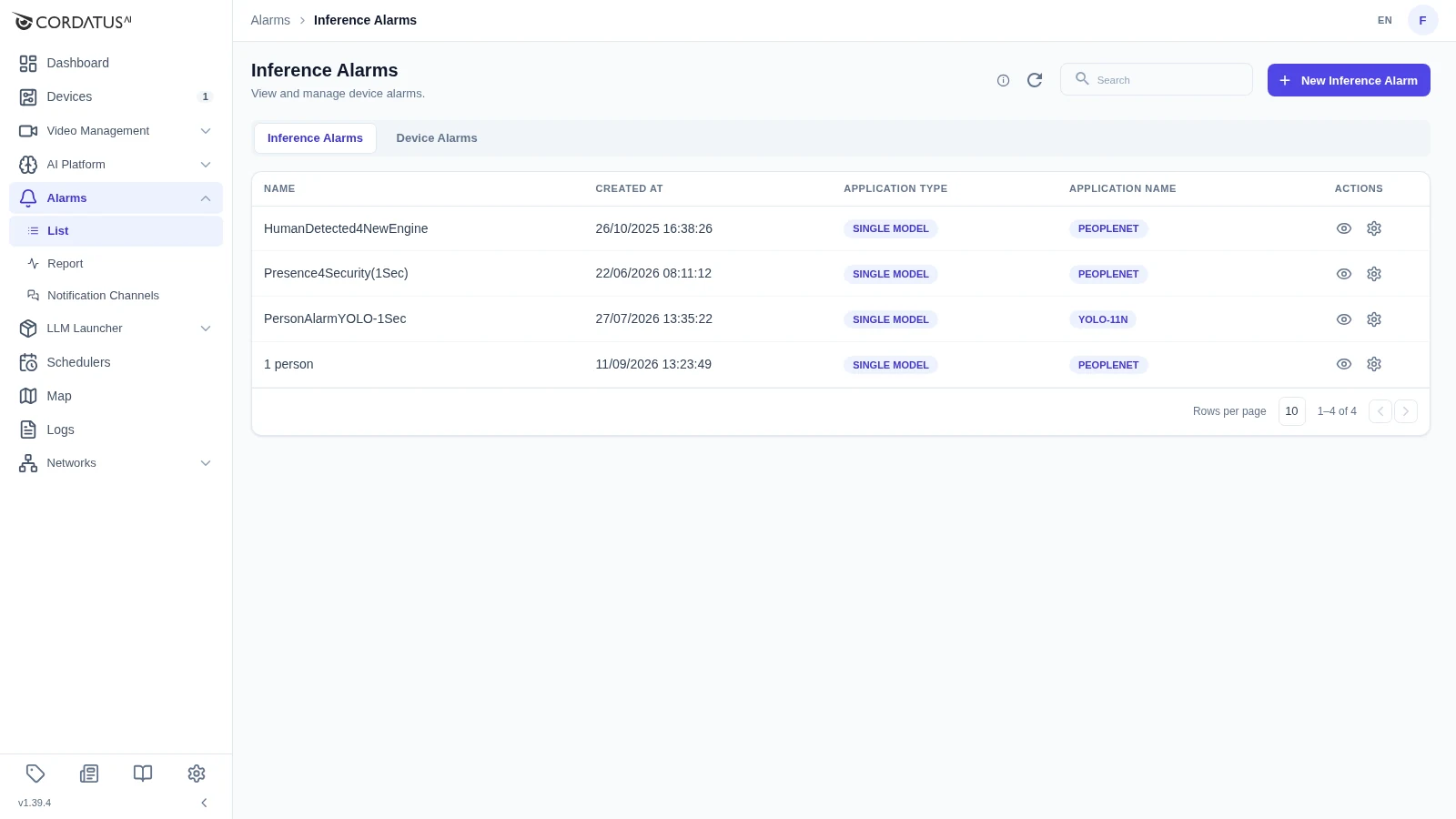
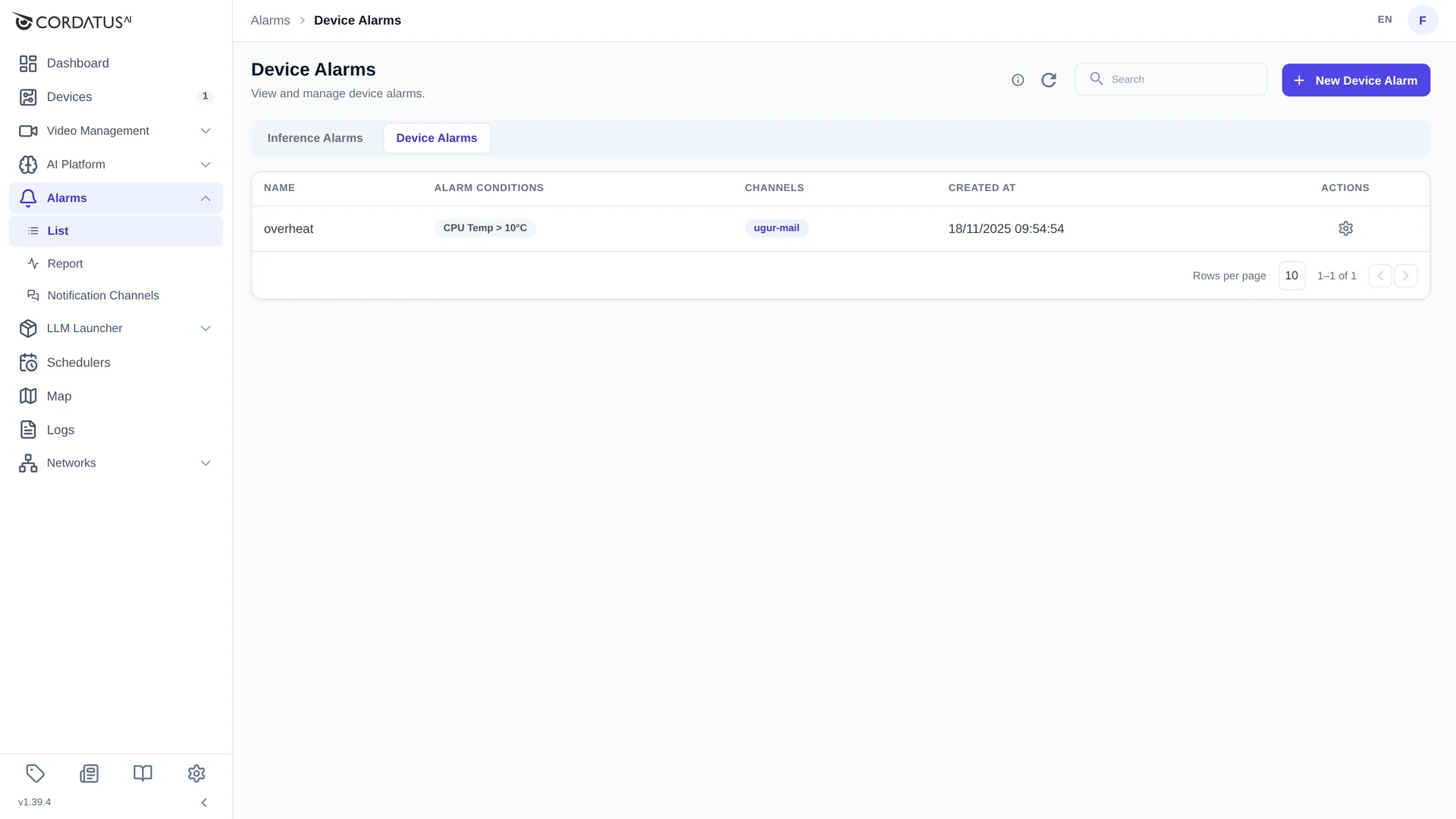
| List | Alarmen definiëren en beheren. Twee tabbladen: Inference Alarms en Device Alarms. |
| Report | De alarmen bekijken die daadwerkelijk zijn afgegaan, met video. Zie Alarmrecords bekijken. |
| Notification Channels | Beheren waar meldingen naartoe gaan. |
Soorten alarmen
| Soort | Waar het wordt gedefinieerd | Wanneer het afgaat |
|---|---|---|
| Inference-alarm (modelgebaseerd) | Alarms → List → Inference Alarms | Wanneer een model of pipeline de klassen detecteert die in de alarmregels staan. Eén keer definiëren, daarna koppelen aan elke passende job. |
| Analytics-alarm | Op een draaiende job, binnen de analytics-regel die je tekent | Wanneer een object zich op een bepaalde manier gedraagt — een lijn kruist, een ROI binnengaat, een richting op beweegt. |
| Apparaatalarm | Alarms → List → Device Alarms | Wanneer een apparaatmeting een drempel overschrijdt (CPU-temperatuur, schijfgebruik, …). |
Meldingskanalen
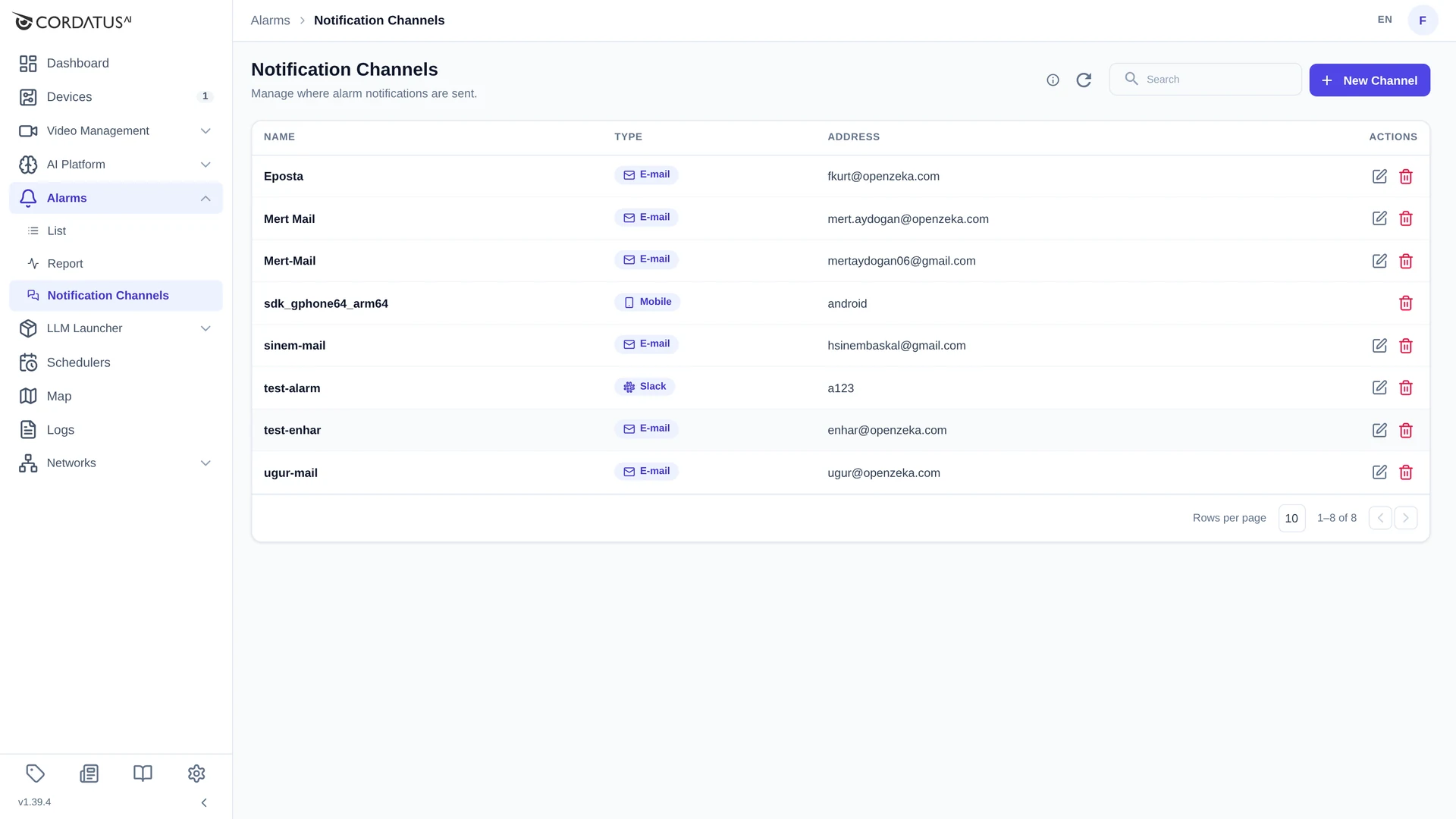
Een alarm heeft minstens één kanaal nodig om te kunnen waarschuwen. Open Alarms → Notification Channels om de kanalen van je organisatie te zien en gebruik New Channel om er een toe te voegen. Een kanaal heeft een Channel Name en een Channel Type — E-mail, Slack of Webhook. Mobiele apparaten die zijn aangemeld in de Cordatus mobiele app verschijnen hier automatisch als mobiel kanaal.
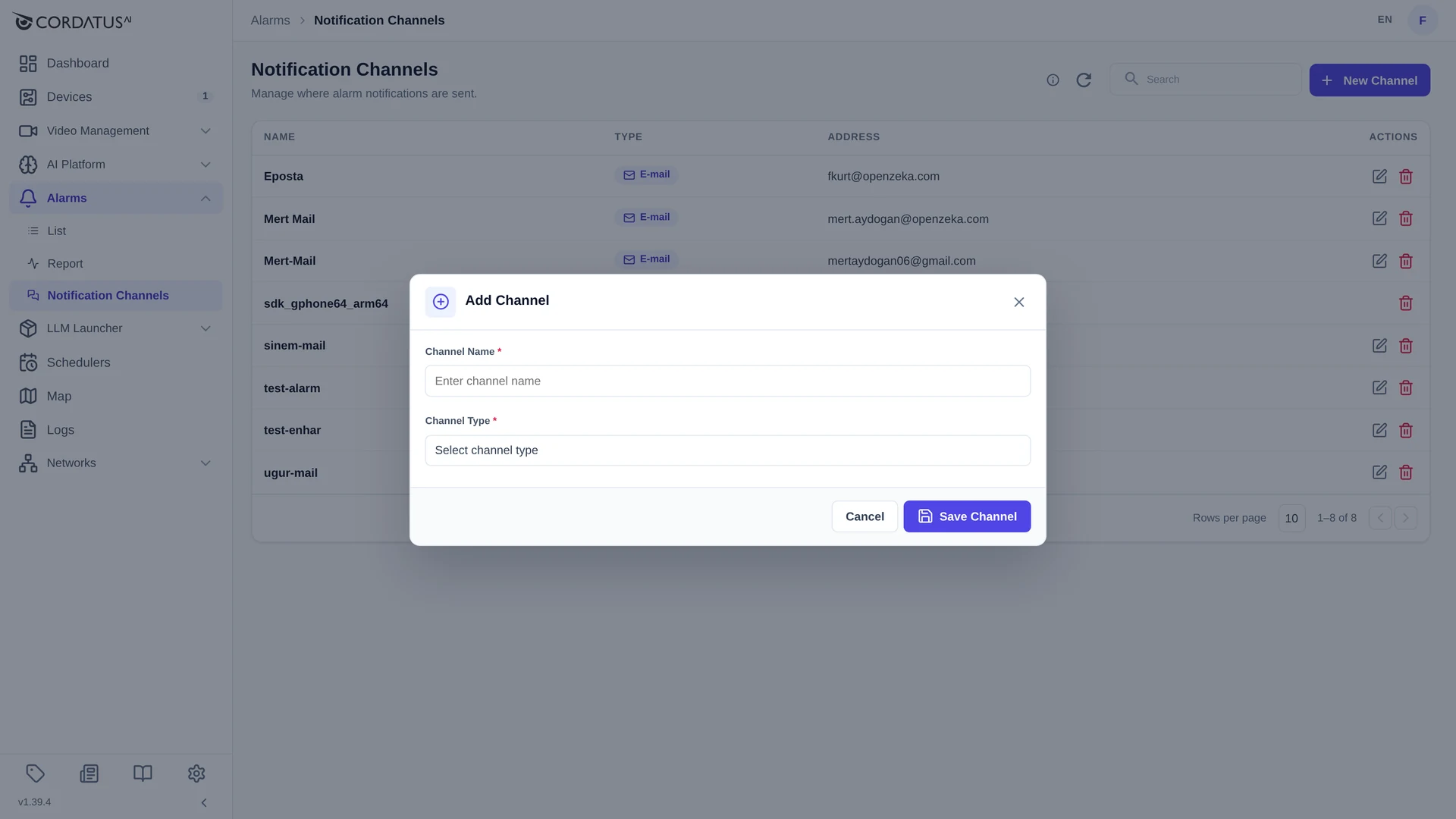
Je kunt een kanaal ook aanmaken zonder de alarmwizard te verlaten — de knop + CHANNEL naast het veld Alarm Channels opent hetzelfde formulier.
Een inference-alarm maken
Inference-alarmen worden los van jobs gedefinieerd en bewaard op het tabblad Inference Alarms, zodat hetzelfde alarm hergebruikt kan worden door elke job die een passend model of pipeline draait.
Klik op New Inference Alarm om de wizard met twee stappen te openen.
Stap 1 — Alarm Info
| Veld | Beschrijving |
|---|---|
| Name | De naam waaronder het alarm bekend is, in de lijst en in meldingen. |
| Alarm Channels | Eén of meer meldingskanalen. Alles uit de lijst wordt aangeboden; + CHANNEL voegt er direct een toe. |
| Alarm Type | Single Model voor een alarm op één model, Pipeline voor een alarm op een modelpipeline. |
| Model Name / Pipeline Name | Het model (of de pipeline) waar het alarm bij hoort. Het alarm kan later alleen worden gekoppeld aan jobs die dat draaien. |
| Alarm Message (Optional) | Vrije tekst die in de melding wordt opgenomen — gebruik die om de ontvanger te vertellen wat te doen. |
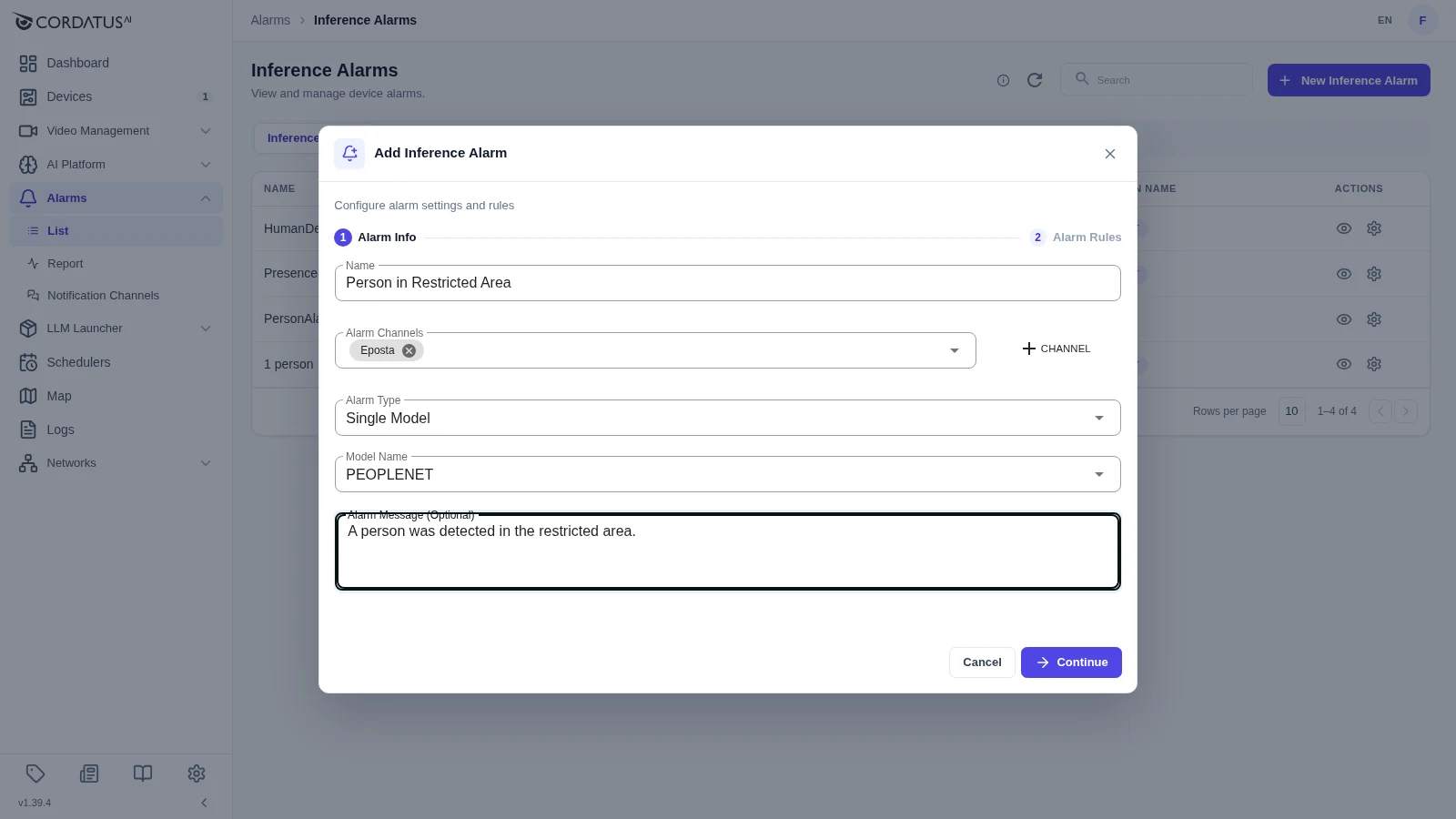
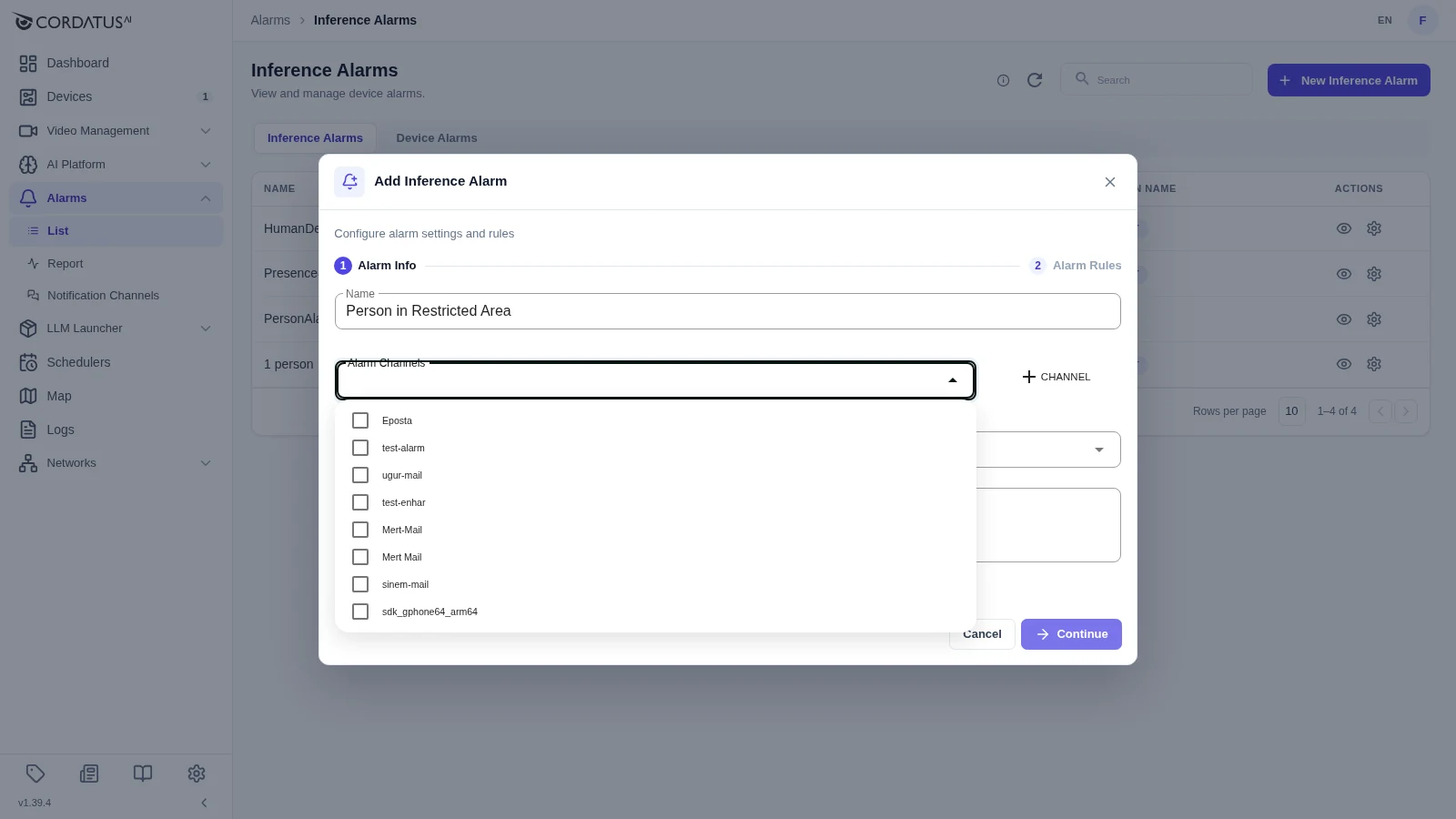
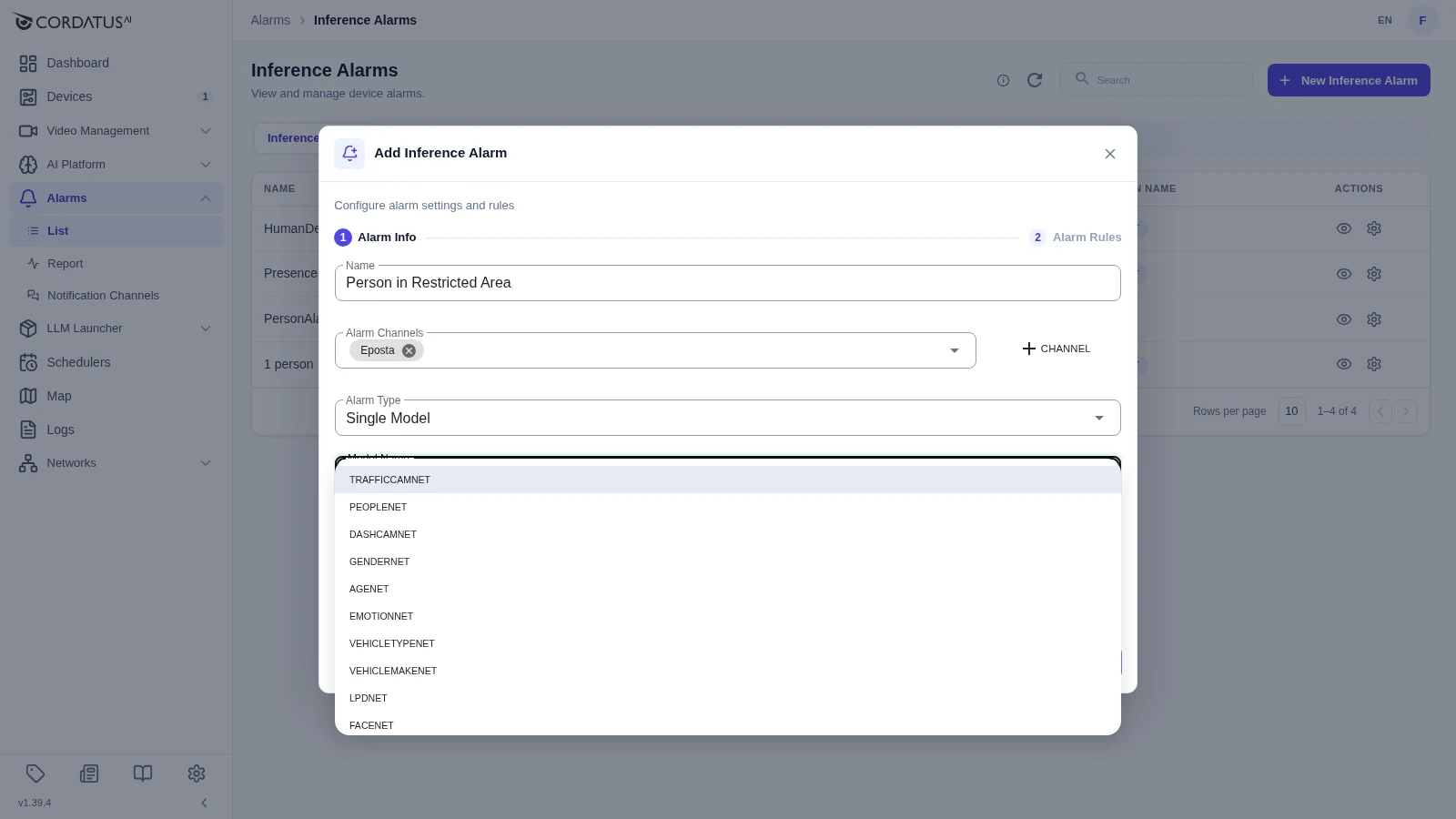
Klik op Continue om verder te gaan.
Stap 2 — Alarm Rules
Regels beschrijven de detectie die het alarm afgaat en worden als een zin geschreven:
PEOPLENET detects person at least ×1 in a single frame
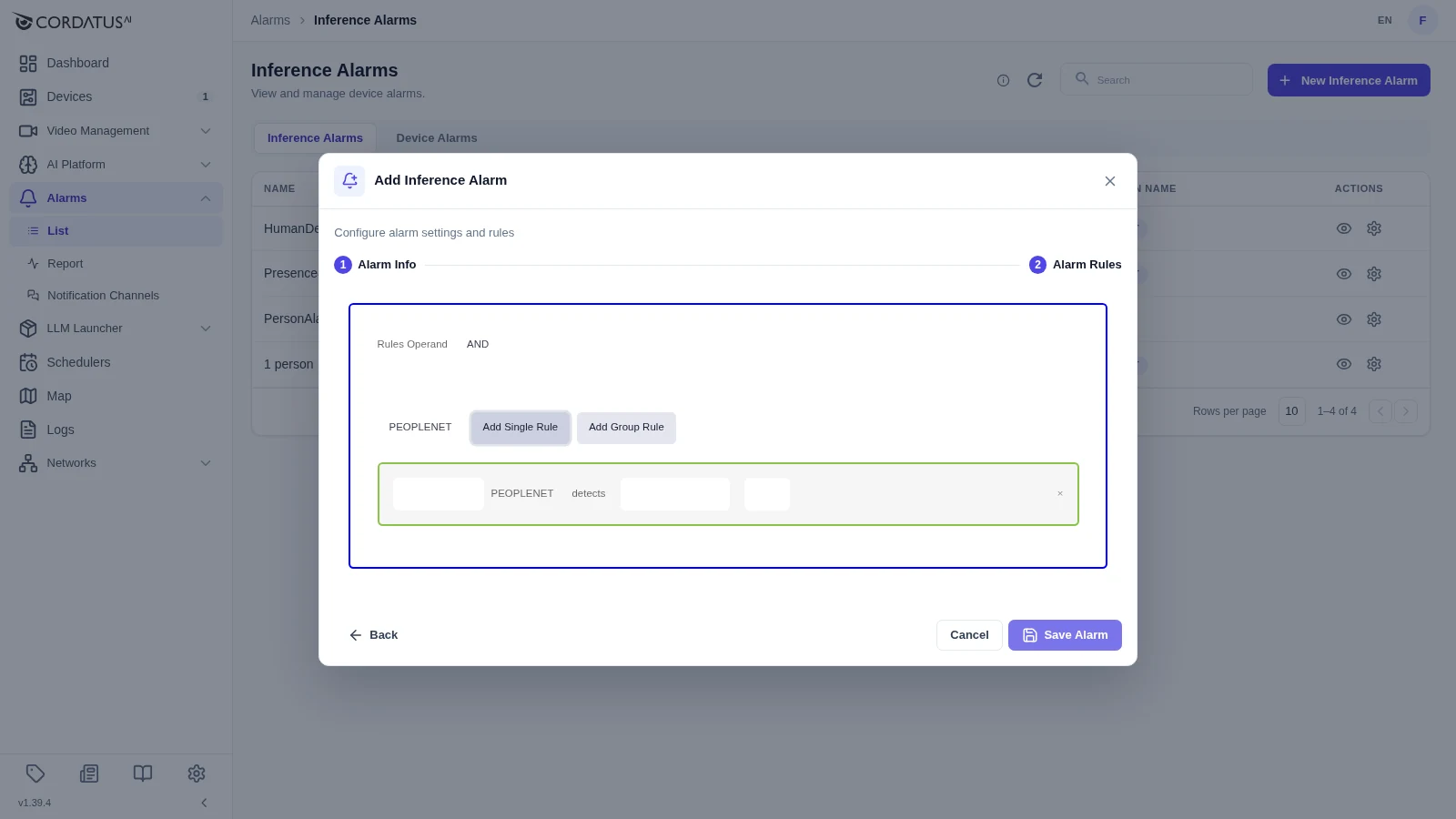
- Rules Operand — kies AND of OR. Dit bepaalt hoe meerdere regels worden gecombineerd.
- Kies het model van de regel in de keuzelijst naast de regelknoppen.
- Klik op Add Single Rule voor één voorwaarde, of op Add Group Rule om een groep voorwaarden te nestelen.
- Maak de zin af in de rij die verschijnt:
| Optie | Betekenis |
|---|---|
| Frame based | Gaat af wanneer de gekozen klasse het opgegeven aantal bereikt in één frame. |
| Time based | Gaat af wanneer de gekozen klasse het opgegeven aantal bereikt binnen de opgegeven periode. |
- Herhaal dit voor verdere regels — ze worden gecombineerd met de operand die je koos.
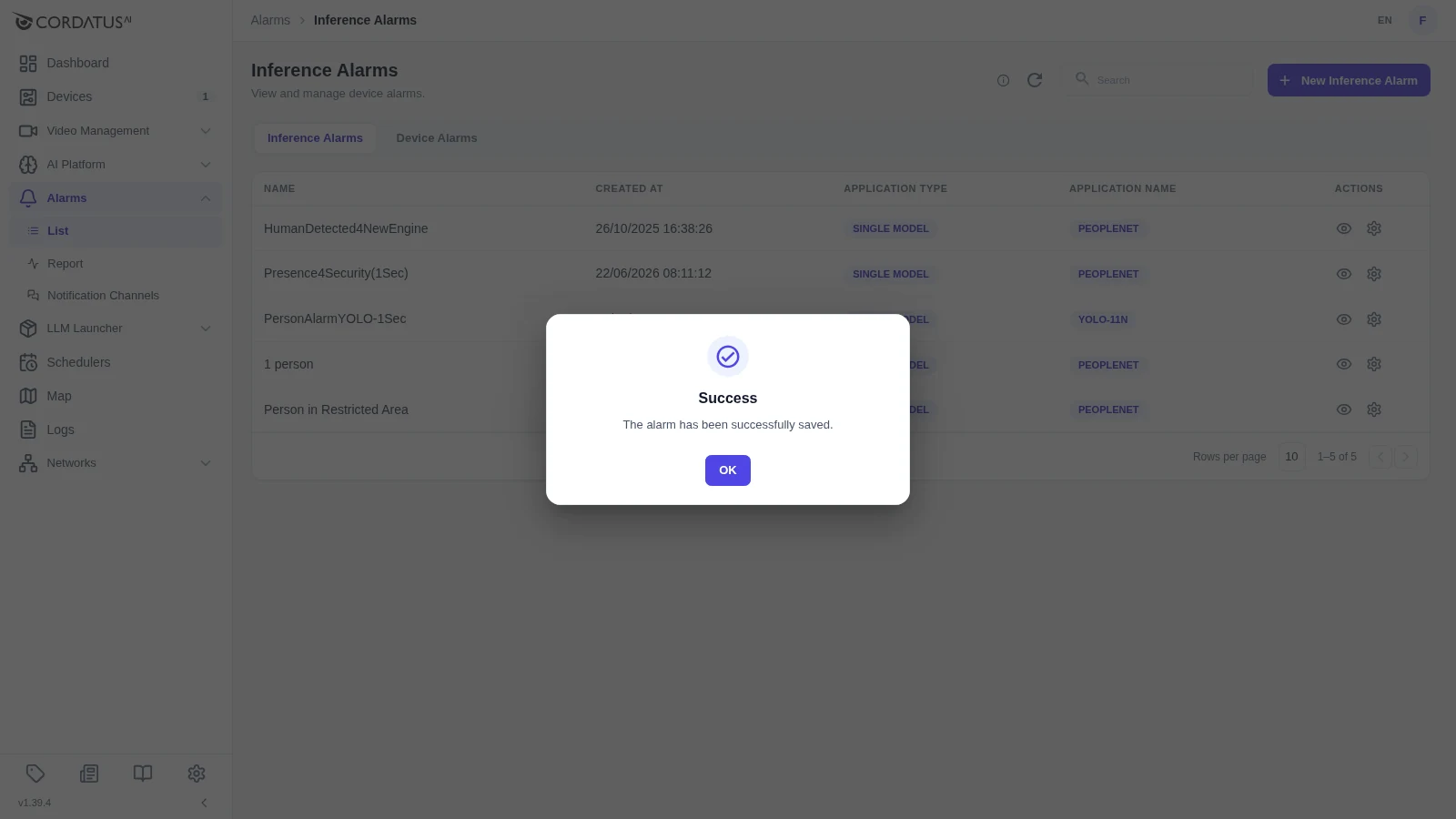
- Klik op Save Alarm.
Het nieuwe alarm verschijnt in de lijst met zijn Application Type (Single Model / Pipeline) en Application Name.
Een alarm in een job gebruiken
Een alarm definiëren laat het nog niet afgaan — het moet aan een job worden gekoppeld.
- Start een nieuwe job via AI Platform → AI Workflow (zie Jobs).
- Open in de jobconfiguratie het onderdeel Add Alarm.
- Alarms — kies het alarm dat je wilt gebruiken. Alleen alarmen die passen bij het model of de pipeline van de job worden aangeboden.
- Cameras — kies de camera's die het alarm moet bewaken. Je kunt er meerdere kiezen.
- Klik op Add en start daarna de job.
LET OP: Een job kan meerdere alarmen dragen en hetzelfde alarm kan door meerdere jobs worden gebruikt.
Terwijl de job draait, kun je de alarmen ervan bekijken — en in- of uitschakelen — vanuit de streamweergave van de job.
Alarmen bekijken, bewerken en verwijderen
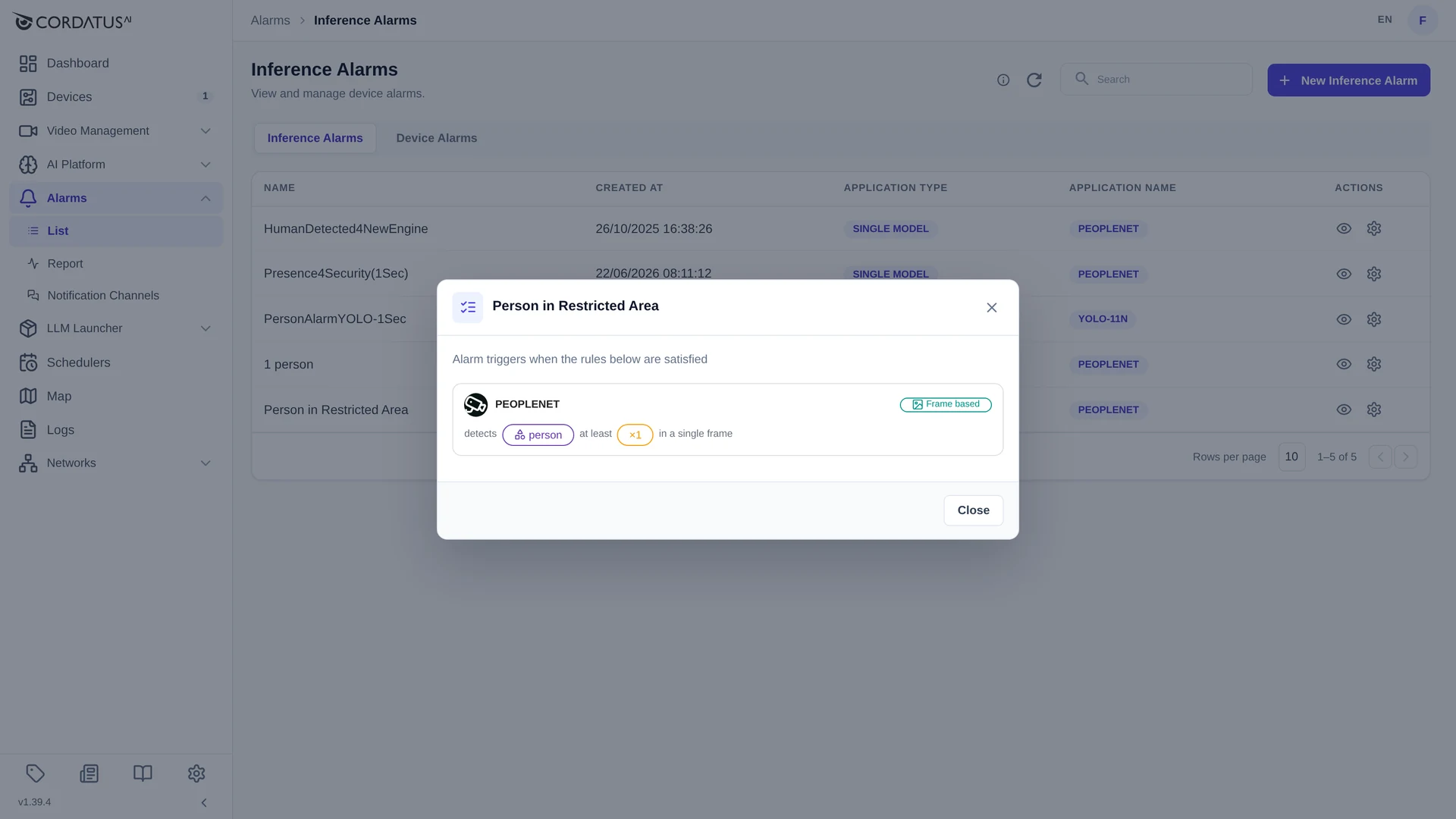
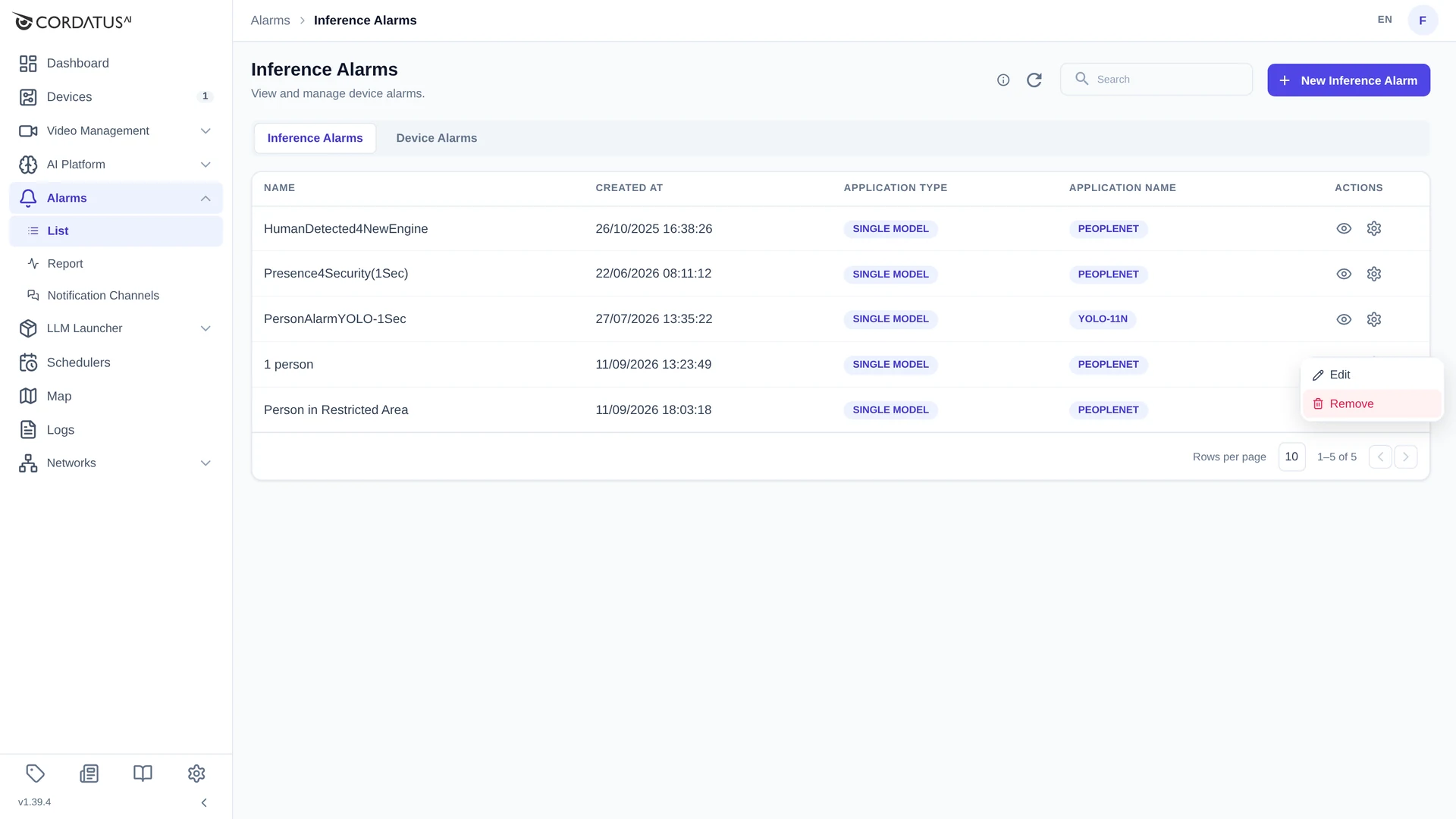
Elke rij op het tabblad Inference Alarms eindigt met twee iconen:
- het oog-icoon toont de regels van het alarm in gewone taal, zodat je zonder de editor te openen ziet wat het alarm laat afgaan;
- het tandwiel-icoon opent het actiemenu met Edit en Remove.
Een alarm dat in gebruik is bij een draaiende job moet eerst op die job worden gestopt. Een alarm verwijderen wist niet de alarmrecords die het al heeft opgeleverd — die blijven beschikbaar op de pagina Report.
Analytics-alarmen
Analytics-alarmen zijn gekoppeld aan een analytics-regel die je op de stream van een draaiende job tekent — een lijn, een interessegebied of een richting. Daarmee kun je alarmeren op gedrag in plaats van op louter aanwezigheid.
Zo voeg je er een toe:
- Ga naar AI Platform → Jobs en open de stream van de draaiende job.
- Open het analytics-paneel van de stream en teken de regel die je nodig hebt — lijnkruising, ROI-filtering, richtingdetectie of een teller. Zie Analytics voor hoe elke regel wordt getekend.
- Gebruik Add Alarm op de regel en vul de alarmnaam, kanalen en melding in.
- Bouw de regelzin op, bijvoorbeeld:
- Lijnkruising: als [klasse] [regelnaam] [n] keer kruist
- Richtingdetectie: als [n] [klasse] richting [regelnaam] bewegen
- ROI-detectie: als [klasse] [n] keer wordt gedetecteerd binnen [regelnaam]
- Sla het alarm op.
INFO: Wil een ROI-alarm opnieuw afgaan, dan moet het aantal objecten in het gebied eerst onder de ingestelde waarde zakken en daarna weer stijgen. Is het alarm ingesteld op 5 voertuigen in een gebied en is het afgegaan, dan volgt het volgende alarm pas nadat het aantal onder 5 is gezakt en weer daarboven komt.
Analytics-alarmen beheer je vanuit dezelfde streamweergave, in de alarmlijst van het analytics-paneel.
Waar afgegane alarmen verschijnen
- Alarms → Report — de volledige historie met video en schermafbeeldingen. Zie Alarmrecords bekijken.
- Dashboard — de widget Alarms toont de meest recente alarmen van de organisatie.
- Meldingskanalen — e-mail, Slack of mobiele push, afhankelijk van de kanalen die aan het alarm hangen.