Alarmrecords bekijken
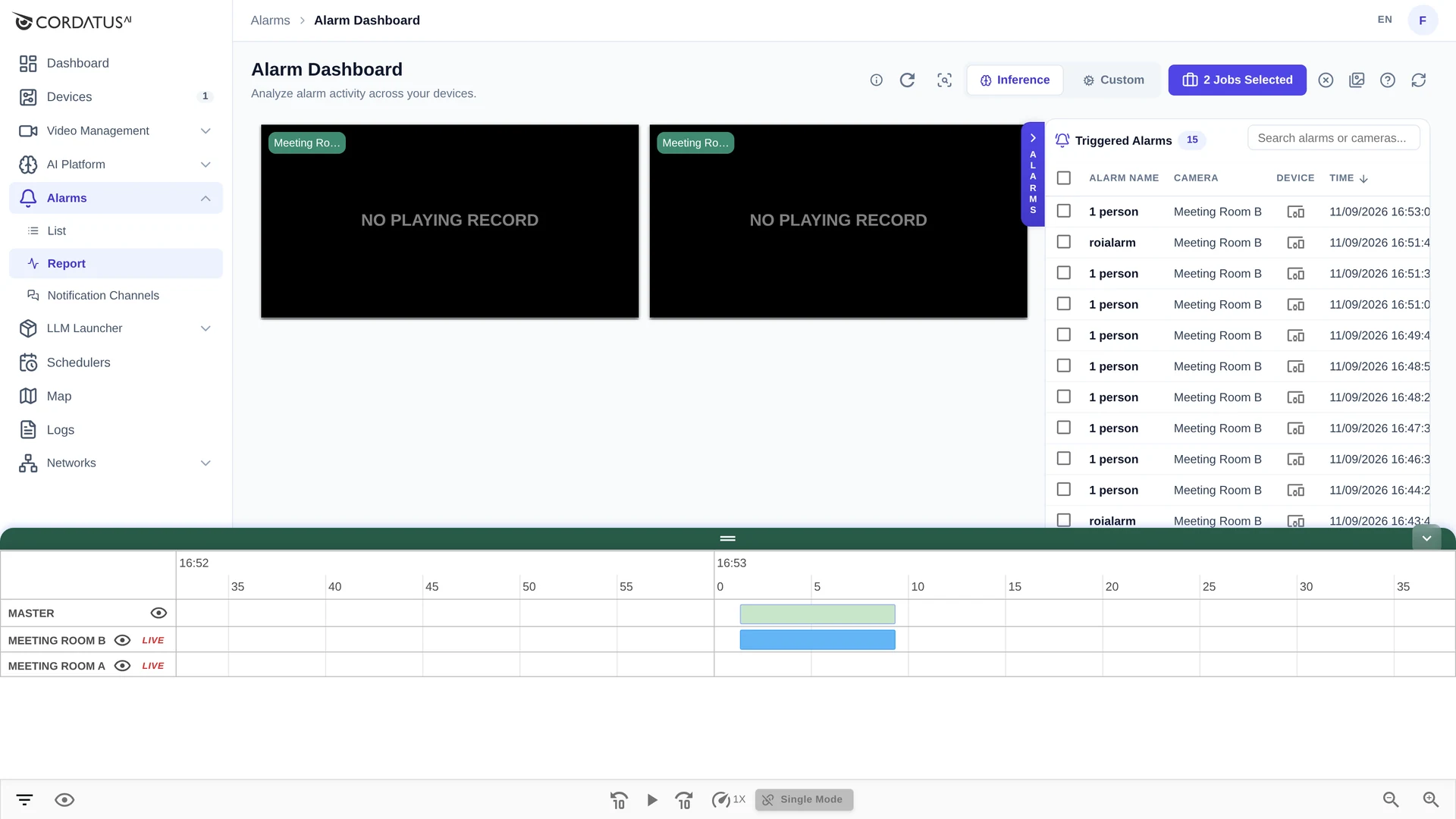
Alarms → Report opent het Alarm Dashboard: een alarmgerichte speler die alles samenbrengt wat Cordatus heeft bewaard toen je AI-jobs een alarm afgaven — de video van het moment, de schermafbeelding, de camera, het apparaat en het exacte tijdstip.
Anders dan bij gewone opnameweergave is dit scherm opgebouwd rond gebeurtenissen, niet rond doorlopende beelden: de tijdlijn bevat alleen de momenten waarop er iets gebeurde.
Hoe een alarmrecord ontstaat
- Een job draait een AI-model op één of meer camera's (AI Platform → Jobs).
- Aan de job is een alarm gekoppeld (zie Alarmen).
- Zodra de regel wordt vervuld, bewaart het apparaat:
- een schermafbeelding van het moment van afgaan,
- de detectiegegevens (label, kader, betrouwbaarheid),
- het videofragment rond de gebeurtenis.
- De gebeurtenis verschijnt hier in de lijst en wordt — als het alarm kanalen heeft — als melding verstuurd.
Jobs en een tijdsbereik kiezen
De pagina begint leeg, want alarmrecords horen altijd bij jobs.
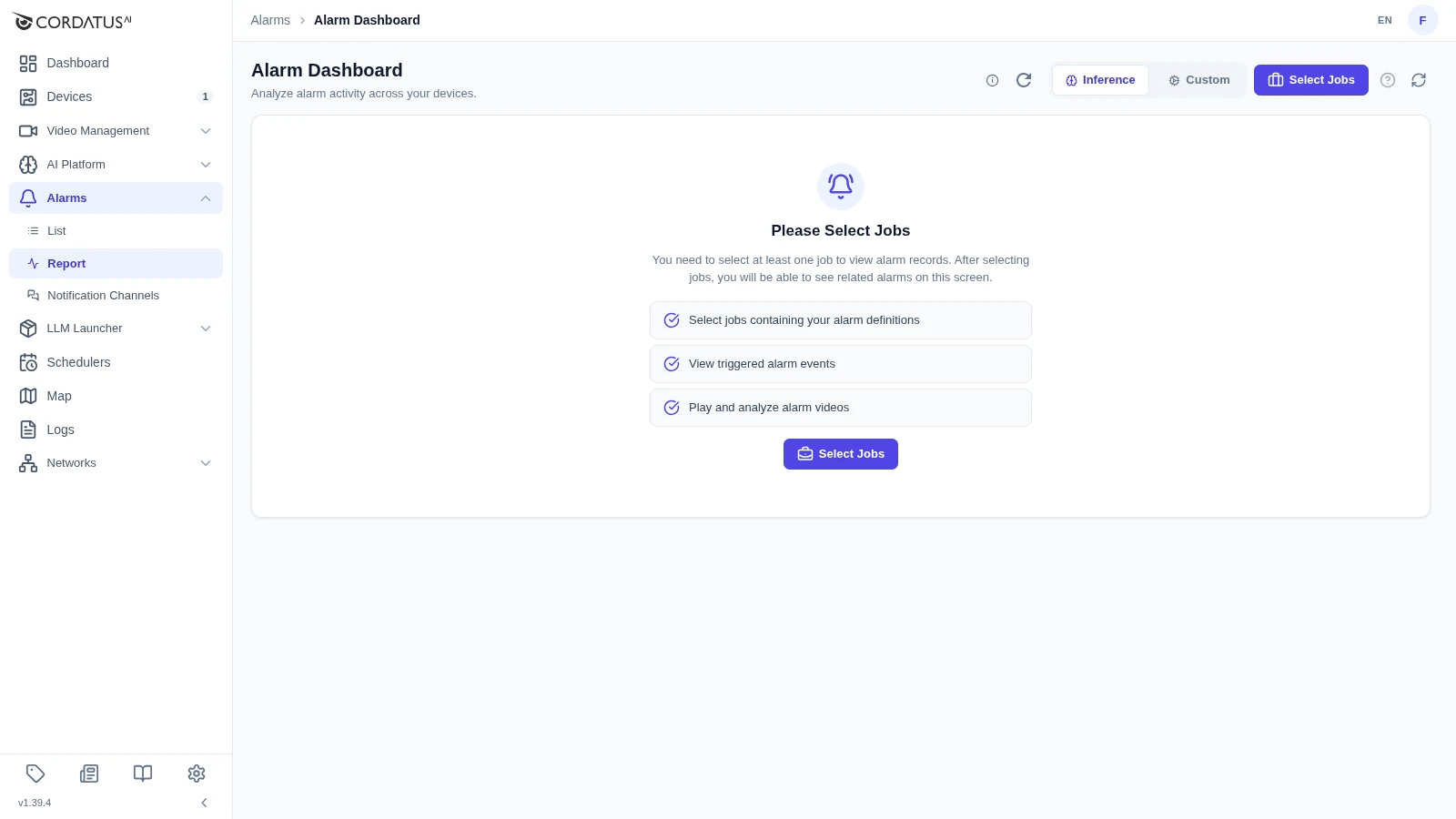
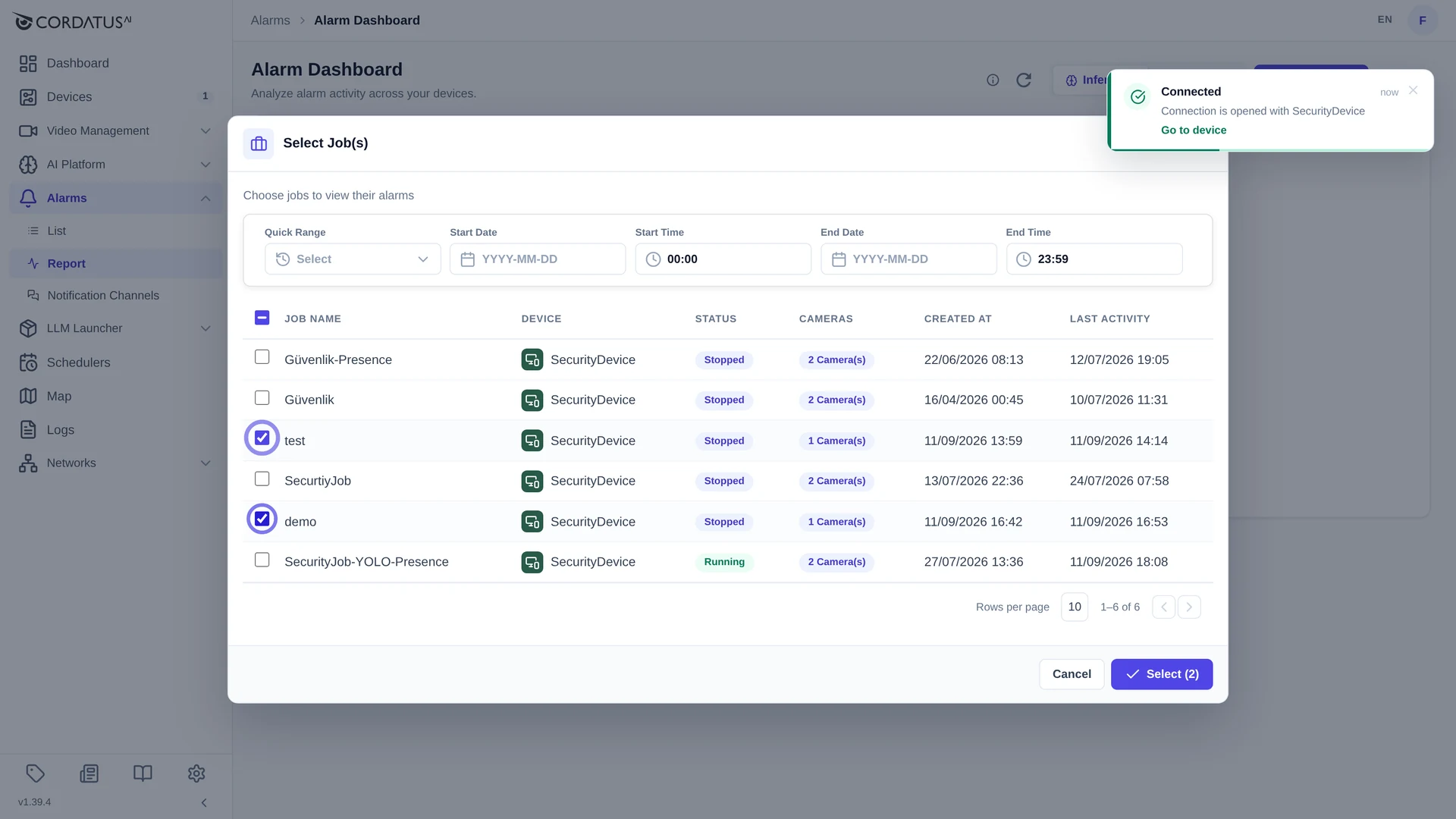
- Klik op Select Jobs.
- Kies een Quick Range — of vul Start Date / Start Time en End Date / End Time in voor een eigen venster.
- Vink de jobs aan waarvan je de alarmen wilt bekijken. De tabel toont per job het apparaat, de status, het aantal camera's, de aanmaakdatum en de laatste activiteit, zodat je in één oogopslag ziet welke job de moeite waard is.
- Klik op Select.
Cordatus verbindt vervolgens met de apparaten van de gekozen jobs, laadt de alarmen van die periode en plaatst ze op de tijdlijn en in de alarmtabel.
Minder jobs en een smaller tijdvenster maken de pagina merkbaar sneller — begin met Today en verbreed het bereik alleen als dat nodig is.
De interface
Het scherm bestaat uit vier gebieden:
| Gebied | Wat het toont |
|---|---|
| Videoraster (linksboven) | Eén speler per camera. Een speler toont NO PLAYING RECORD tot je een alarm opent. |
| ALARMS-paneel (rechts) | De tabel Triggered Alarms. Klap die in met de verticale greep ALARMS. |
| Tijdlijn (onder) | Een MASTER-rij plus één rij per camera, met elk alarm als blok. |
| Spelerbalk (onder) | Afspeel- en weergaveknoppen voor het hele scherm. |
Bedieningselementen in de kop
| Knop | Doel |
|---|---|
| Show Detection Boxes | Zet de AI-overlay (detectiekaders en labels) op de alarmvideo aan of uit. |
| Inference / Custom | Wisselt tussen inference-alarmen (model- en analytics-alarmen) en custom engine-alarmen. |
| N Jobs Selected | Heropent de selectie van jobs en tijdsbereik. |
| Clear Selected Jobs | Maakt het scherm leeg en begint opnieuw. |
| View alarm screenshots as slideshow | Opent de diavoorstelling (zie hieronder). |
| Start Interactive Tour | Leidt je binnen het product door het scherm. |
| Refresh Alarms | Laadt de alarmen van de gekozen periode opnieuw. |
De tabel Triggered Alarms
Elk alarm van de gekozen jobs staat rechts in de lijst:
| Kolom | Inhoud |
|---|---|
| Alarm Name | Het alarm dat afging ("1 person", "Person in Restricted Area", …). |
| Camera | De camera waarop het alarm ontstond. |
| Device | Het apparaat dat het record heeft gemaakt. |
| Time | Het tijdstip van afgaan. Klik op de kop om te sorteren. |
Gebruik Search alarms or cameras… om de lijst te filteren en klik op een rij om naar dat moment te springen en het af te spelen.
De tijdlijn
Elk alarm is een blok op de tijdlijn.
- De rij MASTER combineert de alarmen van alle camera's.
- Daaronder heeft elke camera een eigen rij met een oog-icoon (verbergt de camera) en een knop LIVE die terugspringt naar de livestream.
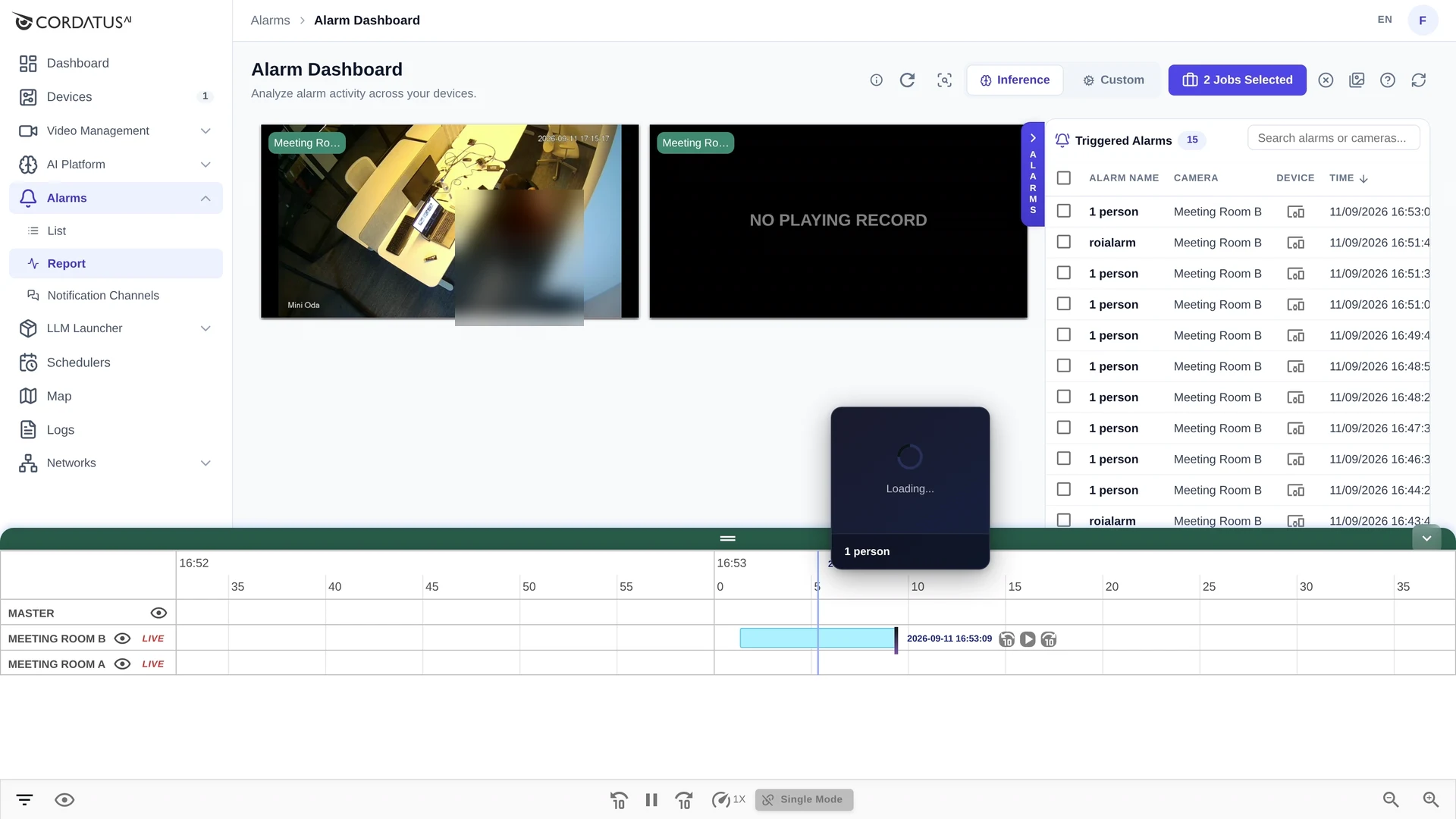
- Met de muis over een blok bewegen toont een preview met de alarmnaam en de schermafbeelding.
- Op een blok klikken speelt dat alarm af; naast de marker verschijnen kleine knoppen vorige / afspelen / volgende waarmee je van alarm naar alarm stapt.
- De zoomknoppen rechtsonder — of het muiswiel — bepalen hoeveel tijd zichtbaar is.
- Minimize Timeline klapt het hele paneel in wanneer je meer ruimte voor video wilt.
Single Mode en Master-synchronisatie
De schakelaar Single Mode in de spelerbalk bepaalt hoeveel camera's je klikken volgen:
- Single Mode aan — alleen de camera waarvan je het blok aanklikte speelt af.
- Single Mode uit (master-synchronisatie) — klikken op een blok in de rij MASTER zet alle camera's op hetzelfde moment, zodat je één gebeurtenis vanuit meerdere hoeken kunt bekijken.
Handmatige afspeelknoppen (afspelen/pauzeren, ±10 seconden) gelden altijd voor de camera waarmee je bezig bent.
Diavoorstelling
Wil je snel veel alarmen doornemen, dan toont de knop View alarm screenshots as slideshow de bewaarde schermafbeeldingen achter elkaar in plaats van video af te spelen. Gebruik die om een drukke nacht in seconden te triageren en schakel daarna terug naar de tijdlijn voor de gebeurtenissen die ertoe doen.
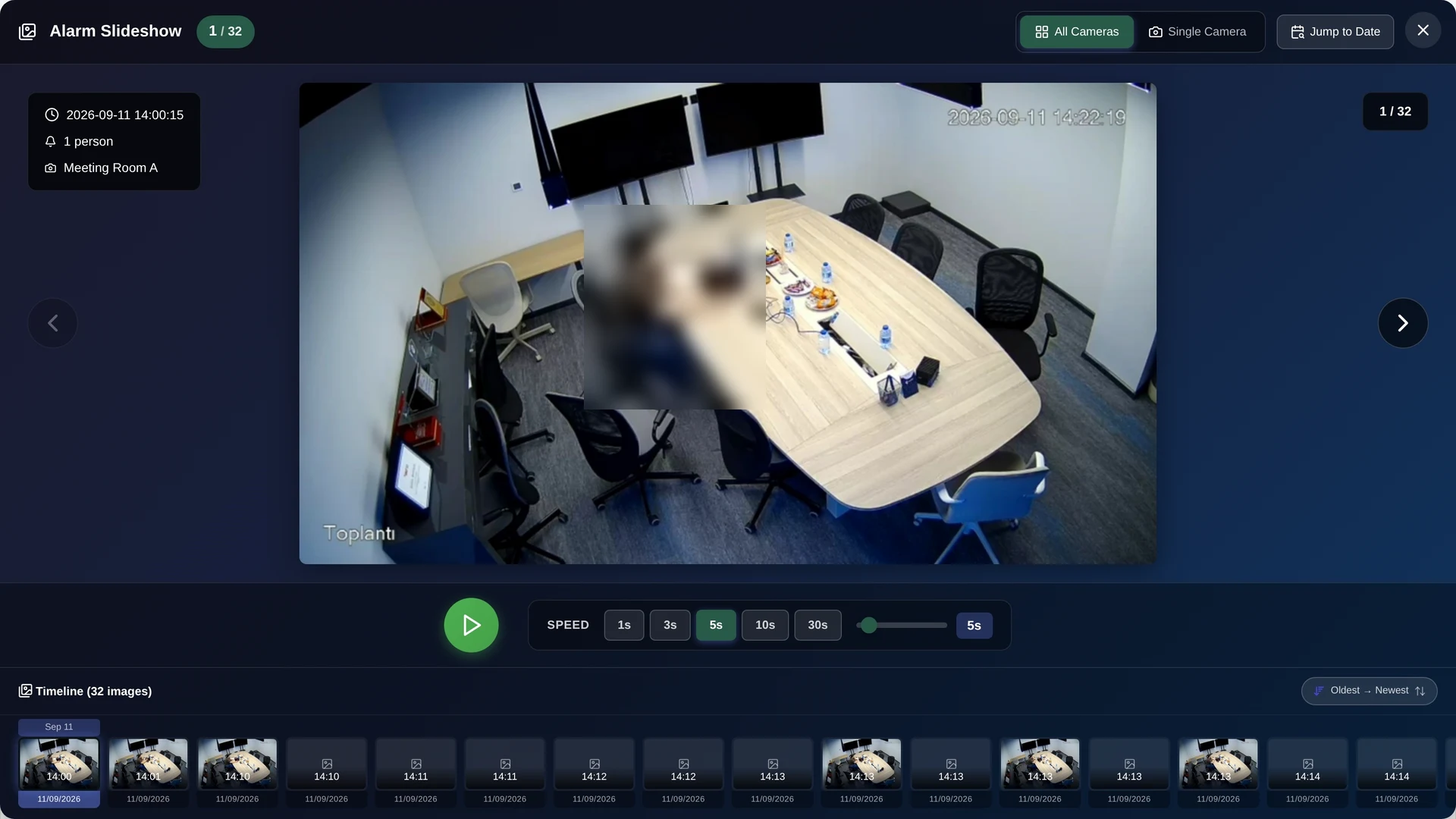
| Knop | Doel |
|---|---|
| All Cameras / Single Camera | Toont de alarmen van alle gekozen camera's, of van één camera. |
| Jump to Date | Ga direct naar een bepaalde dag. |
| ‹ › | Ga naar de vorige of volgende alarmafbeelding. |
| Play | Blader automatisch verder. |
| Speed | Hoe lang elke afbeelding in beeld blijft: 1s, 3s, 5s, 10s, 30s — of elke waarde op de schuifregelaar. |
| Tijdlijnstrook | Miniaturen van alle afbeeldingen; klik er een aan om ernaartoe te springen. Sorteer met Oldest → Newest. |
De kaart linksboven toont altijd het tijdstip, de alarmnaam en de camera van de afbeelding die je bekijkt, en de teller geeft je positie in de reeks aan.
Afspeelknoppen
| Knop | Actie |
|---|---|
| Play / Pause | Start of stopt de huidige alarmvideo. |
| −10 s / +10 s | Stapt achteruit en vooruit binnen de clip. |
| Speed (1X) | Wijzigt de afspeelsnelheid — vertraag voor gedetailleerd onderzoek, versnel om te scannen. |
| Filter | Filtert wat er op de tijdlijn wordt getoond. |
| Schakelaar markertekst | Verbergt de labels en knoppen op de tijdlijnmarkers voor een rustiger beeld. |
Custom engine-alarmen
Het tabblad Custom toont alarmen die zijn geproduceerd door custom engines — je eigen containers die gebeurtenissen aan Cordatus melden — in plaats van door de ingebouwde inference-pipeline. Het scherm werkt precies hetzelfde: kies jobs, kies een tijdsbereik en bekijk de gebeurtenissen op de tijdlijn.
Tips
- Laat Show Detection Boxes aan tijdens onderzoek: het kader vertelt je waarop het model reageerde.
- Gebruik de diavoorstelling om te triageren en de tijdlijn om te onderzoeken.
- Zet Single Mode uit wanneer een gebeurtenis door meer dan één camera is gezien.
- Kies liever een smal tijdsbereik: dat laadt sneller en houdt de tijdlijn leesbaar.
- Heeft een alarm geen video, dan is het apparaat dat de opname maakte mogelijk offline — de schermafbeelding blijft wel beschikbaar.