Bağlantı ve Oturumlar
Cihazları çevrimiçi hale getirmek, güvenli uzak oturumlar (SSH / Uzak Masaüstü) başlatmak ve aktif bağlantıları yönetmek için Connectivity & Sessions özelliğini kullanın. Bu sayfa, cihaz durum modelini (Offline / Online / Connected), tekli ve toplu bağlan/bağlantıyı kes işlemlerini ve uzaktan erişim iş akışlarını güvenlik notları ve sorun giderme bilgileriyle birlikte bir araya getirir.
Durum modeli
Cordatus'taki cihazların üç olası durumu vardır: Offline, Online, Connected.
Kısa tanımlar için bkz. Overview. Burada bu durumların pratikte nasıl geçiş yaptığına odaklanıyoruz:
-
Offline → Online
Oturum açtığınızda Cordatus tüm cihazları kontrol eder. Bağlantısı olmayanlar Offline olarak görünür.
İnterneti olan ancak aktif kanalı bulunmayan cihazlar Online olarak görünür. -
Online → Connected
Uzaktan işlemler gerçekleştirmek veya bir oturum açmak için cihazı bağlamanız gerekir.
Cihaz satırında Online üzerine tıklamak (veya toplu bağlantı) durumu Connected olarak değiştirir. -
Connected → Online
Bir cihazın bağlantısını kesmek oturum kanalını sonlandırır. Cihaz, internet erişimi devam ettiği sürece Online durumuna geri döner.
Bağlan ve Bağlantıyı Kes
Tek cihaz
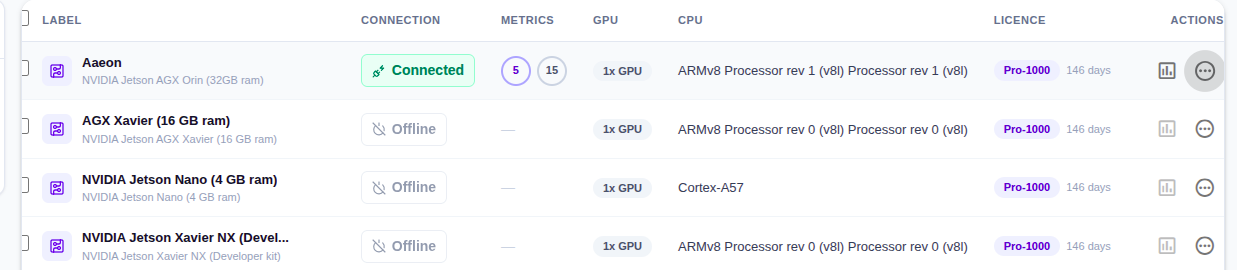
Bağlanmak için:
- Devices sayfasına gidin.
- Hedef cihazınızın Connection sütununda, bağlanmak için Online üzerine tıklayın (Connect).
- Durum Connected olarak değişir ve oturum işlemleri kullanılabilir hale gelir.
Bağlantıyı kesmek için:
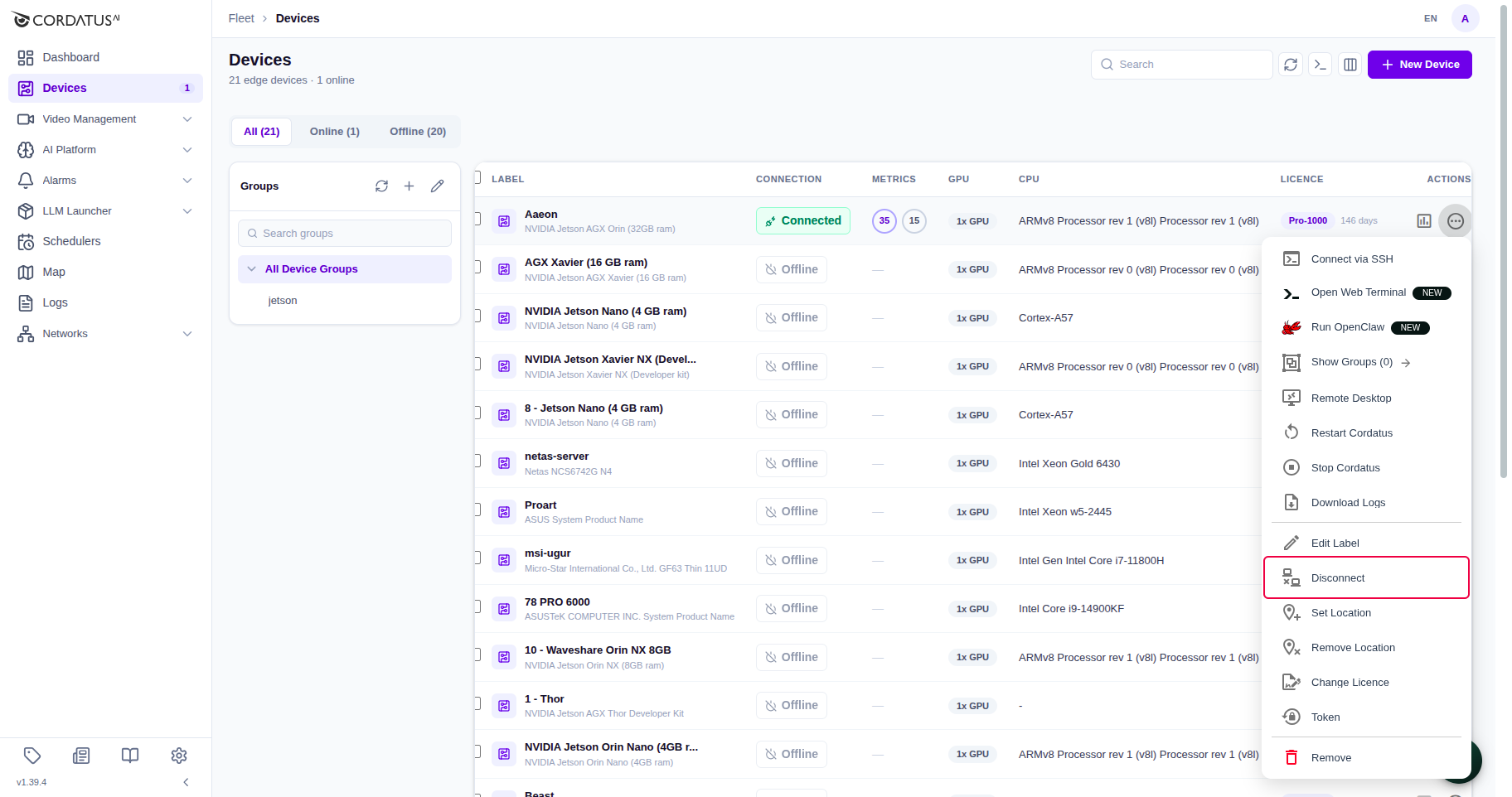
- Cihaz satırında Connected üzerine tıklayın, veya
- Actions altındaki ellipsis (…) menüsünü açın ve Disconnect seçeneğini seçin.
Uzaktan Erişim
Cordatus üç uzaktan erişim modunu destekler:
- SSH Tunnel — Güvenli, aracılı bir tünel üzerinden terminal erişimi (herhangi bir genel IP/DNS veya gelen port açığına gerek yoktur).
- Web Terminal — Aynı SSH oturumunu doğrudan tarayıcınızda açar; yerel bir terminale gerek kalmaz.
- Remote Desktop — Bir uzak masaüstünü veya belirli bir pencereyi doğrudan tarayıcınızdan görüntüleyin/kontrol edin.
SSH Tunnel (güvenli tünelleme)
SSH Tunnel, güvenlik duvarı portlarını açmadan bir cihaza SSH ile bağlanmanızı sağlayan, aracılı, kısa ömürlü, uçtan uca şifrelenmiş bir tüneldir — "güvenli tünelleme / OOB" çözümlerine benzer.
Nasıl bağlanılır
- Devices → hedef cihaza gidin.
- İşlemleri görüntülemek için Actions sütunundaki, metrics simgesinin yanındaki ellipsis icon üzerine tıklayın.
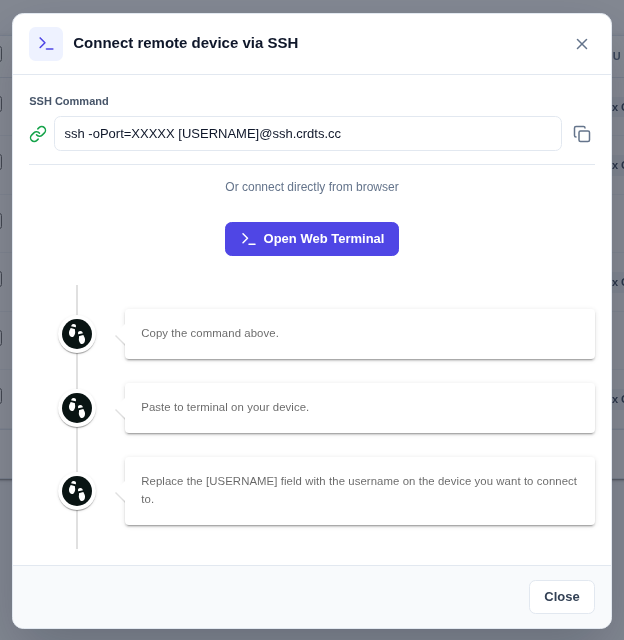
- Connect remote device via SSH penceresini açan Connect via SSH seçeneğini seçin.
- SSH Command alanının yanındaki kopyala simgesine tıklayın.
- Terminalinizi açın ve komutu yapıştırın.
[USERNAME]ifadesini cihazdaki işletim sistemi kullanıcı adıyla değiştirin.- Enter tuşuna basın ve kullanıcı şifresini girin.
- Terminal
Ctrl+Vkısayolunu kabul etmiyorsa, terminalde sağ tıklayıp yapıştırma seçeneğini seçin. - Kimlik bilgileri Cordatus tarafından asla düz metin olarak saklanmaz.
- SSH bağlantısı başarısız olursa veya zaman aşımı yaşarsanız, Cordatus SSH service yeniden başlatılması gerekebilir.
Bunu web veya client arayüzünde Settings → General Settings → Cordatus SSH üzerinden yeniden başlatabilirsiniz.
Ayrıntılar için bkz. → General Settings
Web Terminal (tarayıcı tabanlı)
Tarayıcıdan çıkmak istemiyorsanız aynı pencerede, Or connect directly from browser başlığı altında Open Web Terminal düğmesi bulunur. Cihaza bir tarayıcı sekmesinde SSH oturumu açar; yerel terminal veya SSH istemcisi gerekmez.
Pencereyi açmadan da başlatabilirsiniz: Devices → cihaz satırı → ellipsis ( … ) → Open Web Terminal.
Web Terminal'in başlaması için cihazın Connected olması gerekir; çevrimdışı bir cihazda menü öğesi görünür ama devre dışıdır.
Remote Desktop (tarayıcı tabanlı)
Uzak arayüzü tarayıcınızdan kontrol edin. Tam ekranı veya tek bir pencereyi akışa alabilirsiniz.
Cordatus'un Windows'ta çalıştığı cihazlarda Remote Desktop kullanılamaz. Orada Cordatus WSL içinde çalışır ve Windows masaüstünü göremez.
Nasıl bağlanılır
- Devices → hedef cihaza gidin.
- Actions sütunundaki, metrics simgesinin yanındaki ellipsis icon üzerine tıklayın.
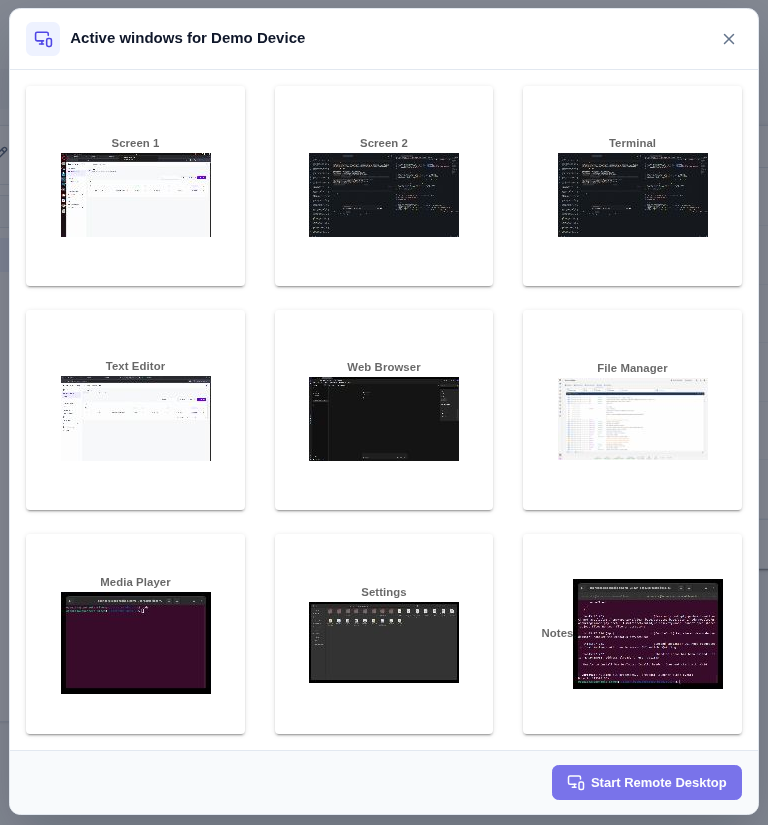
- Active Windows modalını tetikleyen Remote Desktop düğmesini seçin.
- Active Windows içinde bir ekran veya pencere seçin.
- Start Remote Desktop üzerine tıklayın.
- Oturum kalitesi, cihaz GPU/CPU'suna, ağ gecikmesine ve bant genişliğine bağlıdır.
- Bazı işletim sistemi iletişim kutuları (yükseltilmiş yetki istemleri) yakalanamayabilir — gerekirse SSH kullanın.