Cihaz Alarmları
Device Alarms, makine sağlığını (CPU/GPU kullanımı ve sıcaklığı, RAM, depolama vb.) izlemenize ve tanımladığınız eşik değerleri aşıldığında bildirim almanıza olanak tanır.
Bu sayfa yalnızca Device Hub için bildirim kanallarını, alarm oluşturmayı, etkinleştirme/devre dışı bırakmayı, düzenleme/silmeyi ve sorun gidermeyi kapsar.
Bu sayfa Device Alarms hakkındadır.
Inference (model/analitik) alarmları ilgili bölümde açıklanmıştır.
Bildirim Kanalları
Uyarı bildirimleri almak için (örneğin e-posta veya Slack), önce Notification Channels tanımlayın.
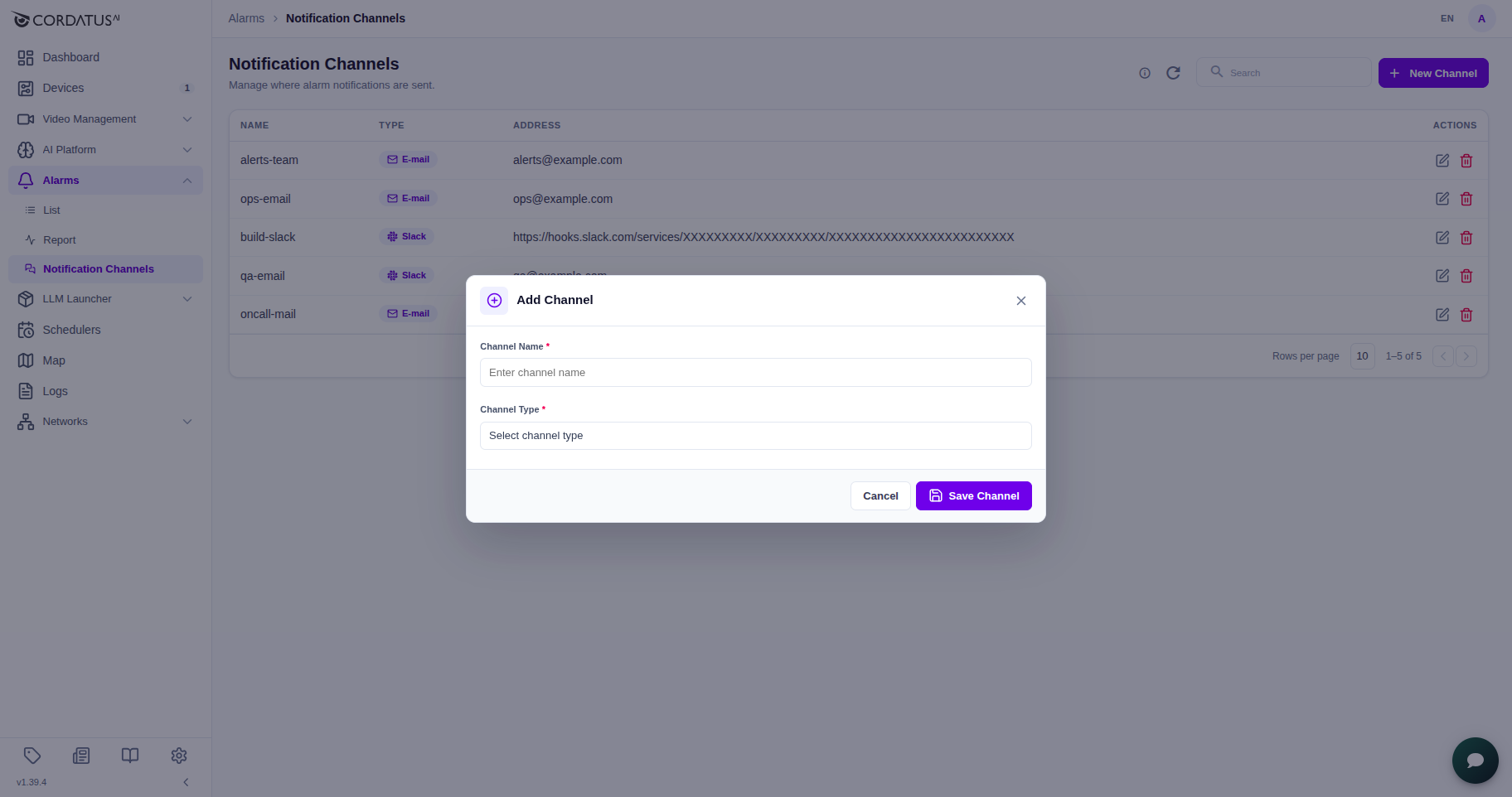
Bir kanal ekleme
- Sol menüden Alarms → Notification Channels bölümünü açın
- Add Channel penceresini açmak için New Channel üzerine tıklayın.
- Channel Name girin.
- Channel Type seçin:
- E-mail — e-posta adresinizi girin.
- Slack — webhook URL'sini girin.
- Save Channel üzerine tıklayın.
Slack webhook'ları: gelen bir webhook kurmak için resmi belgelere bakın.
Cihaz Alarmı Oluşturma
CPU/GPU kullanımı ve sıcaklığı, RAM/Swap, depolama kullanımı ve daha fazlasını izlemek için Device Alarms özelliğini kullanın.
- Sol menüden Alarms sayfasına gidin ve List sekmesini açın.
- Device Alarms seçeneğini seçin.
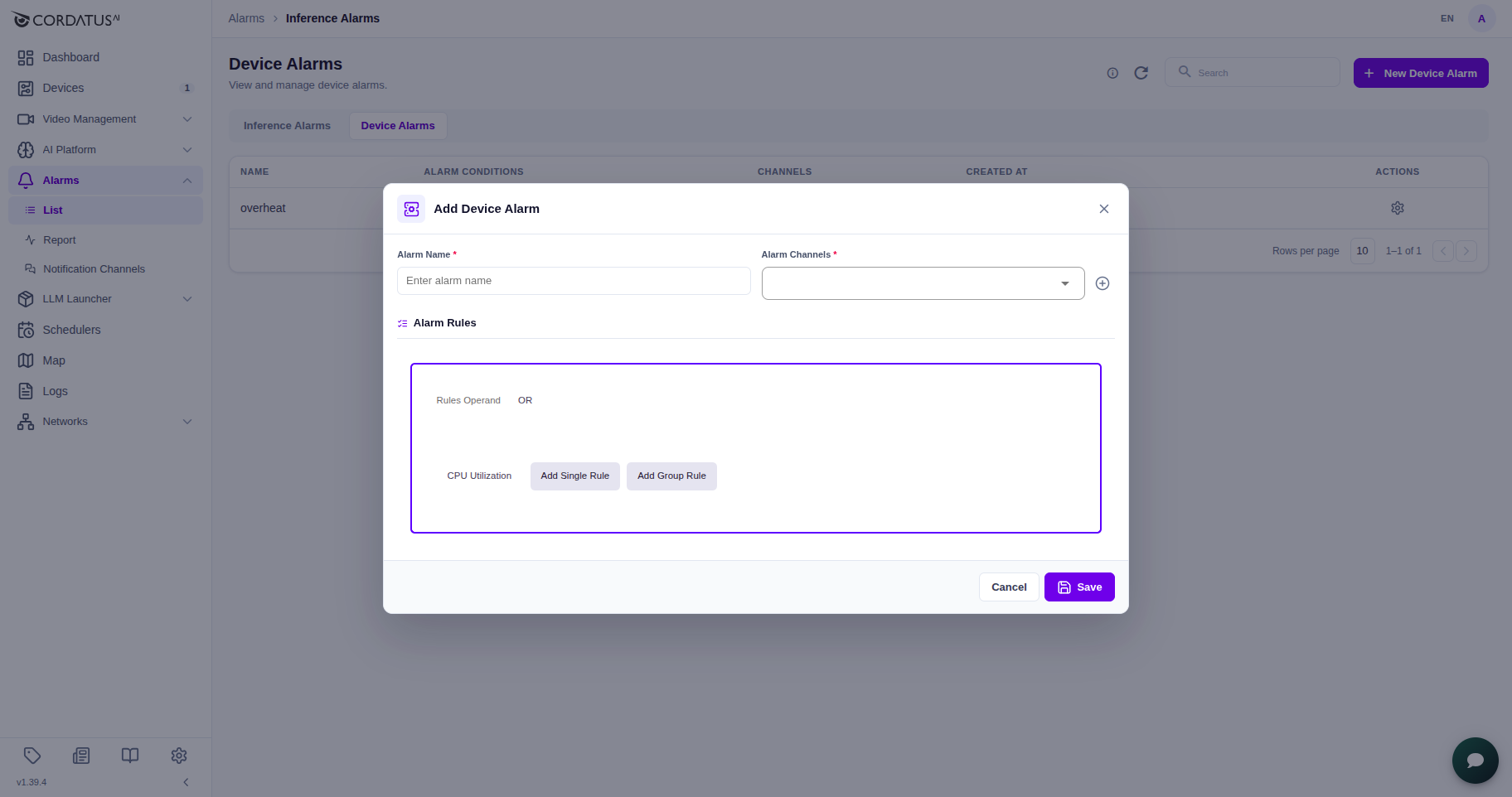
- + New Device Alarm üzerine tıklayın.
- Alarm Name — anlaşılır bir ad verin.
- Alarm Channels — bildirim almak için bir veya daha fazla kanal seçin.
- Rules Operand — birden fazla kuralı birleştirmek için AND veya OR seçin.
- Add rules — bir Event seçin (örneğin CPU/GPU Utilization, Temperature, RAM Usage, Storage Usage), ardından Add Single Rule veya Add Group Rule üzerine tıklayıp eşik değerlerini girin.
- Eklenen satırda, alarmınız için uygun seçenekleri belirleyin veya değerleri girin.
- (İsteğe bağlı) Daha fazla kural ekleyin; bunlar seçilen Rules Operand'a göre uygulanır.
- Save üzerine tıklayın.
Etkinleştirme ve Devre Dışı Bırakma
Alarmları cihaz başına hem Web App hem de Client üzerinden etkinleştirebilirsiniz.
Web Uygulamasından
- Devices sayfasına gidin.
- Metrics Panel'i açmak için cihaz satırındaki metrics simgesine tıklayın.
- Alarms sekmesini açın.
- Herhangi bir alarm için Status anahtarını değiştirin.
- Bu cihaz için alarm eklemek üzere New Alarm, bir alarmı kaldırmak için Actions sütunundaki çöp kutusu simgesini kullanın.

Client'tan (cihaz üzerinde)
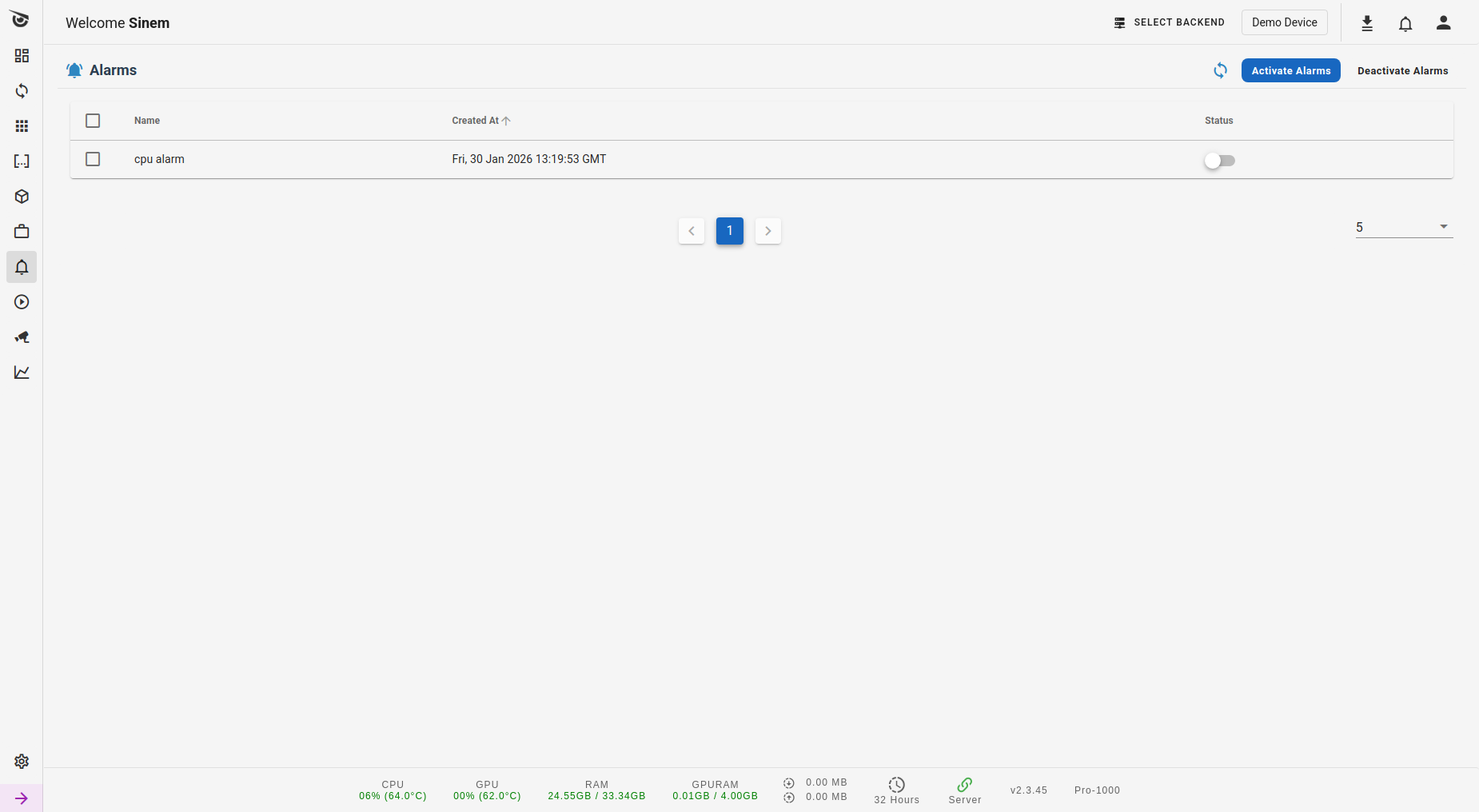
- Client içinde Alarms bölümünü açın.
- Her alarm için Status anahtarını değiştirin veya birden fazlasını seçip Activate Alarms / Deactivate Alarms kullanın.
Bir Cihaz Alarmını Düzenleme veya Silme
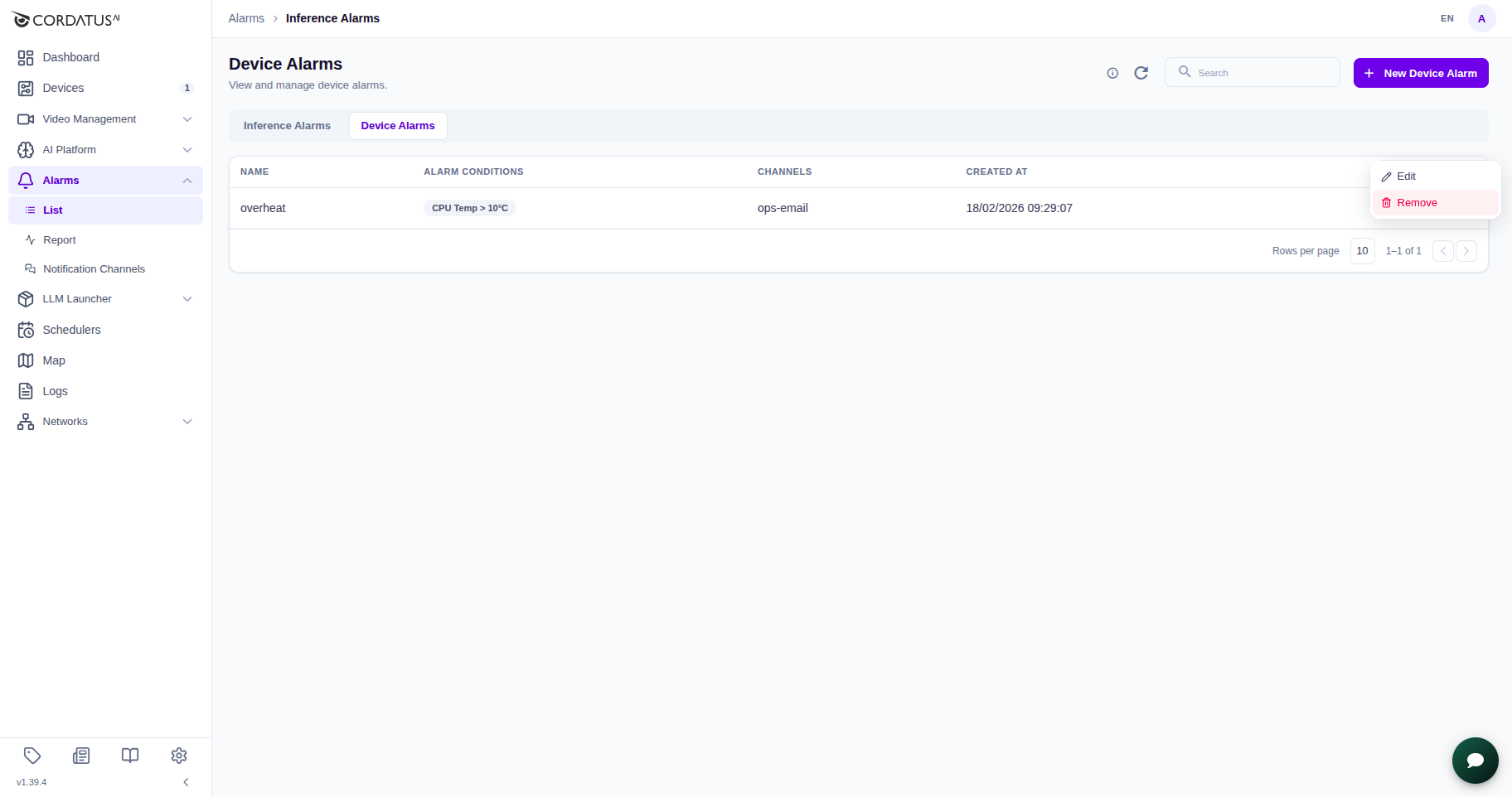
- Sol menüden Alarms sayfasına gidin ve List sekmesini açın.
- Device Alarms seçeneğini seçin.
- Alarm satırının sonundaki gear simgesine tıklayın.
- Güncellemek için Edit'i veya silmek için Remove'u seçin.
İpuçları ve Sorun Giderme
-
Bildirim gelmiyor
- Notification Channels'ın geçerli olduğunu ve alarmda seçili olduğunu kontrol edin.
- Alarmın hedef cihaz için Active olduğunu doğrulayın.
-
Alarm tetiklenmiyor
- Monitoring → Check Device Metrics'in ON olduğunu doğrulayın (metriklerin toplanması gerekir).
- threshold ve Rules Operand (AND/OR) mantığını doğrulayın.
-
Boş veya güncel olmayan veri
- Monitoring bölümünde, Check Device Metrics'in etkin olduğundan emin olun.
- Geçmişe dayalı kontroller için Save Device Metrics'in ON olduğunu doğrulayın.
-
Toplu yönetim
- Alarmları daha hızlı çoklu seçmek ve etkinleştirmek/devre dışı bırakmak için Metrics Panel → Device Alarms listesini kullanın.