Connectiviteit en sessies
Gebruik Connectivity & Sessions om apparaten online te brengen, veilige sessies op afstand te starten (SSH / Remote Desktop) en actieve verbindingen te beheren. Deze pagina brengt het statusmodel van apparaten (Offline / Online / Connected), verbinden/verbinding verbreken voor één apparaat en in bulk, en workflows voor toegang op afstand samen met beveiligingsopmerkingen en probleemoplossing.
Statusmodel
Apparaten in Cordatus hebben drie mogelijke statussen: Offline, Online, Connected.
Voor korte definities, zie Overzicht. Hier richten we ons op hoe deze statussen in de praktijk veranderen:
-
Offline → Online
Wanneer u inlogt, controleert Cordatus alle apparaten. Apparaten zonder connectiviteit worden weergegeven als Offline.
Apparaten met internet maar zonder actief kanaal worden weergegeven als Online. -
Online → Connected
Om acties op afstand uit te voeren of een sessie te openen, moet u het apparaat verbinden.
Door op Online te klikken in de apparaatrij (of via bulkverbinding) verandert de status naar Connected. -
Connected → Online
Het verbreken van de verbinding met een apparaat beëindigt het sessiekanaal. Het apparaat keert terug naar Online zolang het nog internettoegang heeft.
Verbinden en verbinding verbreken
Één apparaat
Verbinden:
- Ga naar Devices.
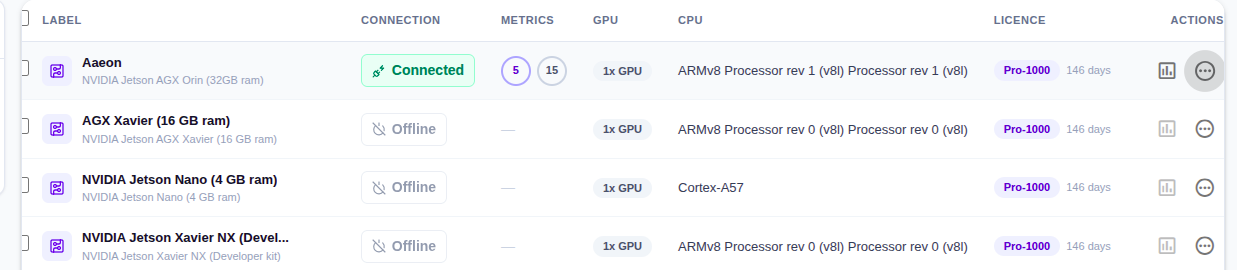
- Klik in de kolom Connection van uw doelapparaat op Online om te Connecten.
- De status verandert naar Connected en de sessieacties worden beschikbaar.
Verbinding verbreken:
- Klik op Connected in de apparaatrij, of
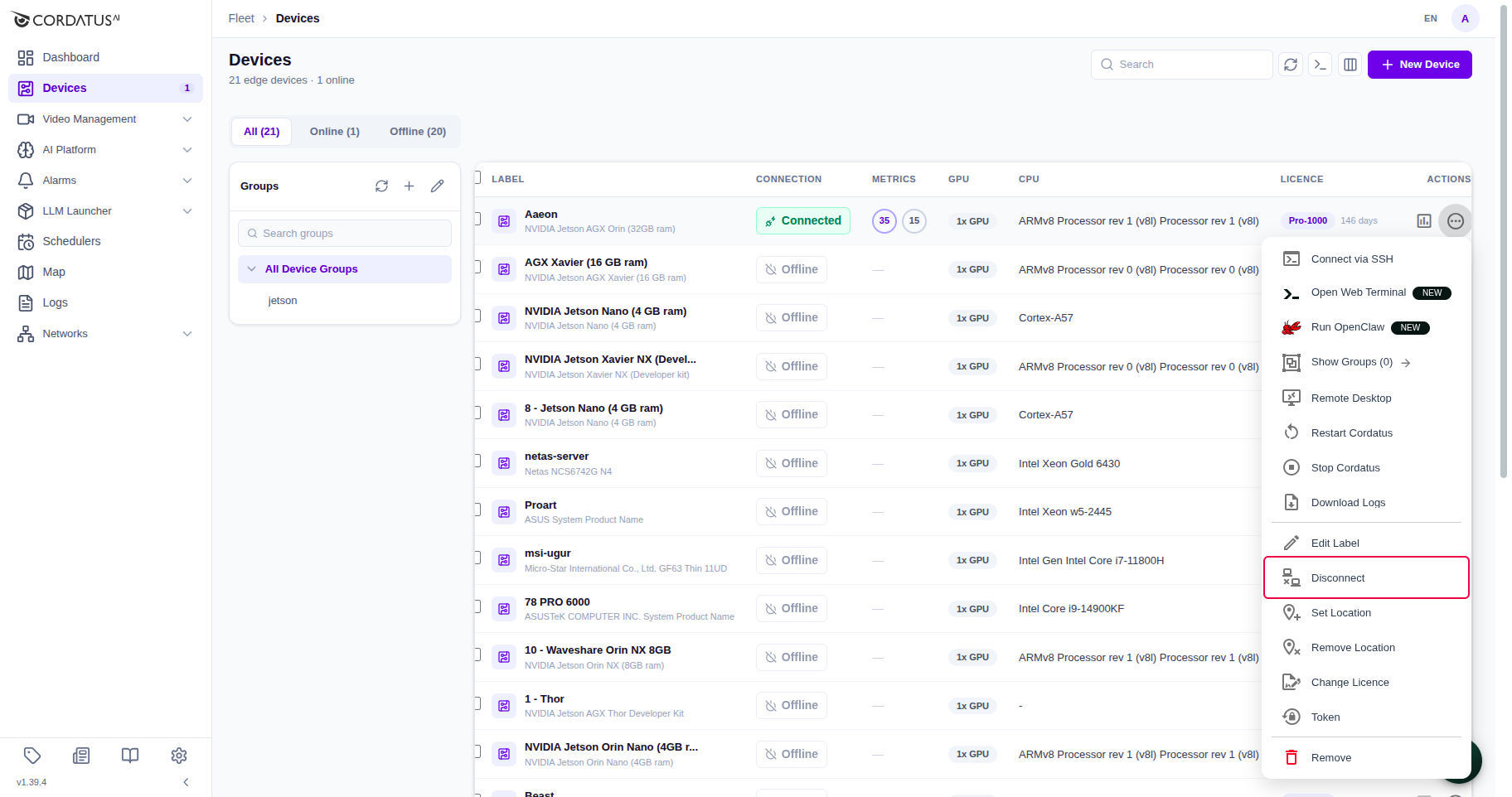
- Open het ellipsis-menu (…) onder Actions en kies Disconnect.
Toegang op afstand
Cordatus ondersteunt drie modi voor toegang op afstand:
- SSH Tunnel — Terminaltoegang via een beveiligde, gearrangeerde tunnel (geen openbaar IP/DNS of inkomende poort nodig).
- Web Terminal — Dezelfde SSH-sessie, rechtstreeks geopend in uw browser; een lokale terminal is niet nodig.
- Remote Desktop — Bekijk/bedien een extern bureaublad of een specifiek venster rechtstreeks vanuit uw browser.
SSH Tunnel (beveiligde tunneling)
Een SSH Tunnel is een gearrangeerde, kortstondige, end-to-end versleutelde tunnel waarmee u via SSH verbinding kunt maken met een apparaat zonder firewallpoorten te openen — vergelijkbaar met "secure tunneling / OOB"-oplossingen.
Zo maakt u verbinding
- Ga naar Devices → doelapparaat.
- Klik op het ellipsis-pictogram onder de kolom Actions, naast het metrics-pictogram, om de acties te tonen.
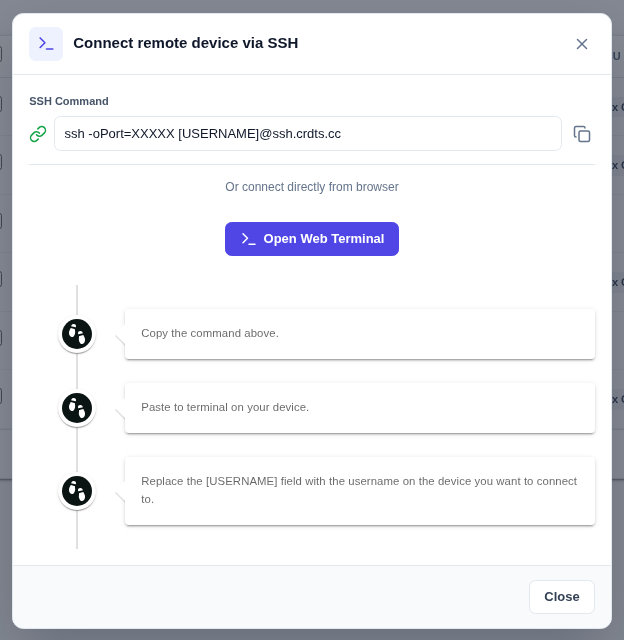
- Selecteer Connect via SSH; het venster Connect remote device via SSH wordt geopend.
- Klik op het kopieer-pictogram naast het veld SSH Command.
- Open uw terminal en plak het commando.
- Vervang
[USERNAME]door de OS-gebruikersnaam op het apparaat. - Druk op Enter en voer het gebruikerswachtwoord in.
- Als de terminal
Ctrl+Vniet accepteert, klik dan met de rechtermuisknop in de terminal en selecteer plakken. - Inloggegevens worden nooit in platte tekst opgeslagen door Cordatus.
- Als de SSH-verbinding mislukt of u een time-out ondervindt, moet mogelijk de Cordatus SSH-service opnieuw worden gestart.
U kunt deze opnieuw starten via Settings → General Settings → Cordatus SSH, zowel in de webinterface als in de clientinterface.
Zie details → General Settings
Web Terminal (browsergebaseerd)
Wilt u de browser liever niet verlaten, dan biedt hetzelfde venster onder Or connect directly from browser de knop Open Web Terminal. Die opent een SSH-sessie naar het apparaat in een browsertabblad, zodat u geen lokale terminal of SSH-client nodig hebt.
U kunt dit ook starten zonder het venster te openen: Devices → apparaatrij → ellipsis ( … ) → Open Web Terminal.
Het apparaat moet Connected zijn om de Web Terminal te starten; op een offline apparaat is het menu-item zichtbaar maar uitgeschakeld.
Remote Desktop (browsergebaseerd)
Bedien de externe gebruikersinterface vanuit uw browser. U kunt het volledige scherm of een enkel venster streamen.
Remote Desktop is niet beschikbaar voor apparaten waarop Cordatus op Windows draait. Daar draait Cordatus binnen WSL en kan het het Windows-bureaublad niet zien.
Zo maakt u verbinding
- Ga naar Devices → doelapparaat.
- Klik op het ellipsis-pictogram onder de kolom Actions, naast het metrics-pictogram, om de acties te tonen.
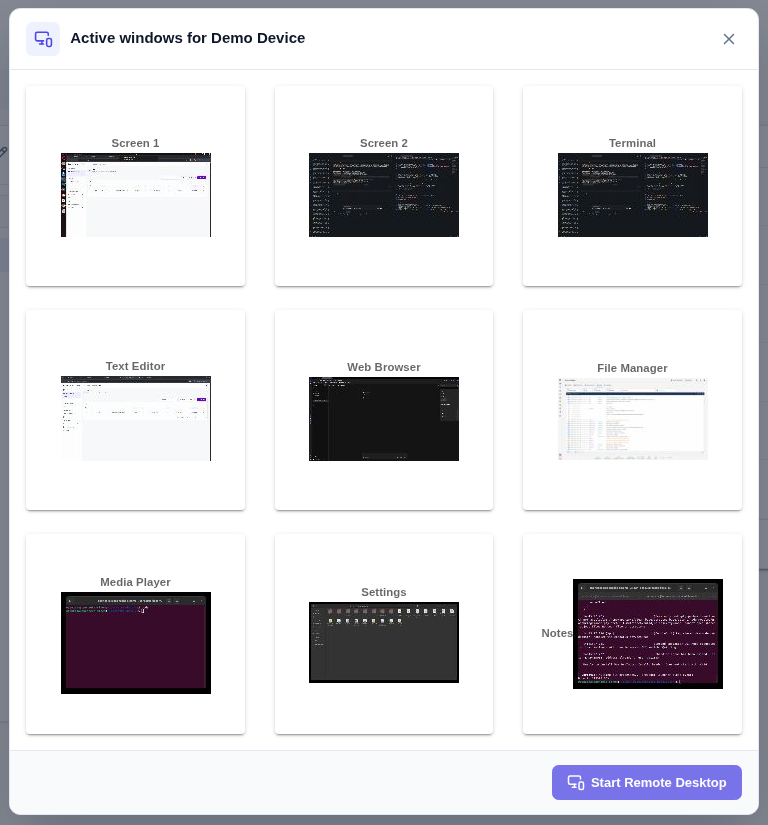
- Selecteer de knop Remote Desktop, waarna de modal Active Windows verschijnt.
- Kies in Active Windows een scherm of venster.
- Klik op Start Remote Desktop.
- De sessiekwaliteit hangt af van de GPU/CPU van het apparaat, de netwerklatentie en de bandbreedte.
- Sommige besturingssysteemdialogen (prompts voor verhoogde rechten) kunnen mogelijk niet worden vastgelegd — gebruik indien nodig SSH.