Cihazlar
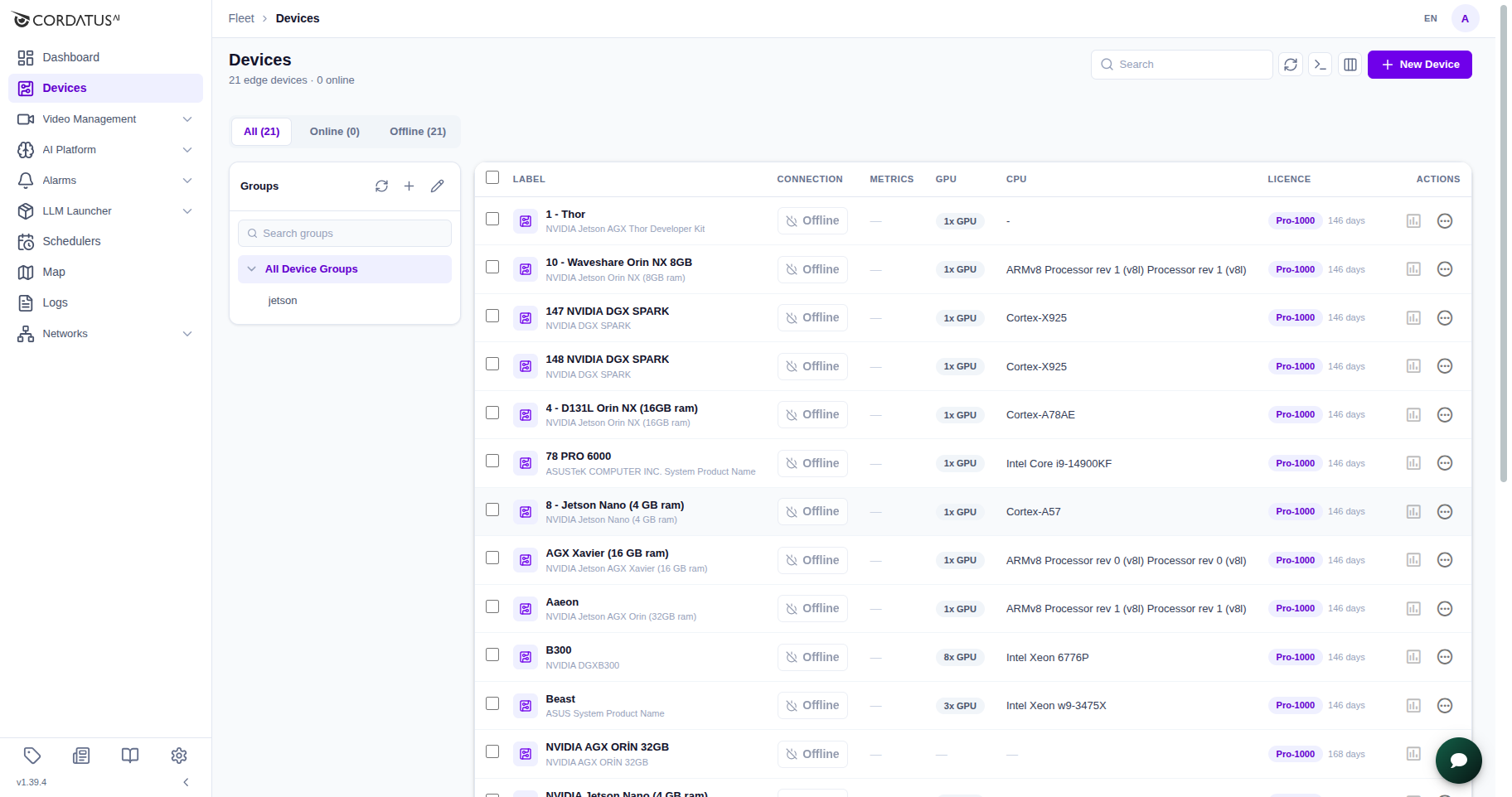
Devices sayfası, cihazlarınızı yönetmeye başlamanız için ilk noktadır. Tüm filonuzu tek bir tabloda gösterir. Bir cihaza Cordatus Client kurduğunuzda, cihaz otomatik olarak burada görünür. Önemli ayrıntıları hızlıca görebilir, arama ve filtreleme yapabilir, sütunları sıralayabilir, birden fazla cihaz seçebilir ve yaygın işlemleri başlatabilirsiniz.
Devices başlığının altındaki özet satırı (örneğin 21 edge devices · 0 online) hesabınızdaki toplam cihaz sayısını ve bunlardan kaçının Online veya Connected olduğunu gösterir.
Tablonun hemen üstündeki All / Online / Offline sekmeleri listeyi bağlantı durumuna göre filtrelemenizi sağlar; her sekme kendi sayısını gösterir.
Cihaz Listesi
Device List, tüm cihazları bir tablo formatında görüntüler.
Her satır bir cihazı temsil eder ve her sütun durum, donanım ayrıntıları veya client sürümü gibi önemli bir özelliği gösterir.
Bir sütun başlığına tıklayarak tabloyu sıralayabilirsiniz. Sayfalama kontrolleri sağ altta bulunur (Rows per page, Next/Prev). Sağ üstteki Refresh simgesi, tabloyu en güncel durum ve metriklerle günceller.
Varsayılan olarak gösterilen sütunlar:
- Label — Cihaz adı ve açıklaması
- Connection — Cihaz durumu (Offline, Online, Connected)
- Metrics — CPU ve RAM Kullanımı
- GPU — GPU sayısı
- CPU — İşlemci modeli
- Licence — Mevcut lisans türü ve kalan gün sayısı
- Actions — Yönetim ve izleme işlemleri için simgeler
Sağ üstteki araç çubuğunda bulunan Customize Columns simgesiyle sütunları gösterebilir veya gizleyebilirsiniz. Varsayılanlara ek olarak şunları etkinleştirebilirsiniz:
- RAM — Toplam sistem belleği
- Client — Kurulu Cordatus Client sürümü
- Uptime — Son sistem yeniden başlatmasından bu yana geçen süre
- Group(s) — Cihazın dahil olduğu gruplar
Cihaz Arama
Cihazları hızlıca bulmak için sağ üstteki search box kutusunu kullanın. Arama, Label (cihaz adı) ve Description içindeki anahtar kelimeyle eşleşir.
- Bir kelime veya kelimenin bir kısmını yazın (örneğin,
edge-01,orin). - Sonuçlar yazdıkça güncellenir.
- Aramayı sıfırlamak için × (temizle) simgesine tıklayın.
Seçim ve Toplu İşlemler
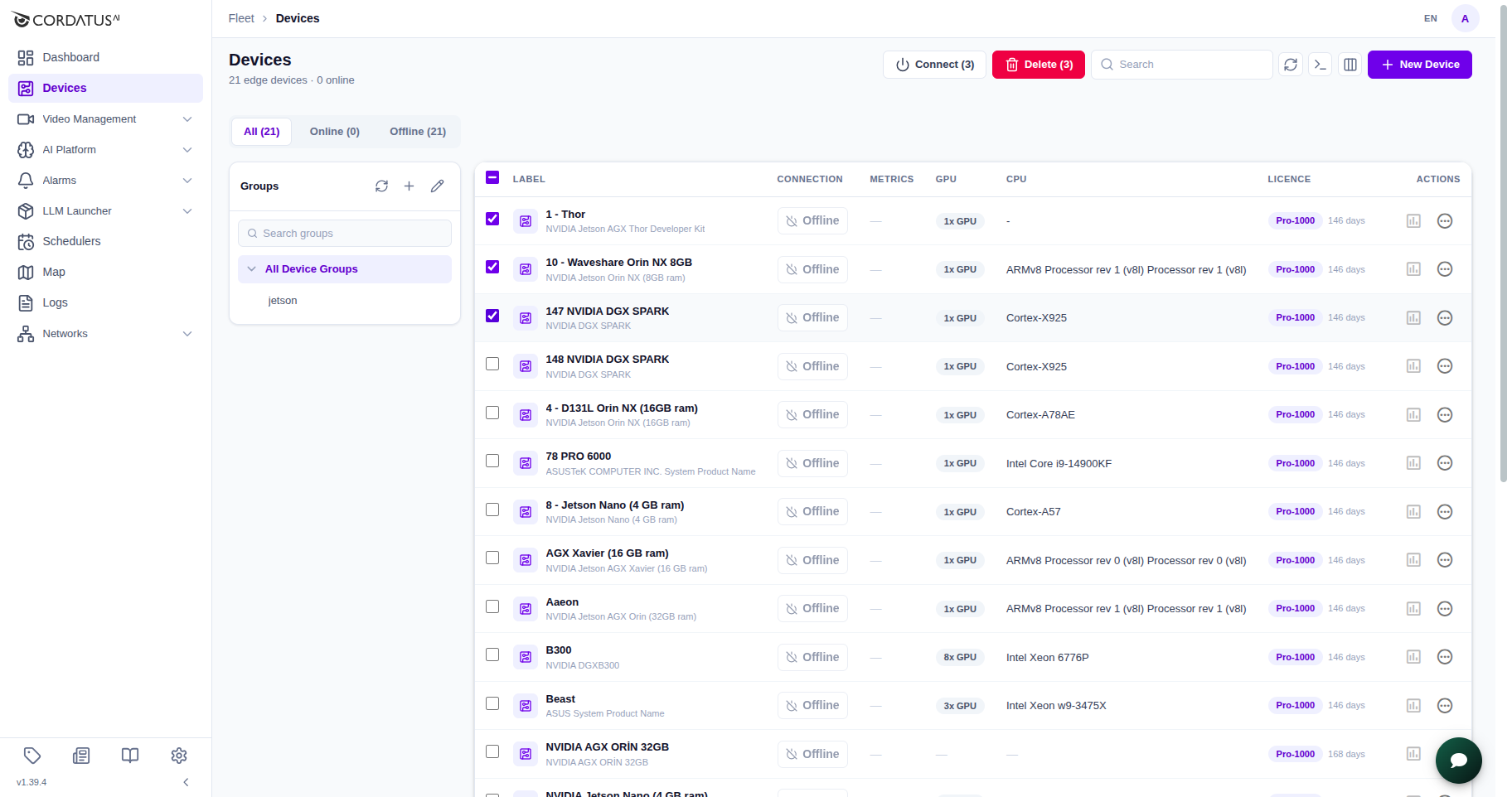
- Bir veya daha fazla cihaz seçmek için her satırdaki checkbox'ları kullanın.
- Geçerli sayfadaki tüm satırları seçmek veya seçimi kaldırmak için tablonun üstündeki header checkbox'ı kullanın.
- Seçim yaptıktan sonra üstte bir Bulk actions çubuğu görünür.
Kullanılabilir toplu işlemler:
- Connect — Seçilen tüm cihazları aynı anda bağlar.
- Delete — Birden fazla cihazı hesabınızdan kaldırır.
İşlemler
Her cihaz satırının Actions sütununda iki simge bulunur: Metrics ve Ellipsis. Bunlar farklı özellik kümeleri sunar.
Metrics Paneli
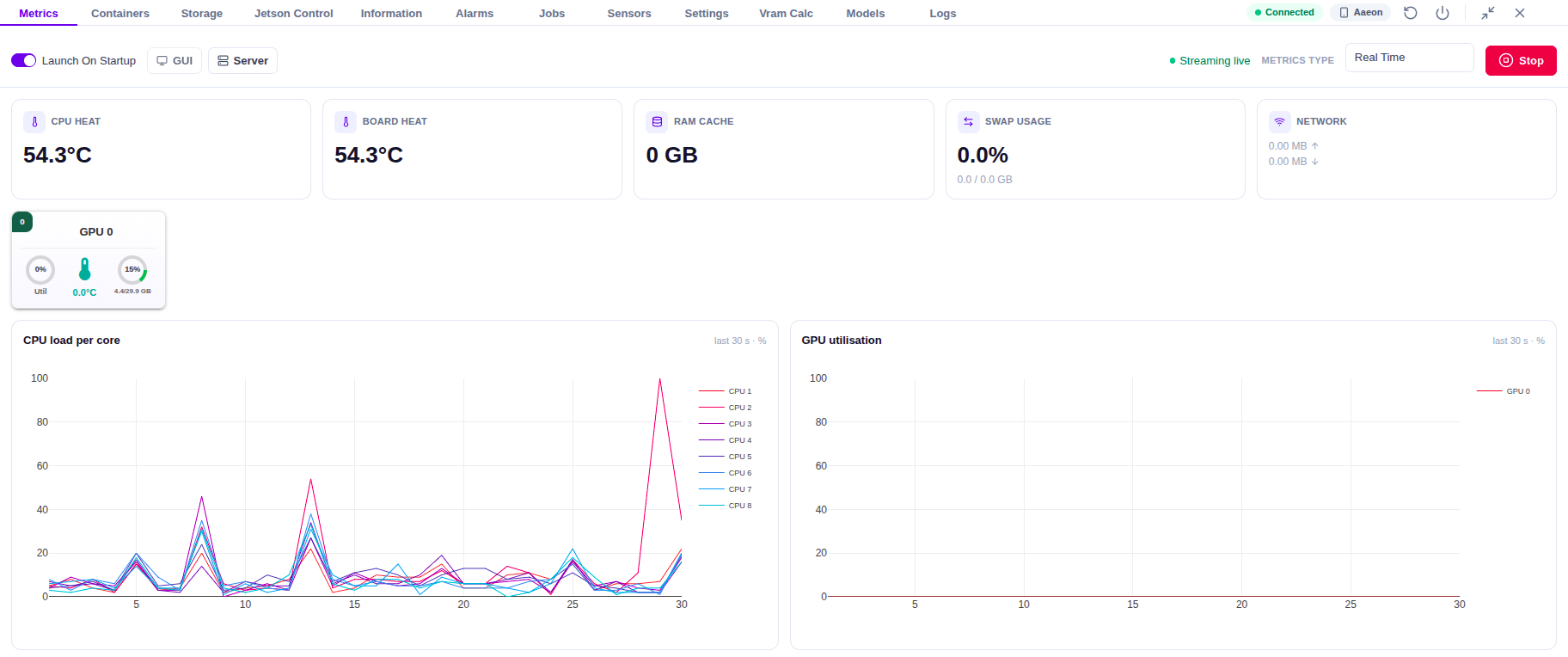
Panel, Devices sayfasının altında bir çekmece olarak açılır. Başlığında bağlantı durumu ve cihaz adının yanı sıra cihazı Restart etme, Shut Down etme, Fullscreen görünüme geçme ve paneli Close etme simgeleri bulunur.
-
Metrics — Gerçek zamanlı grafikleri görüntüleyin ve geçmiş verileri sorgulayın.
Ayrıntılar için bkz. → MonitoringGrafiklerin üstündeki kontrol çubuğu ayrıca şunları içerir:
- Launch On Startup — İşletim sistemi açıldığında Cordatus Client'ı otomatik olarak başlatır.
- GUI / Server — Cihaz için GUI ve sunucu modu arasında geçiş yapar.
- Streaming live — Gerçek zamanlı metriklerin o anda akmakta olduğunu gösterir.
- Metrics Type — Real Time ve Historical görünümleri arasında geçiş yapar.
- Stop - Gerçek zamanlı metrik toplamayı durdurur. Devam etmek için Start kullanın.
Sağdaki GPU şeridi bir MIG kutucuğuyla biter; bir kartı donanımda yalıtılmış dilimlere bölmek için kullanılır.
Ayrıntılar için bkz. → MIG (GPU Bölümleme) -
Containers — Cihazda çalışan konteynerleri görün ve yönetin.
Ayrıntılar için bkz. → Containers -
Storage — Disk/bölüm kullanımı ve kapasitesi.
Ayrıntılar için bkz. → Storage -
Alarms — Cihaz için tanımlanan alarmları açar/kapatır.
Ayrıntılar için bkz. → Alarms & Events -
Jobs — Cihaz düzeyindeki işler ve durumları (lisans bu özelliği içeriyorsa).
Ayrıntılar için bkz. → Jobs -
Sensors — Bağlı sensörleri listeleyin ve yönetin.
Ayrıntılar için bkz. → Sensors -
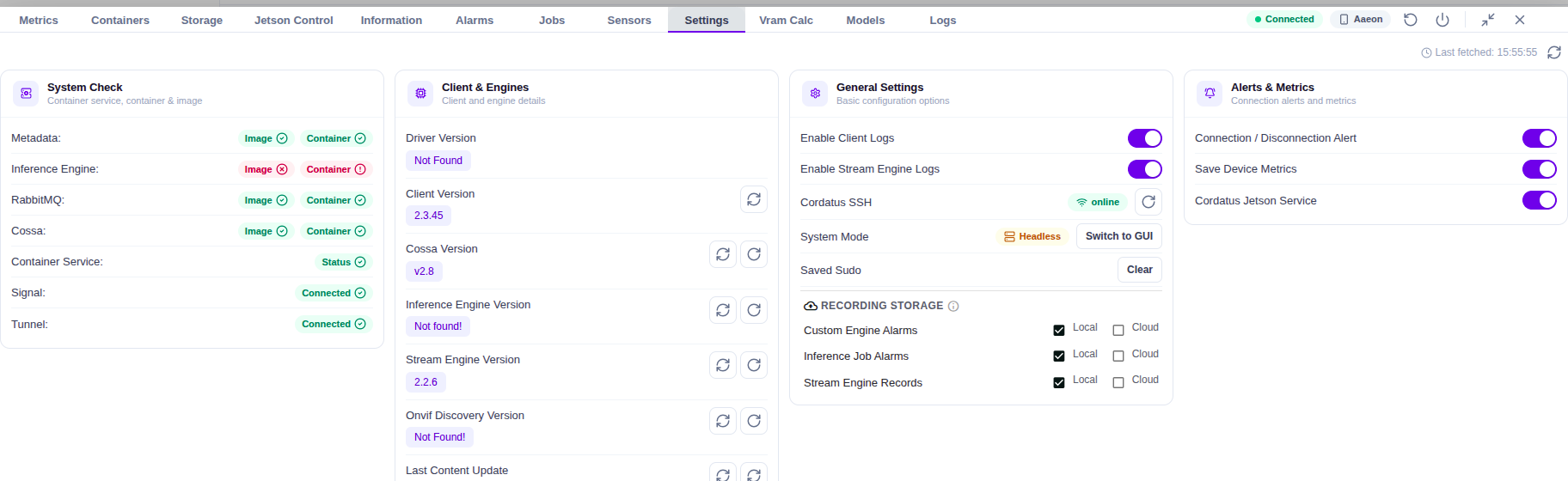
Settings — Client ve sistem tercihlerini yapılandırın. Şunları içerir:
- System Check — Sistem bileşenlerinin ve konteynerlerin durumunu doğrular (Metadata, Inference Engine, RabbitMQ, Cossa, Container Service, Signal, Tunnel).
- Client & Engines — Cihazdaki aktif motorları ve çalışma zamanı süreçlerini inceler.
- General Settings — Başlangıç davranışı, SSH yeniden başlatma, sudo temizleme ve bağlantı bildirimleri.
- Alerts & Metrics — Connection/Disconnection Alert, Save Device Metrics ve Cordatus Jetson Service.
Ayrıntılar için bkz. → Settings
-
Jetson Control (yalnızca Jetson) — Güç modları, fan kontrolü, Jetson Clocks.
Ayrıntılar için bkz. → Jetson Control Center -
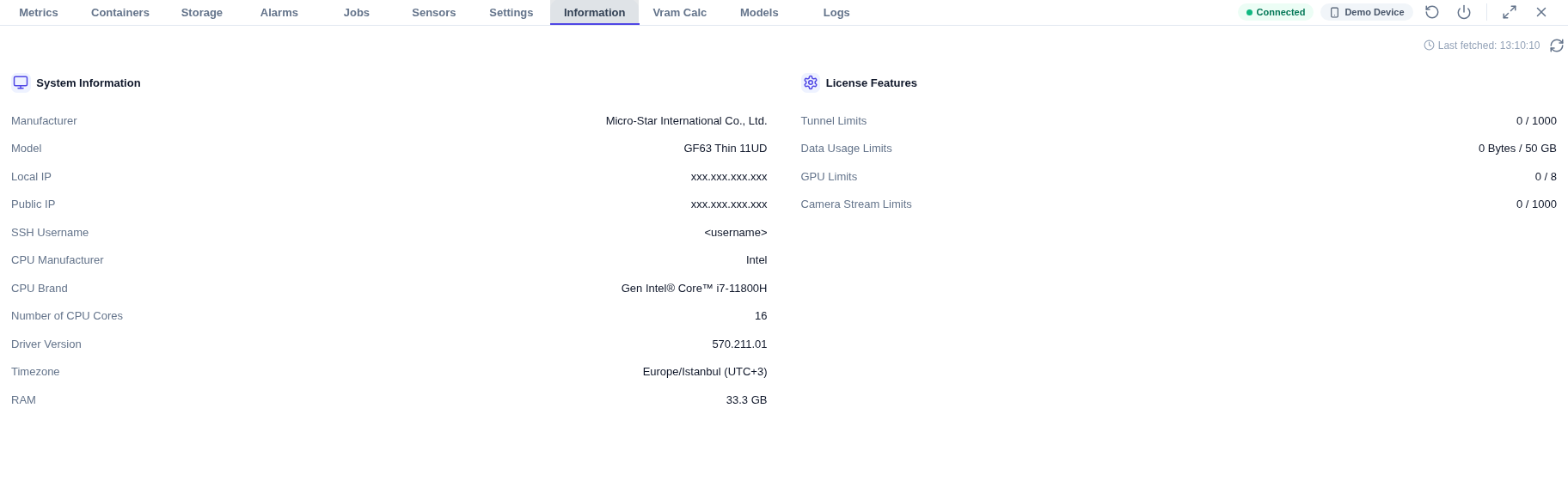
Information — Cihazın donanım, yazılım ve lisans bilgileri. Gösterilen kartlar platforma göre değişir: x86 cihazlarda sistem bilgisi ve lisans özellikleri, Jetson cihazlarda General Information, Jetson Hardware, Jetson Platform ve Jetson Libraries.
Ayrıntılar için bkz. → Information -
Vram Calc — Bir modeli cihazda çalıştırmak için gereken VRAM'i tahmin eder.
-
Models — Cihazda hâlihazırda duran model ağırlıkları ve Cordatus'un onları taradığı yollar.
Ayrıntılar → Cihaz Modelleri -
Logs — Cihaza ait client ve stream engine loglarını görüntüler.
Ayrıntılar için bkz. → Download Logs
Ayarlar
Sistem Kontrolü
Settings altındaki System Check bölümü, cihazdaki temel hizmetlerin ve konteynerlerin durumunu doğrular. Bu hizmetler Metadata, Inference Engine, RabbitMQ, Cossa, Container Service, Signal ve Tunnel'dır. Metadata, Inference Engine, RabbitMQ ve Cossa Image ve Container durumlarını; Container Service tek bir Status; Signal ve Tunnel ise bağlantı durumlarını gösterir.
| Component | Image | Container / Status |
|---|---|---|
| Metadata | ✅ | ✅ |
| Inference Engine | ✅ | ❌ |
| RabbitMQ | ✅ | ✅ |
| Cossa | ✅ | ✅ |
| Container Service | — | ✅ |
| Signal | — | Connected |
| Tunnel | — | Connected |
Kırmızı bir çarpı (❌) görünüyorsa, o hizmet veya konteyner çalışmıyor ya da başlatılamadı demektir.
Sorunu teşhis etmek için Restart Client kullanın veya Logs kontrol edin.
Client ve Motorlar
Settings altındaki Client & Engines bölümü, cihazda kurulu client ve motor bileşenlerini sürümleri ve yenileme/güncelleme düğmeleriyle birlikte listeler:
- Driver Version
- Client Version
- Cossa Version
- Inference Engine Version
- Stream Engine Version
- Onvif Discovery Version
- Last Content Update — Son içerik güncellemesinin zaman damgası.
Genel Ayarlar
Settings altındaki General Settings bölümü, Cordatus Client ve sistem davranışı için ek yapılandırma seçeneklerini listeler:
- Enable Client Logs — Sorun giderme için client loglarının toplanmasını açar/kapatır.
- Enable Stream Engine Logs — Stream engine loglarının toplanmasını açar/kapatır.
- Cordatus SSH — SSH hizmet durumunu gösterir ve gerekirse SSH hizmetini yeniden başlatmak için bir düğme sunar.
- System Mode — Cihazın Headless mı yoksa GUI modunda mı çalıştığını gösterir ve aralarında geçiş yapmak için bir düğme sunar.
- Saved Sudo — Bir sudo şifresinin kaydedilip kaydedilmediğini belirtir ve bunu temizlemek için bir Clear düğmesi sunar.
- Recording Storage — Custom Engine Alarms, Inference Job Alarms ve Stream Engine Records kayıtlarının Local mi yoksa Cloud mu saklanacağını seçin.
Launch Cordatus on Startup artık Metrics sekmesinde, Last Content Update ise Client & Engines bölümünde yer alıyor.
Uyarılar ve Metrikler
Settings altındaki Alerts & Metrics bölümü şunlar için yapılandırma seçeneklerini listeler:
- Connection / Disconnection Alert — Cihaz Cordatus'a bağlandığında veya bağlantısı kesildiğinde e-posta veya bildirim uyarılarını etkinleştirir/devre dışı bırakır.
- Save Device Metrics — Toplanan metriklerin geçmiş analiz için saklanıp saklanmayacağını belirler.
- Cordatus Jetson Service (yalnızca Jetson) — Cihazdaki Cordatus Jetson hizmetini etkinleştirir veya devre dışı bırakır.
Gerçek zamanlı metrik toplamayı durdurmak için Metrics sekmesindeki Stop düğmesini kullanın.
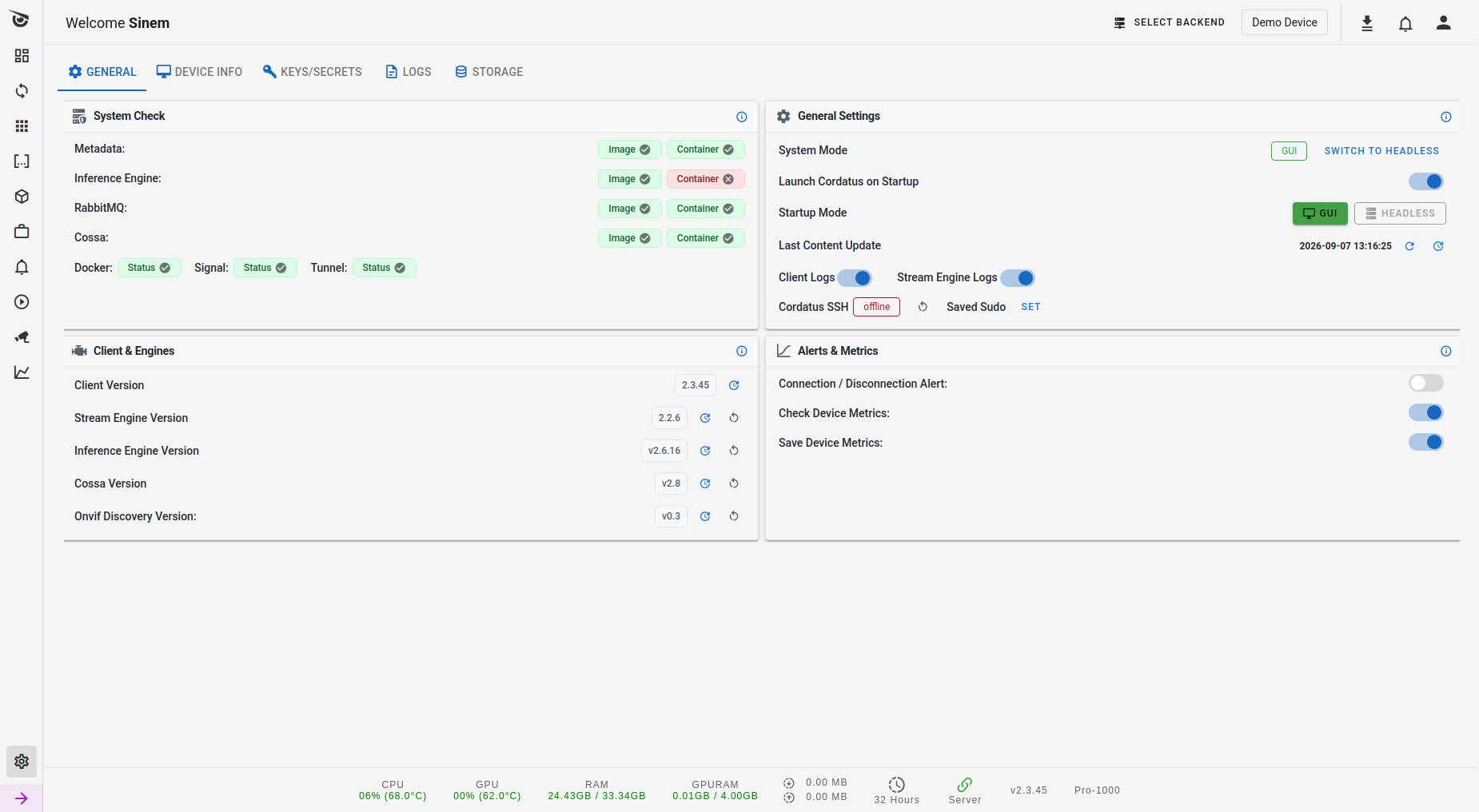
Tüm bu ayarlar, cihaz üzerindeki Cordatus Client → Settings → General sekmesinden de doğrudan görüntülenip yönetilebilir.
Information
Bu sekme, cihazın donanımı, yazılımı ve lisans özellikleri hakkında ayrıntılı bilgi sunar. Gösterilen kartlar platforma göre değişir:
- x86 cihazlar — System Information (üretici, model, CPU, sürücü, RAM, saat dilimi, adresler) ve License Features (tünel, GPU, veri kullanımı ve kamera akışı limitleri).
- Jetson cihazlar — General Information, Jetson Hardware, Jetson Platform ve Jetson Libraries (L4T, JetPack, CUDA, cuDNN, TensorRT, OpenCV, VPI, Vulkan).
Aşağıdaki örnek, bir x86 cihaza ait sekmeyi göstermektedir.
Bu bilgiler, cihaz üzerindeki Cordatus Client → Settings → Device Info sekmesinden de doğrudan görüntülenebilir.
Ellipsis Menüsü
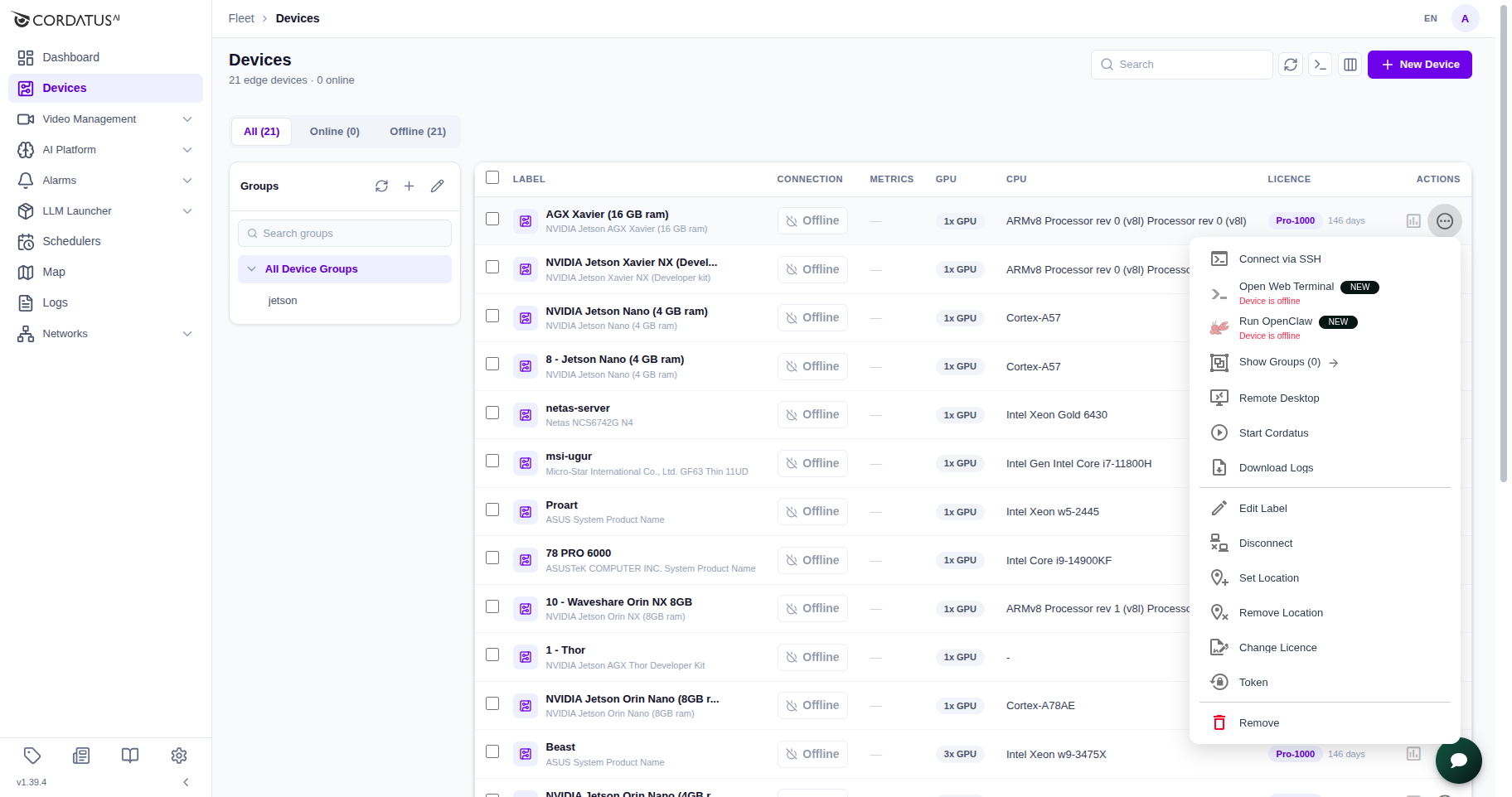
Yönetim menüsünü açmak için Actions altındaki ellipsis icon'a tıklayın. Bu menü şu özelliklere erişim sağlar:
- Connect via SSH / Remote Desktop → Connectivity & Sessions
- Open Web Terminal (yeni) — Cihaza doğrudan tarayıcı üzerinden terminal oturumu açar. Yalnızca cihaz çevrimiçiyken kullanılabilir.
- Run OpenClaw (yeni) — Cihaz üzerinde bir OpenClaw oturumu başlatır. Yalnızca cihaz çevrimiçiyken kullanılabilir.
- Show Groups → Groups & Tags
- Start / Restart Cordatus → Restart Client
- Download Logs → Download Logs
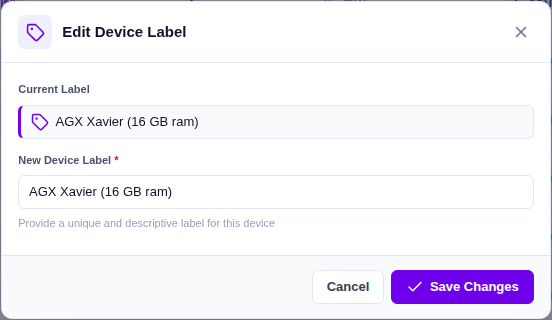
- Edit Label — Cihazı yeniden adlandırır. Bkz. Bir Cihazı Yeniden Adlandırma
- Disconnect
- Set/Remove Location
- Change Licence → Change License
- Token
- Remove → Remove Device
Bir Cihazı Yeniden Adlandırma
- Cihaz satırındaki ellipsis menüsünü açın ve Edit Label seçeneğine tıklayın.
- Açılan Edit Device Label penceresinde New Device Label alanına yeni adı girin.
- Save Changes üzerine tıklayın.