Cihaz Haritası
Device Map modülü, cihazlara konum verisi eklemenize, bunları bir dünya haritasında görüntülemenize ve ilgili işlemleri (metrikler, konteynerler, depolama, alarmlar) doğrudan haritadan hızlıca açmanıza olanak tanır.
Haritadaki Cameras ilgili bölümde açıklanacaktır.
Burada yalnızca devices üzerine odaklanıyoruz.
Bir Cihaza Konum Ekleme
Bir cihaz için konum belirlemek için:
- Devices sayfasına gidin.
- Cihaz satırında, Actions sütunu altındaki ellipsis ( … ) üzerine tıklayın.
- Set Location seçeneğini seçin.
- Location Type alanında, cihazı temsil edecek 3D model/simgeyi seçin.
- Device Type içinde şunlardan birini seçin:
- Fixed — sabit cihazlar için
- Sensor — mobil cihazlar için. Bir sensörün önceden eklenmiş olduğundan emin olun (bkz. Sensors bölümü).
- Select Location içinde konumu seçin:
- Adres, yer veya koordinat girerek bir konum bulmak için search icon (magnifier) kullanın.
- Ya da haritayı yakınlaştırıp/sürükleyerek bir konuma iğne bırakmak için tıklayın.
- Harita görünümünü sıfırlamak için Home simgesini kullanın.
- Üstteki simgelerle 2D / 3D arasında geçiş yapın.
- Save Location üzerine tıklayın.
Cihazları Haritada Görüntüleme
- Sol menüden Map sayfasını açın.
- Kayıtlı konumu olan her cihaz haritada bir iğne (pin) olarak görünür.
- Haritada gezinmek için:
- Yakınlaştırma/uzaklaştırma — sol üstteki + / − düğmeleri veya fare tekerleği
- Kaydırma — haritayı sürükleyin
- Select Device — belirli bir cihaza gitmek için sol alttaki seçiciyi kullanın
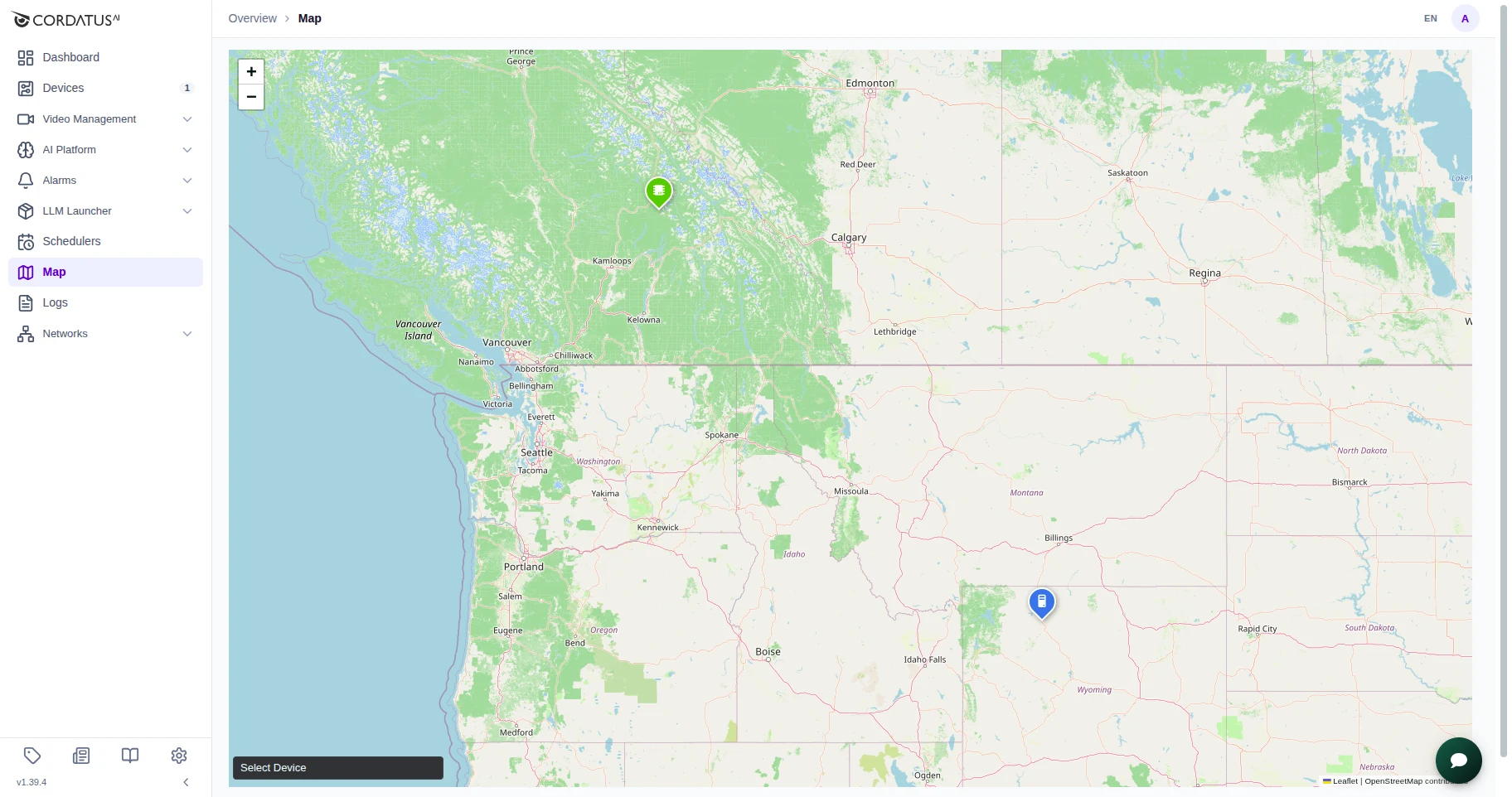
Haritadan Cihaz İşlemlerini Açma
Haritadaki bir cihaz iğnesine tıklayarak cihazı seçin. Harita o cihaza ortalanır ve sol alt köşede, Select Device'ın yanında bir Select Action menüsü belirir. Buradan bir işlem seçin:
- Show Metrics → Realtime / Historical metrikleri açar
- Show Containers → çalışan konteynerleri listeler
- Show Storage Info → disk bölümlerini ve Cordatus sistem klasörlerini görüntüler
- Show Device Alarms → bu cihaz için alarmları etkinleştirir, devre dışı bırakır veya kontrol eder
- Show Jobs (lisanslıysa) → cihaz işlerini görüntüler ve yönetir
- Show Sensors → bağlı sensörleri gösterir
- Show Cameras → (lisanslıysa) → kameraları görüntüler ve yönetir
Seçilen işlem, cihaz metrik panelinin ilgili sekmesini açar — Devices sayfasındaki Metrics simgesiyle açtığınız panelin aynısı.
Cihazın haritada görünür olması için Device Hub'da Connected durumunda olması gerekir.
Bir Cihaz Konumunu Kaldırma
Bir cihazın kayıtlı konumunu kaldırmak için:
- Devices sayfasına gidin.
- Cihaz satırında ellipsis ( … ) üzerine tıklayın.
- Remove Location seçeneğini seçin.
- Remove Location onay penceresinde Yes, Remove üzerine tıklayın.
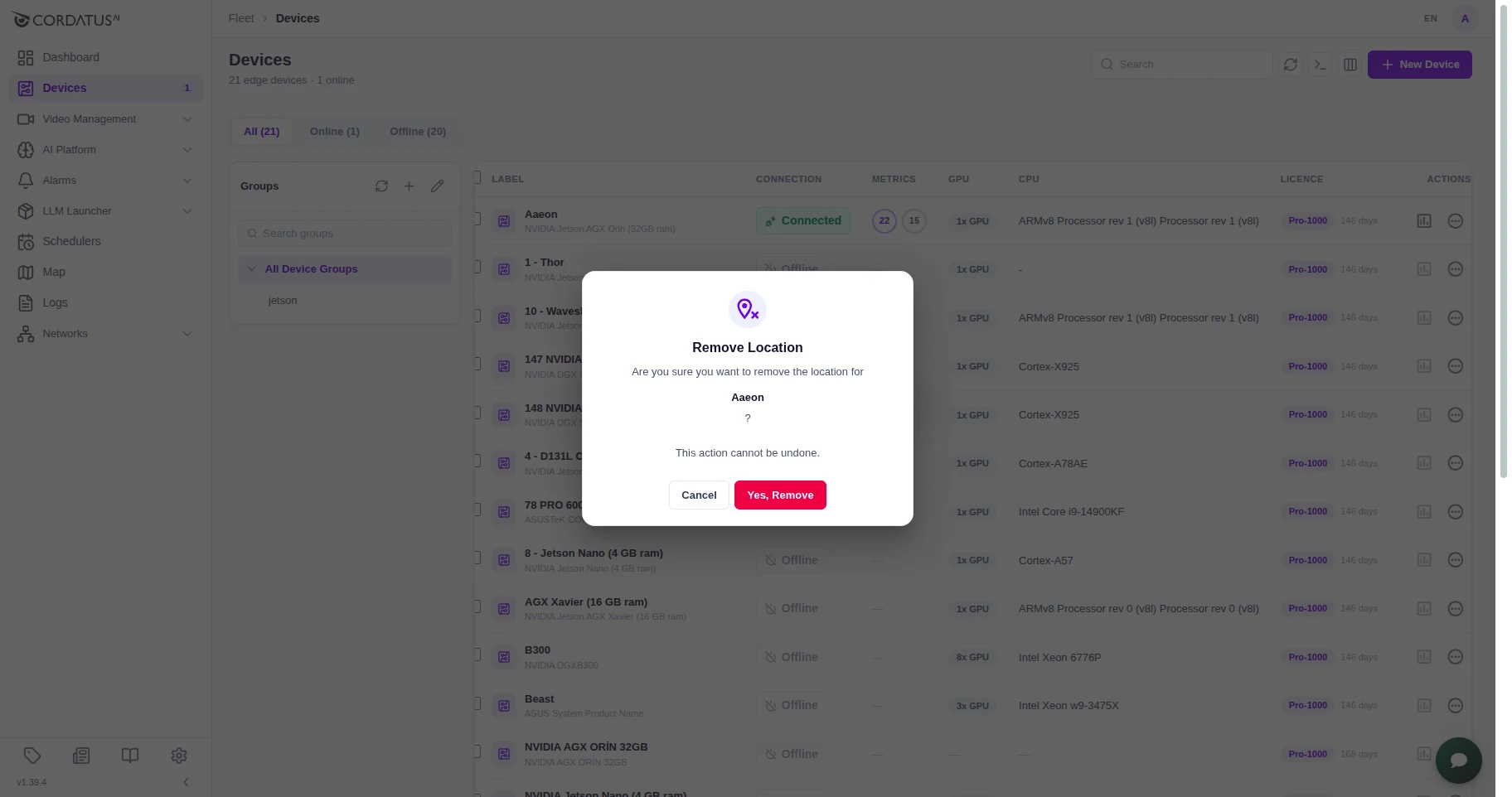
Sıkça Sorulan Sorular
Cihazımı haritada göremiyorum.
- Cihazın kayıtlı bir konumu olduğundan emin olun.
- Cihazın Device Hub'da Connected durumunda olduğunu kontrol edin.
Notlar
- Konum verisi cihaza aittir. Cihazı kaldırırsanız, ayarlarınıza bağlı olarak konum da silinir.