Cihaz İşlemleri
Devices tablosundan tek bir cihazı yönetmek için Device Actions özelliğini kullanın.
Bu işlemleri cihaz satırındaki ellipsis ( … ) düğmesinden açarsınız.
Bu sayfa şunları açıklar:
- Restart Client
- Download / View Logs
- Change License
- Remove Device
Başlamadan önce
- Çoğu işlem için cihazın Connected durumunda olması gerekir. (Bkz. Connectivity & Sessions.)
- Bazı işlemler izlemeyi veya oturumları kısa süreliğine kesintiye uğratabilir.
Cihaz Offline durumundaysa yalnızca sınırlı işlemler kullanılabilir (örneğin cihazı kaldırma).
Cihaz Online ancak henüz Connected değilse, Cordatus otomatik olarak bağlanmayı dener.
Otomatik bağlantı başarısız olursa, işlemleri çalıştırmadan önce cihazı manuel olarak bağlayın.
İşletim Sistemini Yeniden Başlatma/Kapatma
Bağlı bir cihazın işletim sistemini yeniden başlatmak veya kapatmak için Power actions özelliğini kullanın.
Restart Client işleminden farklı olarak, bu işlemler yalnızca Cordatus Client'ı değil tüm işletim sistemini etkiler.
Başlamadan önce
- Cihaz Connected durumunda olmalıdır.
- Aktif SSH veya Remote Desktop oturumları, cihaz yeniden başladığında veya kapandığında sonlandırılır.
- Yeniden başlatmadan sonra cihaz genellikle otomatik olarak Connected → Offline → Online sırasına geçer.
- Kapatmadan sonra cihaz, manuel olarak açılana kadar Offline durumunda kalır.
Adımlar
- Devices → cihazınızı bulun.
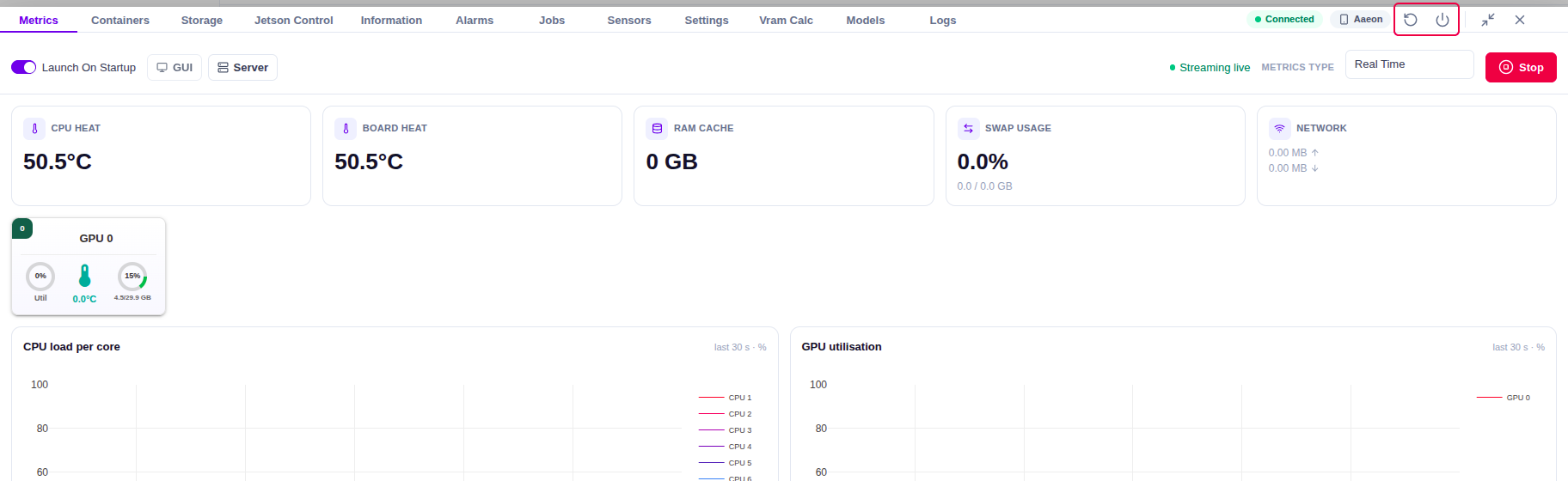
- Metrik panelini açmak için Actions sütununda Metrics simgesine tıklayın.
- Panelin sağ üst köşesindeki başlıkta — bağlantı durumu ve cihaz adının yanında — aşağıdaki simgelerden birine tıklayın:
- Restart (dairesel ok) — Tüm işletim sistemini yeniden başlatır.
- Shut Down (güç) — Cihazı güvenli şekilde kapatır.
- İşlemi iletişim kutusunda onaylayın.
Sonuçlar
- Yeniden başlatma sırasında kısa süreliğine Connected → Offline → Online durum sırasını görebilirsiniz.
- Kapatma sırasında cihaz, açılana kadar Offline durumunda kalır.
Kapatma veya yeniden başlatma işlemi, aktif oturumları sonlandırır ve çalışan iş yüklerini kesintiye uğratabilir.
Devam etmeden önce önemli verileri kaydettiğinizden emin olun.
Client'ı Yeniden Başlatma
Cordatus Client'ı yeniden başlatmak, cihazdaki hizmetlerini ve bağlantısını yeniler. İşletim sistemini yeniden başlatmaz.
Adımlar
- Devices → cihazınızı bulun.
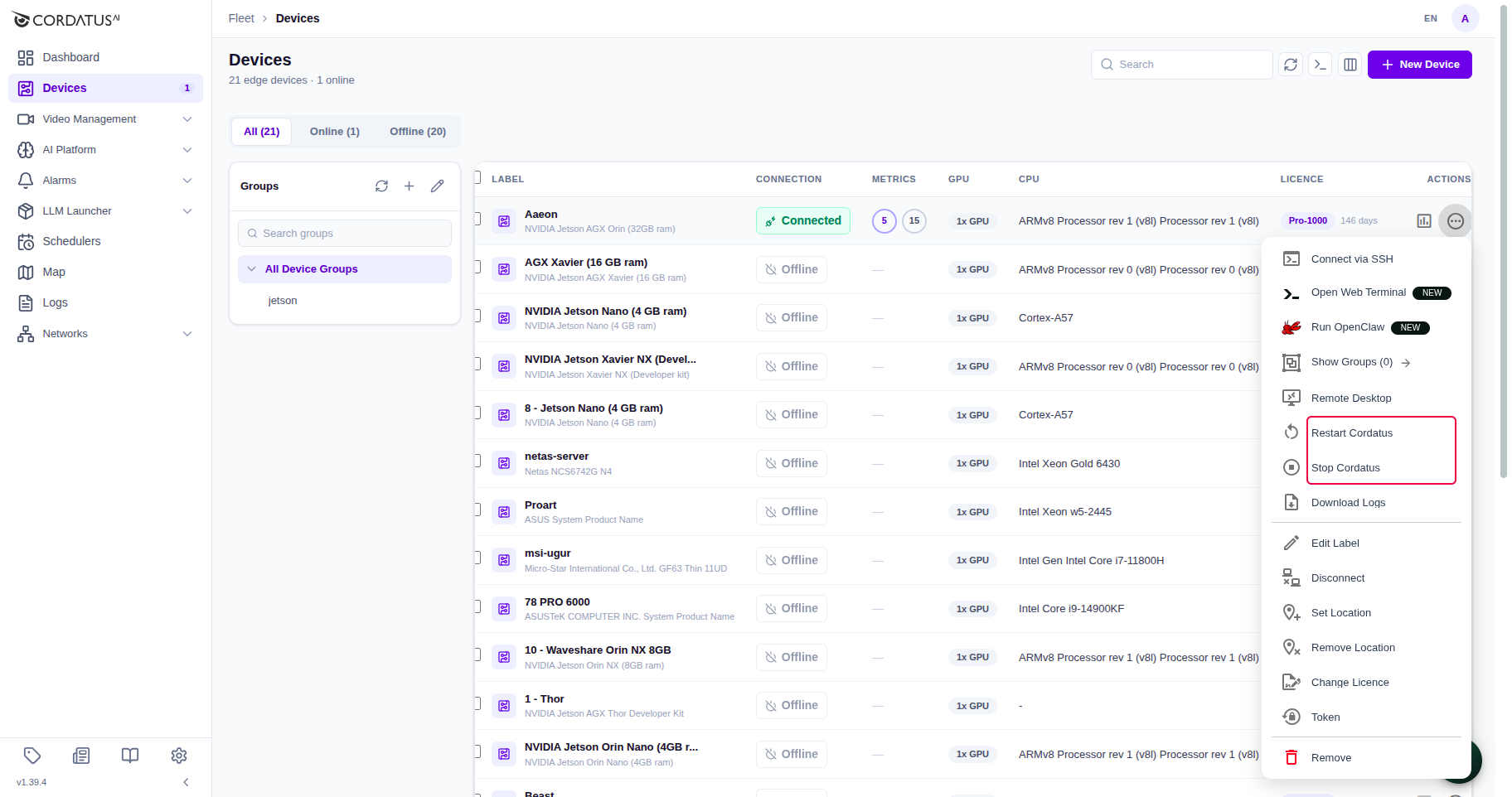
- Actions sütununda ellipsis ( … ) simgesine tıklayın.
- Restart Cordatus üzerine tıklayın.
- İletişim kutusunda onaylayın.
Menü, client durumuna göre değişir: Connected bir cihazda Restart Cordatus ve Stop Cordatus, client'ı çalışmayan bir cihazda ise Start Cordatus görünür.
Sonuçlar
- Client durur ve tekrar başlar.
- Yeniden başlatma sırasında (birkaç saniye) durum Connected → Online → Connected olarak görünebilir.
- Client geri geldikten sonra izleme ve uzak oturumlar devam eder.
Metrikler donduğunda, SSH/Remote Desktop başlamadığında veya lisans/ayarları değiştirdikten sonra bir client yeniden başlatma işlemi kullanın.
Loglar (İndirme veya Canlı Görüntüleme)
Destek için log dosyalarını indirebilir veya sorun giderme sırasında tarayıcınızda canlı logları görüntüleyebilirsiniz.
Log İndirme
- Devices → cihazınızı bulun.
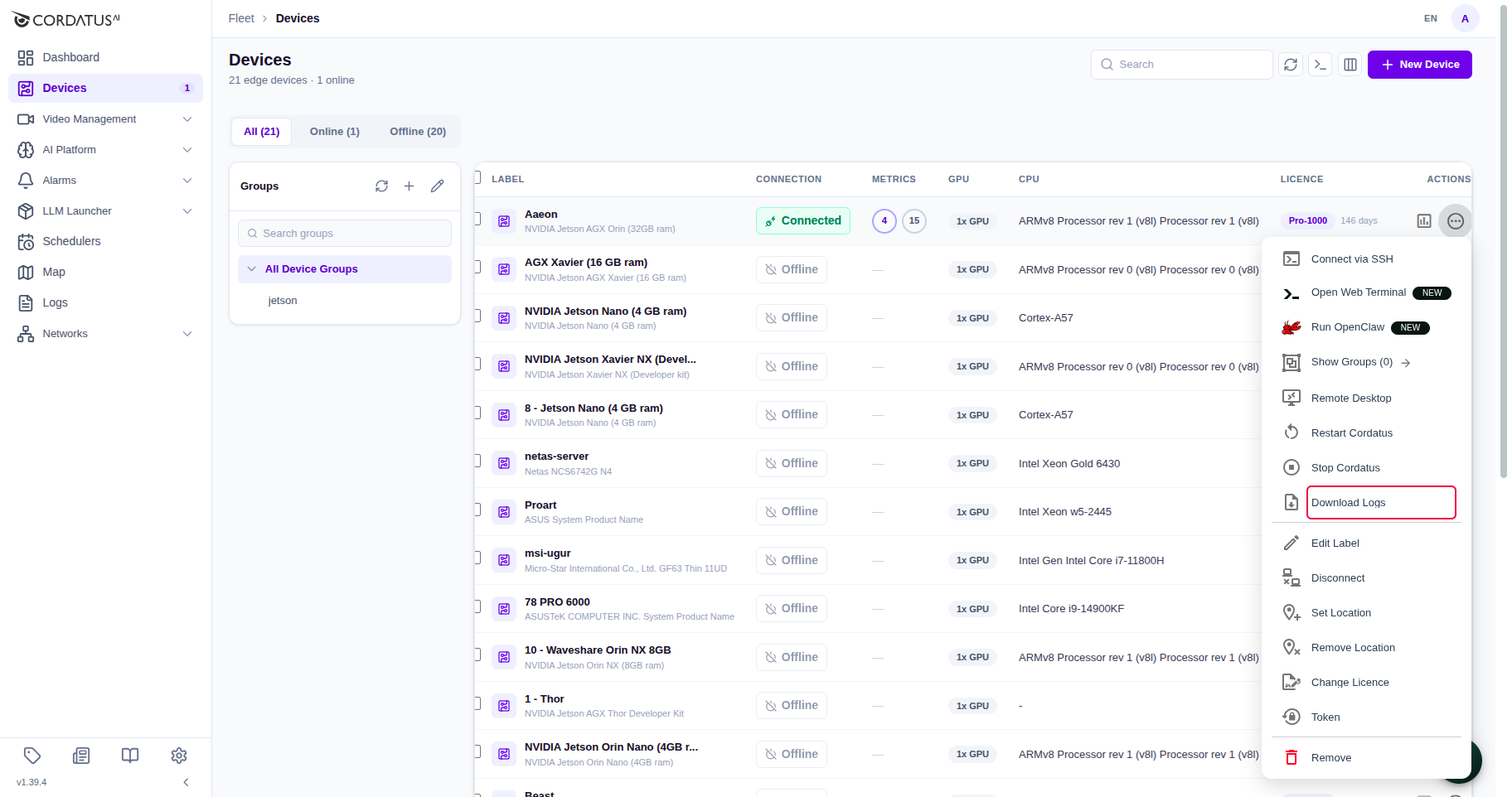
- Actions sütununda ellipsis ( … ) simgesine tıklayın.
- Download Logs üzerine tıklayın.
Canlı Logları Görüntüleme
- Tarayıcıda gerçek zamanlı log satırlarını gösterir (tail).
- Bir sorunu yeniden oluşturup gözlemlemek istediğinizde kullanışlıdır.
Adımlar
- Logs sayfasına gidin.
- Scope menüsünden kaynağı seçin: Client Logs veya Stream Engine Logs.
- Select Device menüsünden cihazınızı seçin. İkisi de seçildiğinde loglar akmaya başlar.
- Sonuçları daraltmak için kalan filtreleri kullanın: Type, Topic, Sub Topic veya serbest metinli Search.
- (İsteğe bağlı) Akışı ayrı bir tarayıcı sekmesinde izlemek için Open logs in new tab üzerine tıklayın.
Log içerikleri teknik ayrıntılar (zaman damgaları, işlem kimlikleri) içerebilir.
Kimlik bilgileri Cordatus tarafından asla düz metin olarak saklanmaz.
Client'taki Loglar (cihaz üzerinde)
Loglara, cihaza kurulu Cordatus Client üzerinden doğrudan da erişebilirsiniz.
Bu, cihaz buluta bağlanamıyorsa veya yerel olarak çalışıyorsanız kullanışlıdır.
Adımlar
- Cihazda Cordatus Client'ı açın.
- Sol alt köşedeki ayarlar simgesine tıklayın, ardından LOGS sekmesini açın.
- Scope alanından Client Logs veya Stream Engine Logs seçin.
- Akışı daraltmak için Type, Topic, Sub Topic, Search ve Timezone filtrelerini kullanın.
- Girdiler arasında gezinin veya yeni satırları takip etmek için Auto-scroll'u açık bırakın. Log panelinin sağ üstündeki düğmeler logları ayrı bir pencerede açar ya da indirir.
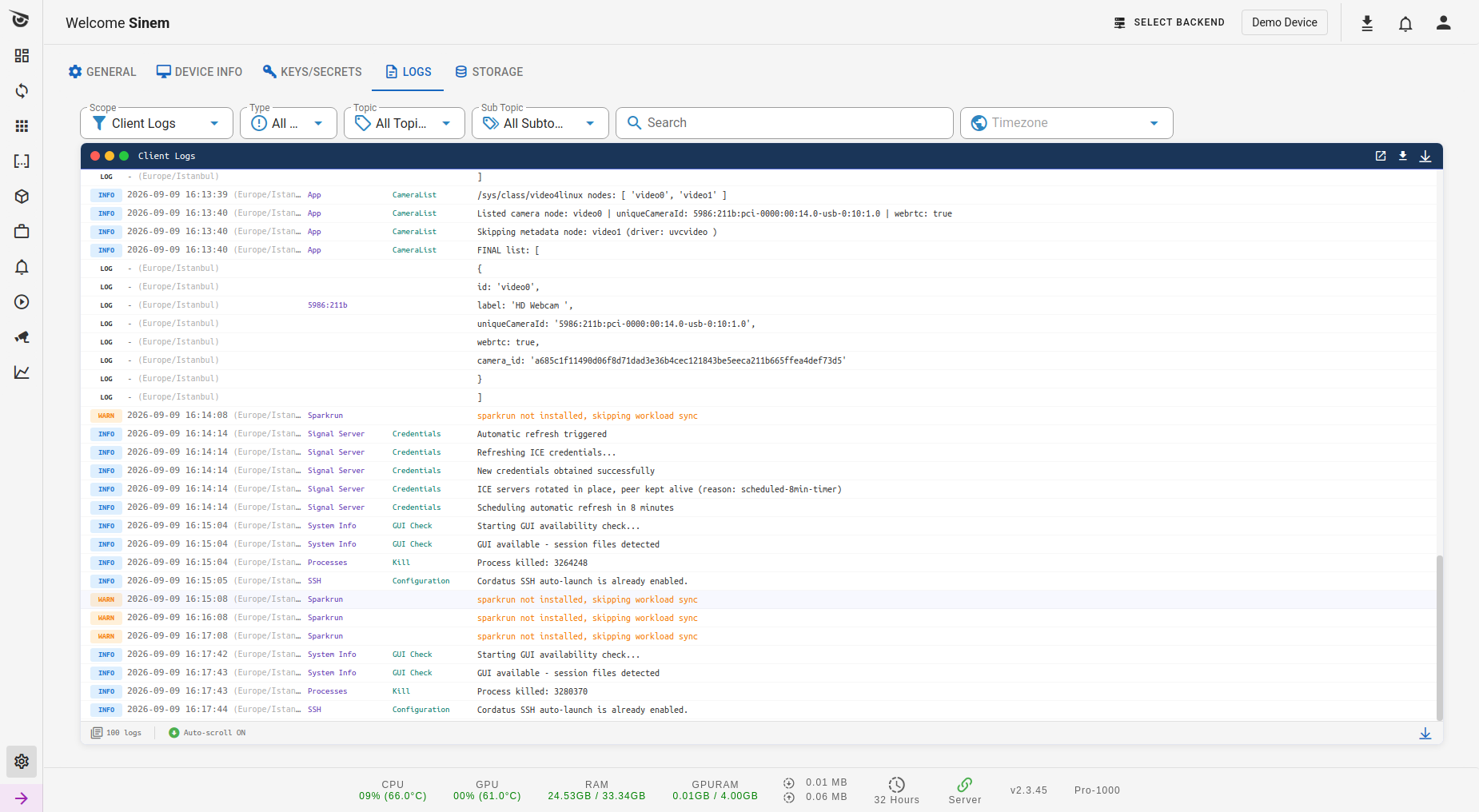
Client tarafındaki loglar aynı kategorileri gösterir (Client, Metrics, Sessions, Stream Engine).
Bunlar yereldir ve bulut bağlantısına bağımlı değildir.
Destek talep ederken, sorunun kapsamlı bir şekilde incelenmesi için renderer.log dosyasını eklediğinizden emin olun.
Logları Etkinleştirme / Devre Dışı Bırakma
Client Logs ve Stream Engine Logs kayıtlarının toplanıp toplanmayacağını kontrol edebilirsiniz.
Bu, disk kullanımını azaltmak veya üretim ortamında gereksiz loglamayı durdurmak için kullanışlıdır.
Bu ayarları yönetmenin iki yolu vardır:
1. Web Üzerinden (Device Hub)
- Devices → cihazınızı seçin.
- Metrics Panel'i açın (cihaz satırındaki metrics simgesine tıklayın).
- Settings → General Settings bölümüne gidin.
- Değiştirin:
- Enable Client Logs
- Enable Stream Engine Logs
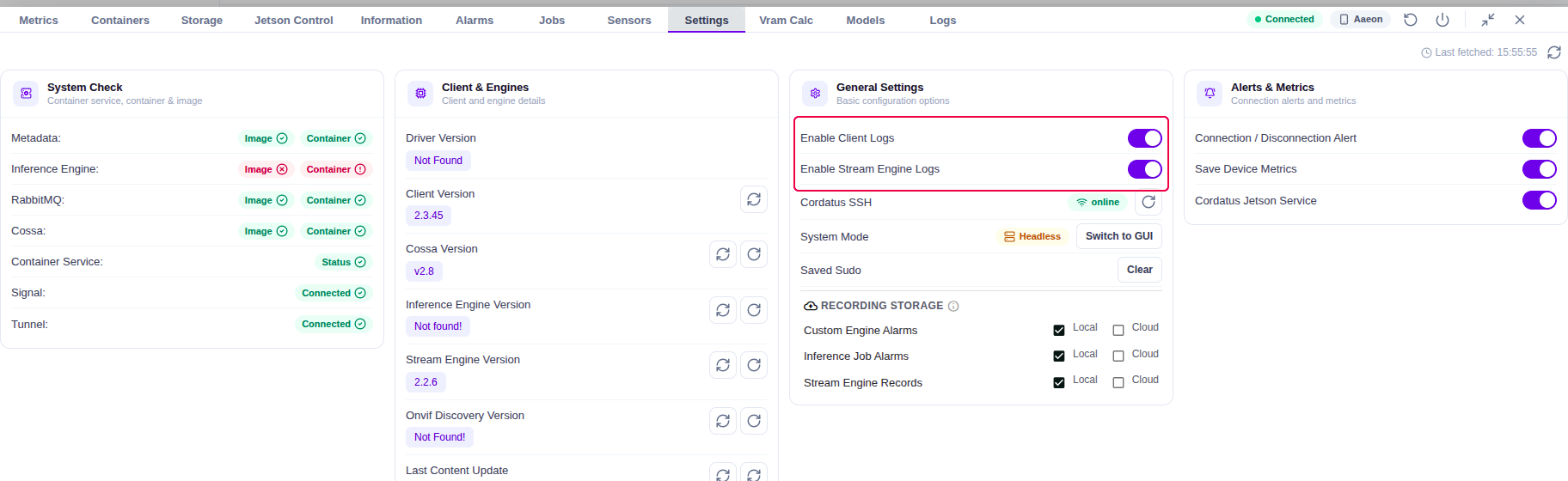
2. Cordatus Client Üzerinden (cihaz üzerinde)
- Cihazda Cordatus Client'ı açın.
- Sol alt köşedeki settings icon üzerine tıklayın.
- General sekmesinde değiştirin:
- Enable Client Logs
- Enable Stream Engine Logs
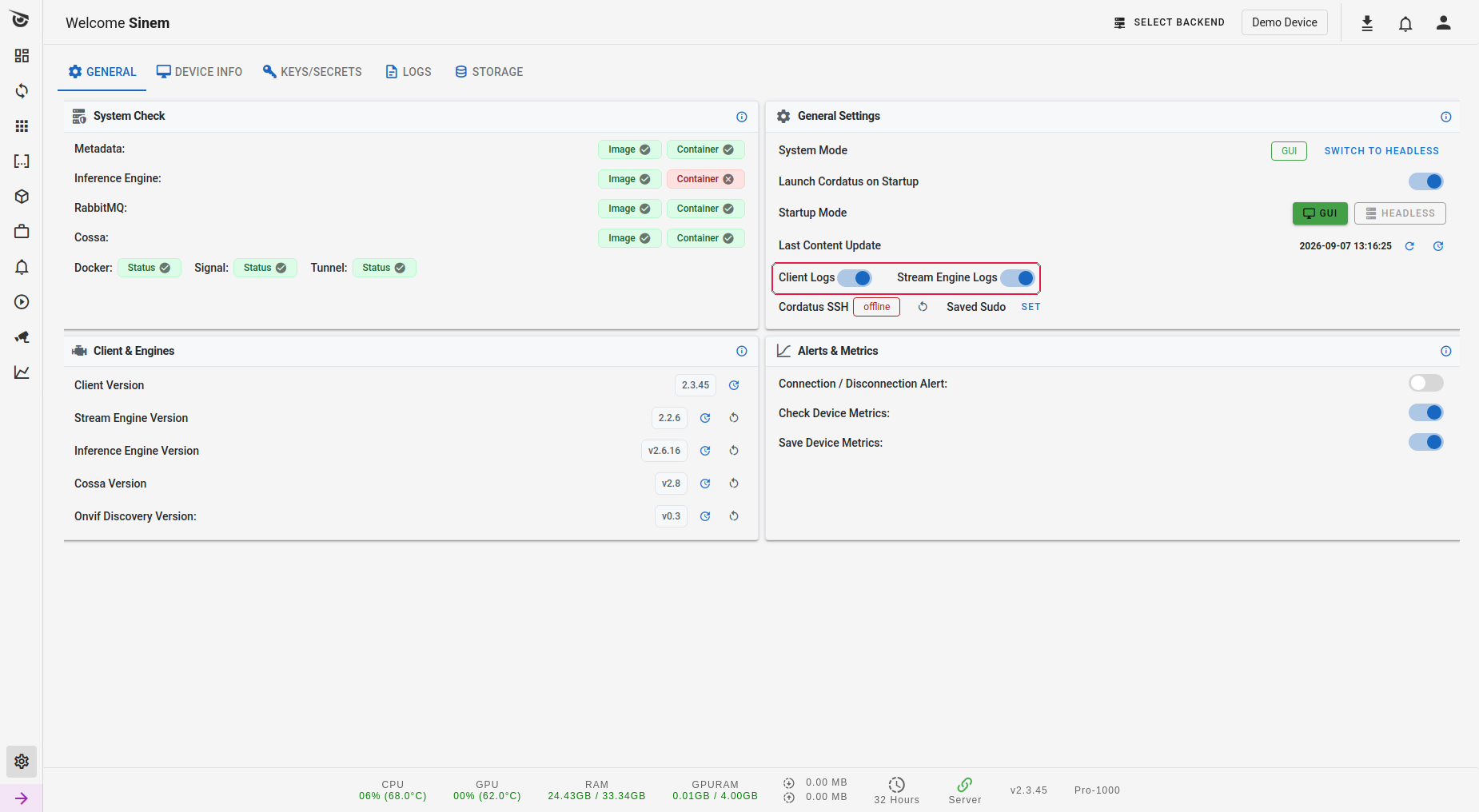
Loglama devre dışı bırakılırsa, bazı tanılama verileri destek veya sorun giderme için kullanılamayabilir.
Sorunları araştırırken logları etkinleştirin, gerekirse kaynak tasarrufu için tekrar devre dışı bırakın.
Lisans Değiştirme
Bir cihazı farklı bir plana taşımak veya süresi dolmuş/yenilenmiş bir lisansı uygulamak için bunu kullanın.
Adımlar
- Devices → cihaz satırı → ellipsis ( … ) → Change Licence.
- Lisans tablosunda cihazı taşımak istediğiniz lisans tipini işaretleyin. Altında o tipe ait Generated Licence Keys tablosu açılır.
- Bu tablodan Assignable durumundaki bir anahtarı işaretleyin.
- Change Licence üzerine tıklayın ve ardından açılan pencerede onaylayın.
- Licence Changed bildirimini bekleyin; yeni lisans cihaz satırında görünür.
Cihazın bağlı olması gerekir — çevrimdışı bir cihazda değişiklik uygulanmaz.
Sırada ne var
- Client, yeni lisansı Cordatus ile doğrular.
- Yeni lisansa bağlı olarak bazı özellikler etkinleştirilebilir/devre dışı bırakılabilir.
- Client otomatik olarak yeniden başlayabilir.
Cihazı Kaldırma
Cihazı Cordatus hesabınızdan kaldırır.
Bu cihazla ilişkili verilerle ne yapılacağını seçebilirsiniz.
Adımlar
- Devices → cihaz satırı → ellipsis ( … ) → Remove.
- Removing Device penceresinde, cihazdaki Stream Engine ve Inference Engine'in çalışmaya devam edip etmeyeceğini seçin: Continue Without Closing veya Close & Continue.
- Choose type adımında Remove device only (tüm veriler cihazda kalır) veya Remove with data (depolama tablosunda listelenen Cordatus verilerini de siler) seçeneğini seçip Continue üzerine tıklayın.
- Confirm adımında veri kategorilerini ve boyutlarını gözden geçirin, onay kutusuna DELETE yazın ve Delete üzerine tıklayın.
Remove with data için cihazın bağlı olması gerekir. Çevrimdışı bir cihazda yalnızca Remove device only kullanılabilir ve Cordatus verileri makinede kalır.
Sonuçlar ve notlar
- Cihaz Devices listesinden kaybolur.
- Aynı fiziksel makine daha sonra tekrar bağlanırsa, yeni bir cihaz olarak görünür.
- Silinen veriler kurtarılamaz.
Bu işlem geri alınamaz.
Kaldırmadan önce gerekli logları veya raporları dışa aktardığınızdan emin olun.
Sorun Giderme
- Loglar boş
- Settings → General Settings altında Enable Client Logs / Enable Stream Engine Logs ayarlarının ON olduğunu kontrol edin.
- Metriklerle ilgili loglar için metrik toplamanın çalıştığından emin olun (Metrics sekmesi durdurulmuş değil, Streaming live göstermelidir).
- Lisans değişikliği uygulanmadı
- Restart Client işleminden sonra tekrar deneyin. Ağ erişiminin olduğunu doğrulayın.
- Kaldırma başarısız oldu
- Cihaz Disconnected olduktan sonra tekrar deneyin veya yöneticinizle iletişime geçin.