İzleme
Monitoring sayfası, cihazlarınız için Realtime ve Historical metrikleri gösterir.
NVIDIA Jetson cihazları için ayrıca Jetson Control Center özelliğini de içerir.
Gerçek Zamanlı Metrikler (Web)
- Devices sayfasına gidin ve cihazınızı bulun.
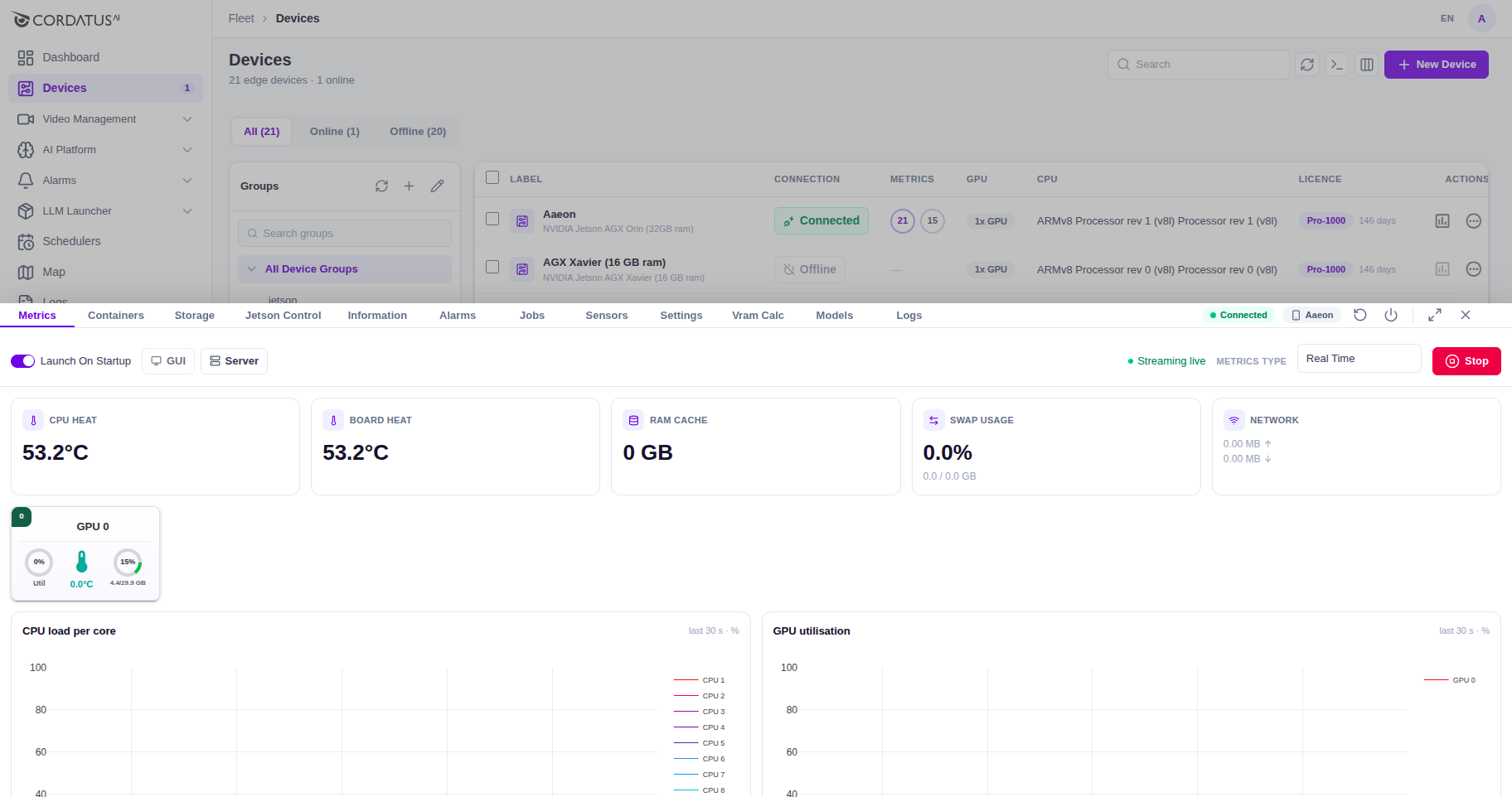
- Cihaz satırında, Metrics simgesine tıklayın. metrics panel alt kısımda açılır ve gerçek zamanlı grafikleri gösterir.
Şunları göreceksiniz:
- CPU — kullanım (%) ve sıcaklık (°C)
- GPU — kullanım (%) ve sıcaklık (°C)
- RAM / SWAP — kullanım ve toplam
- GPU Memory — kullanım (MB / %)
- Board Heat (Jetson) — SoC / kart sıcaklığı
- RAM Cache — işletim sistemi dosya sistemi önbelleği
- Network — yükleme / indirme aktarım hızı
Gerçek Zamanlı Metrikler (Client)
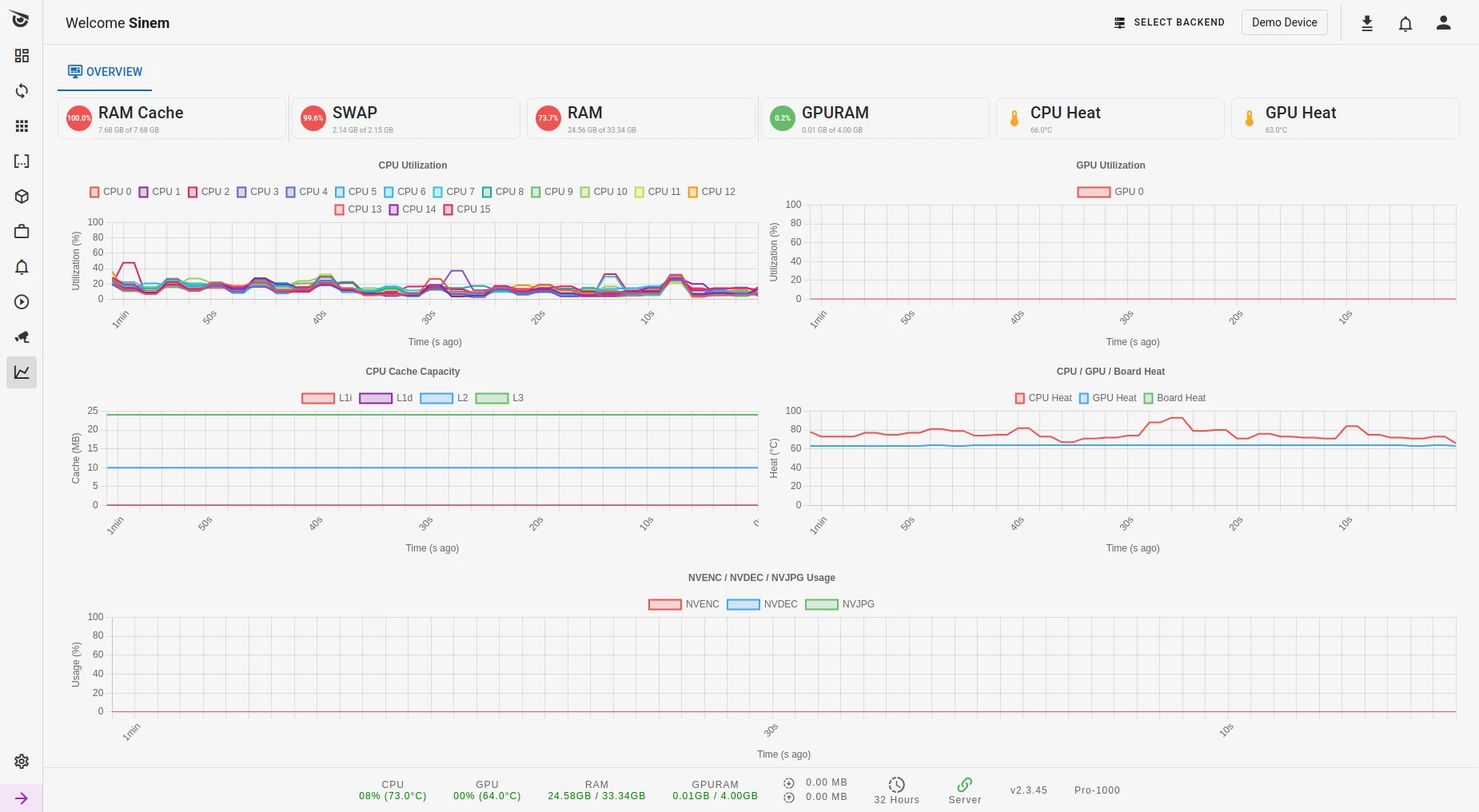
Aynı gerçek zamanlı metrikler, cihazdaki Cordatus Client uygulamasında da doğrudan görülebilir.
Şunları görmek için Client'ta Overview sekmesini açın:
- CPU/GPU kullanımı ve sıcaklığı
- RAM ve GPU RAM kullanımı
- SWAP kullanımı
- Ağ etkinliği (yükleme/indirme)
- Çalışma süresi, client sürümü, sunucu bağlantı durumu
- Board Heat (yalnızca Jetson)
Client view yereldir ve tek bir cihaz için hızlıdır.
Web Monitoring view merkezidir ve size filo genelinde görünürlük ve geçmiş sağlar.
Geçmiş Metrikler
Adımlar:
- Metrics'i açın
- Panelin sağ üstünde, Metrics Type'ı Historical olarak ayarlayın.
- İletişim kutusunda seçimlerinizi yapın:
- Select Interval — zaman aralığını seçin (örneğin 1h, 24h, 7d).
- Select Time — belirli bir özel aralık seçin veya bir hazır ayar kullanın.
- Özel bir zaman aralığı seçtiyseniz, veri için başlangıç ve bitiş saatlerini seçin.
- Get Metrics üzerine tıklayın
İzleme Kontrolleri
Bu ayarlar, metriklerin nasıl toplandığını ve gösterildiğini değiştirir:
-
Metrik toplayıcıyı durdurma/başlatma — Gerçek zamanlı metrik toplamayı açar/kapatır.
- Metrics sekmesinin sağ üstündeki Stop üzerine tıklayın; devam etmek için Start kullanın.
- Durdurulduğunda gerçek zamanlı grafikler duraklar ve geçmiş veriler kaydedilmez.
-
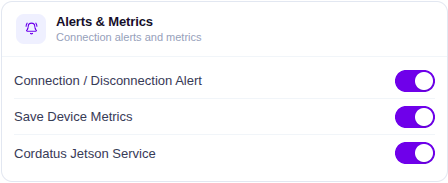
Save Device Metrics — Cihazda metrik geçmişinin saklanıp saklanmayacağını seçin.
- Ayarlardan: Settings → Alerts & Metrics → Save Device Metrics.
- OFF ise, geçmiş grafikler boş kalabilir (yeni veriler kaydedilmez).
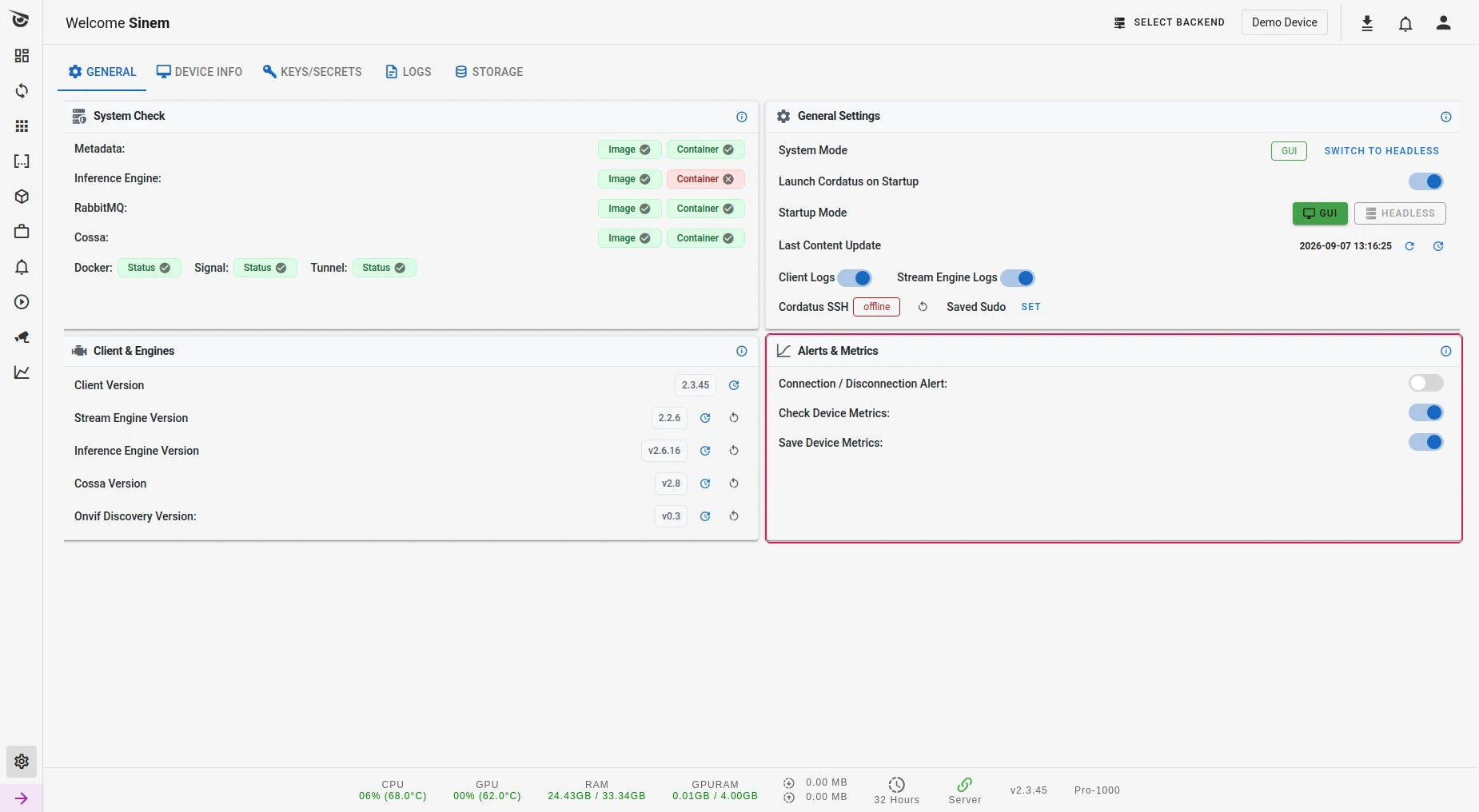
Client app, aynı ayarların yanı sıra web uygulamasında artık bulunmayan Check Device Metrics anahtarını da sunar:
Client → Settings → General → Alerts & Metrics (Connection / Disconnection Alert, Check Device Metrics, Save Device Metrics).
Jetson Kontrol Merkezi
NVIDIA Jetson cihazları için ek bir sekme vardır: Jetson Control.
İki alt sekmesi vardır — Control ve Inference Engines; cihazın salt okunur ayrıntıları ise metrik panelinin ayrı Information sekmesinde yer alır.
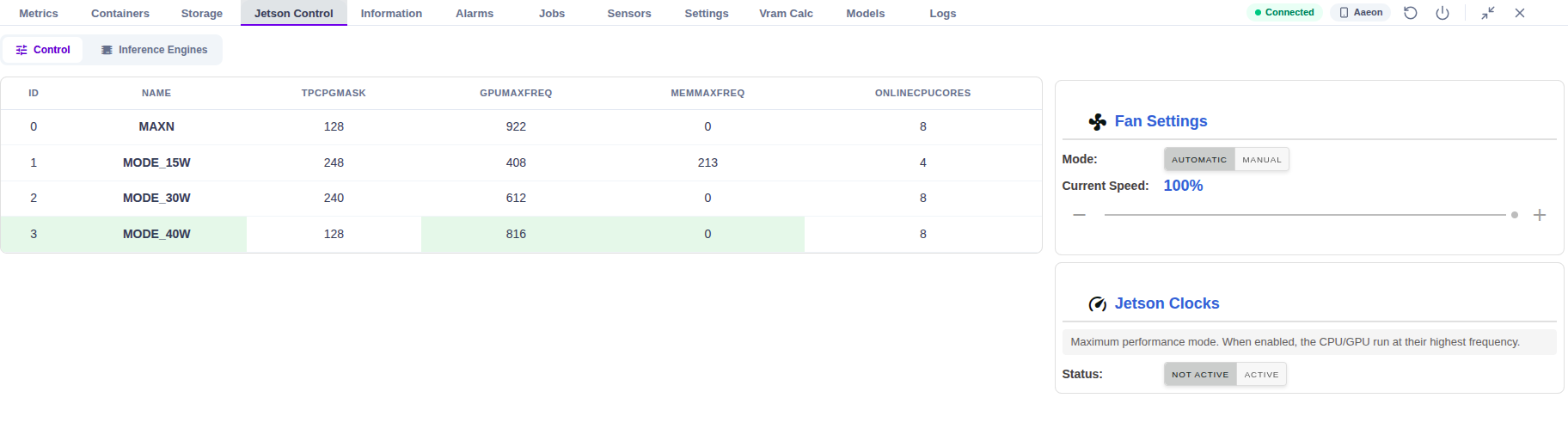
Kontrol
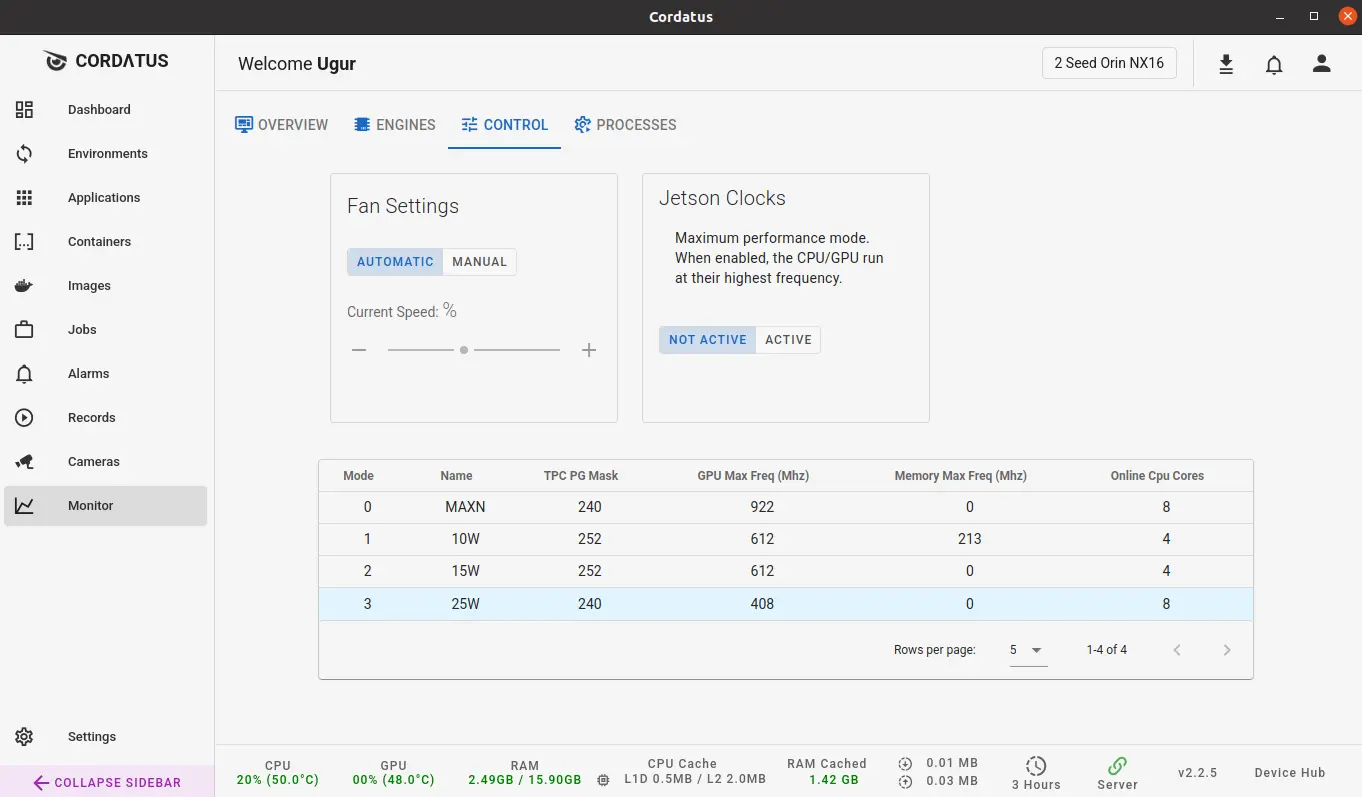
- Power Mode — iş yükünüze göre performans veya güç tasarrufu seçin.
- Fan Control — Automatic (sistem tarafından yönetilir) veya Manual (fan hızını kendiniz ayarlayın).
- Jetson Clocks — tutarlı yüksek performans için Jetson Clocks'u etkinleştirin/devre dışı bırakın.
Inference Engines
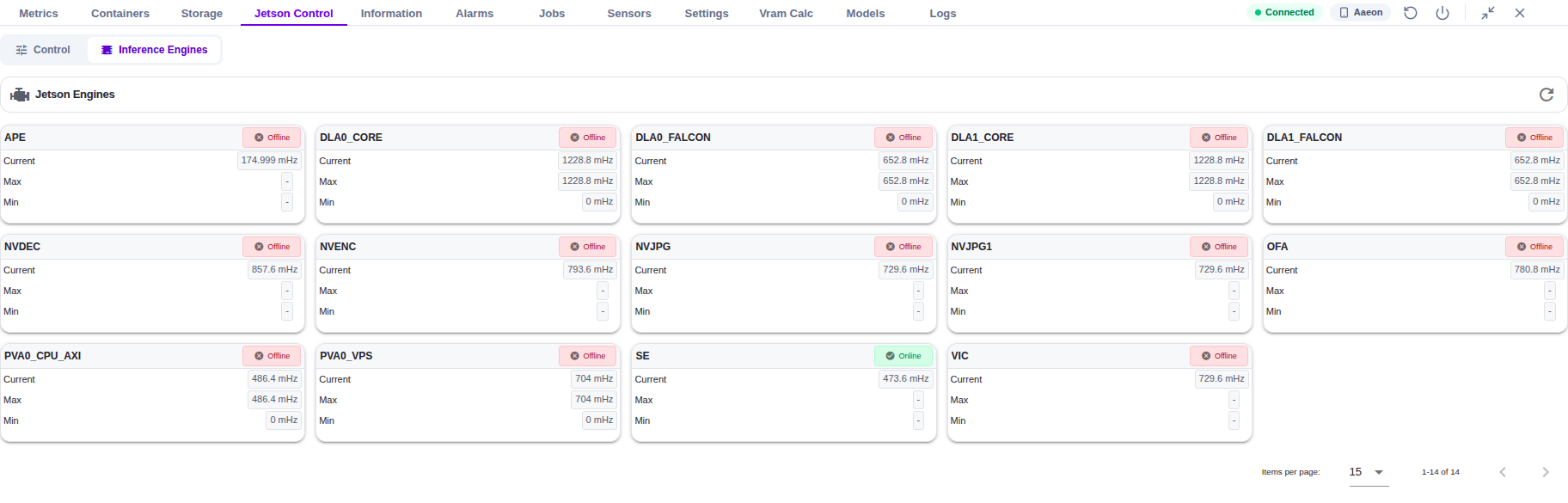
Inference Engines alt sekmesi, Jetson Engines kutucuklarını durumlarıyla (Online/Offline) ve mevcut / maks / min frekans değerleriyle gösterir.
Değerleri güncellemek için refresh düğmesini kullanın.
Yaygın motorlar şunları içerir (adlar modele göre değişebilir): APE, DLA çekirdekleri (DLA0/DLA1 CORE ve FALCON), NVDEC, NVENC, NVJPG, OFA, PVA, SE ve VIC.
Bilgi
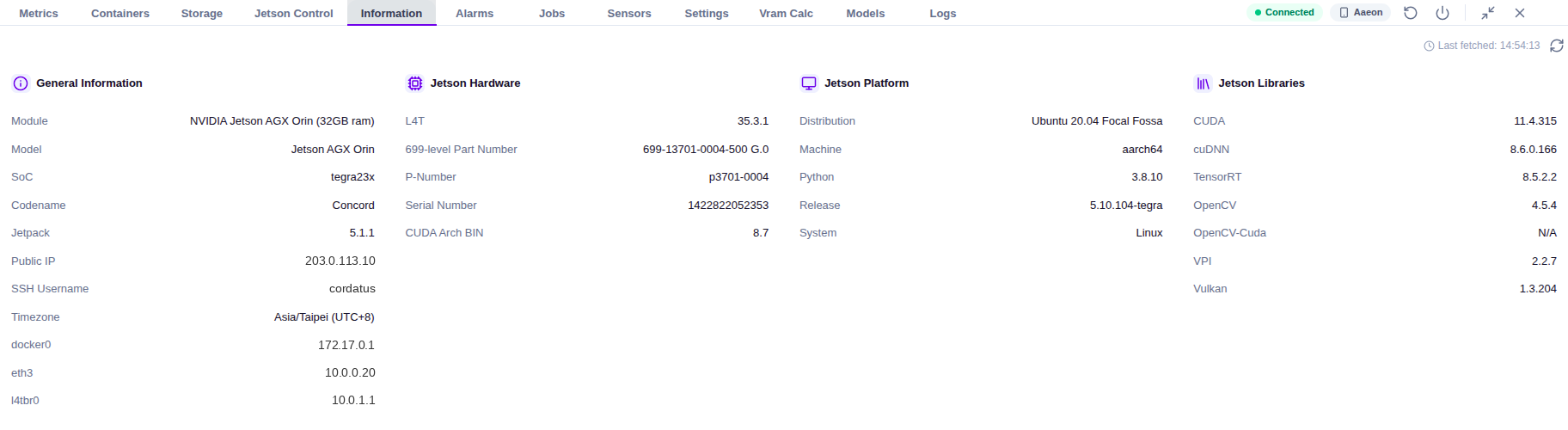
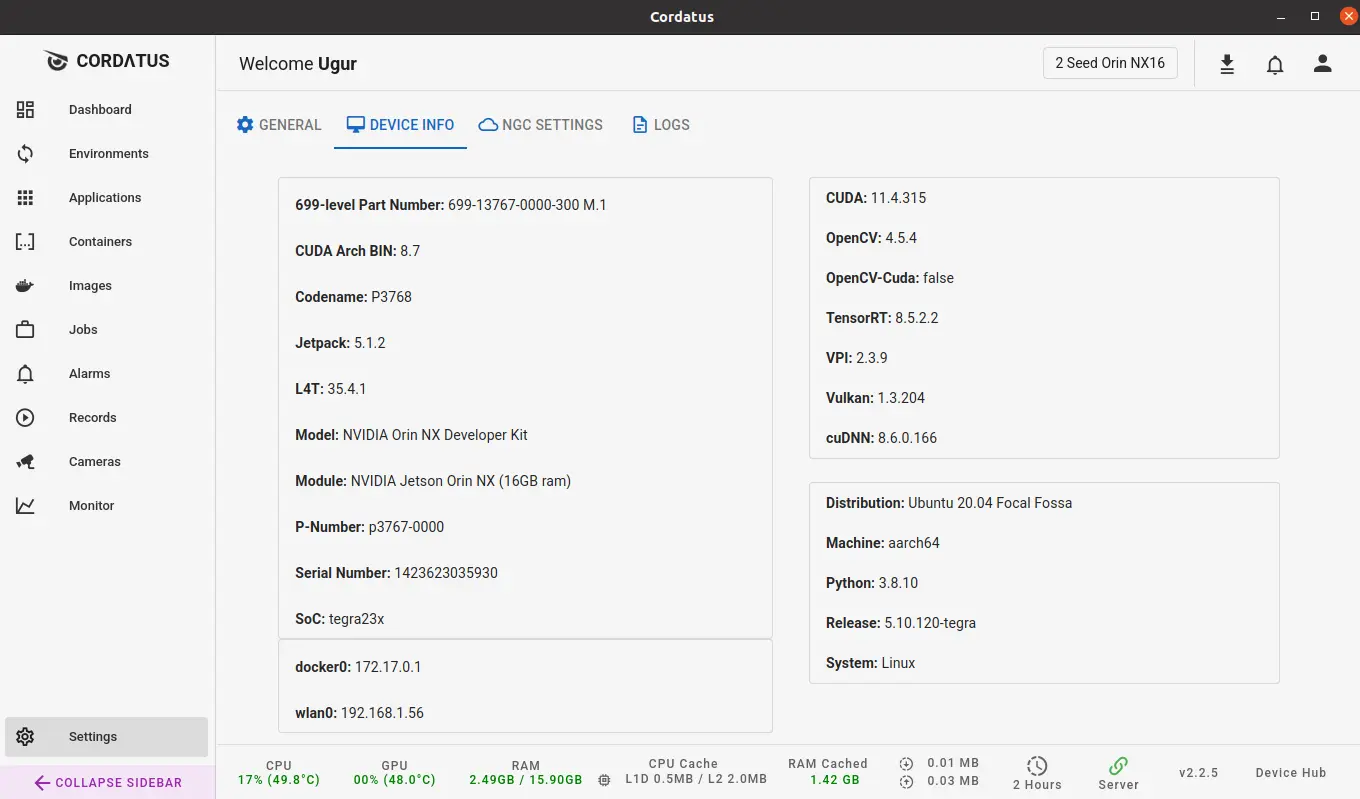
Cihazın salt okunur donanım ve yazılım ayrıntıları, şu şekilde gruplandırılmıştır:
- General Information — Modül, Model, SoC, Jetpack, ağ arayüzleri
- Jetson Hardware — L4T, parça numaraları, seri numarası, CUDA mimarisi
- Jetson Platform — İşletim sistemi dağıtımı, kernel sürümü, Python, sistem
- Jetson Libraries — CUDA, cuDNN, TensorRT, OpenCV, VPI, Vulkan
Client'ta da Kullanılabilir (cihaz üzerinde)
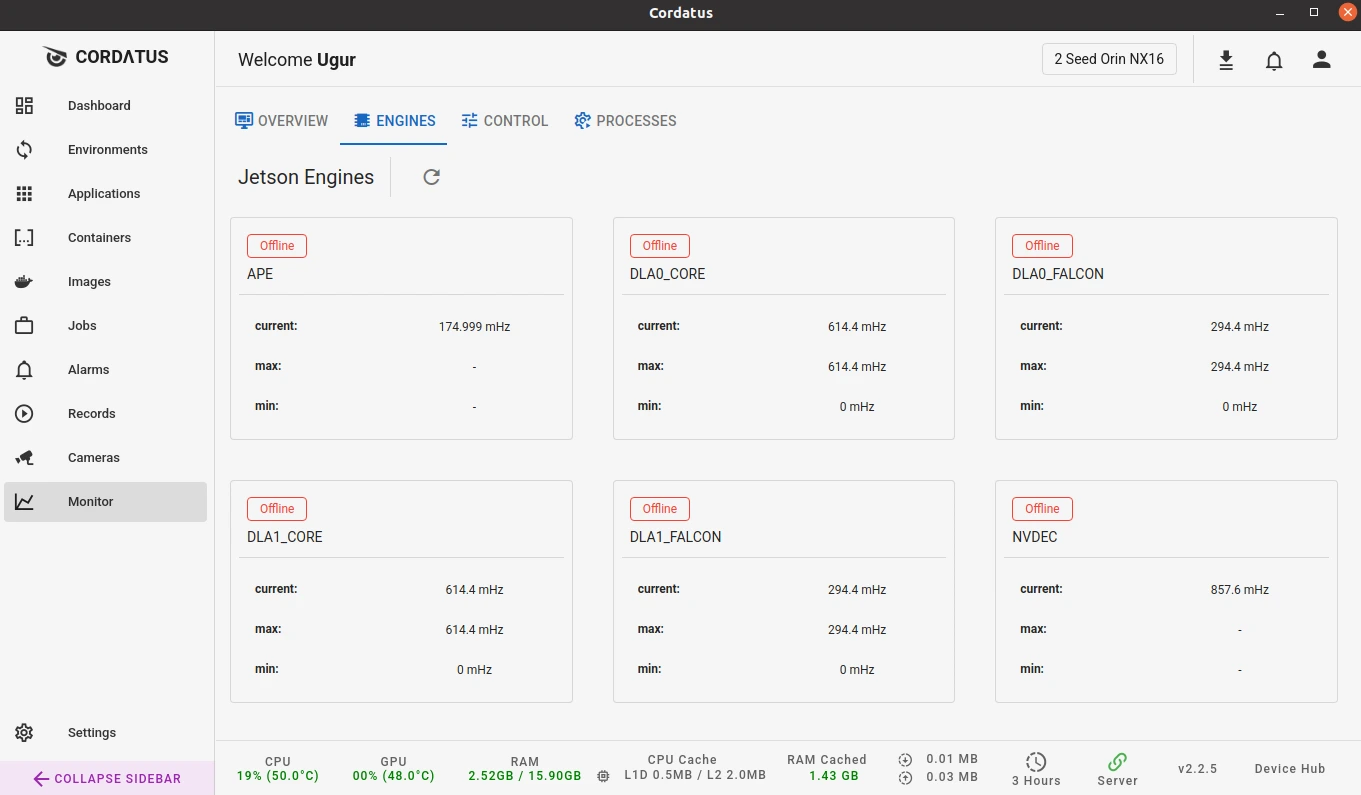
Aynı veriler Cordatus Client uygulaması içinde de görülebilir:
- Engines data → Client → Monitoring → Engines
- Control settings → Client → Monitoring → Control
- Information details → Client → Settings → Device Info
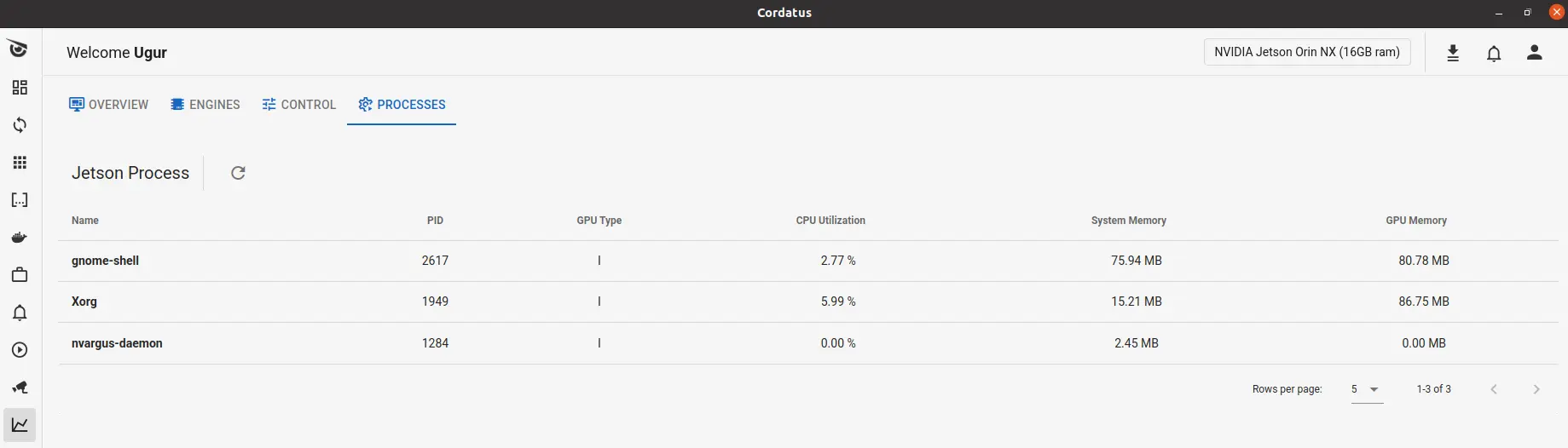
- Processes → Client → Monitoring → Processes
Jetson cihazında o anda çalışan aktif görevleri ve uygulamaları görün.
Bu, kaynak kullanımını izlemenize ve çalışan iş yüklerinde sorun gidermenize yardımcı olur.
Client görünümü yereldir ve hızlıdır; web Monitoring görünümü merkezidir ve filo genelinde kontroller ile geçmiş için daha uygundur.
İpuçları
- Metrik yok mu? → Cihazın Connected durumunda olması ve Check Device Metrics özelliğinin etkin olması gerekir.
- Geçmiş boş mu? → Save Device Metrics'i etkinleştirin ve verilerin gelmesini bekleyin.
- Uzak masaüstü yavaş mı? → Jetson üzerinde, daha yüksek bir Power Mode veya Jetson Clocks deneyin.