Apparaatacties
Gebruik Device Actions om een enkel apparaat te beheren vanuit de tabel Devices.
U opent deze acties via de knop ellipsis ( … ) in de apparaatrij.
Deze pagina behandelt:
- Restart Client
- Download / View Logs
- Change License
- Remove Device
Voordat u begint
- Voor de meeste acties moet het apparaat Connected zijn. (Zie Connectivity & Sessions.)
- Sommige acties kunnen de monitoring of sessies kort onderbreken.
Als het apparaat Offline is, zijn alleen beperkte acties beschikbaar (bijvoorbeeld het verwijderen van het apparaat).
Als het apparaat Online is maar nog niet Connected, zal Cordatus automatisch proberen te verbinden.
Als de automatische verbinding mislukt, verbind het apparaat dan handmatig voordat u acties uitvoert.
Besturingssysteem opnieuw starten/afsluiten
Gebruik Power actions om het besturingssysteem van een verbonden apparaat opnieuw te starten of af te sluiten.
In tegenstelling tot Restart Client hebben deze acties invloed op het volledige besturingssysteem — niet alleen op de Cordatus Client.
Voordat u begint
- Het apparaat moet Connected zijn.
- Actieve SSH- of Remote Desktop-sessies worden beëindigd wanneer het apparaat opnieuw start of wordt uitgeschakeld.
- Na een herstart doorloopt het apparaat doorgaans automatisch Connected → Offline → Online.
- Na een afsluiting blijft het apparaat Offline totdat het handmatig wordt ingeschakeld.
Stappen
- Ga naar Devices → zoek uw apparaat.
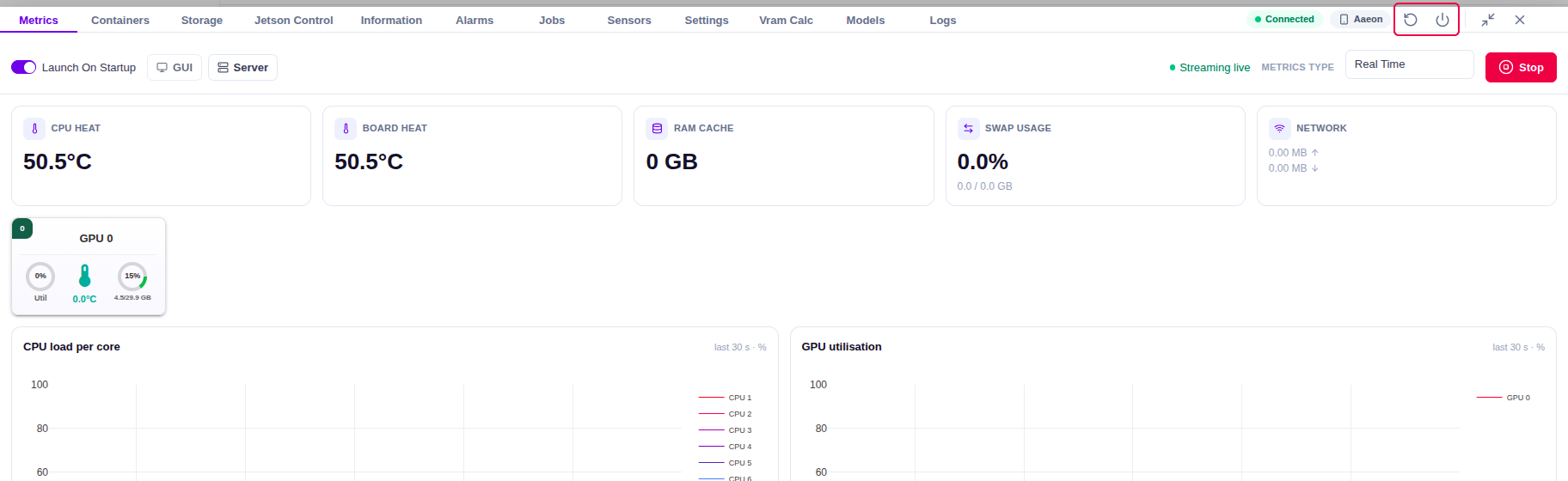
- Klik in de kolom Actions op het pictogram Metrics om het metrics-panel te openen.
- Klik in de kop van het paneel rechtsboven — naast de verbindingsstatus en de apparaatnaam — op een van de volgende pictogrammen:
- Restart (cirkelvormige pijl) — Start het volledige besturingssysteem opnieuw.
- Shut Down (aan/uit) — Schakelt het apparaat veilig uit.
- Bevestig de actie in het dialoogvenster.
Resultaten
- Tijdens het herstarten kunt u kort de statusvolgorde Connected → Offline → Online zien.
- Tijdens het afsluiten blijft het apparaat Offline totdat het wordt ingeschakeld.
Het afsluiten of opnieuw starten beëindigt actieve sessies en kan actieve workloads onderbreken.
Zorg ervoor dat u belangrijke gegevens opslaat voordat u doorgaat.
Client opnieuw starten
Het opnieuw starten van de Cordatus Client vernieuwt de services en de verbinding op het apparaat. Dit start het besturingssysteem niet opnieuw.
Stappen
- Ga naar Devices → zoek uw apparaat.
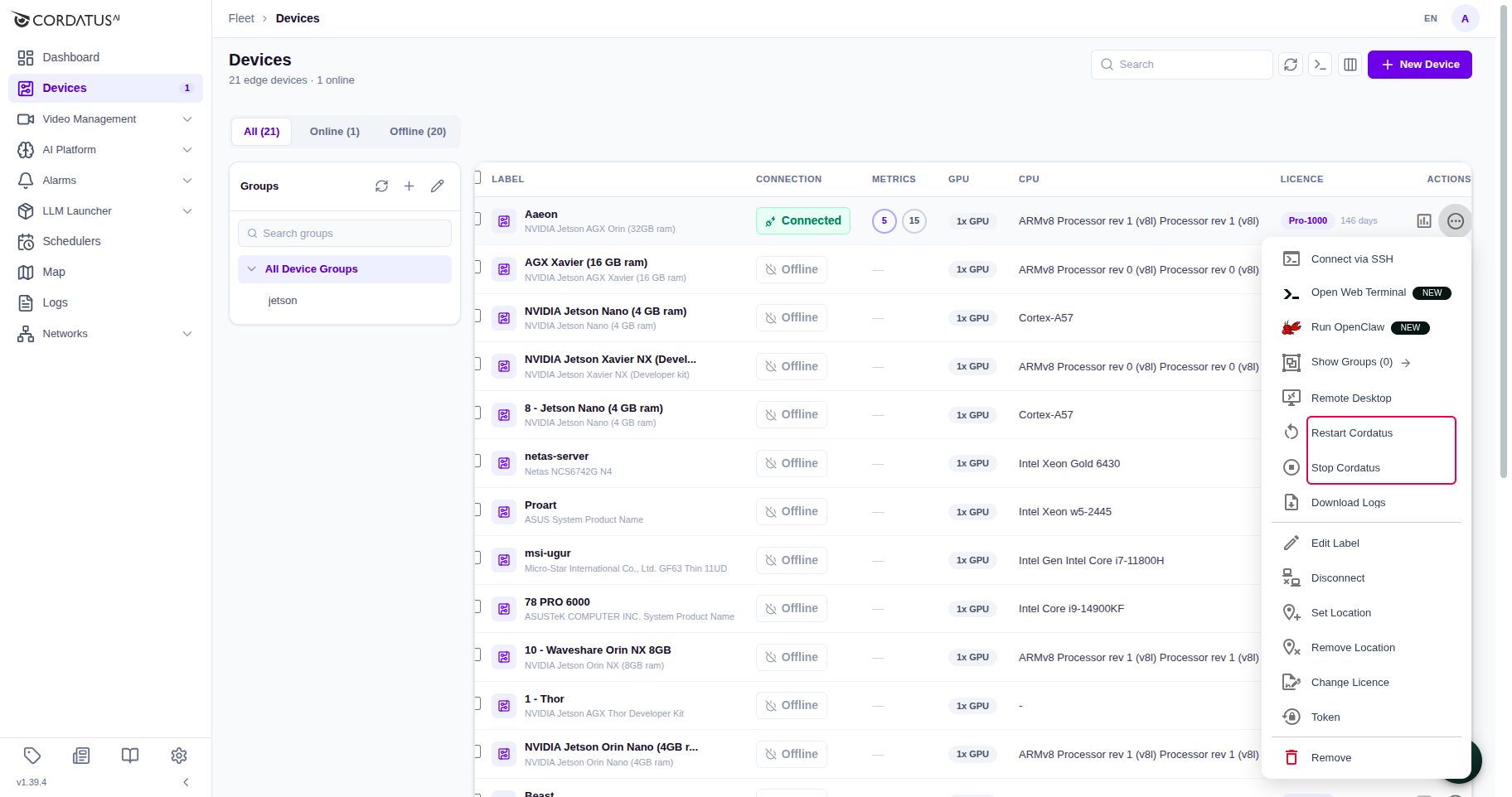
- Klik in de kolom Actions op de ellipsis ( … ).
- Klik op Restart Cordatus.
- Bevestig in het dialoogvenster.
Het menu past zich aan de clientstatus aan: bij een Connected apparaat verschijnen Restart Cordatus en Stop Cordatus, bij een apparaat waarvan de client niet draait Start Cordatus.
Resultaten
- De client stopt en start opnieuw.
- De status kan tijdens het herstarten (enkele seconden) Connected → Online → Connected weergeven.
- Monitoring en sessies op afstand worden hervat zodra de client terug is.
Gebruik een herstart van de client wanneer de metrics vastlopen, SSH/Remote Desktop niet start, of na het wijzigen van de licentie/instellingen.
Logs (downloaden of live bekijken)
U kunt logbestanden downloaden voor support of live logs bekijken in uw browser tijdens het oplossen van problemen.
Logs downloaden
- Ga naar Devices → zoek uw apparaat.
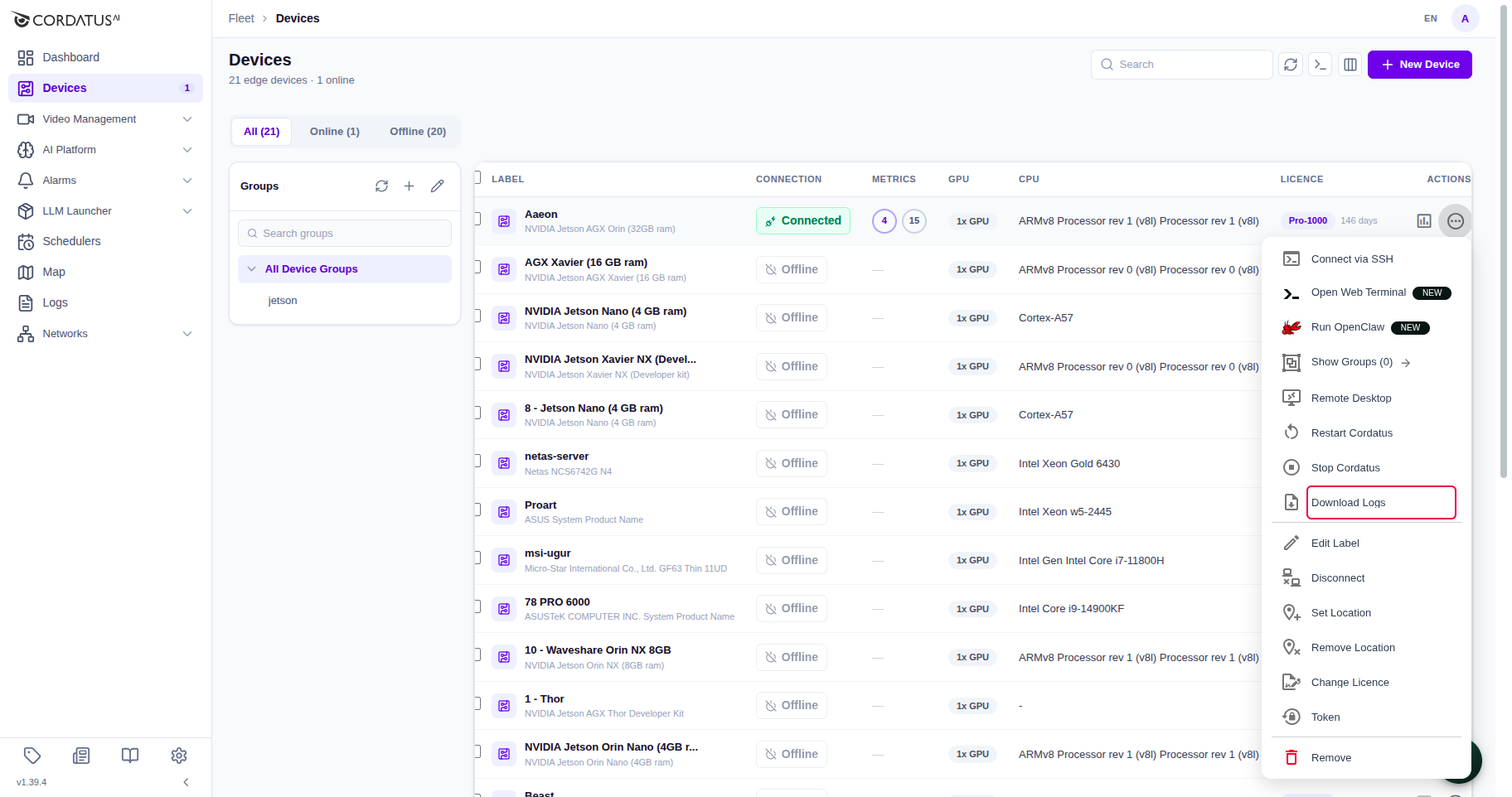
- Klik in de kolom Actions op de ellipsis ( … ).
- Klik op Download Logs.
Live logs bekijken
- Toont realtime logregels in de browser (tail).
- Handig wanneer u een probleem wilt reproduceren en observeren.
Stappen
- Ga naar de pagina Logs.
- Selecteer in het menu Scope de bron: Client Logs of Stream Engine Logs.
- Kies in het menu Select Device uw apparaat. Zodra beide zijn ingesteld, begint het streamen van de logs.
- Gebruik de overige filters om resultaten te verfijnen: Type, Topic, Sub Topic of de vrije tekst Search.
- (Optioneel) Klik op Open logs in new tab om de stream in een eigen browsertabblad te volgen.
Loginhoud kan technische details bevatten (tijdstempels, proces-ID's).
Inloggegevens worden nooit in platte tekst opgeslagen door Cordatus.
Logs in de Client (op het apparaat)
U kunt logs ook rechtstreeks bekijken vanuit de Cordatus Client die op het apparaat is geïnstalleerd.
Dit is handig als het apparaat geen verbinding kan maken met de cloud, of als u lokaal werkt.
Stappen
- Open de Cordatus Client op het apparaat.
- Klik op het instellingen-pictogram linksonder en open vervolgens het tabblad LOGS.
- Selecteer bij Scope de optie Client Logs of Stream Engine Logs.
- Verfijn de stream met de filters Type, Topic, Sub Topic, Search en Timezone.
- Blader door de vermeldingen of laat Auto-scroll aan staan om nieuwe regels te volgen. Met de knoppen rechtsboven in het logpaneel opent u de logs in een apart venster of downloadt u ze.
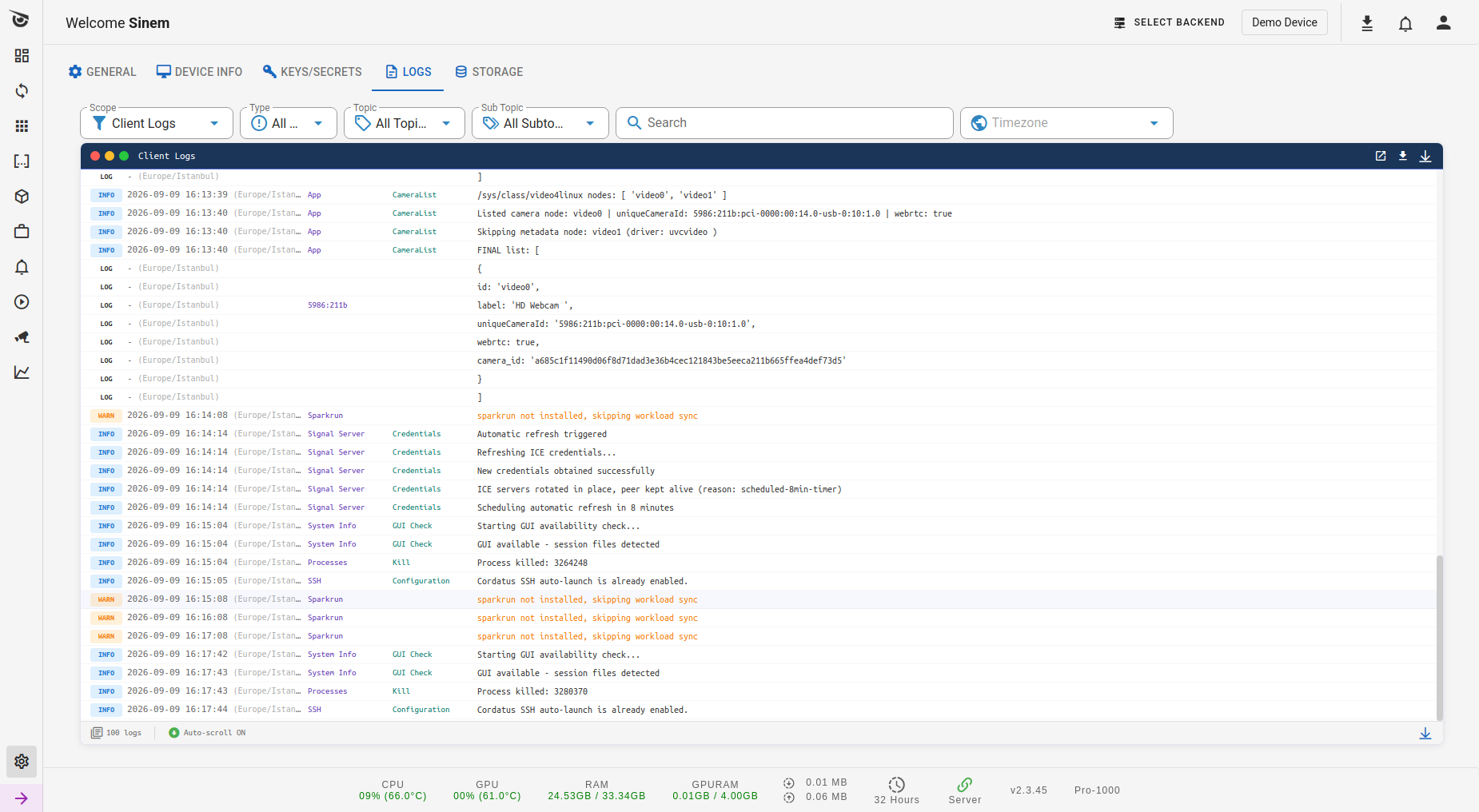
Client-side logs tonen dezelfde categorieën (Client, Metrics, Sessions, Stream Engine).
Deze zijn lokaal en zijn niet afhankelijk van cloudconnectiviteit.
Zorg er bij het aanvragen van support voor dat u het bestand renderer.log meestuurt, zodat het probleem grondig kan worden onderzocht.
Logs in-/uitschakelen
U kunt bepalen of de Client Logs en Stream Engine Logs worden verzameld en opgeslagen.
Dit is handig om schijfgebruik te verminderen of onnodige logging in productie te stoppen.
Er zijn twee manieren om deze instellingen te beheren:
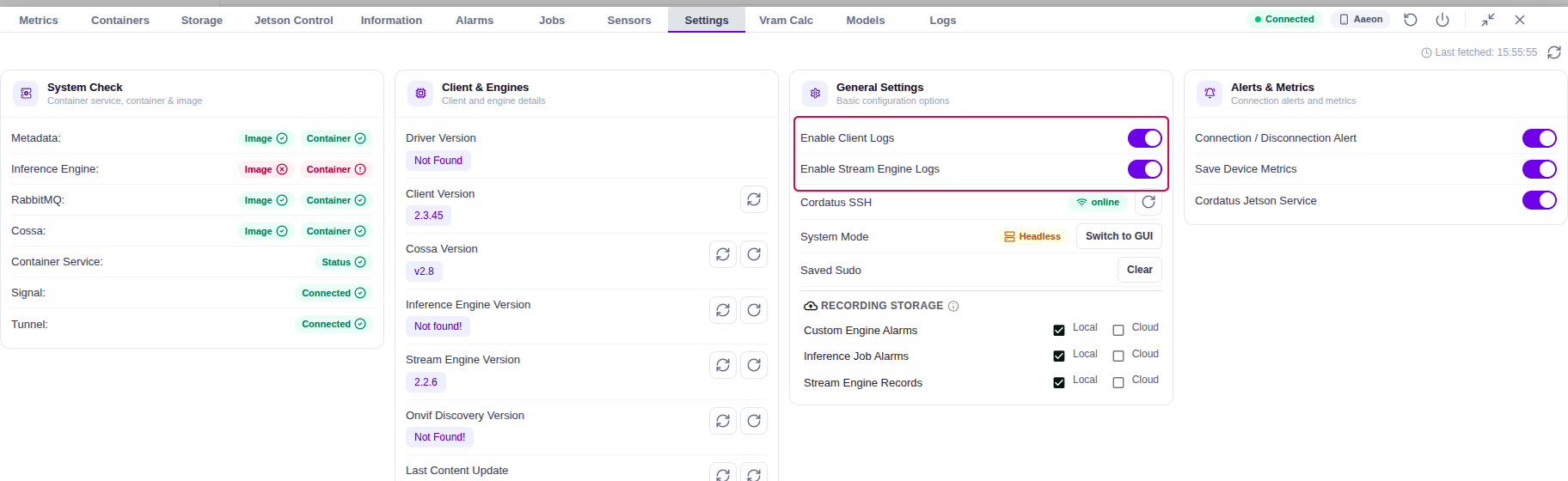
1. Vanuit het web (Device Hub)
- Ga naar Devices → selecteer uw apparaat.
- Open het Metrics Panel (klik op het metrics-pictogram in de apparaatrij).
- Ga naar Settings → General Settings.
- Schakel in:
- Enable Client Logs
- Enable Stream Engine Logs
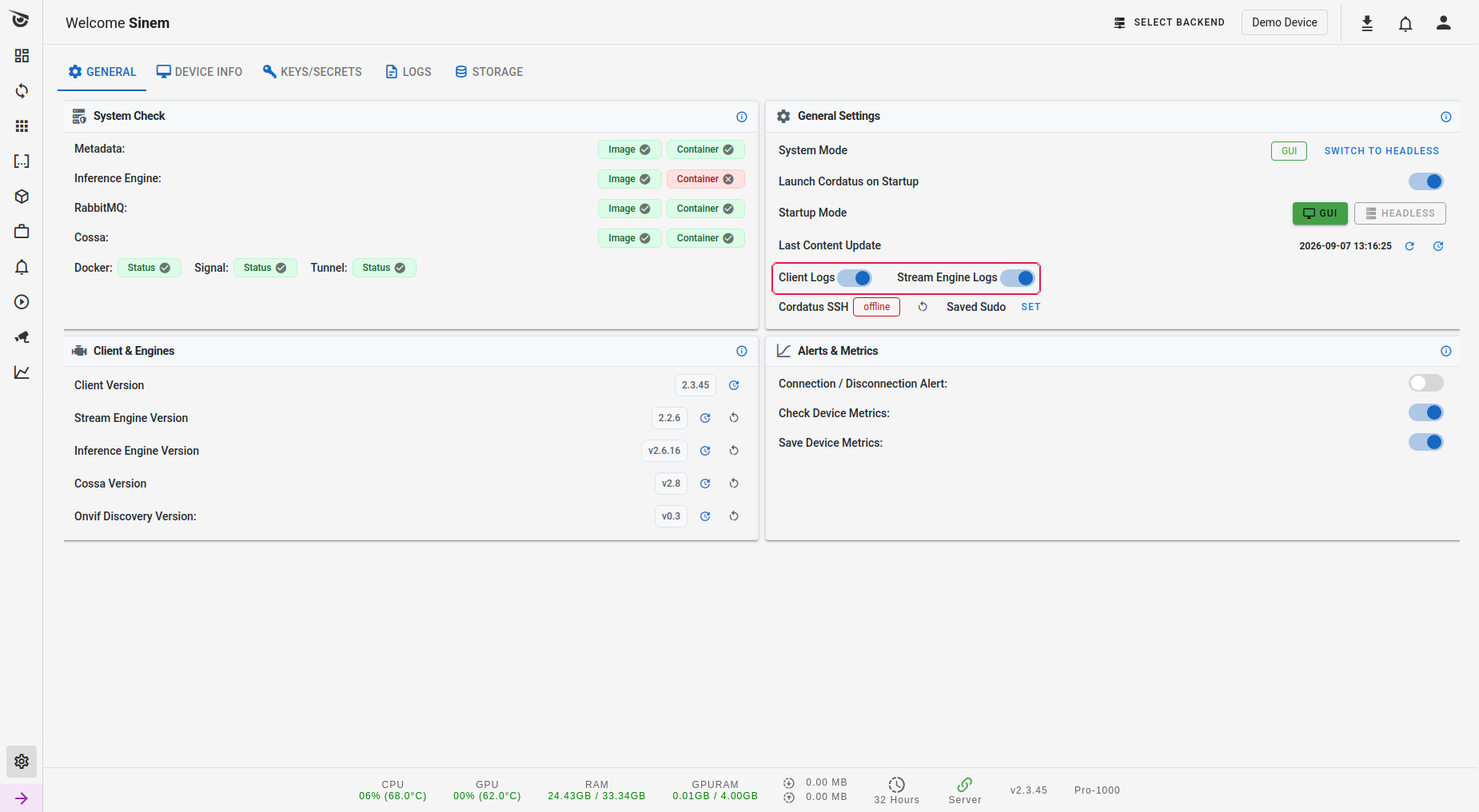
2. Vanuit de Cordatus Client (op het apparaat)
- Open op het apparaat de Cordatus Client.
- Klik op het instellingenpictogram in de linkeronderhoek.
- Schakel in het tabblad General:
- Enable Client Logs
- Enable Stream Engine Logs
Als logging is uitgeschakeld, zijn sommige diagnostische gegevens mogelijk niet beschikbaar voor support of probleemoplossing.
Schakel logs in wanneer u problemen onderzoekt, en schakel ze indien nodig weer uit om resources te besparen.
Licentie wijzigen
Gebruik dit om een apparaat naar een ander abonnement te verplaatsen of om een verlopen/vernieuwde licentie toe te passen.
Stappen
- Devices → apparaatrij → ellipsis ( … ) → Change Licence.
- Vink in de licentietabel het licentietype aan waarnaar u het apparaat wilt verplaatsen. Daaronder verschijnt de tabel Generated Licence Keys voor dat type.
- Vink in die tabel één sleutel met de status Assignable aan.
- Klik op Change Licence en bevestig in het venster dat daarna verschijnt.
- Wacht op de bevestiging Licence Changed; de nieuwe licentie verschijnt in de apparaatrij.
Het apparaat moet verbonden zijn — op een offline apparaat wordt de wijziging niet toegepast.
Wat er vervolgens gebeurt
- De client valideert de nieuwe licentie bij Cordatus.
- Sommige functies kunnen worden in- of uitgeschakeld op basis van de nieuwe licentie.
- De client kan automatisch opnieuw starten.
Apparaat verwijderen
Verwijdert het apparaat uit uw Cordatus-account.
U kunt kiezen wat er moet gebeuren met de gegevens die aan dit apparaat zijn gekoppeld.
Stappen
- Devices → apparaatrij → ellipsis ( … ) → Remove.
- Kies in het venster Removing Device of de Stream Engine en Inference Engine op het apparaat moeten blijven draaien: selecteer Continue Without Closing of Close & Continue.
- Kies bij Choose type voor Remove device only (alle gegevens blijven op het apparaat) of Remove with data (verwijdert ook de Cordatus-gegevens uit de opslagtabel) en klik op Continue.
- Controleer bij Confirm de gegevenscategorieën en hun grootte, typ DELETE in het bevestigingsvak en klik op Delete.
Remove with data vereist dat het apparaat verbonden is. Op een offline apparaat is alleen Remove device only beschikbaar en blijven de Cordatus-gegevens op de machine staan.
Resultaten en opmerkingen
- Het apparaat verdwijnt uit Devices.
- Als dezelfde fysieke machine later opnieuw verbinding maakt, verschijnt deze als een nieuw apparaat.
- Verwijderde gegevens kunnen niet worden hersteld.
Deze actie kan niet ongedaan worden gemaakt.
Zorg ervoor dat u alle benodigde logs of rapporten exporteert voordat u het apparaat verwijdert.
Probleemoplossing
- Logs zijn leeg
- Controleer of Enable Client Logs / Enable Stream Engine Logs onder Settings → General Settings ON staan.
- Zorg voor metrics-gerelateerde logs dat het verzamelen van metrics loopt (het tabblad Metrics toont Streaming live en niet een gestopte status).
- Licentiewijziging is niet toegepast
- Probeer het opnieuw na een Restart Client. Controleer of er netwerktoegang is.
- Verwijderen is mislukt
- Probeer het opnieuw nadat het apparaat Disconnected is, of neem contact op met uw beheerder.