Apparaatalarmen
Device Alarms laten u de gezondheid van machines monitoren (CPU-/GPU-gebruik & temperatuur, RAM, opslag, enz.) en op de hoogte gesteld worden wanneer waarden de door u gedefinieerde drempels overschrijden.
Deze pagina behandelt notificatiekanalen, alarmen aanmaken, activeren/deactiveren, bewerken/verwijderen en probleemoplossing — alleen voor Device Hub.
Deze pagina gaat over Device Alarms.
Inference-alarmen (model/analytics) worden beschreven in de bijbehorende sectie.
Notificatiekanalen
Om waarschuwingsmeldingen te ontvangen (bijvoorbeeld via e-mail of Slack), definieert u eerst Notification Channels.
Een kanaal toevoegen
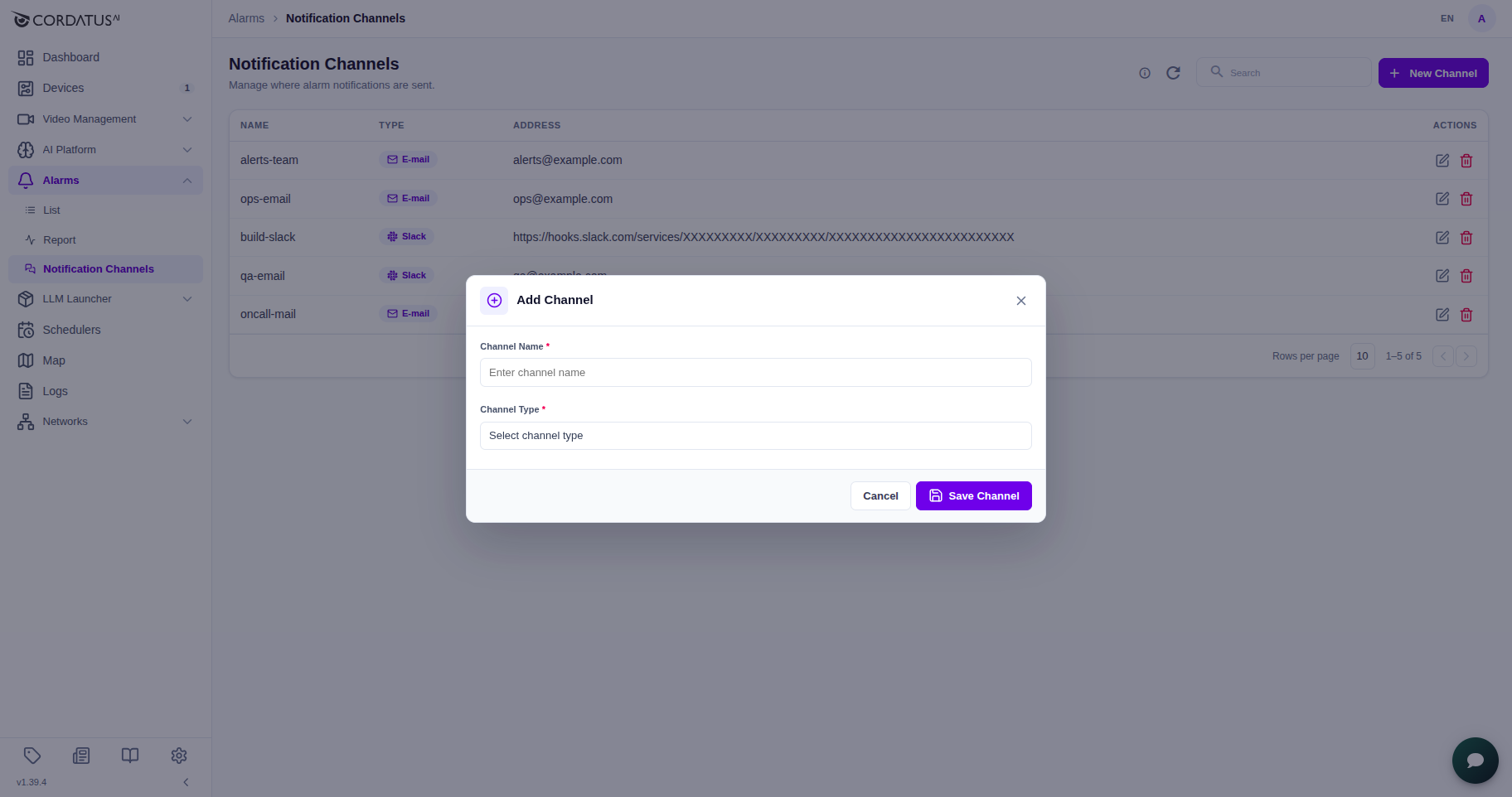
- Open vanuit het linkermenu Alarms → Notification Channels
- Klik op New Channel om het dialoogvenster Add Channel te openen.
- Voer de Channel Name in.
- Kies het Channel Type:
- E-mail — voer uw e-mailadres in.
- Slack — voer de webhook-URL in.
- Klik op Save Channel.
Slack-webhooks: raadpleeg de officiële documentatie voor het instellen van een inkomende webhook.
Een apparaatalarm aanmaken
Gebruik Device Alarms om CPU-/GPU-gebruik & temperatuur, RAM/Swap, opslaggebruik en meer te bewaken.
- Ga vanuit het linkermenu naar de pagina Alarms en open het tabblad List.
- Selecteer Device Alarms.
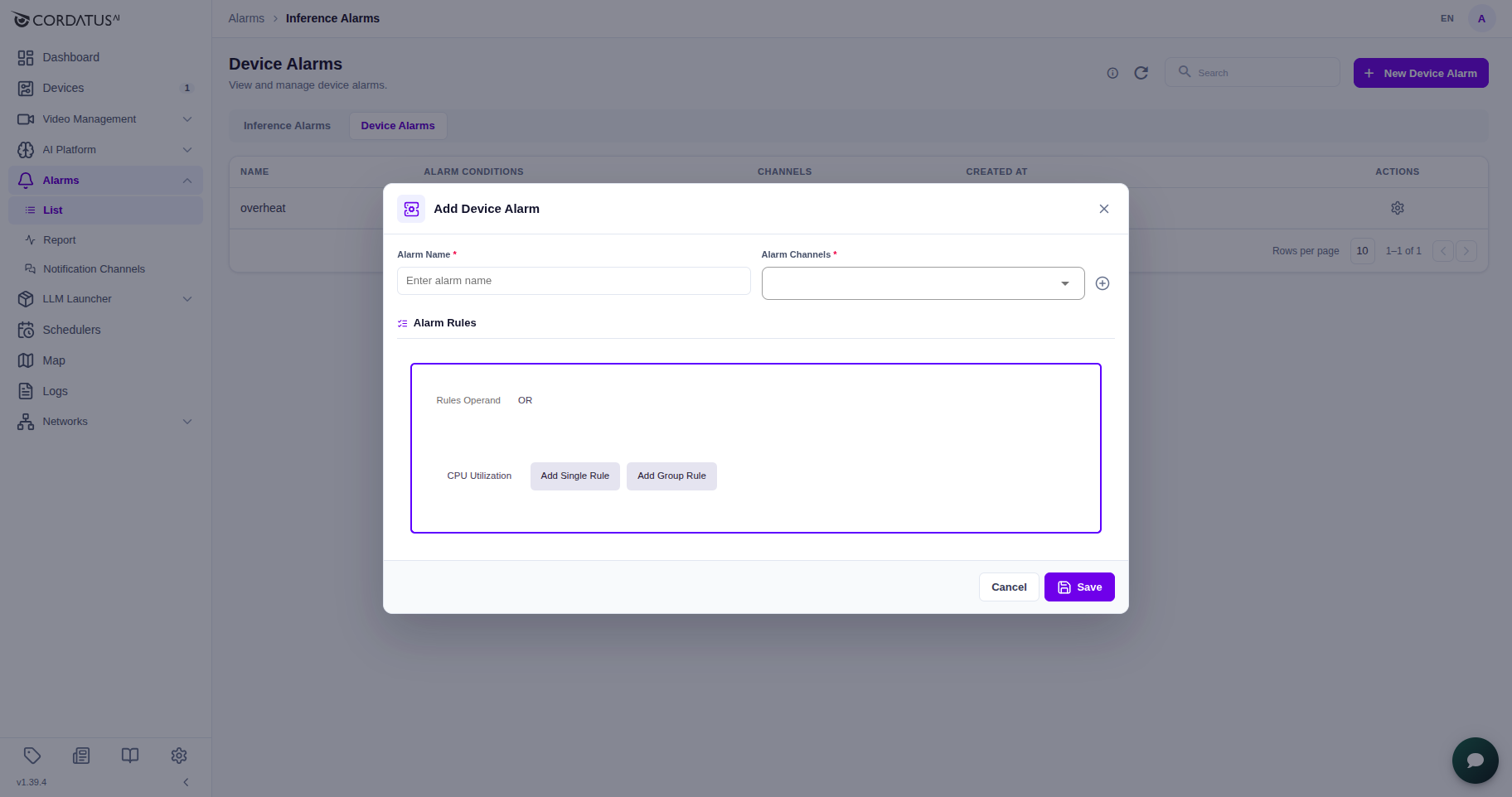
- Klik op + New Device Alarm.
- Alarm Name — geef een duidelijke naam op.
- Alarm Channels — kies een of meer kanalen om te informeren.
- Rules Operand — kies AND of OR om meerdere regels te combineren.
- Add rules — selecteer een Event (bijvoorbeeld CPU/GPU Utilization, Temperature, RAM Usage, Storage Usage), klik vervolgens op Add Single Rule of Add Group Rule en voer drempelwaarden in.
- Kies in de toegevoegde rij de juiste opties of voer waarden in voor uw alarm.
- (Optioneel) Voeg meer regels toe; deze volgen de geselecteerde Rules Operand.
- Klik op Save.
Activeren & deactiveren
U kunt alarmen per apparaat activeren via zowel de Web App als de Client.
Vanuit de Web App
- Ga naar Devices.
- Klik op het metrics-pictogram in de apparaatrij om het Metrics Panel te openen.
- Open het tabblad Alarms.
- Schakel de Status-schakelaar voor een alarm om.
- Gebruik New Alarm om een alarm voor dit apparaat toe te voegen, of het prullenbak-pictogram in de kolom Actions om er een te verwijderen.

Vanuit de Client (op het apparaat)
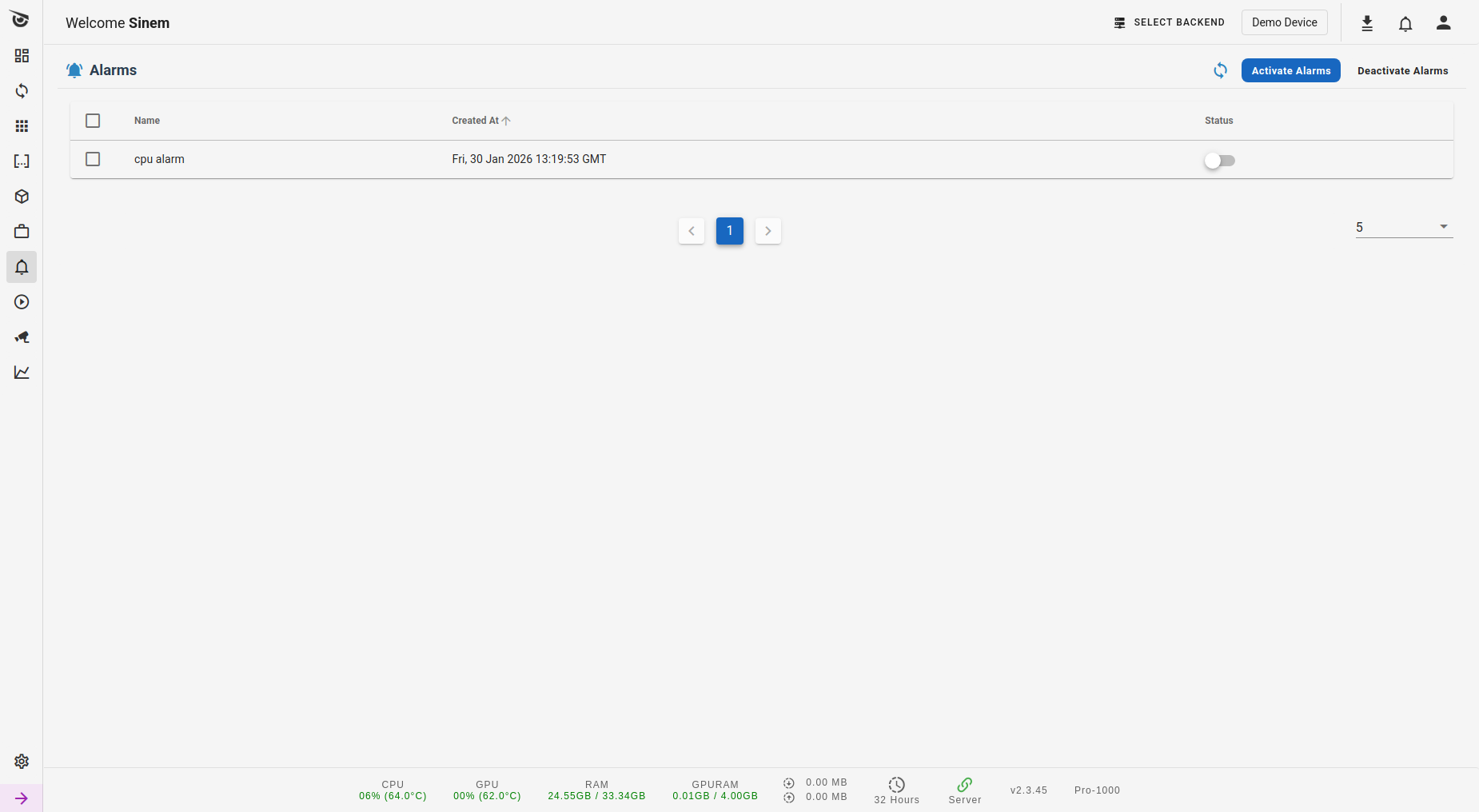
- Open Alarms in de Client.
- Schakel de Status-schakelaar voor elk alarm om, of selecteer meerdere en gebruik Activate Alarms / Deactivate Alarms.
Een apparaatalarm bewerken of verwijderen
- Ga vanuit het linkermenu naar de pagina Alarms en open het tabblad List.
- Selecteer Device Alarms.
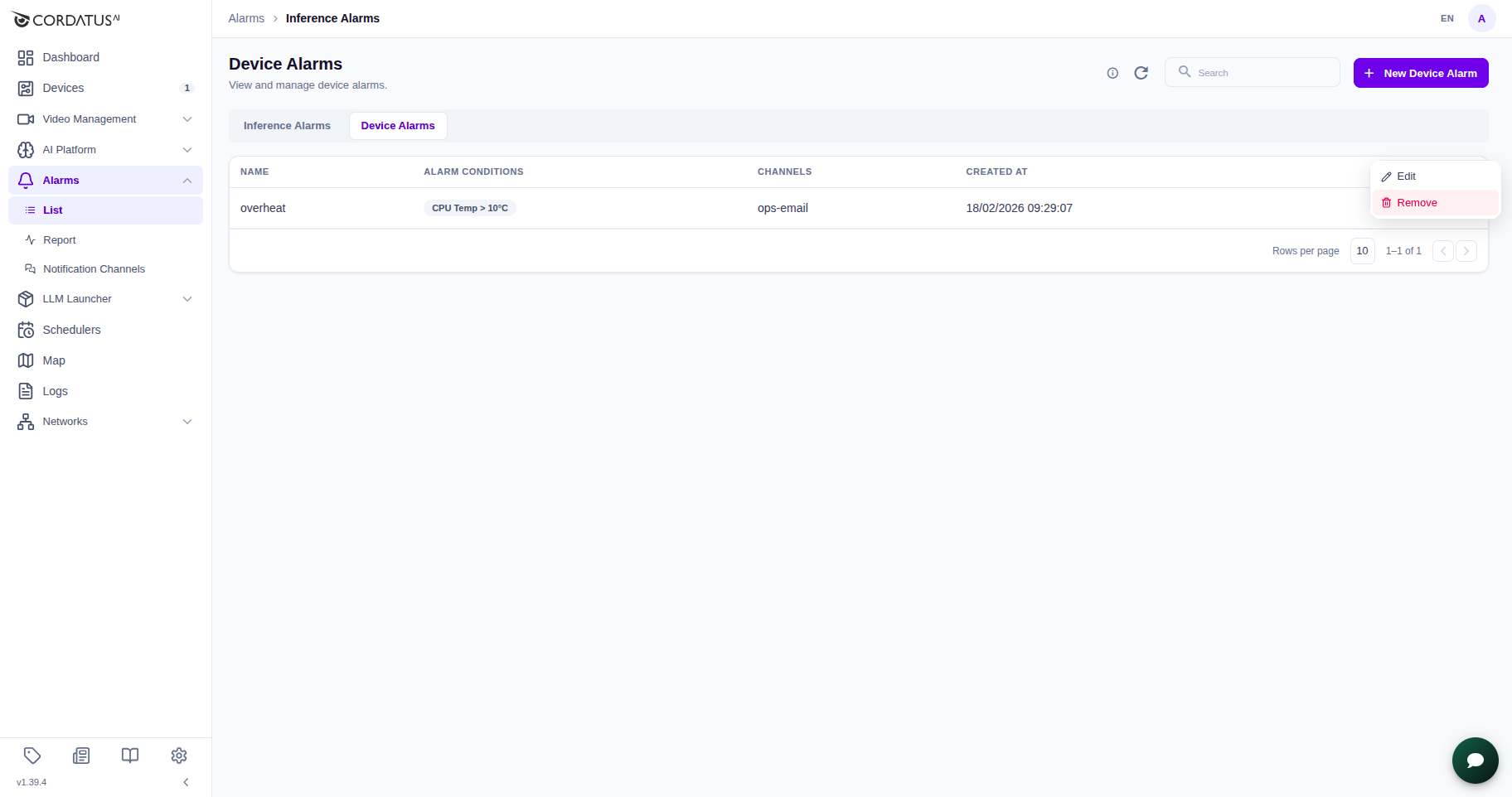
- Klik op het tandwiel-pictogram aan het einde van de alarmrij.
- Kies Edit om te bewerken of Remove om te verwijderen.
Tips & probleemoplossing
-
Geen meldingen ontvangen
- Controleer of de Notification Channels geldig en geselecteerd zijn in het alarm.
- Controleer of het alarm Active is voor het doelapparaat.
-
Alarm wordt niet geactiveerd
- Bevestig dat Monitoring → Check Device Metrics ON staat (metrics moeten worden verzameld).
- Controleer de drempelwaarde en de logica van de Rules Operand (AND/OR).
-
Lege of verouderde gegevens
- Zorg er in Monitoring voor dat Check Device Metrics is ingeschakeld.
- Controleer voor controles die afhankelijk zijn van geschiedenis of Save Device Metrics is ingeschakeld.
-
Bulkbeheer
- Gebruik de lijst Metrics Panel → Device Alarms om meerdere alarmen te selecteren en sneller te activeren/deactiveren.