Apparaatkaart
De module Device Map laat u locatiegegevens toevoegen aan apparaten, ze bekijken op een wereldkaart, en snel gerelateerde acties openen (metrics, containers, opslag, alarmen) rechtstreeks vanaf de kaart.
Camera's op de kaart worden beschreven in de bijbehorende sectie.
Hier richten we ons alleen op apparaten.
Locatie toevoegen aan een apparaat
Om een locatie voor een apparaat in te stellen:
- Ga naar de pagina Devices.
- Klik in de apparaatrij op de ellipsis ( … ) onder de kolom Actions.
- Selecteer Set Location.
- Kies in het veld Location Type het 3D-model/pictogram om het apparaat weer te geven.
- Kies bij Device Type:
- Fixed — voor stationaire apparaten
- Sensor — voor mobiele apparaten. Zorg ervoor dat er al een sensor is toegevoegd (zie de sectie Sensoren).
- Kies bij Select Location de positie:
- Gebruik het zoekpictogram (vergrootglas) om een locatie te vinden door een adres, plaats of coördinaten in te voeren.
- Of zoom/versleep de kaart en klik om een pin te plaatsen.
- Gebruik het pictogram Home om de kaartweergave te resetten.
- Schakel tussen 2D/3D met de pictogrammen boven aan.
- Klik op Save Location.
Apparaten bekijken op de kaart
- Open vanuit het linkermenu de pagina Map.
- Elk apparaat met een opgeslagen locatie verschijnt op de kaart als een pin.
- Om over de kaart te navigeren:
- In-/uitzoomen — met de knoppen + / − linksboven, of met het muiswiel
- Pannen — versleep de kaart
- Select Device — gebruik de keuzelijst linksonder om naar een specifiek apparaat te springen
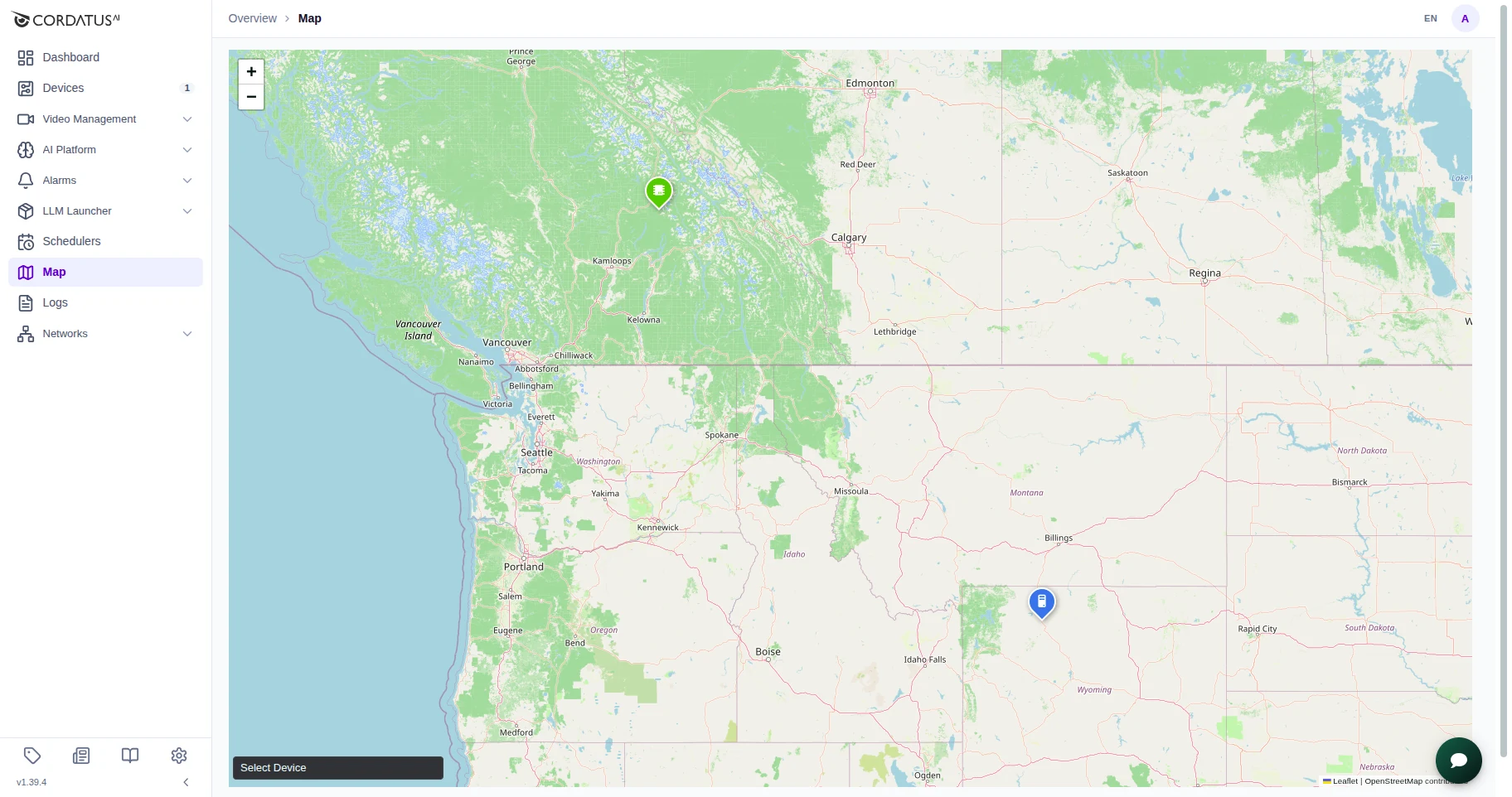
Apparaatacties openen vanaf de kaart
Klik op een apparaatpin op de kaart om het apparaat te selecteren. De kaart centreert op dat apparaat en linksonder verschijnt naast Select Device een menu Select Action. Kies daar een actie:
- Show Metrics → open Realtime / Historical metrics
- Show Containers → toon actieve containers
- Show Storage Info → bekijk schijfpartities en Cordatus-systeemmappen
- Show Device Alarms → alarmen voor dit apparaat inschakelen, uitschakelen of controleren
- Show Jobs (indien gelicentieerd) → apparaatjobs bekijken en beheren
- Show Sensors → bekijk verbonden sensoren
- Show Cameras → (indien gelicentieerd) → camera's bekijken en beheren
De gekozen actie opent het bijbehorende tabblad van het metrics-panel van het apparaat — hetzelfde panel dat u opent met het Metrics-pictogram op de pagina Devices.
Het apparaat moet Connected zijn in Device Hub om zichtbaar te zijn op de kaart.
Locatie van een apparaat verwijderen
Om de opgeslagen locatie van een apparaat te verwijderen:
- Ga naar de pagina Devices.
- Klik in de apparaatrij op de ellipsis ( … ).
- Kies Remove Location.
- Klik in het bevestigingsvenster Remove Location op Yes, Remove.
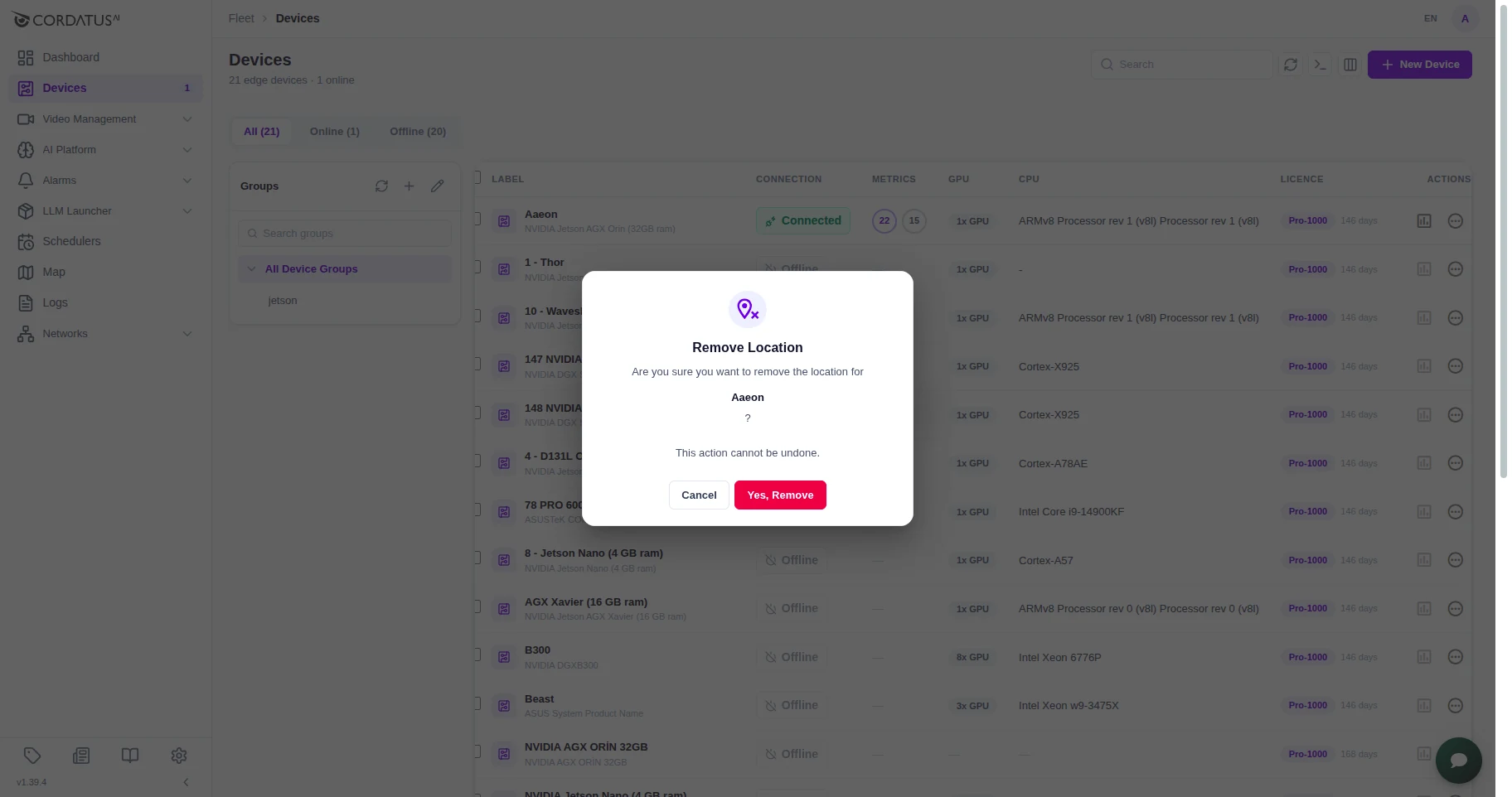
Veelgestelde vragen
Ik zie mijn apparaat niet op de kaart.
- Zorg ervoor dat het apparaat een opgeslagen locatie heeft.
- Controleer of het apparaat Connected is in Device Hub.
Opmerkingen
- Locatiegegevens horen bij het apparaat. Als u het apparaat verwijdert, wordt de locatie mogelijk ook verwijderd, afhankelijk van uw instellingen.