Apparaten
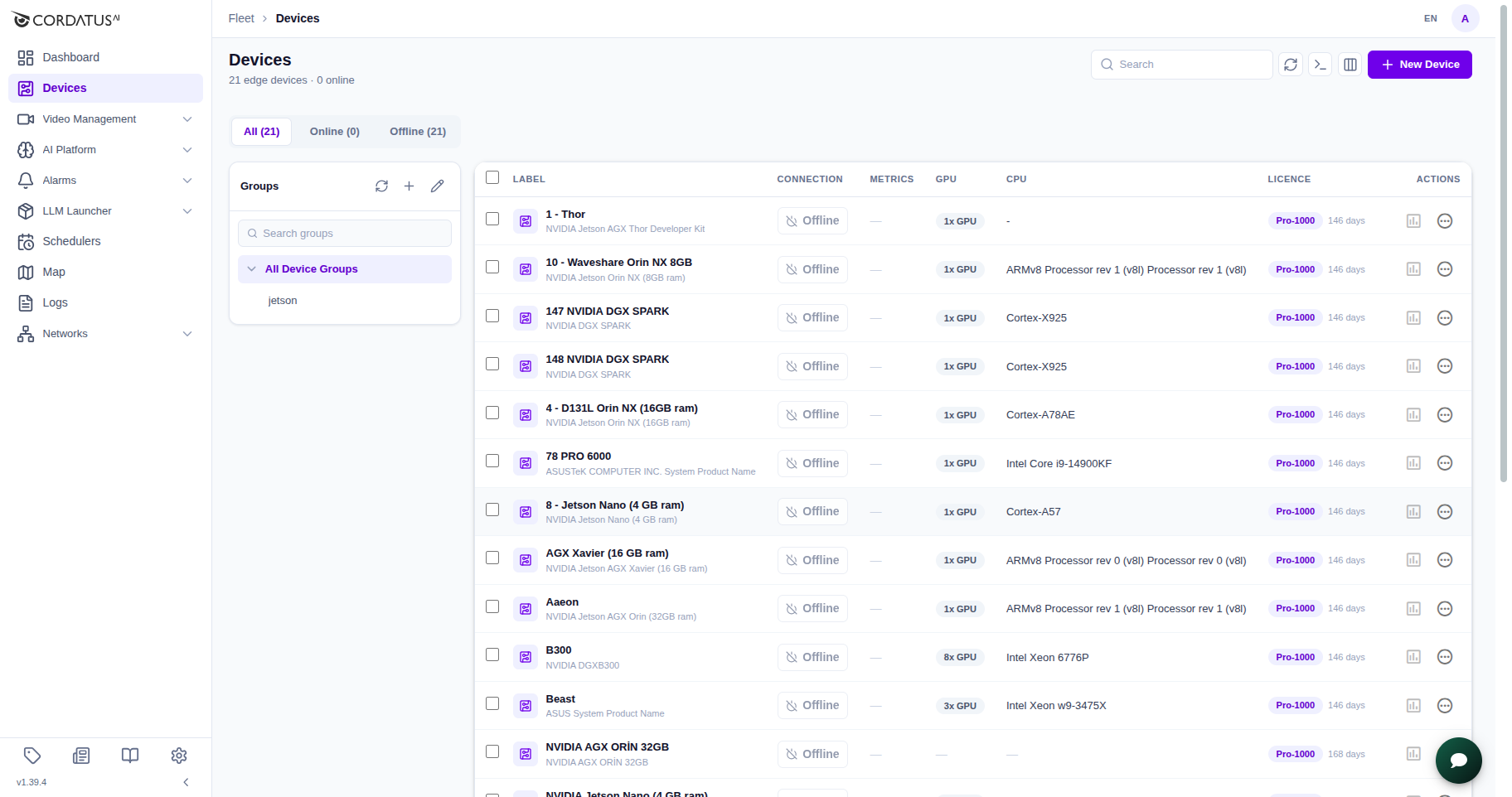
De pagina Devices is het startpunt voor het beheren van uw apparaten. Het toont uw volledige vloot in één tabel. Wanneer u de Cordatus Client op een apparaat installeert, verschijnt het automatisch hier. U kunt snel belangrijke details bekijken, zoeken en filteren, kolommen sorteren, meerdere apparaten selecteren en algemene acties starten.
Onder de titel Devices toont een samenvattingsregel (bijvoorbeeld 21 edge devices · 0 online) het totale aantal apparaten in uw account en hoeveel daarvan momenteel Online of Connected zijn.
Direct boven de tabel kunt u met de tabbladen All / Online / Offline de lijst filteren op verbindingsstatus; elk tabblad toont zijn eigen aantal.
Apparatenlijst
De Device List toont alle apparaten in tabelvorm.
Elke rij vertegenwoordigt één apparaat en elke kolom toont een belangrijke eigenschap, zoals status, hardwaredetails of clientversie.
U kunt de tabel sorteren door op een kolomkop te klikken. De paginabesturing bevindt zich rechtsonder (Rows per page, Next/Prev). Het Refresh-pictogram rechtsboven werkt de tabel bij met de meest recente status en metrics.
Standaard weergegeven kolommen:
- Label — Apparaatnaam en beschrijving
- Connection — Apparaatstatus (Offline, Online, Connected)
- Metrics — CPU- en RAM-gebruik
- GPU — Aantal GPU's
- CPU — Processormodel
- Licence — Huidig licentietype en resterende dagen
- Actions — Pictogrammen voor beheer- en monitoringacties
Gebruik het pictogram Customize Columns in de werkbalk rechtsboven om kolommen te tonen of te verbergen. Naast de standaardkolommen kunt u inschakelen:
- RAM — Totaal systeemgeheugen
- Client — Geïnstalleerde versie van de Cordatus Client
- Uptime — Tijd sinds de laatste systeemherstart
- Group(s) — Groepen waartoe het apparaat behoort
Een apparaat zoeken
Gebruik het zoekvak rechtsboven om snel apparaten te vinden. De zoekopdracht komt overeen met het zoekwoord in Label (apparaatnaam) en Description.
- Typ een woord of een deel van een woord (bijvoorbeeld
edge-01,orin). - Resultaten worden bijgewerkt terwijl u typt.
- Klik op het pictogram × (wissen) om de zoekopdracht te resetten.
Selectie en bulkacties
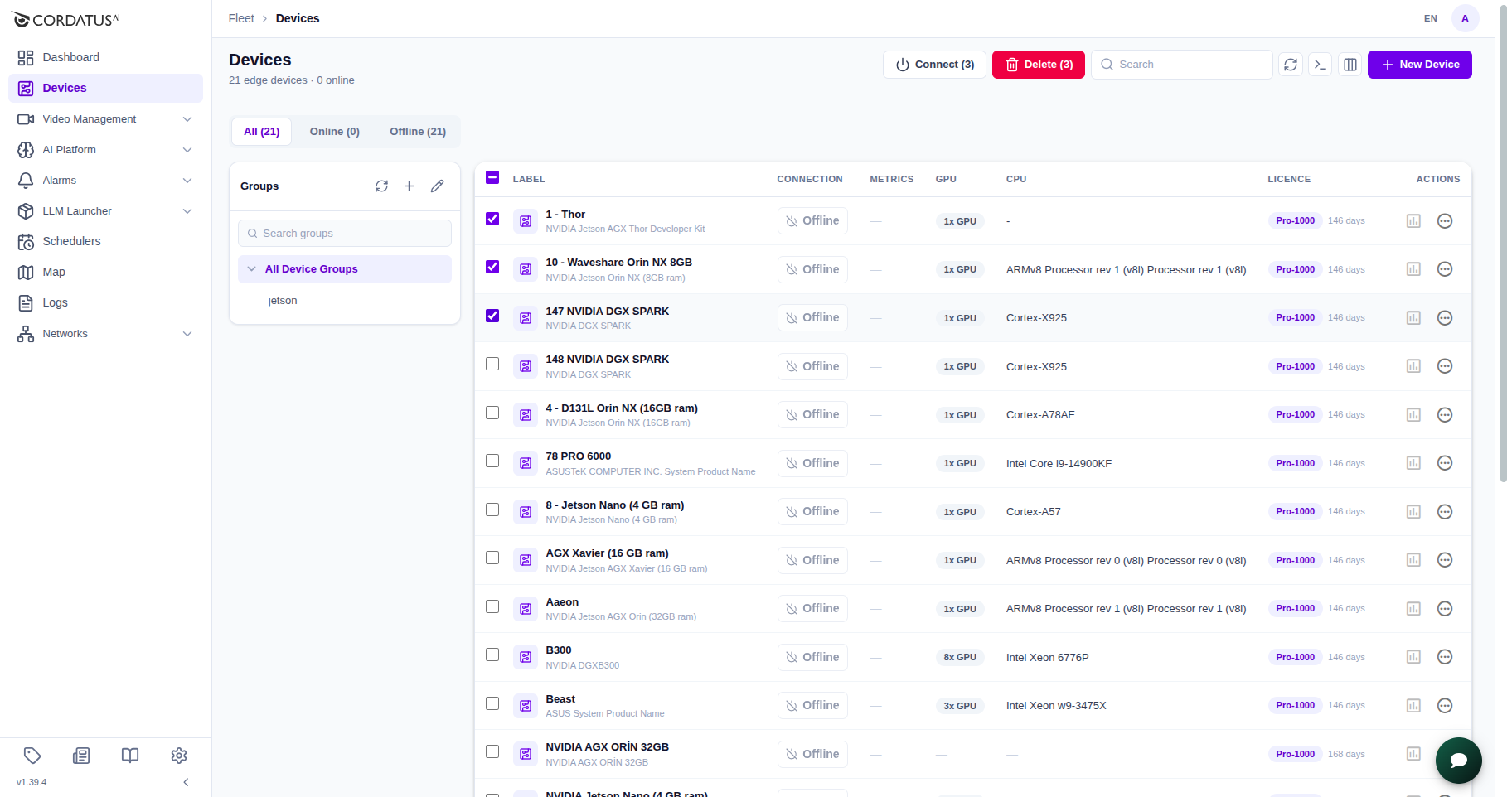
- Gebruik de selectievakjes in elke rij om een of meer apparaten te selecteren.
- Gebruik het selectievakje in de kop boven aan de tabel om alle rijen op de huidige pagina te selecteren of de selectie op te heffen.
- Na het selecteren verschijnt boven aan een balk met Bulk actions.
Beschikbare bulkacties:
- Connect — Verbind alle geselecteerde apparaten tegelijk.
- Delete — Verwijder meerdere apparaten uit uw account.
Acties
Elke apparaatrij heeft twee pictogrammen in de kolom Actions: Metrics en Ellipsis. Deze bieden verschillende sets functies.
Metrics Panel
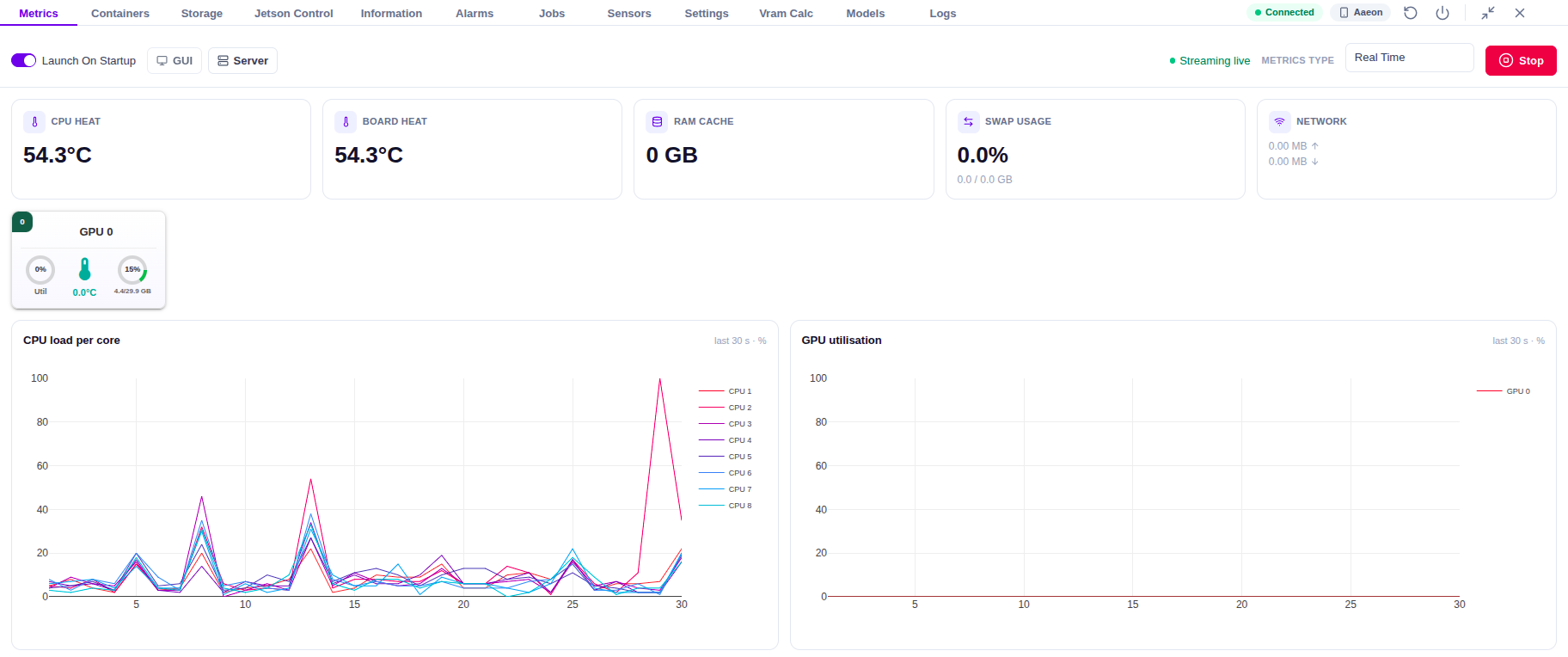
Het paneel opent als een lade onder aan de pagina Devices. In de kop staan de verbindingsstatus en de apparaatnaam, plus pictogrammen om het apparaat te Restarten, Shut Down te zetten, over te schakelen naar Fullscreen en het paneel te sluiten (Close).
-
Metrics — Bekijk realtime grafieken en raadpleeg historische gegevens.
Zie details → MonitoringDe besturingsbalk boven de grafieken omvat ook:
- Launch On Startup — Start de Cordatus Client automatisch wanneer het besturingssysteem opstart.
- GUI / Server — Schakel voor het apparaat tussen GUI- en servermodus.
- Streaming live — Geeft aan dat realtime metrics op dit moment worden gestreamd.
- Metrics Type — Schakel tussen de weergaven Real Time en Historical.
- Stop - Stopt het verzamelen van realtime metrics. Gebruik Start om te hervatten.
De GPU-strook rechts eindigt met een MIG-tegel, om een kaart op te splitsen in hardwaregeïsoleerde instances.
Zie details → MIG (GPU-partitionering) -
Containers — Bekijk en beheer actieve containers op het apparaat.
Zie details → Containers -
Storage — Schijf-/partitiegebruik en capaciteit.
Zie details → Storage -
Alarms — Schakel alarmen die voor het apparaat zijn gedefinieerd in of uit.
Zie details → Alarms & Events -
Jobs — Jobs op apparaatniveau en hun status (indien de licentie deze functie omvat).
Zie details → Jobs -
Sensors — Bekijk en beheer verbonden sensoren.
Zie details → Sensors -
Settings — Configureer client- en systeemvoorkeuren. Omvat:
- System Check — Controleert de status van systeemcomponenten en containers (Metadata, Inference Engine, RabbitMQ, Cossa, Container Service, Signal, Tunnel).
- Client & Engines — Bekijk actieve engines en runtimeprocessen op het apparaat.
- General Settings — Opstartgedrag, SSH-herstart, sudo wissen en verbindingsmeldingen.
- Alerts & Metrics — Connection/Disconnection Alert, Save Device Metrics en Cordatus Jetson Service.
Zie details → Settings
-
Jetson Control (alleen Jetson) — Voedingsmodi, ventilatorbesturing, Jetson Clocks.
Zie details → Jetson Control Center -
Information — Hardware-, software- en licentiegegevens van het apparaat. Welke kaarten worden getoond hangt af van het platform: op x86-apparaten systeeminformatie en licentiefuncties, op Jetson-apparaten General Information, Jetson Hardware, Jetson Platform en Jetson Libraries.
Zie details → Information -
Vram Calc — Schat het VRAM dat nodig is om een model op het apparaat uit te voeren.
-
Models — De modelgewichten die al op het apparaat staan, en de paden die Cordatus daarvoor scant.
Meer details → Apparaatmodellen -
Logs — Bekijk de client- en stream engine-logs van het apparaat.
Zie details → Download Logs
Settings
Systeemcontrole
De sectie System Check onder Settings controleert de gezondheid van belangrijke services en containers op het apparaat. Deze services zijn Metadata, Inference Engine, RabbitMQ, Cossa, Container Service, Signal en Tunnel. Metadata, Inference Engine, RabbitMQ en Cossa tonen de status van hun Image en Container; Container Service toont één Status en Signal en Tunnel tonen hun verbindingsstatus.
| Component | Image | Container / Status |
|---|---|---|
| Metadata | ✅ | ✅ |
| Inference Engine | ✅ | ❌ |
| RabbitMQ | ✅ | ✅ |
| Cossa | ✅ | ✅ |
| Container Service | — | ✅ |
| Signal | — | Connected |
| Tunnel | — | Connected |
Als een rood kruis (❌) verschijnt, betekent dit dat die service of container niet actief is of niet kon worden geïnitialiseerd.
Gebruik Restart Client of controleer Logs om het probleem te diagnosticeren.
Client & Engines
De sectie Client & Engines onder Settings toont de client- en enginecomponenten die op het apparaat zijn geïnstalleerd, elk met hun versie en knoppen om te vernieuwen of bij te werken:
- Driver Version
- Client Version
- Cossa Version
- Inference Engine Version
- Stream Engine Version
- Onvif Discovery Version
- Last Content Update — Tijdstip van de laatste contentupdate.
General Settings
De sectie General Settings onder Settings toont extra configuratieopties voor de Cordatus Client en het systeemgedrag:
- Enable Client Logs — Schakelt het verzamelen van clientlogs voor probleemoplossing in of uit.
- Enable Stream Engine Logs — Schakelt het verzamelen van stream engine-logs in of uit.
- Cordatus SSH — Toont de status van de SSH-service en biedt een knop om de SSH-service indien nodig opnieuw te starten.
- System Mode — Toont of het apparaat in Headless- of GUI-modus draait, met een knop om daartussen te wisselen.
- Saved Sudo — Geeft aan of een sudo-wachtwoord is opgeslagen en biedt een knop Clear om dit te wissen.
- Recording Storage — Kies of Custom Engine Alarms, Inference Job Alarms en Stream Engine Records Local of in de Cloud worden opgeslagen.
Launch Cordatus on Startup staat nu op het tabblad Metrics en Last Content Update is verplaatst naar Client & Engines.
Alerts & Metrics
De sectie Alerts & Metrics onder Settings toont configuratieopties voor:
- Connection / Disconnection Alert — Schakelt e-mail- of notificatiewaarschuwingen in of uit wanneer het apparaat verbinding maakt of de verbinding verbreekt met Cordatus.
- Save Device Metrics — Bepaalt of verzamelde metrics worden opgeslagen voor historische analyse.
- Cordatus Jetson Service (alleen Jetson) — Schakelt de Cordatus Jetson-service op het apparaat in of uit.
Gebruik de knop Stop op het tabblad Metrics om het verzamelen van realtime metrics te stoppen.
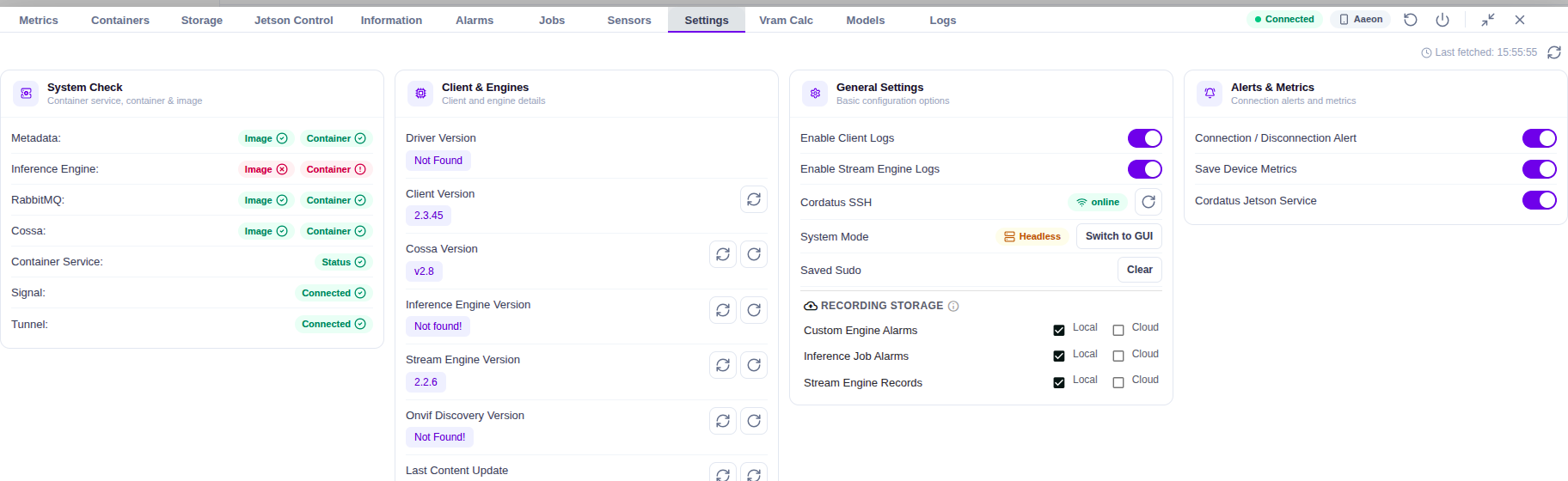
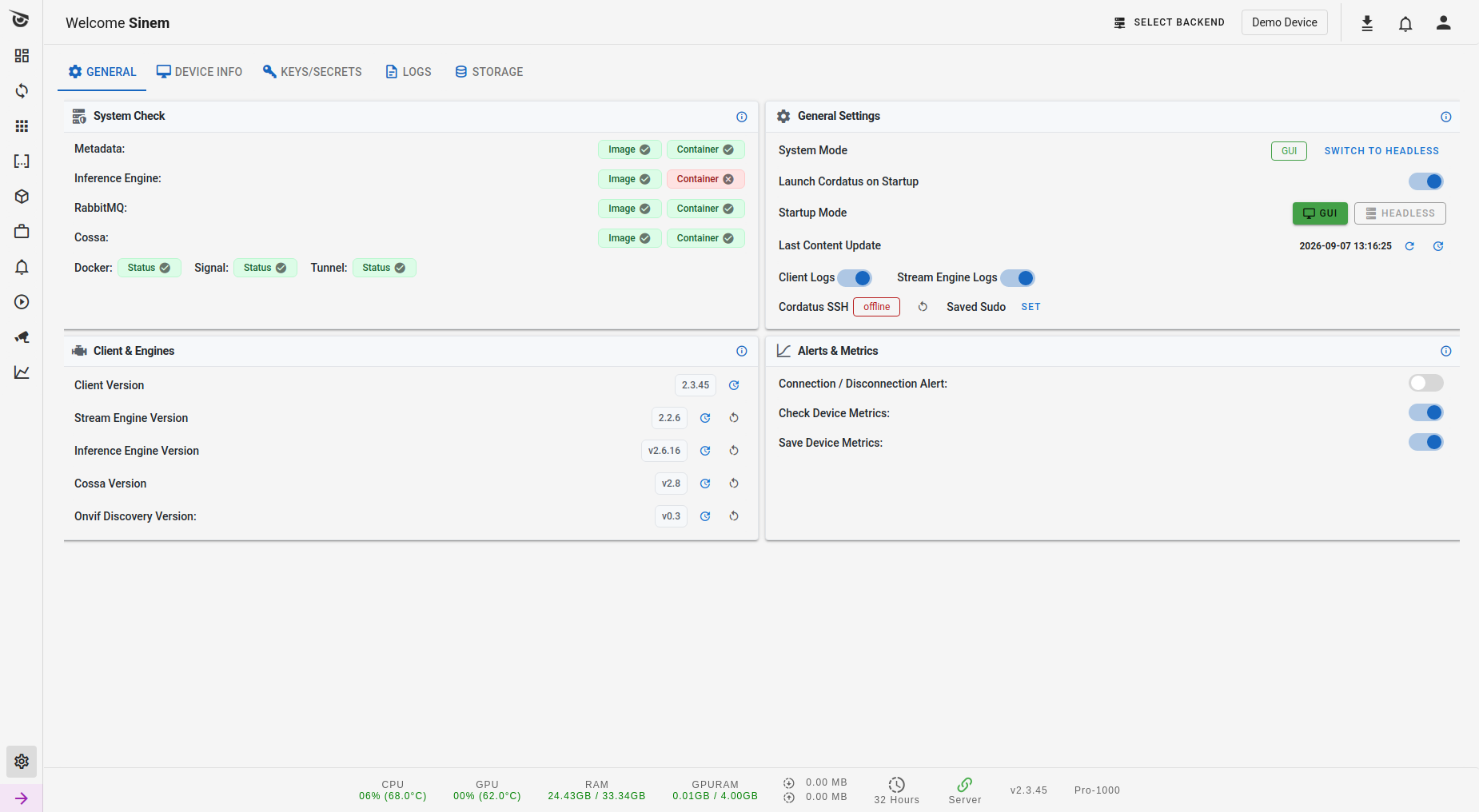
Al deze instellingen kunnen ook rechtstreeks worden bekeken en beheerd via het tabblad Cordatus Client → Settings → General op het apparaat.
Information
Dit tabblad biedt gedetailleerde informatie over de hardware, software en licentiefuncties van het apparaat. Welke kaarten worden getoond hangt af van het platform:
- x86-apparaten — System Information (fabrikant, model, CPU, driver, RAM, tijdzone, adressen) en License Features (tunnel-, GPU-, datagebruik- en camerastreamlimieten).
- Jetson-apparaten — General Information, Jetson Hardware, Jetson Platform en Jetson Libraries (L4T, JetPack, CUDA, cuDNN, TensorRT, OpenCV, VPI, Vulkan).
Het onderstaande voorbeeld toont het tabblad voor een x86-apparaat.
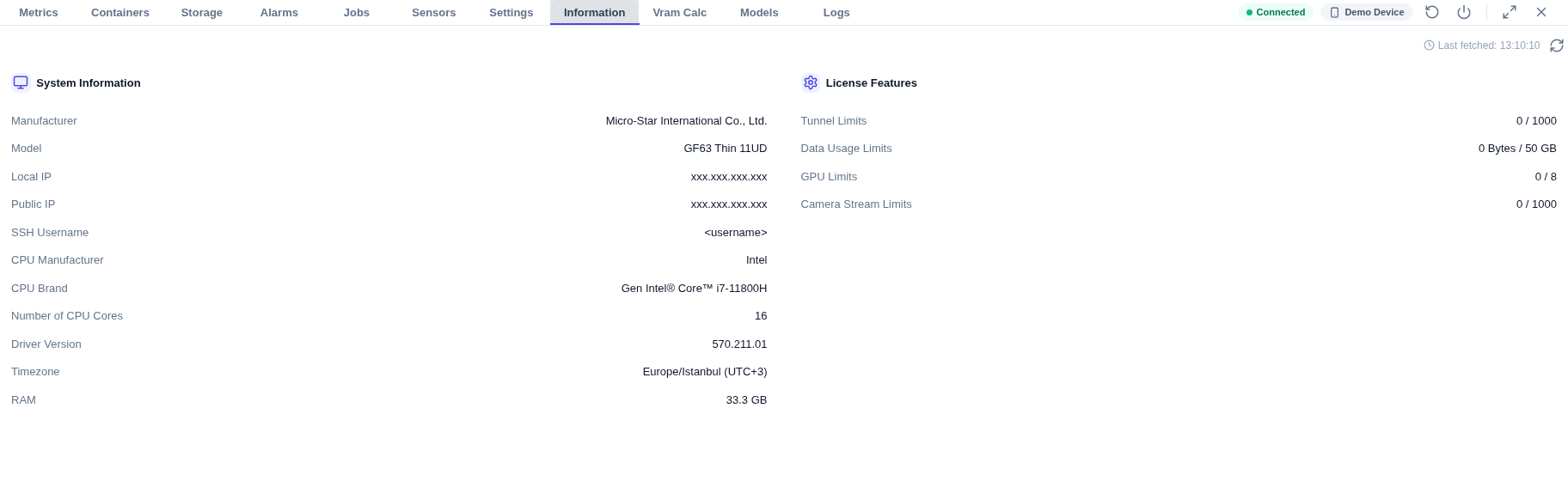
Deze informatie kan ook rechtstreeks worden bekeken via het tabblad Cordatus Client → Settings → Device Info op het apparaat.
Ellipsis-menu
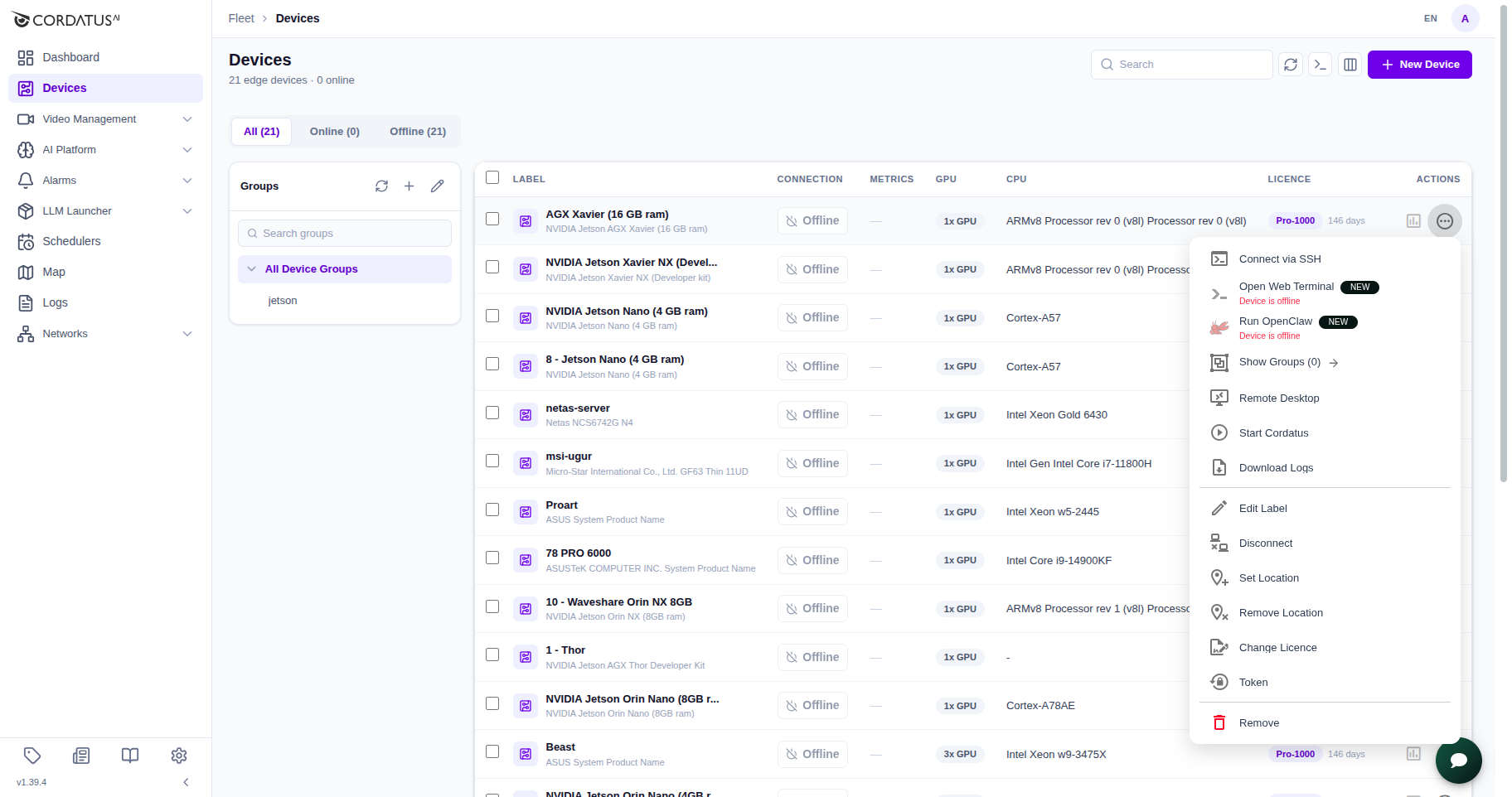
Klik op het ellipsis-pictogram onder Actions om het beheermenu te openen. Dit menu geeft toegang tot de volgende functies:
- Connect via SSH / Remote Desktop → Connectivity & Sessions
- Open Web Terminal (nieuw) — Open rechtstreeks in de browser een terminalsessie naar het apparaat. Alleen beschikbaar wanneer het apparaat online is.
- Run OpenClaw (nieuw) — Start een OpenClaw-sessie op het apparaat. Alleen beschikbaar wanneer het apparaat online is.
- Show Groups → Groups & Tags
- Start / Restart Cordatus → Restart Client
- Download Logs → Download Logs
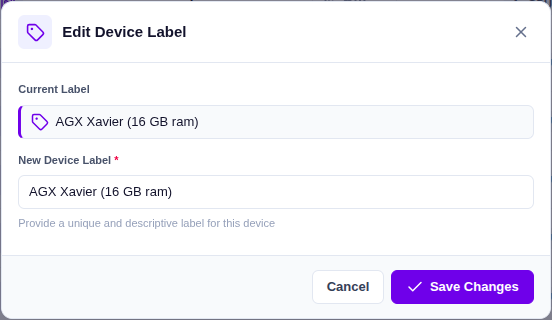
- Edit Label — Hernoem het apparaat. Zie Een apparaat hernoemen
- Disconnect
- Set/Remove Location
- Change Licence → Change License
- Token
- Remove → Remove Device
Een apparaat hernoemen
- Open het ellipsis-menu in de apparaatrij en kies Edit Label.
- Voer in het venster Edit Device Label de nieuwe naam in bij New Device Label.
- Klik op Save Changes.