Monitoring
De pagina Monitoring toont Realtime en Historical metrics voor uw apparaten.
Voor NVIDIA Jetson-apparaten omvat dit ook het Jetson Control Center.
Realtime metrics (web)
- Ga naar de pagina Devices en zoek uw apparaat.
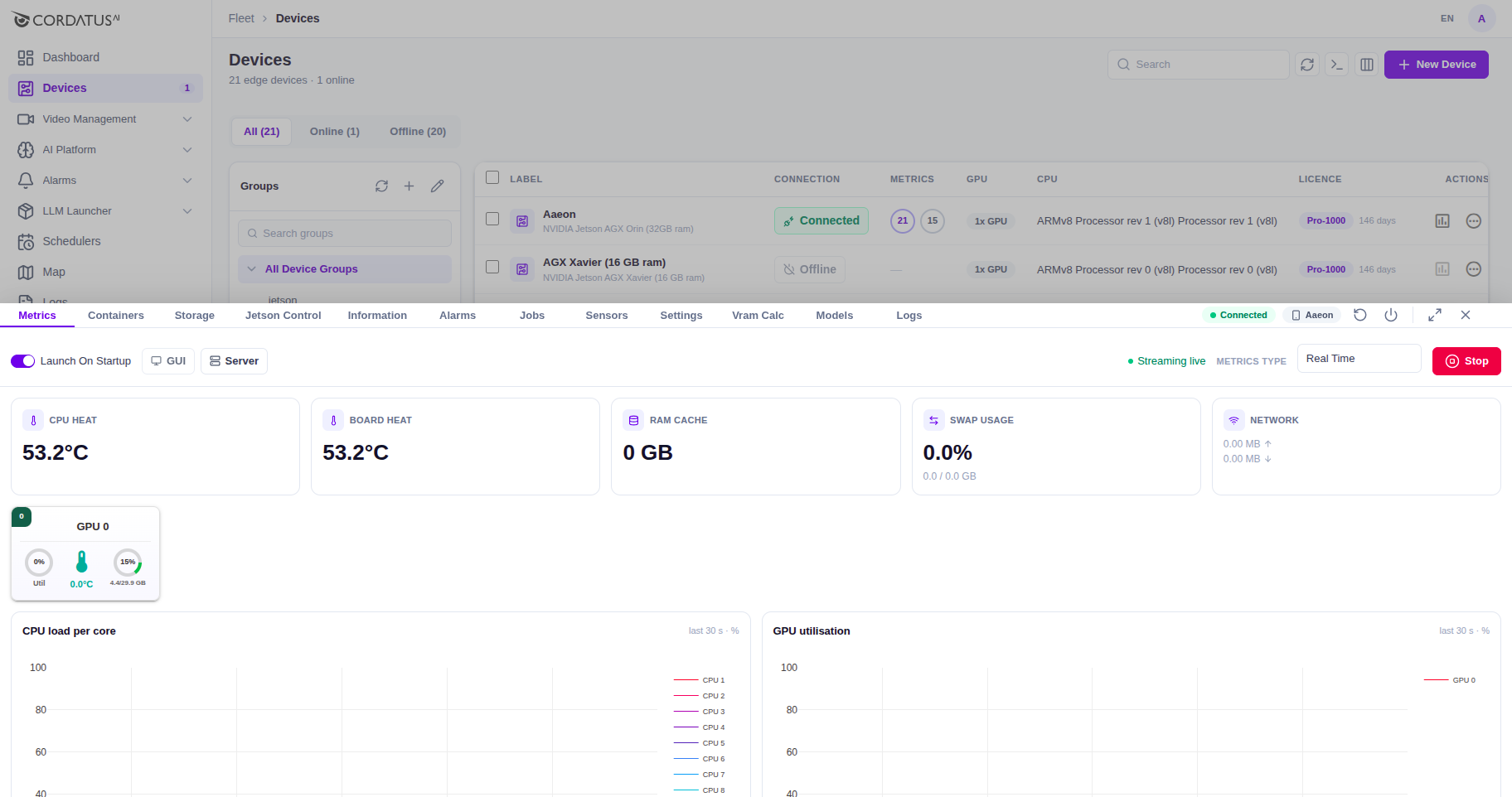
- Klik in de apparaatrij op het pictogram Metrics. Het metrics panel opent onderaan en toont realtime grafieken.
U ziet:
- CPU — gebruik (%) en temperatuur (°C)
- GPU — gebruik (%) en temperatuur (°C)
- RAM / SWAP — gebruik en totaal
- GPU Memory — gebruik (MB / %)
- Board Heat (Jetson) — SoC-/boardtemperatuur
- RAM Cache — bestandssysteemcache van het besturingssysteem
- Network — upload-/downloadsnelheid
Realtime metrics (Client)
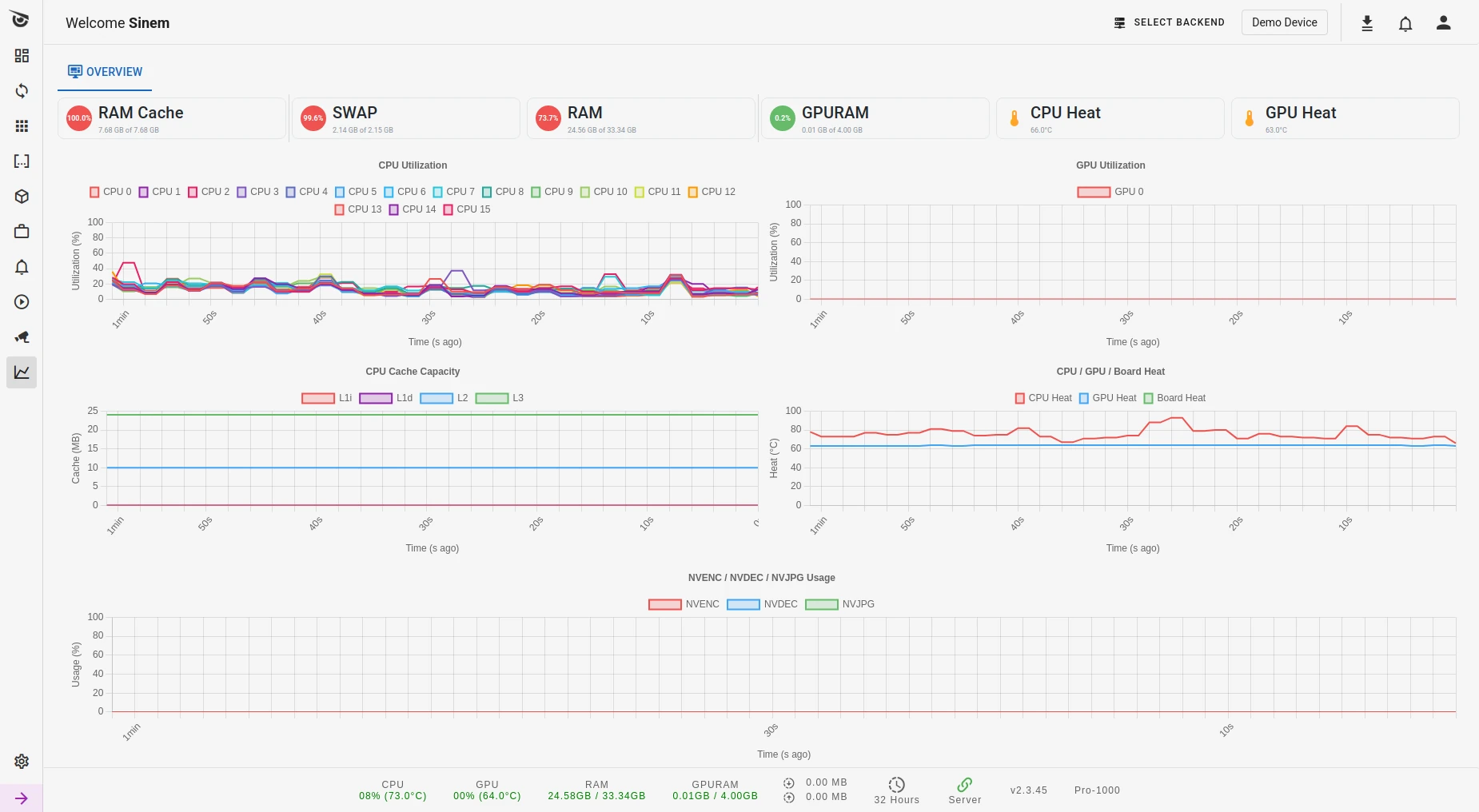
Dezelfde realtime metrics zijn ook rechtstreeks te zien in de toepassing Cordatus Client op het apparaat.
Open het tabblad Overview in de Client om te zien:
- CPU-/GPU-gebruik en -temperatuur
- RAM- en GPU-RAM-gebruik
- SWAP-gebruik
- Netwerkactiviteit (upload/download)
- Uptime, clientversie, serververbindingsstatus
- Board Heat (alleen Jetson)
De Client-weergave is lokaal en snel voor één apparaat.
De Web Monitoring-weergave is gecentraliseerd en biedt zichtbaarheid en geschiedenis voor de hele vloot.
Historische metrics
Stappen:
- Open Metrics
- Zet rechtsboven in het paneel de Metrics Type op Historical.
- Maak in het dialoogvenster uw keuzes:
- Select Interval — kies het tijdsinterval (bijvoorbeeld 1h, 24h, 7d).
- Select Time — kies een specifiek aangepast bereik of gebruik een voorinstelling.
- Als u een aangepast tijdsbereik heeft gekozen, selecteer dan de begin- en eindtijd voor de gegevens.
- Klik op Get Metrics
Monitoringinstellingen
Deze instellingen bepalen hoe metrics worden verzameld en weergegeven:
-
De metriekverzamelaar stoppen/starten — Zet het verzamelen van realtime metrics aan/uit.
- Klik op Stop rechtsboven op het tabblad Metrics; gebruik Start om te hervatten.
- Terwijl dit gestopt is, worden de realtime grafieken gepauzeerd en wordt er geen historische data vastgelegd.
-
Save Device Metrics — Kies of de metrics-geschiedenis op het apparaat wordt opgeslagen.
- Via instellingen: Settings → Alerts & Metrics → Save Device Metrics.
- Als dit UIT staat, kunnen historische grafieken leeg blijven (nieuwe gegevens worden niet opgeslagen).
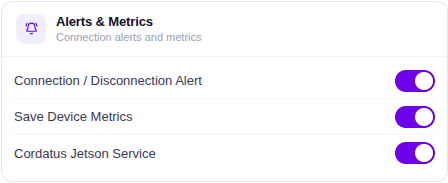
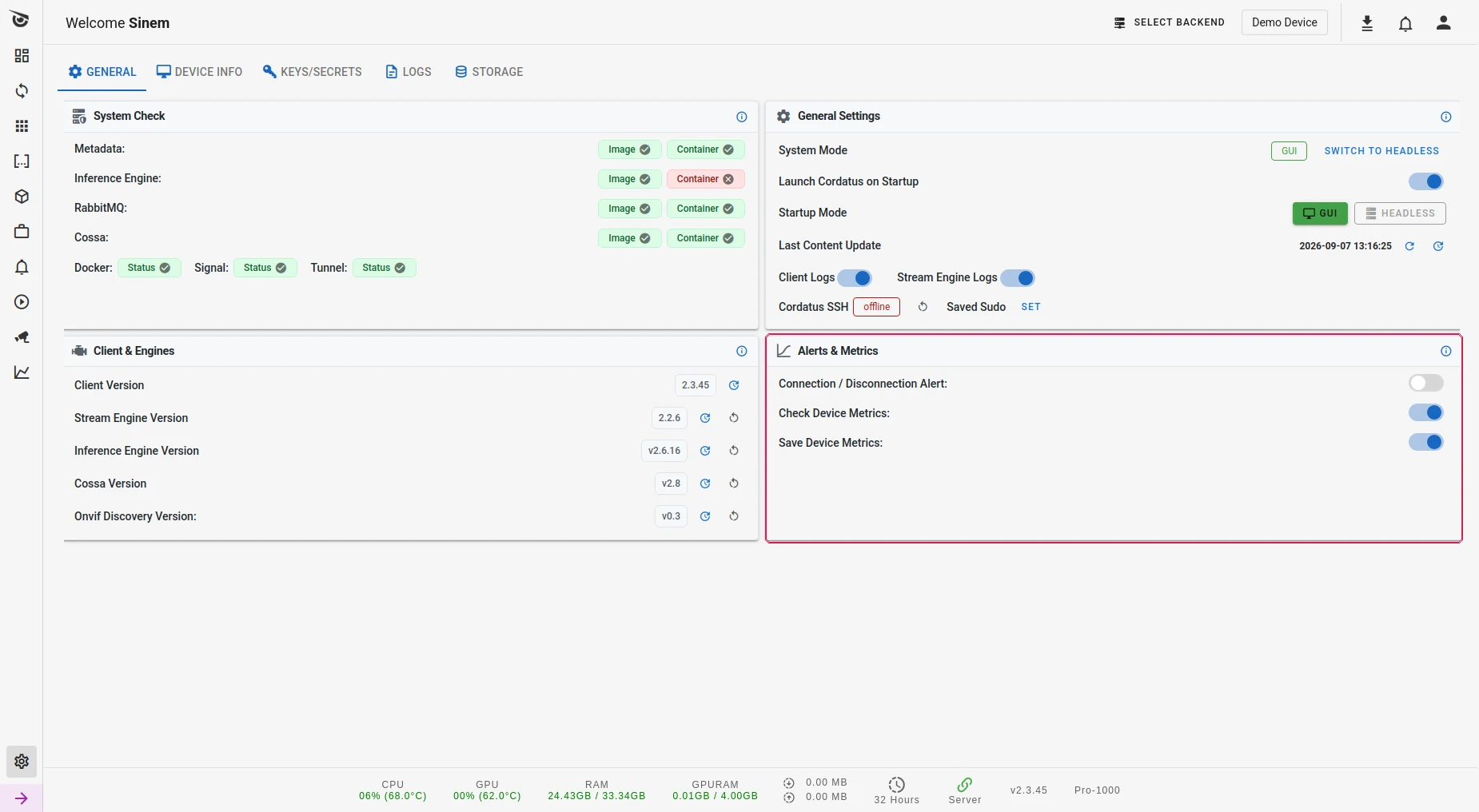
De Client-app biedt dezelfde instellingen, plus een schakelaar Check Device Metrics die de webapp niet meer toont:
Client → Settings → General → Alerts & Metrics (Connection / Disconnection Alert, Check Device Metrics, Save Device Metrics).
Jetson Control Center
Voor NVIDIA Jetson-apparaten is er een extra tabblad: Jetson Control.
Dit heeft twee subtabbladen — Control en Inference Engines; de alleen-lezen details van het apparaat staan op het aparte tabblad Information van het metrics-panel.
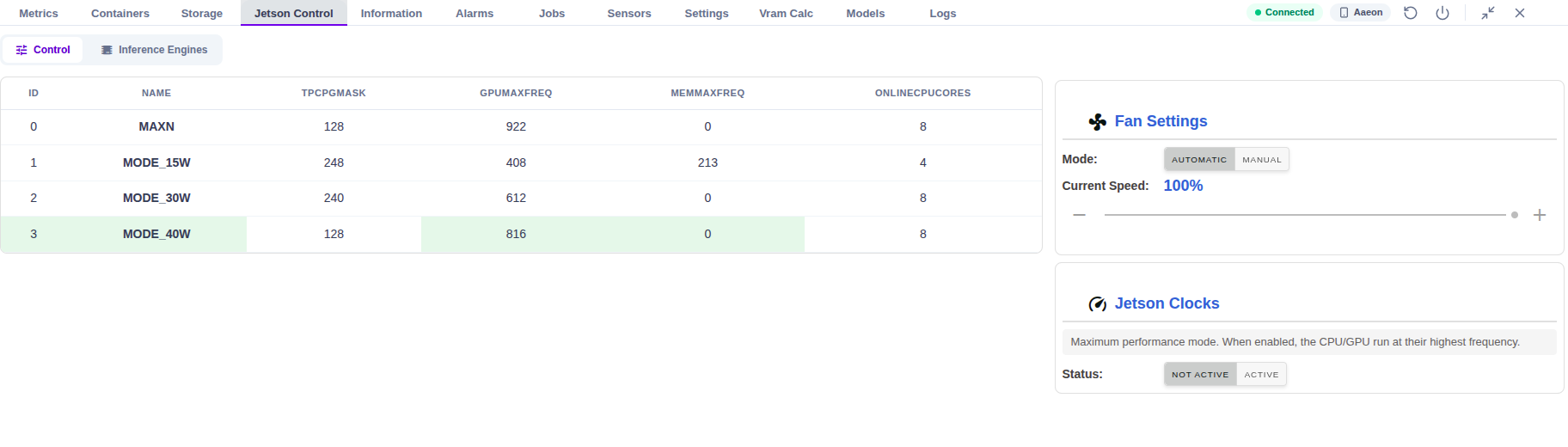
Control
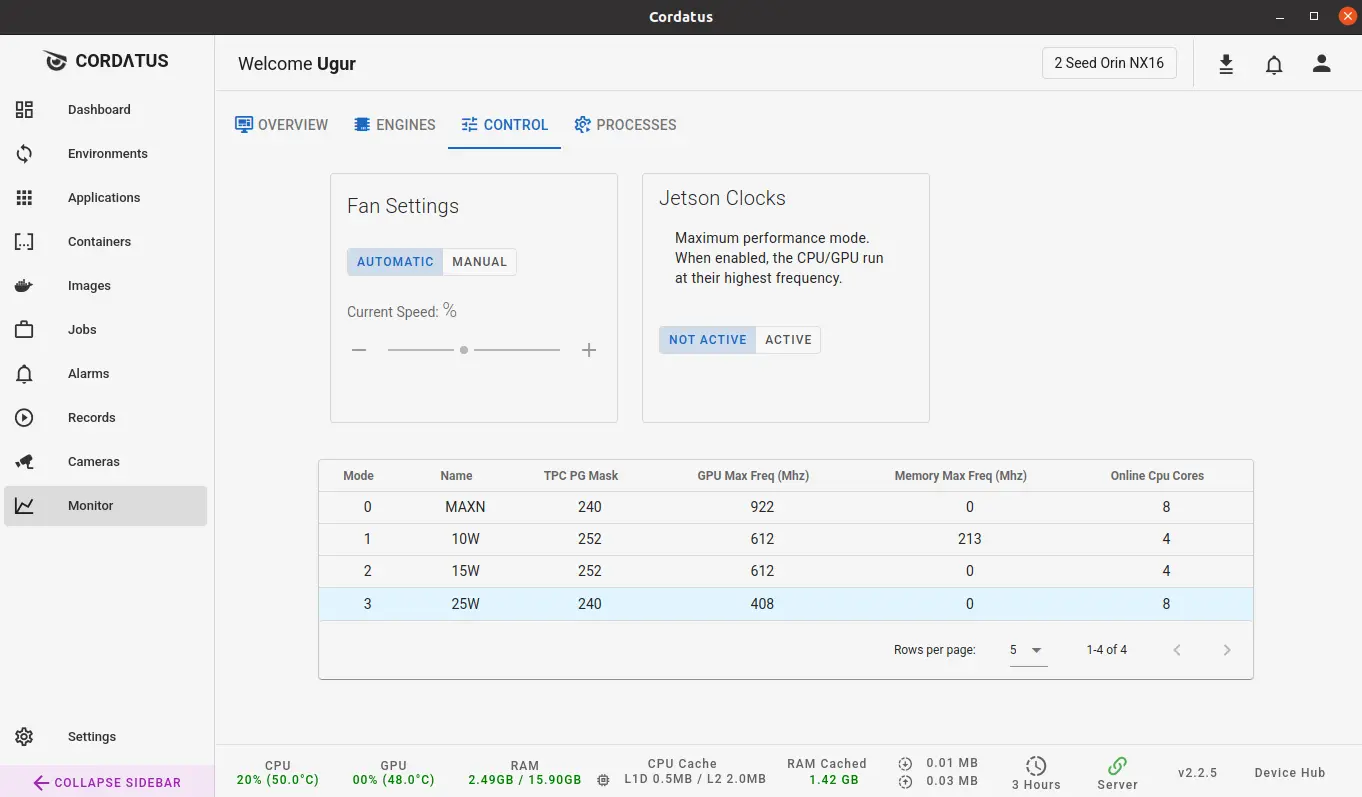
- Power Mode — kies prestaties of energiebesparing op basis van uw workload.
- Fan Control — Automatic (systeembeheerd) of Manual (stel de ventilatorsnelheid zelf in).
- Jetson Clocks — schakel Jetson Clocks in/uit voor consistente hoge prestaties.
Inference Engines
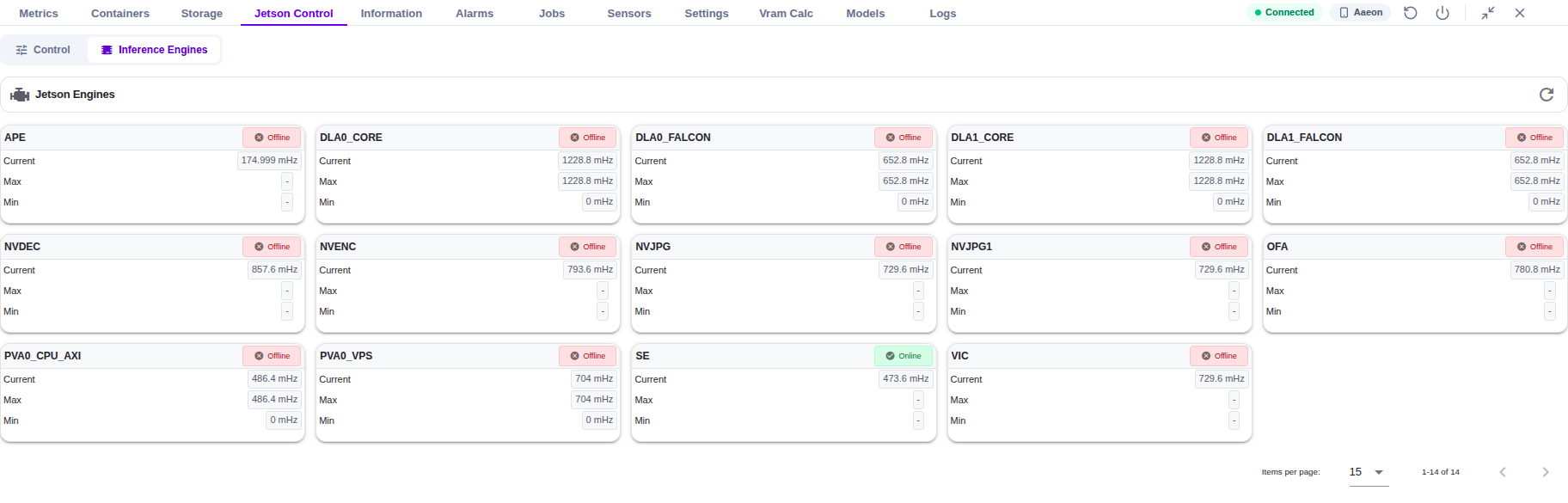
Het subtabblad Inference Engines toont de tegels van de Jetson Engines met hun status (Online/Offline) en huidige/max/min-frequentiewaarden.
Gebruik de refresh-knop om de waarden bij te werken.
Veelvoorkomende engines zijn onder meer (namen kunnen per model verschillen): APE, DLA-cores (DLA0/DLA1 CORE en FALCON), NVDEC, NVENC, NVJPG, OFA, PVA, SE en VIC.
Information
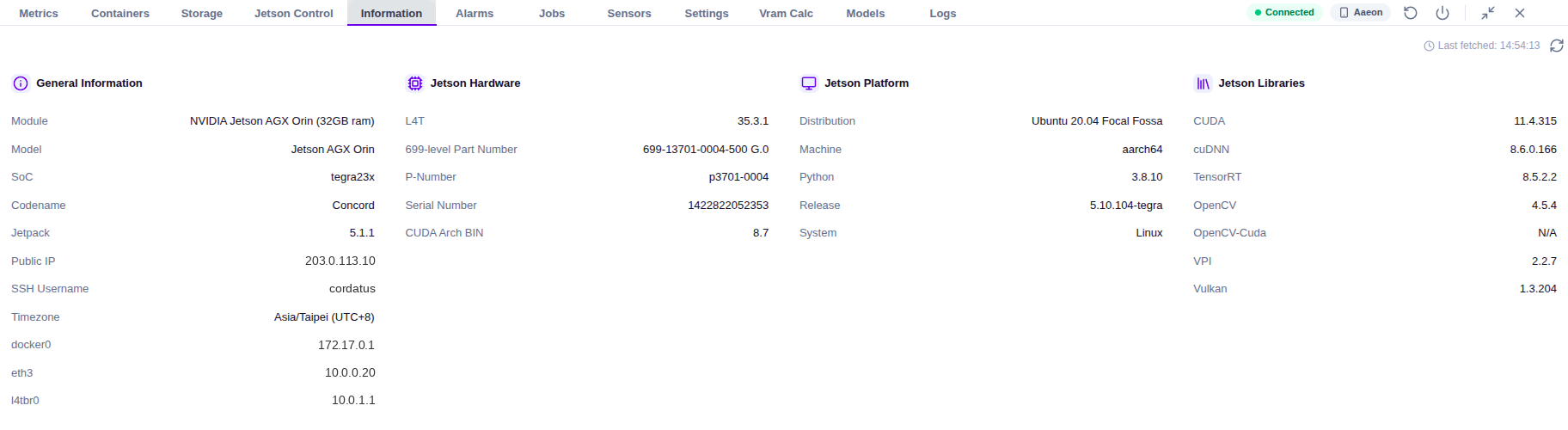
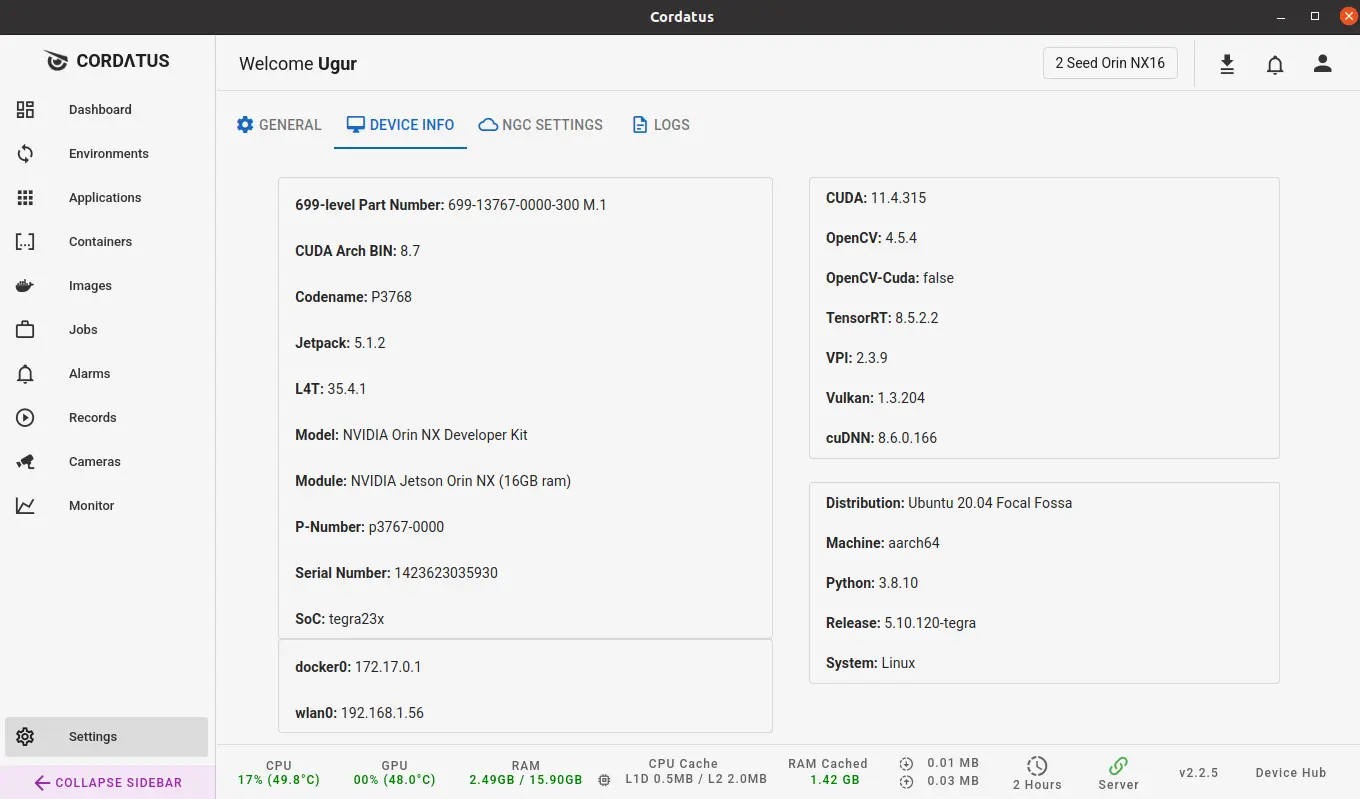
Alleen-lezen hardware- en softwaredetails van het apparaat, gegroepeerd als:
- General Information — Module, model, SoC, Jetpack, netwerkinterfaces
- Jetson Hardware — L4T, onderdeelnummers, serienummer, CUDA-architectuur
- Jetson Platform — OS-distributie, kernelversie, Python, systeem
- Jetson Libraries — CUDA, cuDNN, TensorRT, OpenCV, VPI, Vulkan
Ook beschikbaar in de Client (op het apparaat)
Dezelfde gegevens zijn te zien in de app Cordatus Client:
- Engines-gegevens → Client → Monitoring → Engines
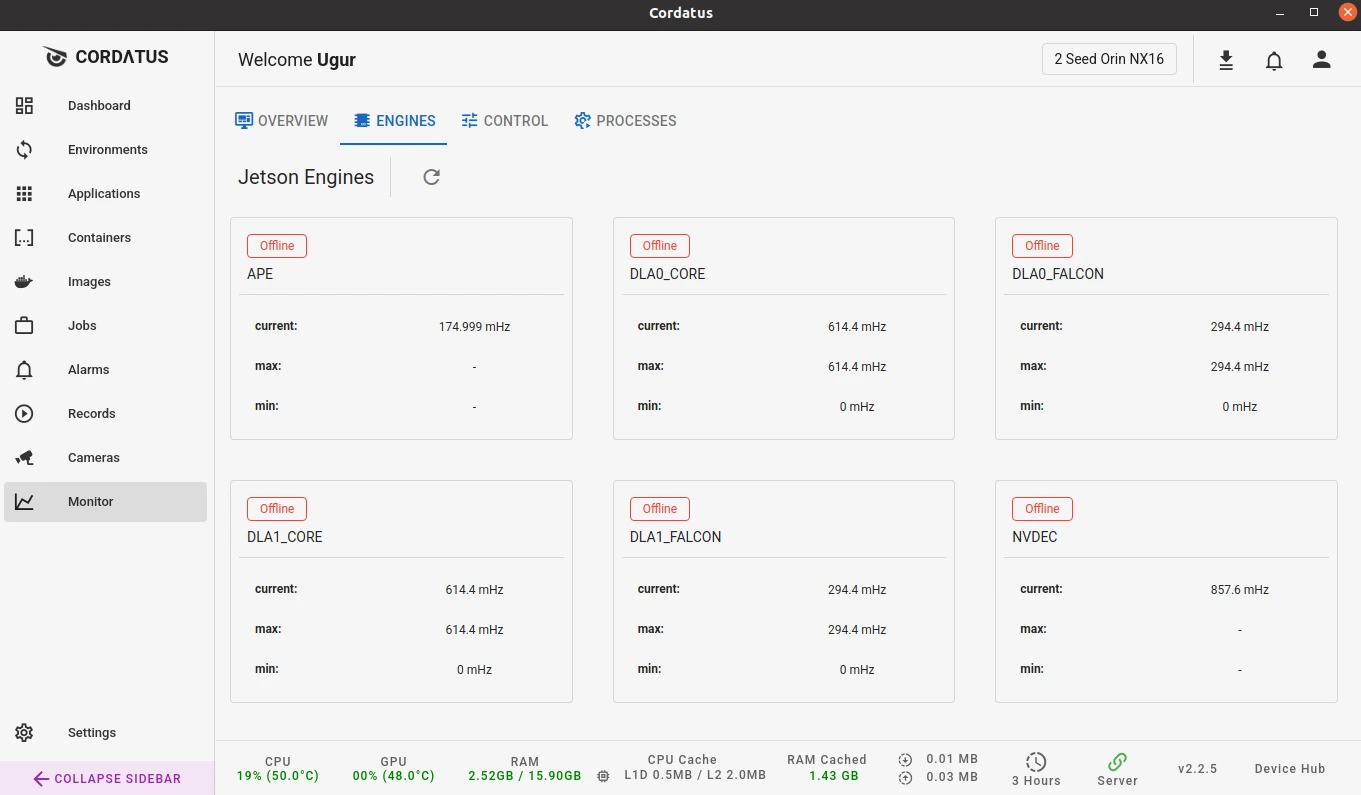
- Control-instellingen → Client → Monitoring → Control
- Informatiedetails → Client → Settings → Device Info
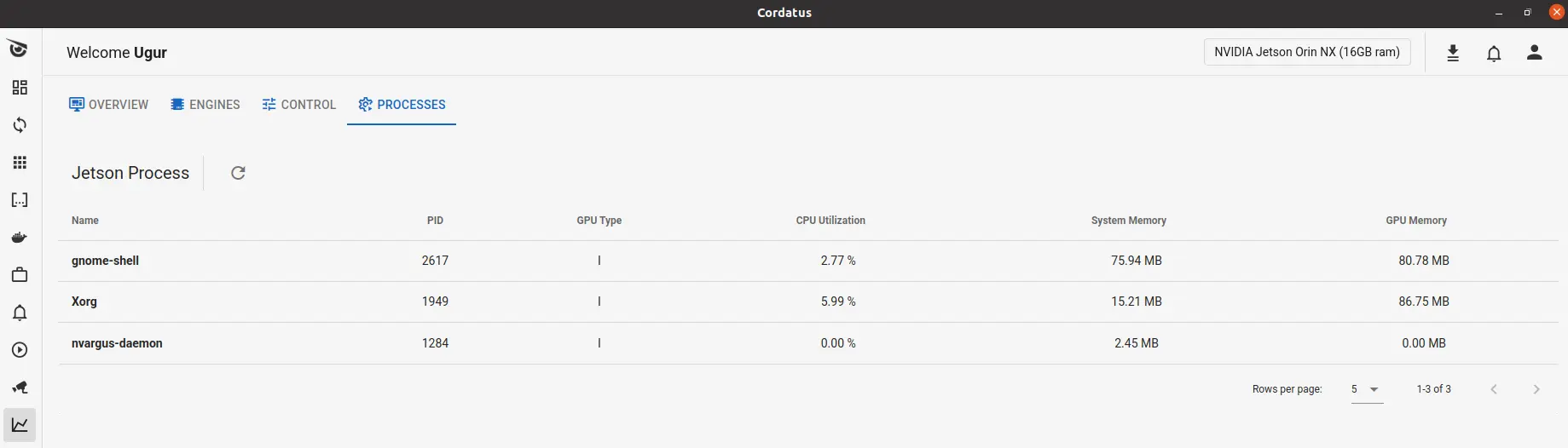
- Processes → Client → Monitoring → Processes
Bekijk actieve taken en toepassingen die momenteel op het Jetson-apparaat draaien.
Dit helpt bij het monitoren van resourcegebruik en het oplossen van problemen met actieve workloads.
De Client-weergave is lokaal en snel; de web-Monitoring-weergave is gecentraliseerd en beter geschikt voor controles en geschiedenis voor de hele vloot.
Tips
- Geen metrics? → Het apparaat moet Connected zijn en Check Device Metrics moet zijn ingeschakeld.
- Lege geschiedenis? → Schakel Save Device Metrics in en wacht tot er gegevens binnenkomen.
- Extern bureaublad traag? → Probeer op Jetson een hogere Power Mode of Jetson Clocks.