Runtime en Bronnen
Runtime & Resources biedt een snel, praktisch overzicht van wat er op een apparaat draait en welke resources het gebruikt.
Deze pagina heeft drie tabbladen: Containers, Storage Info en Sensors.
Containers
Containers is een pagina die alle containers op het apparaat toont.
Hier kunt u normaal gesproken containers starten/stoppen, verwijderen en hun logs bekijken.
Deze functies zijn niet opgenomen in de standaard Cordatus Fleet Management-licentie.
Als u deze wilt gebruiken, moet u de juiste licentie aanschaffen en de instructies in die sectie volgen.
Storage Info
Storage Info toont het opslaggebruik van het apparaat.
Het toont aangekoppelde partities (root, extra schijven of netwerkschijven) en hun gebruik, en toont ook de systeemmappen die door Cordatus worden gebruikt.
U krijgt toegang tot het tabblad Storage Info door op het ellipsis-pictogram te klikken en het tabblad storage info te selecteren. Op dit tabblad ziet u:
- Internal Disks — Toont de rootpartitie (
/) van het apparaat, met totale grootte, gebruikte ruimte en vrije ruimte. - External Disks — Elke extra schijf die op het apparaat is aangekoppeld.
- Network Host — Netwerkshares die als opslag zijn aangekoppeld.
- System Storage Paths — Mappen die door Cordatus zijn aangemaakt en gebruikt worden (bijvoorbeeld: Video Records, Inference Engine Models, Logs). Toont het pad, de gebruikte grootte en of het bewerkbaar is of niet.
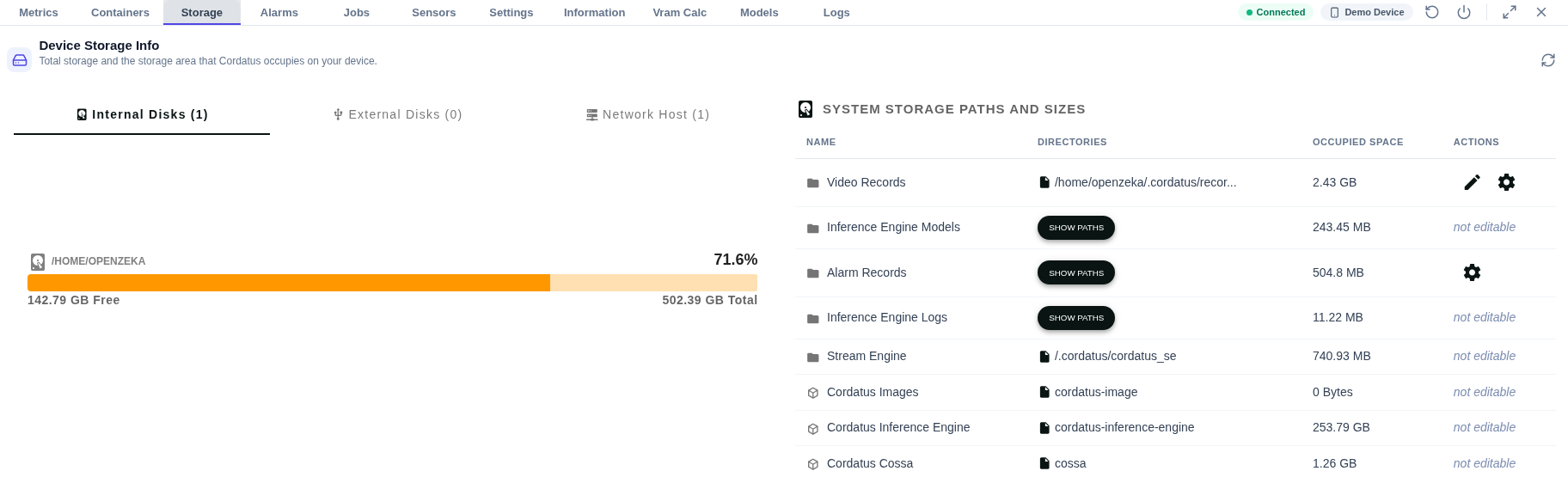
Instellingen voor Video Recording (opslaan van camera-/streamuitvoer) worden op deze pagina weergegeven, maar deze functie is niet opgenomen in de standaard Device Hub-licentie.
Om opnames te gebruiken, raadpleeg de bijbehorende licentiesectie.
Sensors
Met Sensors kunt u extra hardwaresensoren op het apparaat verbinden en volgen.
U kunt sensoren zoals GPS of IMU toevoegen en hun functies gebruiken.
Een nieuwe sensor toevoegen
- Ga naar het tabblad Sensors door op het ellipsis-pictogram van het apparaat te klikken en het tabblad sensors info te selecteren.
- Klik op de knop New Sensor.
- Voer in:
- Name — Een duidelijke naam voor de sensor (bijvoorbeeld:
Front-GPS,Drone-IMU). - Type — Kies het sensortype:
- GPS — Levert locatiegegevens (breedtegraad, lengtegraad). Kan worden gebruikt om de live apparaatlocatie te tonen op de pagina Map.
- IMU (Inertial Measurement Unit) — Levert bewegings- en oriëntatiegegevens (accelerometer, gyroscoop, magnetometer). Nuttig voor apparaten die bewegen of draaien.
- Sensor Path — Pad of interface die het apparaat gebruikt om deze sensor te lezen.
- Name — Een duidelijke naam voor de sensor (bijvoorbeeld:
- Klik op Save Sensor.
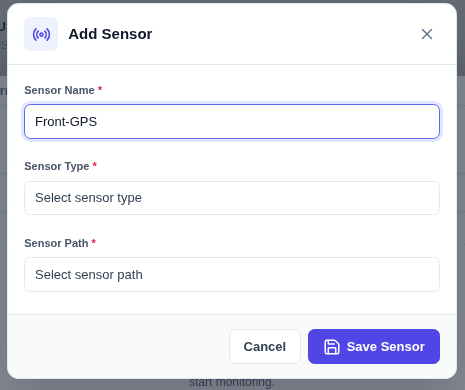
Sensorlijst-weergave
Nadat u een sensor heeft toegevoegd, verschijnt deze in de Sensors list.
Voor elke sensor kunt u zien:
- Name — De naam die u heeft opgegeven.
- Type — GPS, IMU of een ander ondersteund type.
- Path — OS-pad naar uw apparaat.
- Created At — Wanneer de sensor is toegevoegd.
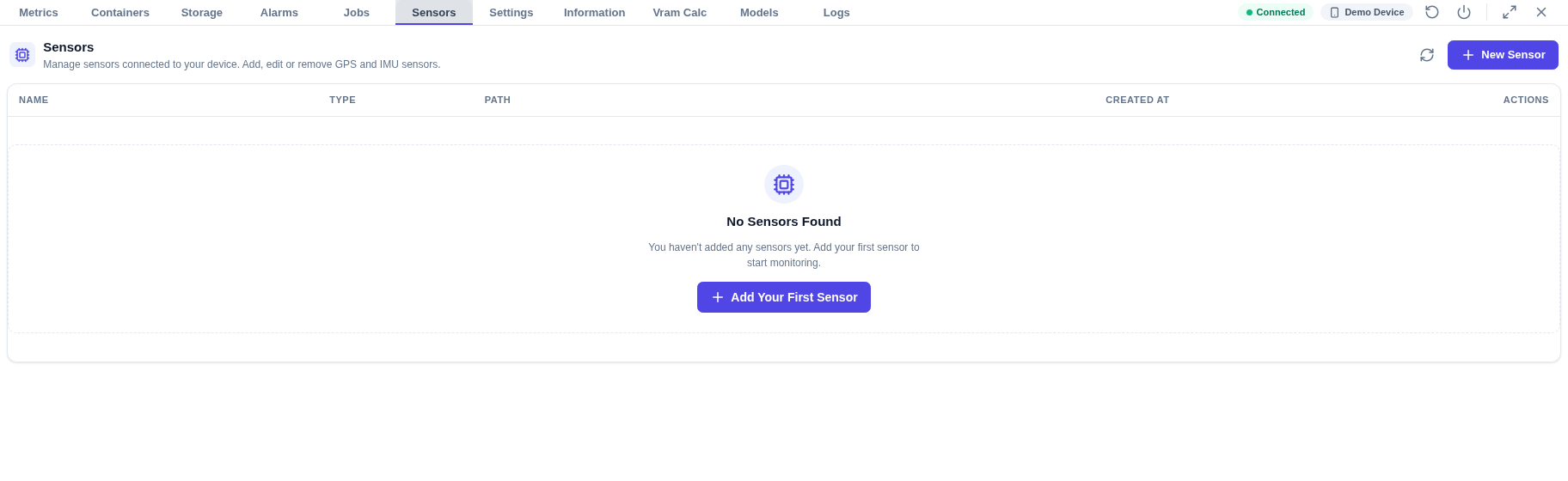
Probleemoplossing
-
Opslaggebruik toont "N/A"
- Het apparaat heeft mogelijk nog geen gedeelde koppelingsinformatie. Klik op Refresh.
- Controleer de rechten op het apparaat.
-
Sensoren worden niet bijgewerkt
- De sensorservice kan offline zijn.
- Controleer de verbindingen en bekijk de Logs van het apparaat.