Groepen & Tags (Fleet-organisatie)
Groups & Tags helpen u uw vloot te organiseren, acties te richten en snel te filteren.
Deze pagina behandelt: waarom groeperen belangrijk is, hoe u groepen en subgroepen aanmaakt/bewerkt/verwijdert, hoe u apparaten toewijst met drag-and-drop, hoe u tags gebruikt, en aanbevolen werkwijzen.
Waarom Groups en Tags gebruiken?
- Heldere structuur: Bouw een hiërarchie zoals Land → Locatie → Ruimte.
- Beperkte toegang: Combineer met rollen om delen van de vloot te delegeren.
- Betere rapportage: Bekijk kleinere segmenten van uw vloot.
Kernbegrippen
- Group / Subgroup: Een mapachtige container voor apparaten. Ondersteunt diepe hiërarchieën.
- Tag: Een kort label op een apparaat.
- Membership (lidmaatschap): Een apparaat kan tot meerdere groepen behoren (en veel tags hebben).
Groepen tonen waar een apparaat zich in uw structuur bevindt.
Tags beschrijven wat een apparaat is of hoe u het wilt targeten.
Groepenlijst
Groepen worden links weergegeven als een boomstructuur.
Wanneer u een groep selecteert, toont de tabel Devices rechts alleen de apparaten in die groep en de subgroepen daarvan.

In de boomweergave kunt u groepen uitvouwen of samenvouwen met het driehoekpictogram, en snel zoeken door een groepsnaam in te typen.
Groepen aanmaken, bewerken, verwijderen
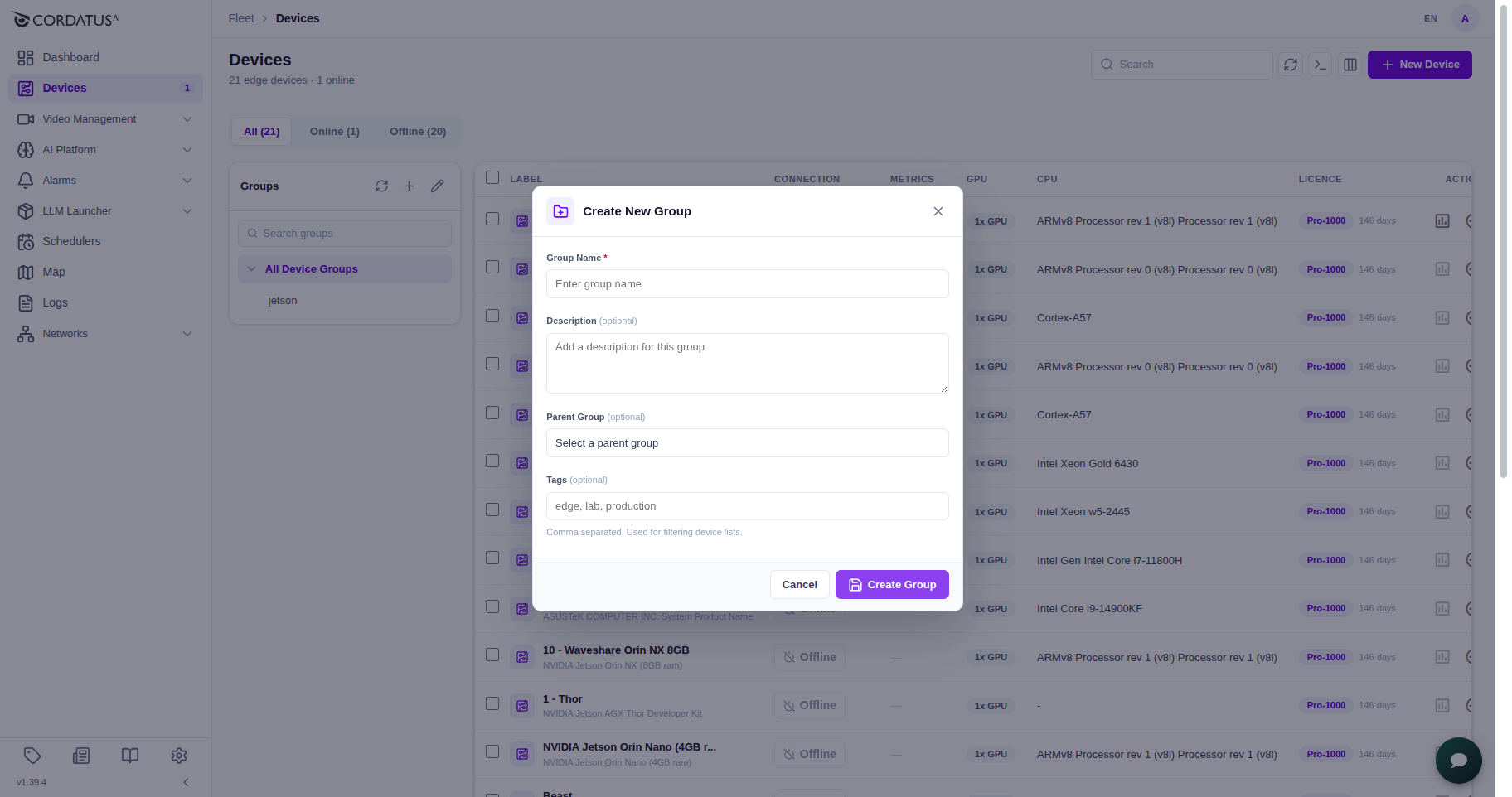
Een nieuwe groep aanmaken
- Klik op het plus-pictogram rechtsboven in het venster Groups om het dialoogvenster Create New Group te openen.
- Voer een Group Name in.
- Voeg eventueel een Description toe.
- Als deze groep bedoeld is als subgroep binnen een bovenliggende groep, selecteer dan de betreffende Parent Group.
- Voeg eventueel door komma's gescheiden Tags toe voor beschrijvingen en eenvoudig filteren.
- Klik op Create Group.
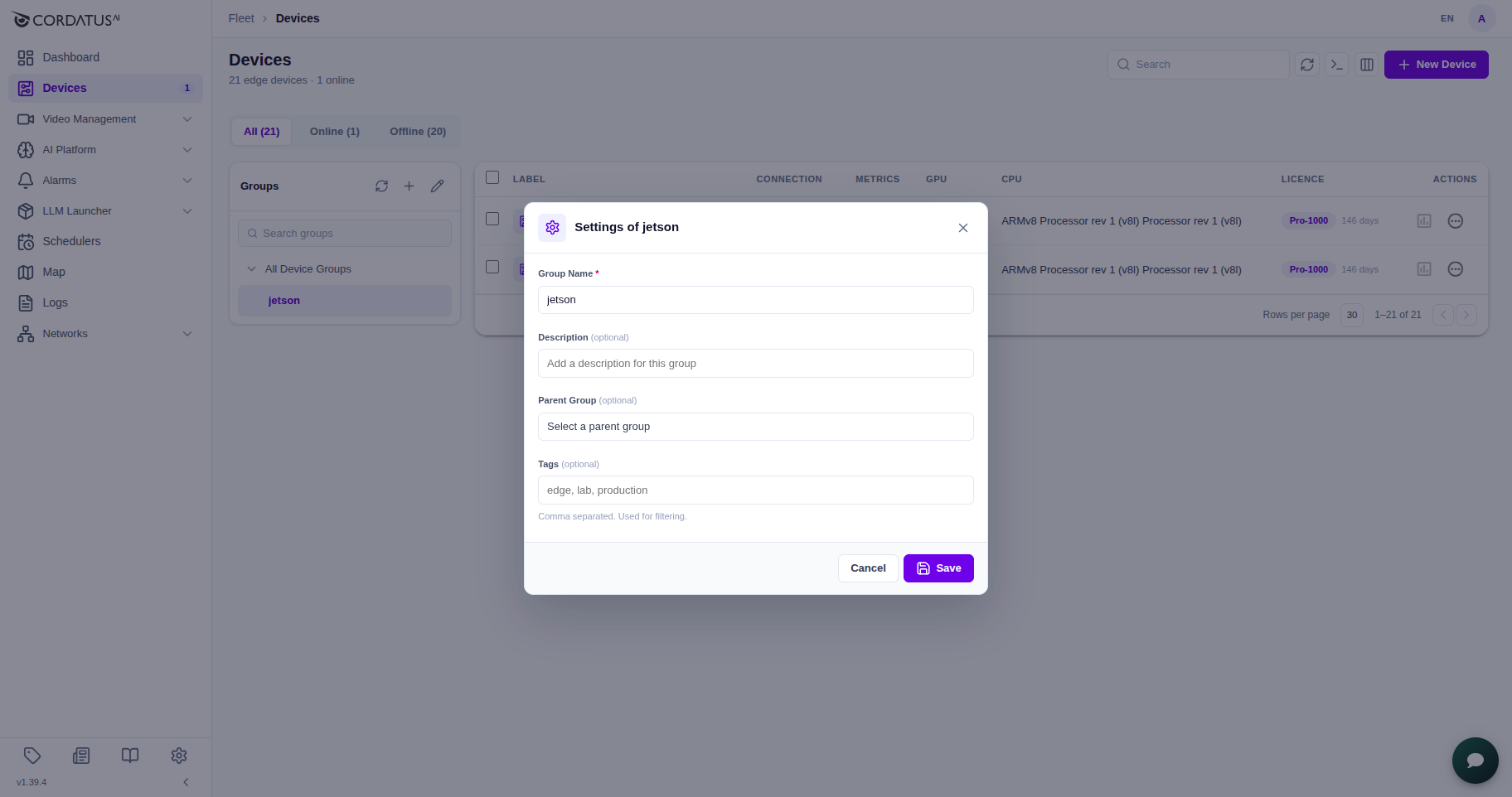
Een groep bewerken
- Beweeg de muis over de groep in de boomstructuur om de actiepictogrammen te tonen.
- Klik op het tandwiel-pictogram om het venster Settings of <groep> te openen.
- Wijzig de naam, beschrijving, bovenliggende groep en tags.
- Klik op Save.
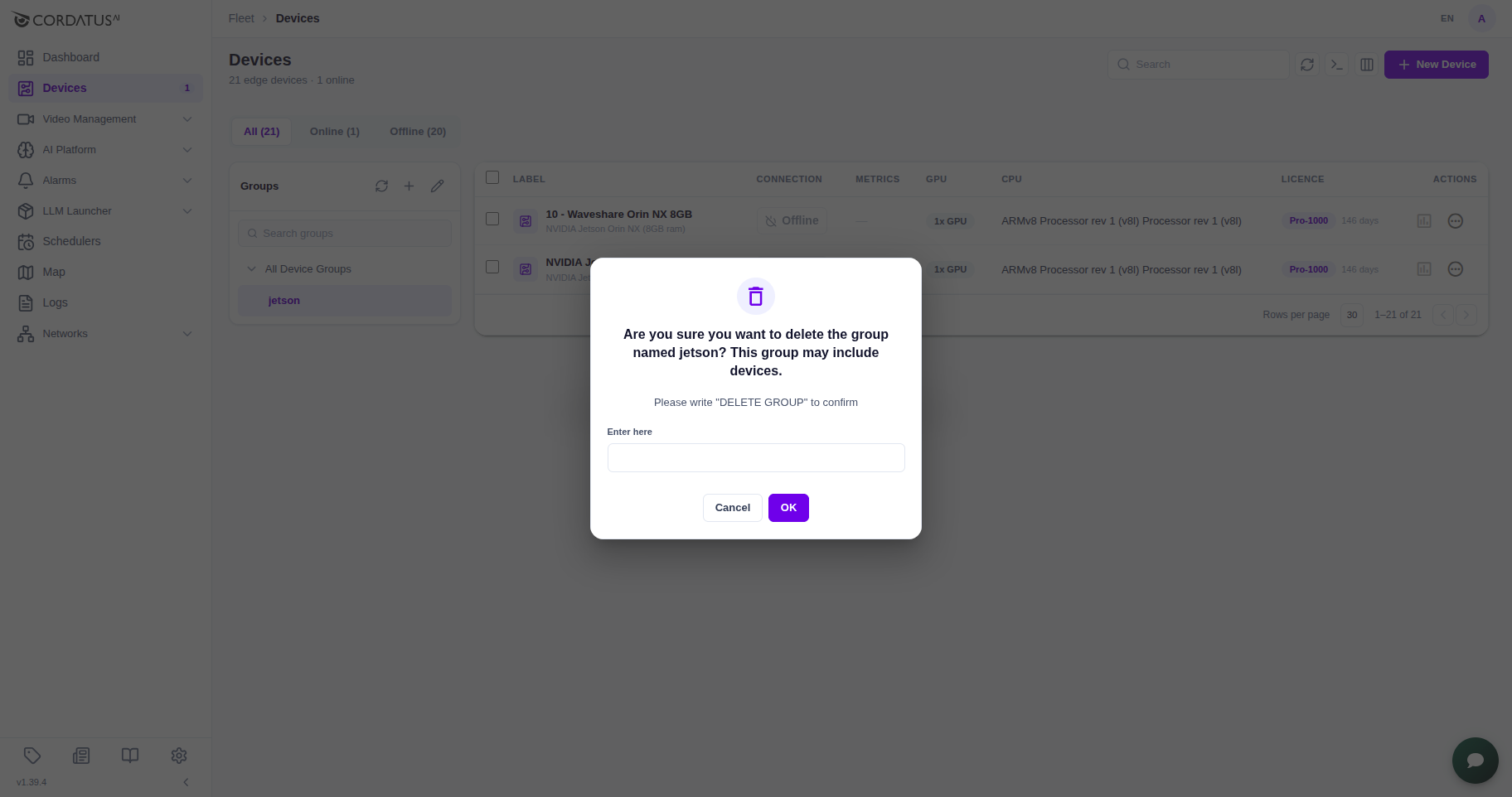
Een groep verwijderen
- Beweeg de muis over de groep in de boomstructuur om de actiepictogrammen te tonen.
- Klik op het prullenbak-pictogram.
- Typ "DELETE GROUP" in het bevestigingsvak.
- Klik op OK.
Het verwijderen van een groep verwijdert geen apparaat-tags. Deze verwijderactie kan niet ongedaan worden gemaakt.
U moet alle subgroepen verwijderen voordat u een bovenliggende groep verwijdert.
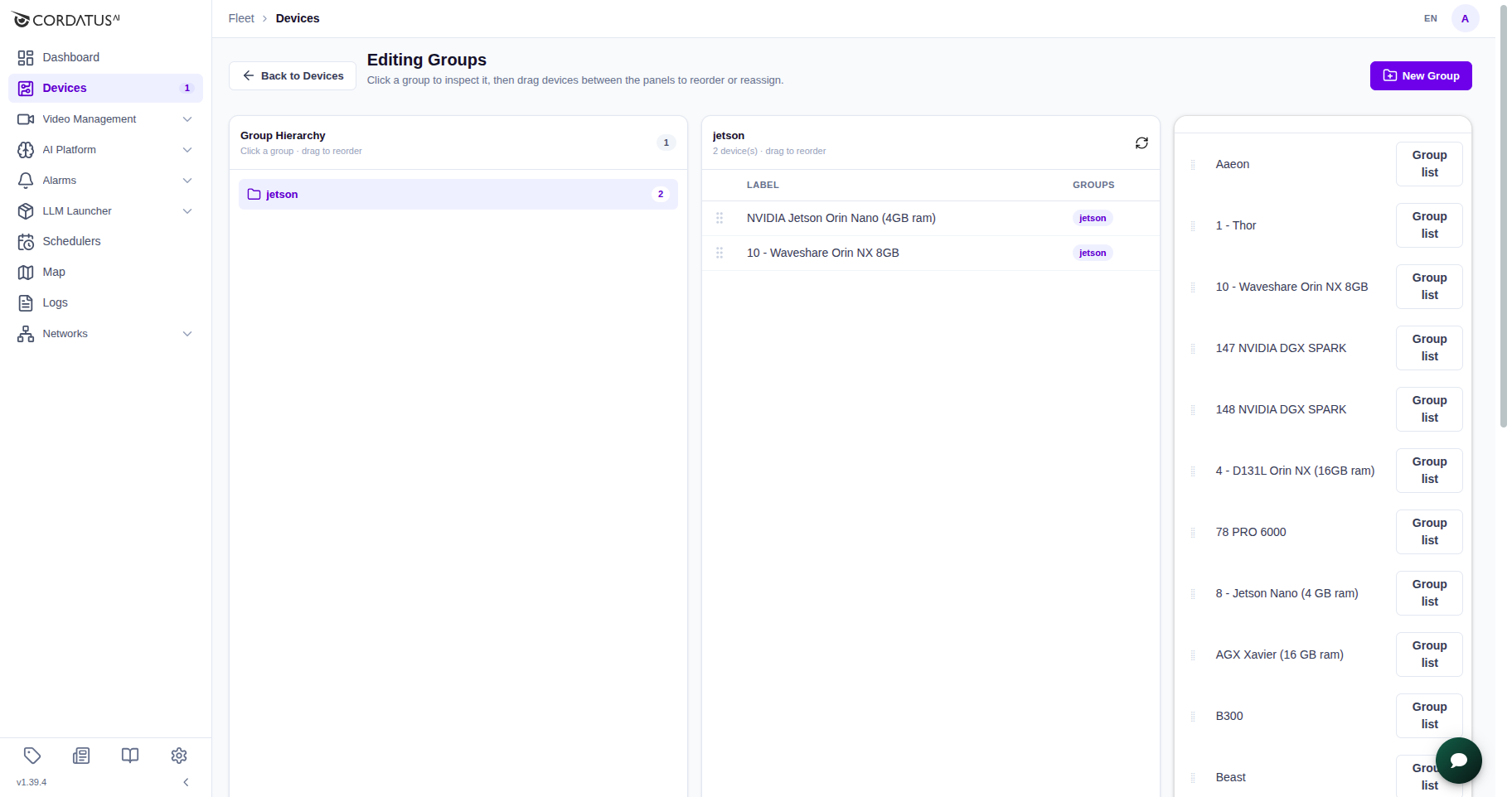
Apparaten toewijzen aan groepen
Om apparaten aan groepen toe te wijzen:
- Klik op het potlood-pictogram rechtsboven in het deelvenster Groups om Editing Groups te openen.
- Om groepen opnieuw te ordenen, versleep ze in het deelvenster Group Hierarchy en klik vervolgens op Save.
- Selecteer de doelgroep.
- Versleep vanuit het deelvenster Devices rechts de apparaten en zet ze neer in het groepenvenster in het midden.
- Om een apparaat uit een groep te verwijderen, versleept u het terug van het middelste venster naar het deelvenster Devices.
- Klik onderaan op Save Group wanneer u klaar bent.
- Herhaal stappen 3–6 voor meer groepen.
- Klik op Back to Devices (linksboven) om terug te gaan naar de pagina Devices.
- Klik in het deelvenster Groups op een groepsnaam om de apparaten ervan te bekijken.
Groepsgebonden weergaven en acties
Wanneer een groep is geselecteerd:
- De lijst Devices toont alleen die groep en de subgroepen.
- Bulkacties zoals Connect en Remove zijn van toepassing op apparaten binnen dit bereik.
Veelgestelde vragen
Verwijdert het verwijderen van een groep ook de apparaten?
Nee. Apparaten blijven in uw account en worden niet-toegewezen.
Kan een apparaat in meerdere groepen zitten?
Ja. Een apparaat kan tot meerdere groepen behoren.
Is er een limiet op het aantal tags?
Effectief hoog. Houd voor overzichtelijkheid 5–15 tags per apparaat aan als richtlijn.