Yeni Disk Ekleme
Cordatus, kullanıcıların kamera akışlarını kolayca kaydetmesine olanak tanır. Bu bölümde, kamera görüntülerini kaydetmek için depolama disklerinin nasıl entegre edileceği ve kurulacağı anlatılmaktadır. Diskleri verimli bir şekilde ekleyip yapılandırarak kullanıcılar, güvenilir ve etkili bir kayıt kurulumu sağlayabilir ve Cordatus'un genel performansını artırabilir.
Ubuntu GUI Üzerinden Yeni Disk Ekleme
Aşağıda, kullanıcıların Ubuntu grafiksel kullanıcı arayüzünü (GUI) kullanarak sistemlerine sorunsuzca yeni bir disk entegre etmek için izleyebilecekleri adımlar yer almaktadır:
- Diskinizin bilgisayarınıza fiziksel olarak bağlı olduğundan emin olun.
- Ekranın sol alt köşesindeki Show Applications simgesine tıklayın ve Disks uygulamasını seçin. Alternatif olarak bir terminal açıp
gnome-disksyazarak ve enter tuşuna basarak uygulamayı açabilirsiniz. - Uygulamada, Disks sütunu altındaki listeden diskinizi seçin.
- Diskinizi temsil eden çubuğun altında bulunan play simgesine tıklayın. Simge stop simgesi ise diskinizin zaten bağlı (mount edilmiş) olduğu anlamına gelir.
- Bağlı diskinizin yolunu, Contents bölümünde Mounted at metninden sonra bulabilirsiniz.
Diski Kalıcı Hale Getirme
Diskinizin her yeniden başlatmada belirtilen noktaya bağlanmasını sağlamak için aşağıdaki adımları izleyin:
- Disks uygulamasında, Disks sütunu altındaki listeden diskinizi seçin.
- Diskinizi temsil eden çubuğun altındaki gear simgesine tıklayın, ardından Edit Mount Options üzerine tıklayın.
- User Sessions Defaults ayarı etkinse devre dışı bırakın.
- Mount at system startup seçeneğinin işaretli olduğundan emin olun.
- İsteğe bağlı olarak, diskinizin Files application sidebar içinde görünmesini istiyorsanız Show in user interface kutusunu işaretleyin.
- Diskiniz için bir mount noktası girin.
- Değişiklikleri onaylamak için OK üzerine tıklayın.
Komut Satırı (CLI) Üzerinden Yeni Disk Ekleme
Aşağıda, kullanıcıların Komut Satırı Arayüzünü (CLI) kullanarak sistemlerine sorunsuzca yeni bir disk entegre etmek için izleyebilecekleri adımlar yer almaktadır:
- Öncelikle aşağıdaki komutu kullanarak cihaz UUID'sini belirleyin. Komutu çalıştırın ve yeni diskinizin UUID'sini not edin:
lsblk -f
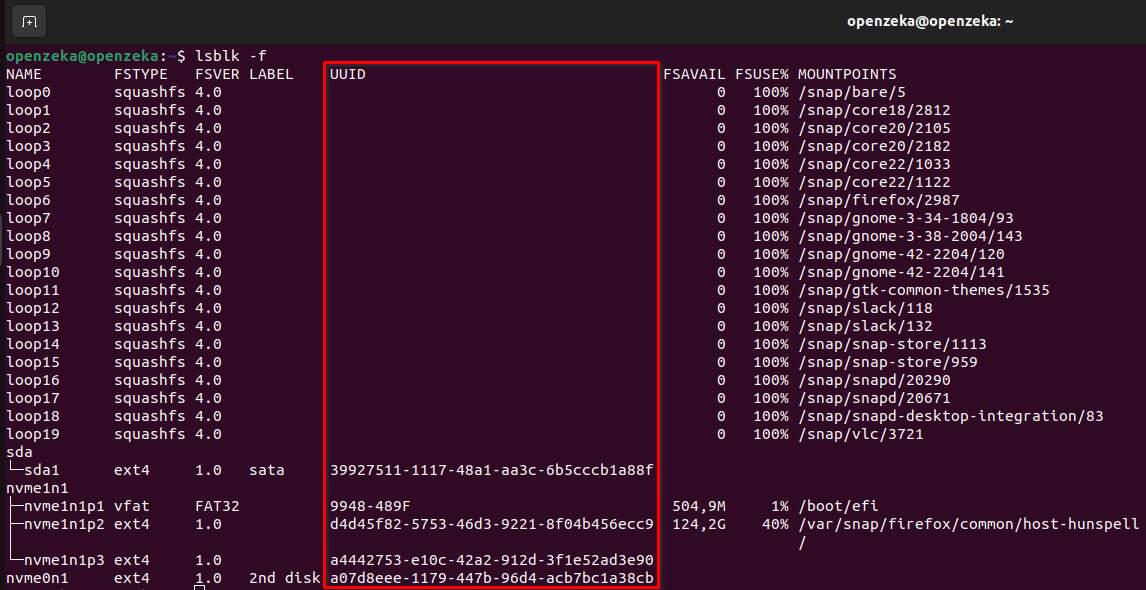
- Ardından, diskiniz için mount noktası görevi görecek bir klasör oluşturun. "mnt" klasörü altında "backups" adlı bir klasör oluşturmak için aşağıdaki örnek komutu kullanın:
mkdir /mnt/backups
- Son olarak, bir önceki adımda elde ettiğiniz cihaz adını kullanarak cihazınızı oluşturduğunuz klasöre bağlayın:
mount /dev/<device name> /mnt/backups
Diski Kalıcı Hale Getirme
Diskinizi başlangıçta otomatik olarak bağlanacak şekilde yapılandırmak için /etc/fstab dosyasını düzenlemeniz gerekir. Bu dosya, önyükleme sırasında otomatik olarak bağlanacak her cihaz için girişler içerir. Diskinizi bağlamak için aşağıdaki adımları izleyin:
/etc/fstabdosyasını bir metin düzenleyici uygulamasıyla açın. Örneğin, aşağıdaki komutu çalıştıraraknanouygulamasını kullanabilirsiniz:
nano /etc/fstab
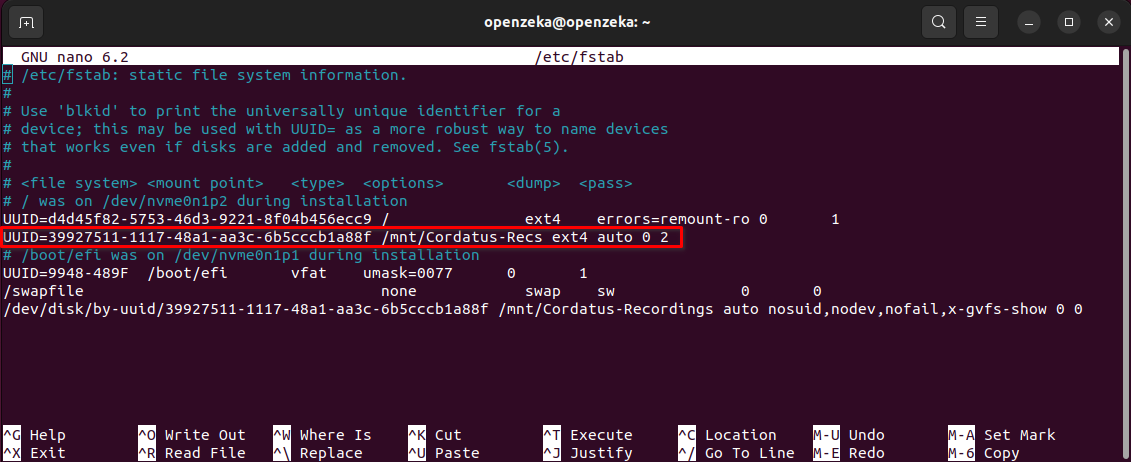
/etc/fstabdosyasının içinde, başlangıçta bağlanacak her cihazın kendine ait bir girişi bulunur. Diskiniz için boşluklarla ayrılmış altı bilgi içeren yeni bir satır ekleyin:
- Device ID (UUID): Önceki bölümde açıklandığı gibi, cihazınızın UUID'sini
lsblk -fkomutuyla elde edin. - Mount Point: Cihazınızın bağlanmasını istediğiniz noktayı belirtin.
- Type: Diskinizin dosya sistemi türünü belirtin.
- Options: Bağlama işlemini özelleştirin. Diskinizin başlangıçta otomatik olarak bağlanması için "auto" kullanın.
- Dump Option: Yedekleme aracı dump'ın dosya sistemini yedekleyip yedeklemeyeceğini ayarlayın. Dosya sistemini yok saymak için "0", yedeklemek için "1" kullanın. Emin değilseniz 0 kullanın.
- File System Check (Fsck) Order: Fsck'nin dosya sistemlerini kontrol etme sırasını belirtin. Kök bölümünüz için "1", geri kalanı için "2" kullanın. Önyüklemede dosya sistemi denetimini devre dışı bırakmak veya ağ paylaşımları için "0" kullanın.
Örnek bir giriş şu şekilde görünür:
- Değişiklikleri kaydedin ve metin düzenleyiciden çıkın.
Bu satırı /etc/fstab dosyasına ekledikten sonra, cihazınız sistem her başlatıldığında belirtilen mount noktasına otomatik olarak bağlanacaktır.
Yeni Diski Kayıtlar İçin Kullanma
Diski bağlamak onu işletim sistemine açar; Cordatus'a kaydı oraya alması ayrıca söylenmelidir.
- Web App'te Devices sayfasını açın.
- Cihazın ⋯ simgesine tıklayıp Storage Info'yu seçin.
- Disk, boyutu ve boş alanıyla birlikte External Disks altında görünür.
- System Storage Paths bölümünde Video Records yolunu, yeni diskteki bir klasörü gösterecek şekilde düzenleyin.
- Depolama politikasını — eski dosyaları sil veya kaydı durdur — ve bunu tetikleyen boş alan eşiğini ayarlayın.
Yeni kayıtlar o andan itibaren yeni konuma yazılır; hâlihazırda var olan kayıtlar yazıldıkları yerde kalır. Bkz. Akış Kaydı ve Çalışma Zamanı ve Kaynaklar.
Kayıt diskine kendi bağlama noktasını verin (örneğin /mnt/records) ve yukarıda anlatıldığı gibi /etc/fstab ile kalıcı hale getirin. Disk açılışta bağlanmazsa cihaz dahili diske döner ve onu doldurabilir.
Sorun Giderme
Ubuntu GUI veya Komut Satırı Arayüzü (CLI) üzerinden yeni disk eklerken sorunlarla mı karşılaşıyorsunuz? Aşağıda bazı yaygın sorunlar ve çözümleri yer almaktadır:
Disk Algılanmıyor
- Diskin bilgisayarınıza fiziksel olarak bağlı olduğundan emin olun.
- Diskin sisteminizle uyumlu olup olmadığını kontrol edin.
Disk Bağlanamıyor
- Diskin zaten bağlı olmadığından emin olun. Bağlıysa, yeniden bağlamayı denemeden önce bağlantısını kesin.
- Mount noktası dizininin izinlerini ve sahipliğini kontrol edin.
- Diskin dosya sistemi türünün sisteminiz tarafından desteklendiğinden emin olun.
Başlangıçta Disk Bağlanamıyor
- /etc/fstab dosyasına eklenen girişte hata olup olmadığını kontrol edin.
- Cihazın UUID'sinin ve belirtilen mount noktasının doğru olduğundan emin olun.
- /etc/fstab dosyasında belirtilen dosya sistemi türünü ve seçenekleri kontrol edin.