Kameraları Bağlama
Cordatus, IP kameralarla (RTSP, HTTP/HTTPS ve ONVIF) ve bir cihaza doğrudan takılan fiziksel kameralarla (USB, CSI ve GMSL) çalışır. Her kamera aynı yerden eklenir: Video Management → Cameras sayfasındaki New Camera düğmesi.
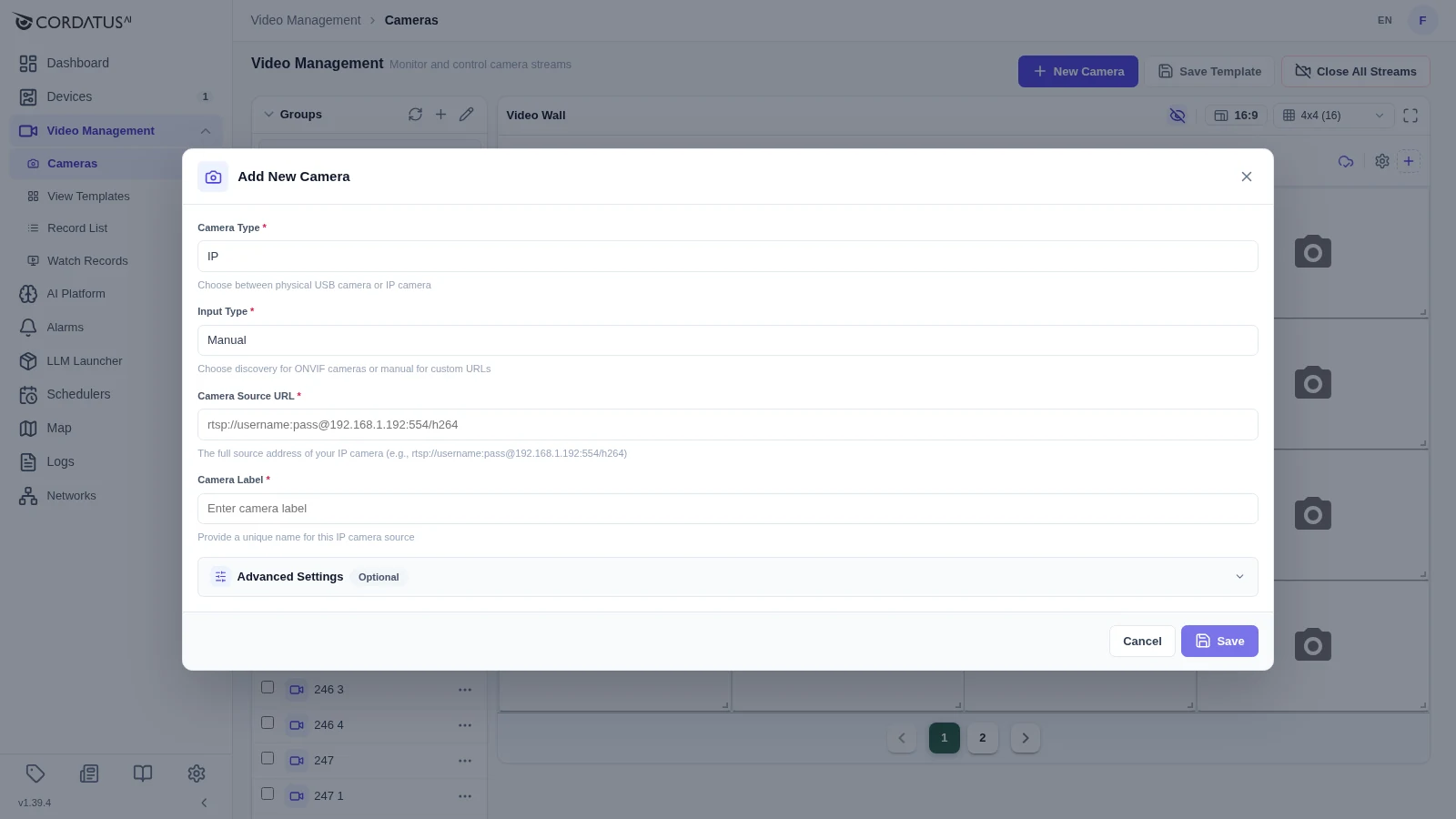
Pencere, eklediğiniz kamera tipine göre değişir:
| Alan | Açıklama |
|---|---|
| Camera Type | Ağ kameraları için IP, cihaza takılı kameralar için Physical. |
| Input Type (yalnızca IP) | Akış URL'sini kendiniz yazmak için Manual, ONVIF kameraları için ağı taramak üzere Discovery. |
| Camera Source URL (Manual) | Akışın tam adresi. |
| Camera Label | Kameranın Cordatus genelinde taşıyacağı ad. |
| Advanced Settings | Kod çözücü tipi, erişim kapsamı, harita konumu ve kamera önizlemesi — tümü isteğe bağlı. |
IP Kamerayı Elle Ekleme
- Video Management → Cameras sayfasını açın ve New Camera'ya tıklayın.
- Camera Type alanını IP, Input Type alanını Manual olarak bırakın.
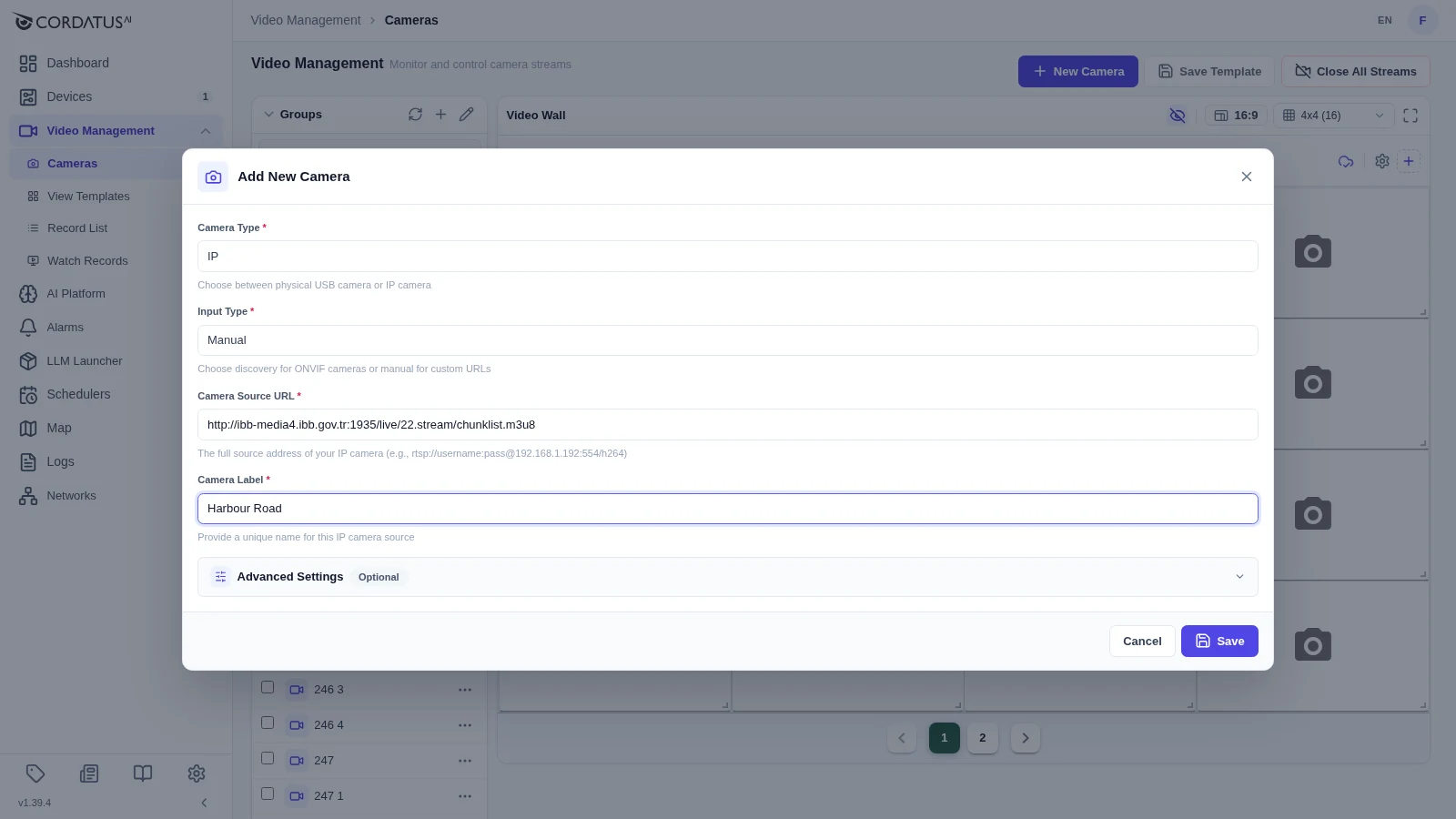
- Camera Source URL alanını doldurun.
- Kameraya bir Camera Label verin.
- (İsteğe bağlı) Kod çözücüyü, erişim kapsamını veya harita konumunu ayarlamak için Advanced Settings'i açın.
- Save'e tıklayın.
HTTP URL'leri http://[IP_ADRESI]/[AKIS_YOLU], RTSP URL'leri ise rtsp://[KULLANICI]:[PAROLA]@[IP_ADRESI]:[PORT]/h264 biçimindedir. HLS oynatma listeleri (.m3u8) de desteklenir.
Yalnızca güvenilir ve kararlı kaynaklardan gelen kamera URL'lerini kullanın. Güvenilmez URL'ler bağlantı sorunlarına, kararsızlığa veya güvenlik risklerine yol açabilir.
Gelişmiş Ayarlar
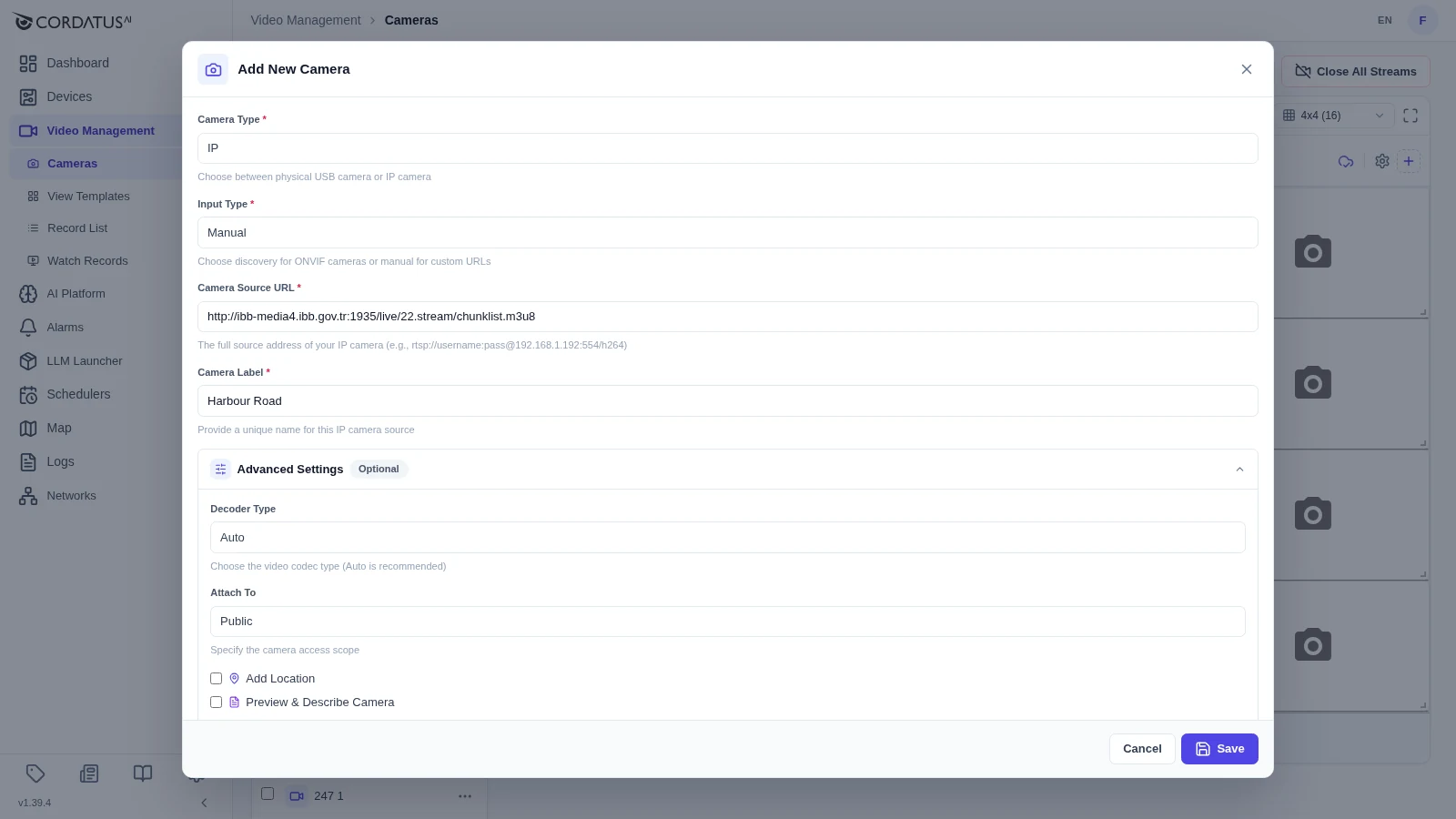
| Ayar | Açıklama |
|---|---|
| Decoder Type | Çözümlemede kullanılan video kodeki. Auto önerilir ve neredeyse her kamerada çalışır. |
| Attach To | Public, kamerayı organizasyondaki tüm cihazlara açar. Device ise kamerayı tek bir cihaza bağlar; kamera yalnızca o cihazın ağından erişilebiliyorsa kullanışlıdır. |
| Add Location | Kamerayı Kamera Haritası üzerine yerleştirir. |
| Preview & Describe Camera | Akıştan bir önizleme alır ve kamerayla birlikte bir açıklama saklamanızı sağlar. |
Konum belirleme
Add Location kutusunu işaretleyince bir harita açılır. Arama kutusuyla bir yer arayın ya da fareyle kaydırıp yakınlaşın, sonra iğneyi bırakmak için haritaya tıklayın. İğnenin koordinatları haritanın sol alt köşesinde görünür.
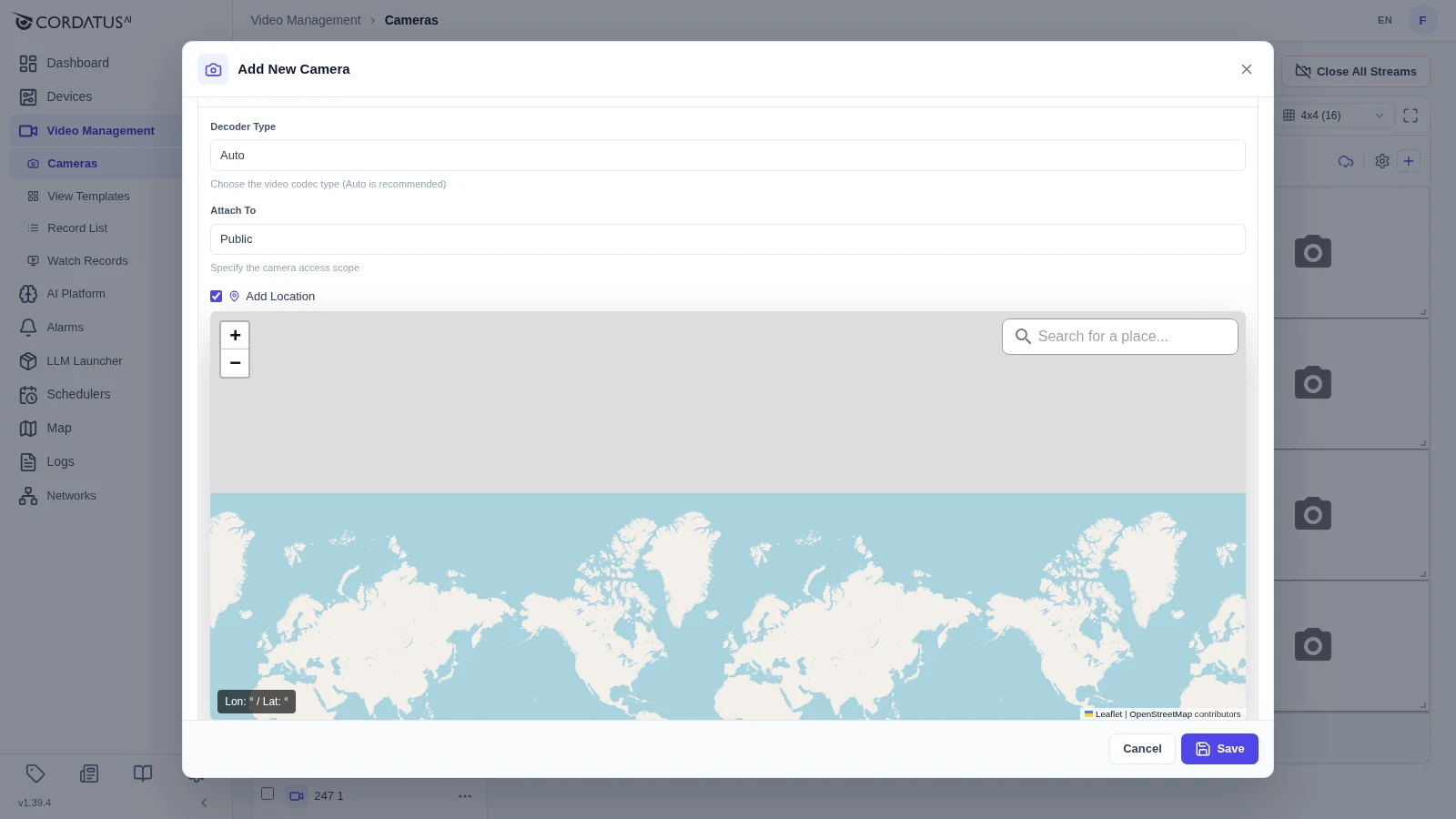
Konum, kamera oluşturulurken saklanır. Mevcut bir kameranın konumunu değiştirmek için kamerayı kaldırıp yeni koordinatlarla yeniden ekleyin.
ONVIF Keşfi ile IP Kamera Bulma
Kameralarınız ONVIF destekliyorsa, URL yazmak yerine Cordatus onları sizin için bulabilir.
- New Camera'ya tıklayın.
- Camera Type'ı IP, Input Type'ı Discovery yapın.
- Ağı taranacak cihazı (veya cihazları) seçin. Yalnızca çevrimiçi cihazlar tarama yapabilir.
- Add IP Cameras'e tıklayın.
- Cordatus bulduğu kameraları listeler — istediklerinizi seçin, etiketlerini verin ve kaydedin.
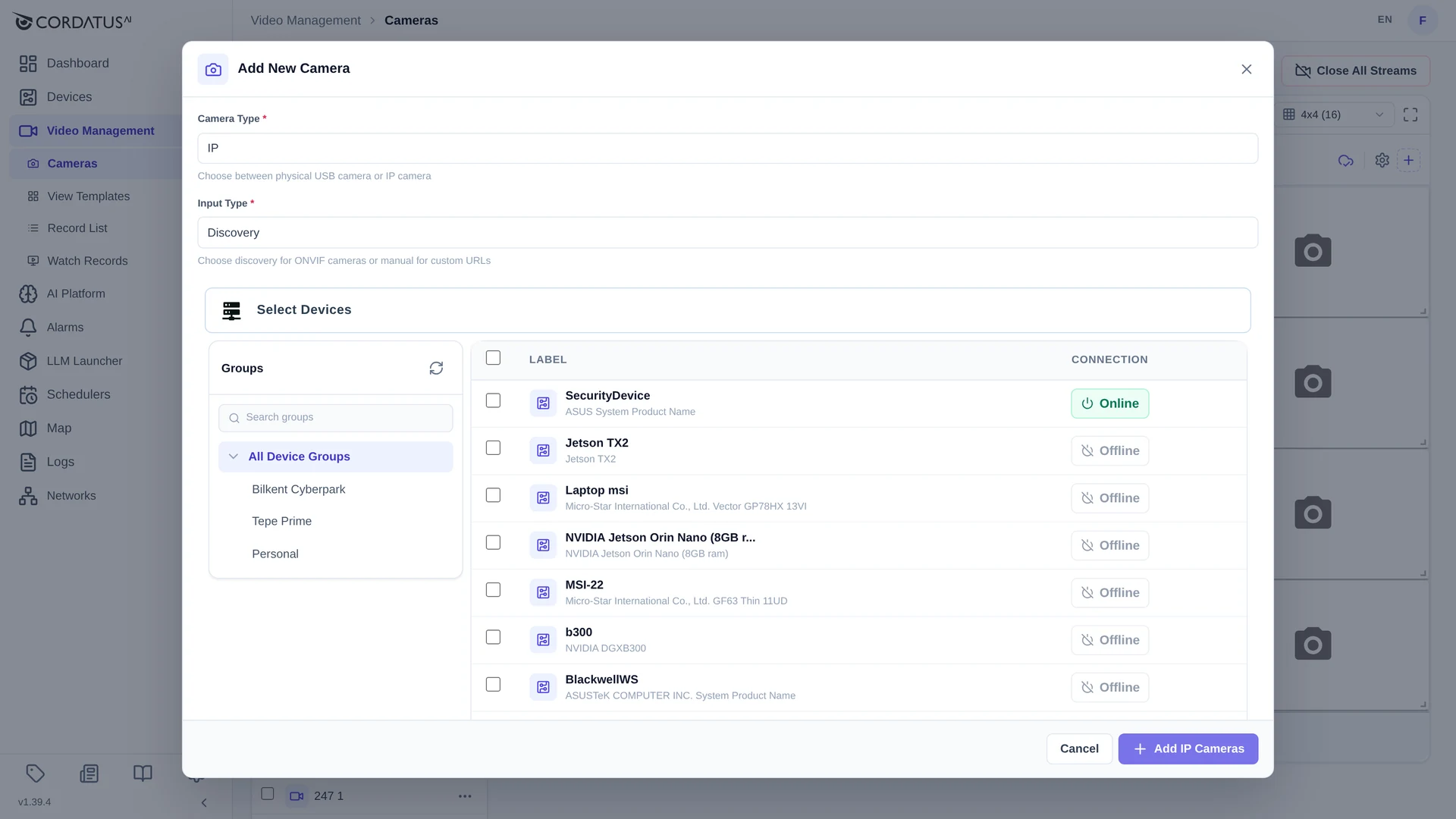
Keşif yalnızca seçilen cihazla aynı ağda olan ve ONVIF'i etkin kameraları bulur. Bir kamera görünmüyorsa RTSP URL'siyle elle ekleyin.
Fiziksel Kamera Ekleme (USB, CSI, GMSL)
- Kamerayı cihaza bağlayın ve gereken sürücüleri kurun.
- New Camera'ya tıklayıp Camera Type'ı Physical yapın.
- Kameranın takılı olduğu cihazı seçin.
- Cordatus cihazın algıladığı kameraları listeler — kendinizinkini seçin, bir Camera Label girin ve Save'e tıklayın.
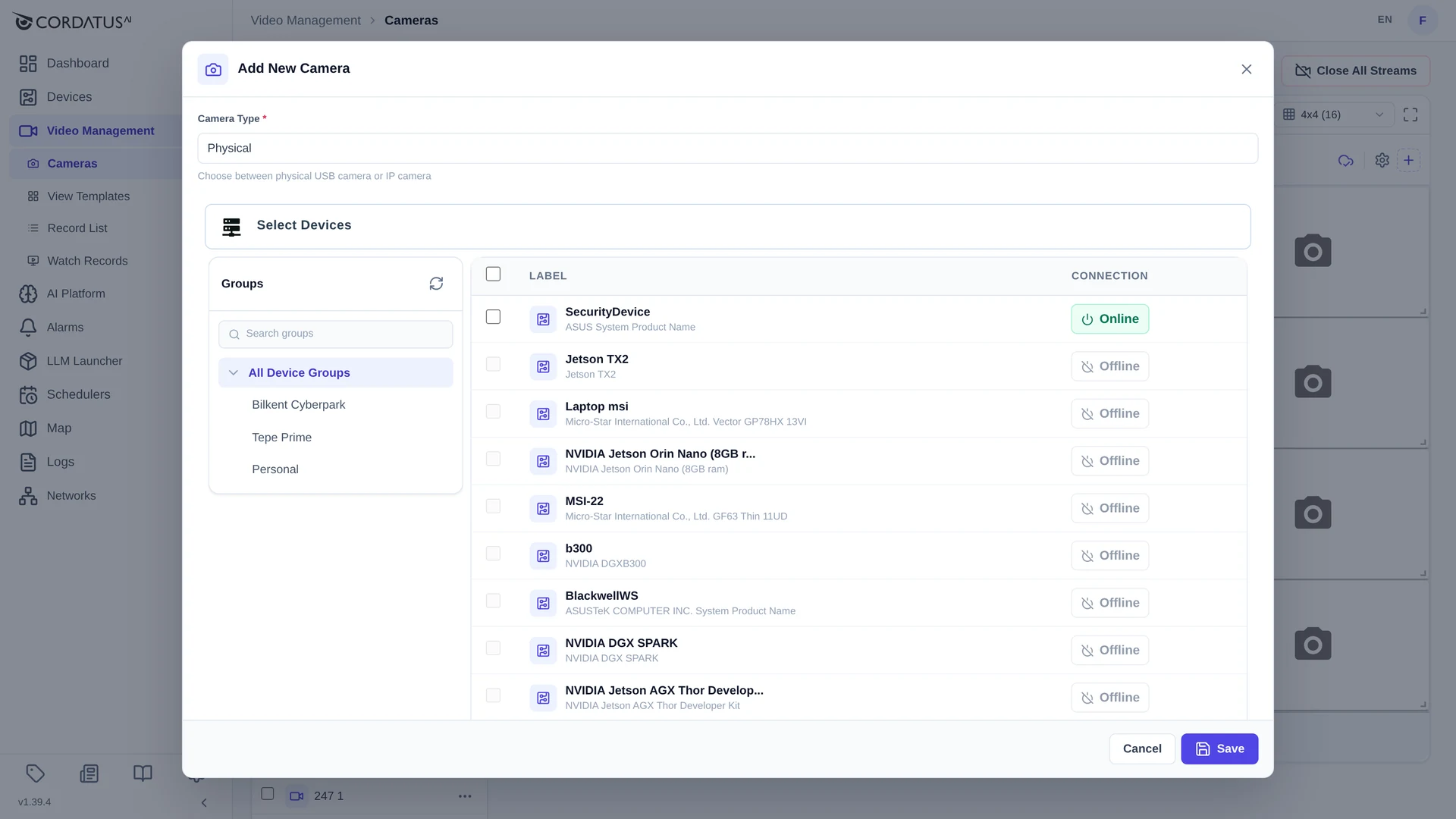
Fiziksel kameranız listede yoksa listeyi yenileyin. Yine görünmüyorsa cihazdaki stream engine'i yeniden başlatın ve sayfayı tazeleyin.
Cordatus Client Üzerinden Kamera Ekleme
Cordatus Client, CSI, USB ve GMSL kameraları otomatik algılar — elle eklemenize gerek yoktur.
Client üzerinden bir IP kamera eklemek için:
- Cordatus Client'ı çalıştırın ve Cameras sayfasını açın.
- Add IP Camera'ya tıklayın.
- Akış adresini IP Camera URL alanına girin.
- Label alanına bir ad yazın.
- Save IP Camera'ya tıklayın.
Web App'ten eklenen IP kameralar Web App'ten, Client'tan eklenenler ise Client'tan yönetilir. Bir kameraya her iki tarafta da ihtiyacınız varsa iki tarafa da ekleyin.
Sırada ne var?
Yeni eklenen kamera hemen kamera listesinde görünür. Buradan şunları yapabilirsiniz: