Kamera Haritası
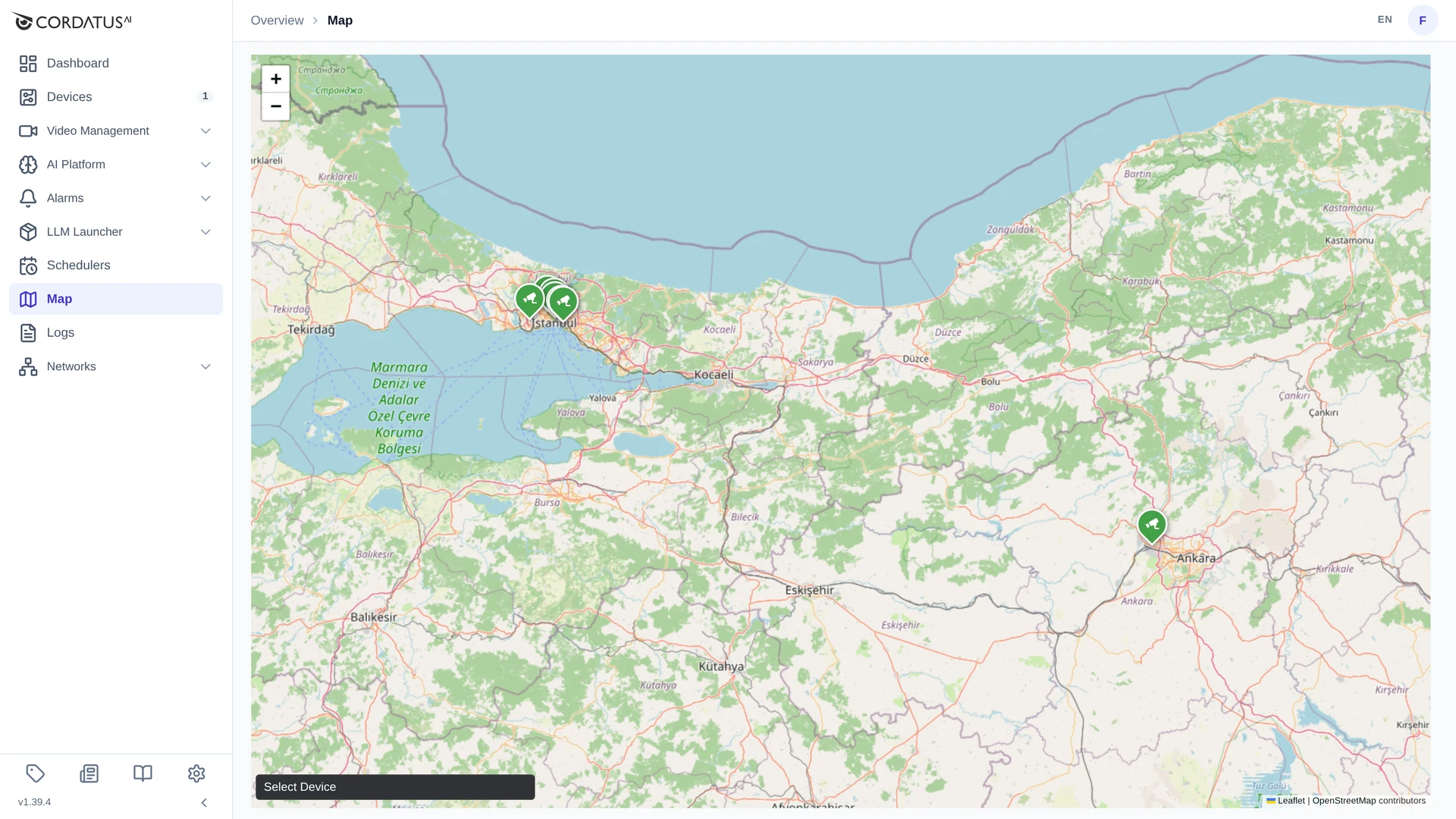
Map sayfası cihazlarınızı ve kameralarınızı gerçek bir haritaya yerleştirir; böylece büyük bir kamera parkı tek bakışta anlaşılır ve operatör, bir yeri kapsayan kamerayı doğrudan o yere tıklayarak açabilir.
Kamerayı Haritaya Yerleştirme
Bir kameranın konumu kamera eklenirken belirlenir:
- Video Management → Cameras sayfasını açıp New Camera'ya tıklayın.
- Kamerayı her zamanki gibi doldurun, ardından Advanced Settings'i açın.
- Add Location kutusunu işaretleyin.
- Yeri bulun — Search for a place… alanına yazın ya da haritayı kaydırıp yakınlaştırın — ve iğneyi bırakmak için haritaya tıklayın. Koordinatlar sol alt köşede görünür.
- Kamerayı kaydedin.
Pencerenin tamamı için bkz. Kameraları Bağlama.
Konum, kamera oluşturulurken kamerayla birlikte saklanır. Bir kamerayı başka bir yere taşımak için kamerayı kaldırıp yeni koordinatlarla yeniden ekleyin.
Cihazlar haritaya cihaz sayfalarından yerleştirilir — bkz. Cihaz Haritası.
Haritayı Okuma
- Kamera işaretçileri kamera simgesi, cihaz işaretçileri cihaz simgesi taşır.
- Birbirine yakın işaretçiler uzaklaştıkça birleşir, yakınlaştıkça yeniden ayrışır.
- Gezinmek için + / − düğmelerini, fare tekerleğini veya sürüklemeyi kullanın.
- Harita, tüm işaretçilerinizi aynı anda gösteren bir yakınlaştırma düzeyinde açılır.
Haritadan Kamera Açma
- İzlemek istediğiniz kameranın işaretçisine tıklayın.
- Select a target device penceresi açılır — bu, Cameras sayfasındakiyle aynı adımdır; çünkü akışın yine cihazlarınızdan biri tarafından çözülmesi gerekir.
- Çevrimiçi bir cihazı işaretleyip Select'e tıklayın.
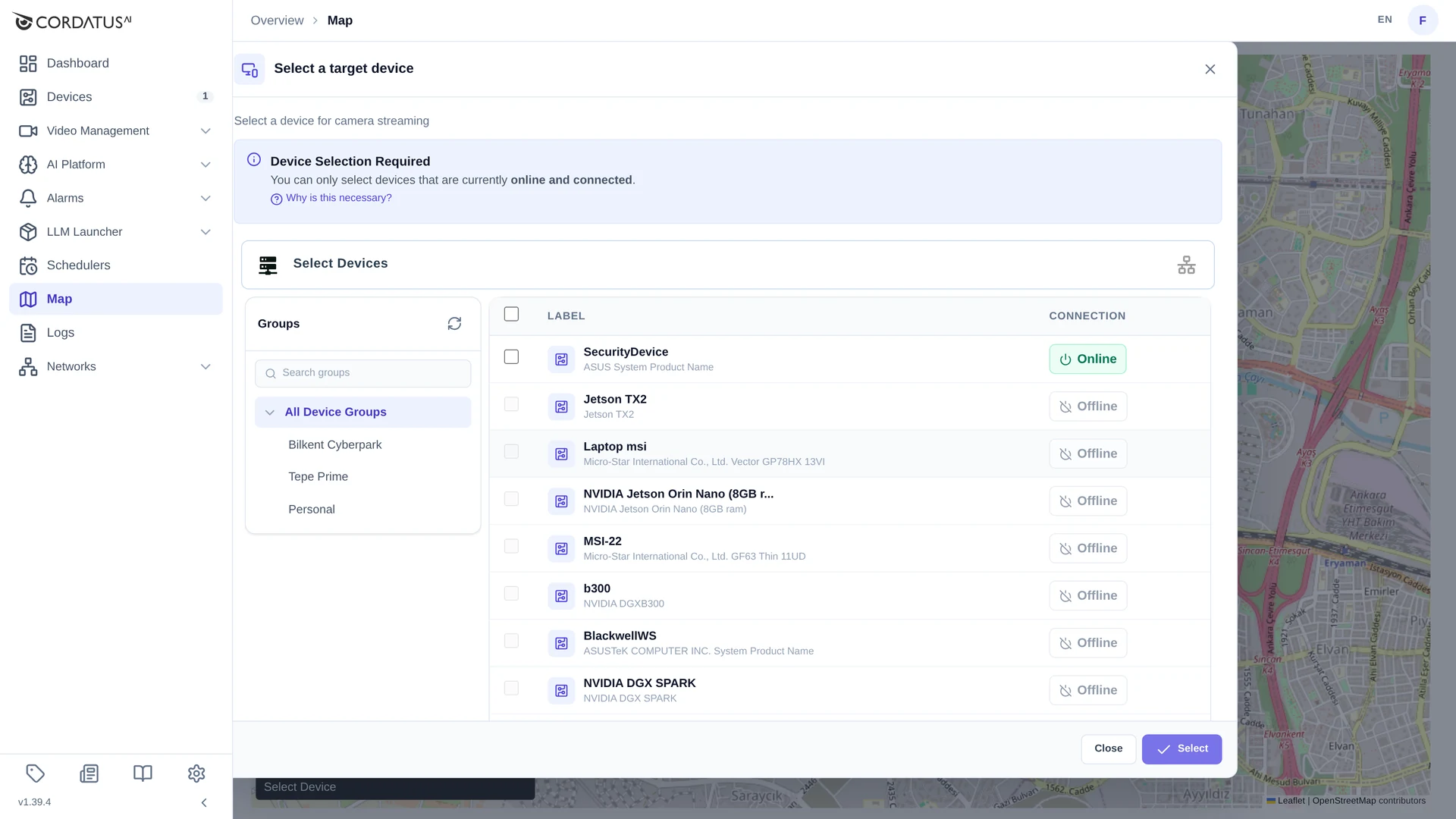
Akış, haritanın üzerinde küçük bir oynatıcıda açılır; bu oynatıcıyı taşıyabilir, büyütebilir veya kapatabilirsiniz.
Haritanın altındaki Select Device denetimi haritayı tek bir cihaza göre süzer — aynı bölgede birden fazla saha iç içe geçtiğinde işe yarar.
İpuçları
- Kameralara gerçek dünyadaki adlarını verin (Main Gate – North, Loading Dock 2); harita, üzerindeki etiketler kadar kullanışlıdır.
- Konumları kameraları eklerken girin — sonradan eklemek, kamerayı kaldırıp yeniden eklemek demektir.
- Çok kameralı bir sahada tıklamadan önce yakınlaşın: düşük yakınlaştırma düzeyinde üst üste binen işaretçilerde yanlış tıklama kolaydır.