Kamera Yönetimi
Kameralar bağlandıktan sonra onları düzenlediğiniz yer Video Management → Cameras sayfasıdır: lokasyona veya amaca göre gruplayın, yeniden adlandırın, ayarlarını değiştirin ve artık gerekmeyenleri kaldırın.
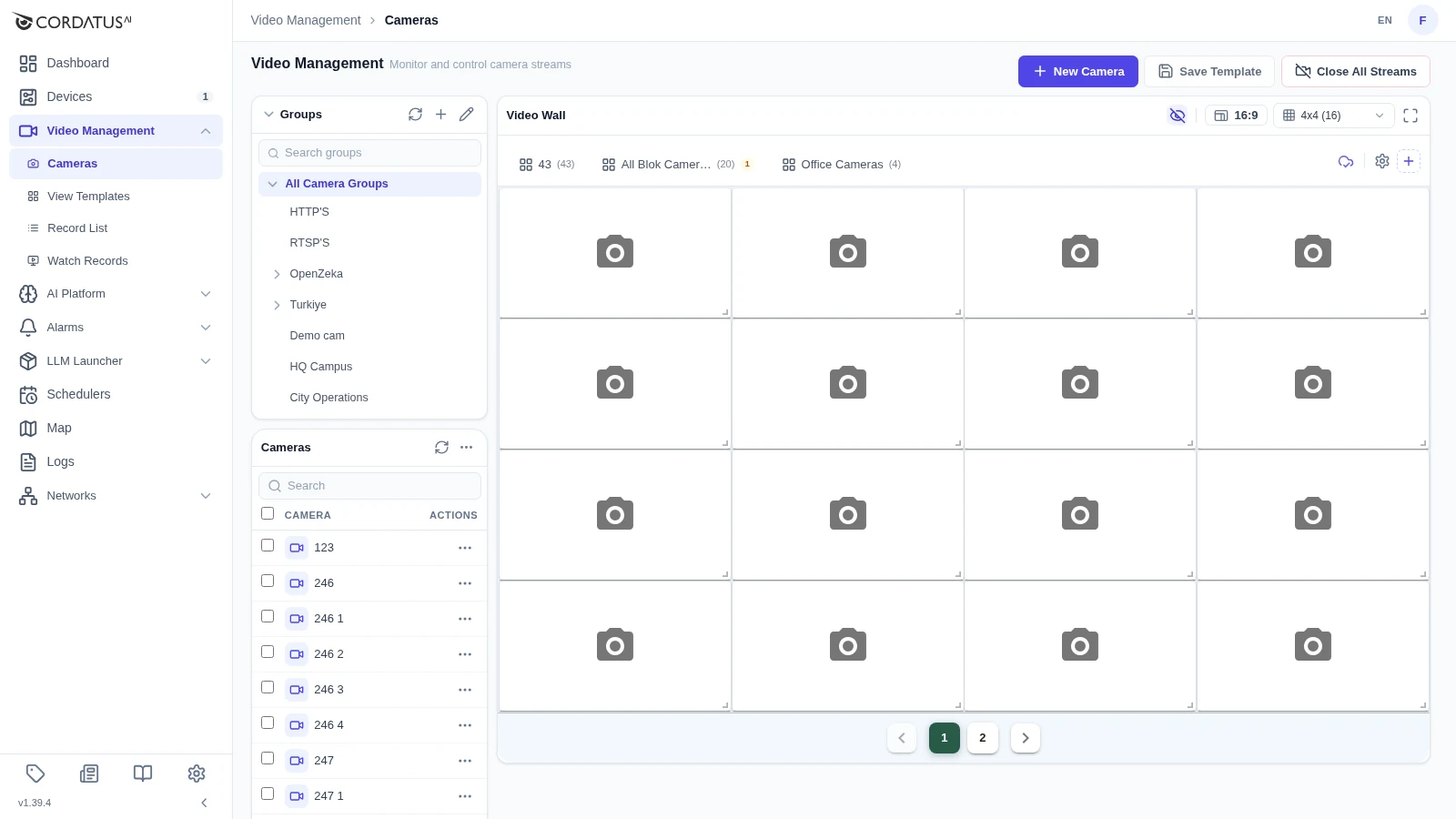
Kamera Grupları
Gruplar, büyük kamera parklarını yönetilebilir kılar. Bir grup hem kameralar hem de başka gruplar içerebilir; böylece gerçek dünyadaki yapınızı birebir yansıtabilirsiniz — örneğin HQ Campus → Parking veya City Operations → Junctions. Bir grubu seçmek altındaki kamera listesini süzer ve liste başlığında grup adı görünür.
Grup Oluşturma
- Groups paneli başlığındaki + simgesine tıklayın.
- Bir Group Name girin.
- (İsteğe bağlı) Gruba neyin ait olduğunu iş arkadaşlarınızın bilmesi için bir Description ekleyin.
- (İsteğe bağlı) Yeni grubu mevcut bir grubun içine yerleştirmek için bir Parent Group seçin.
- (İsteğe bağlı) Virgülle ayrılmış Tags ekleyin; kamera listelerini süzerken kullanılır.
- Create Group'a tıklayın.
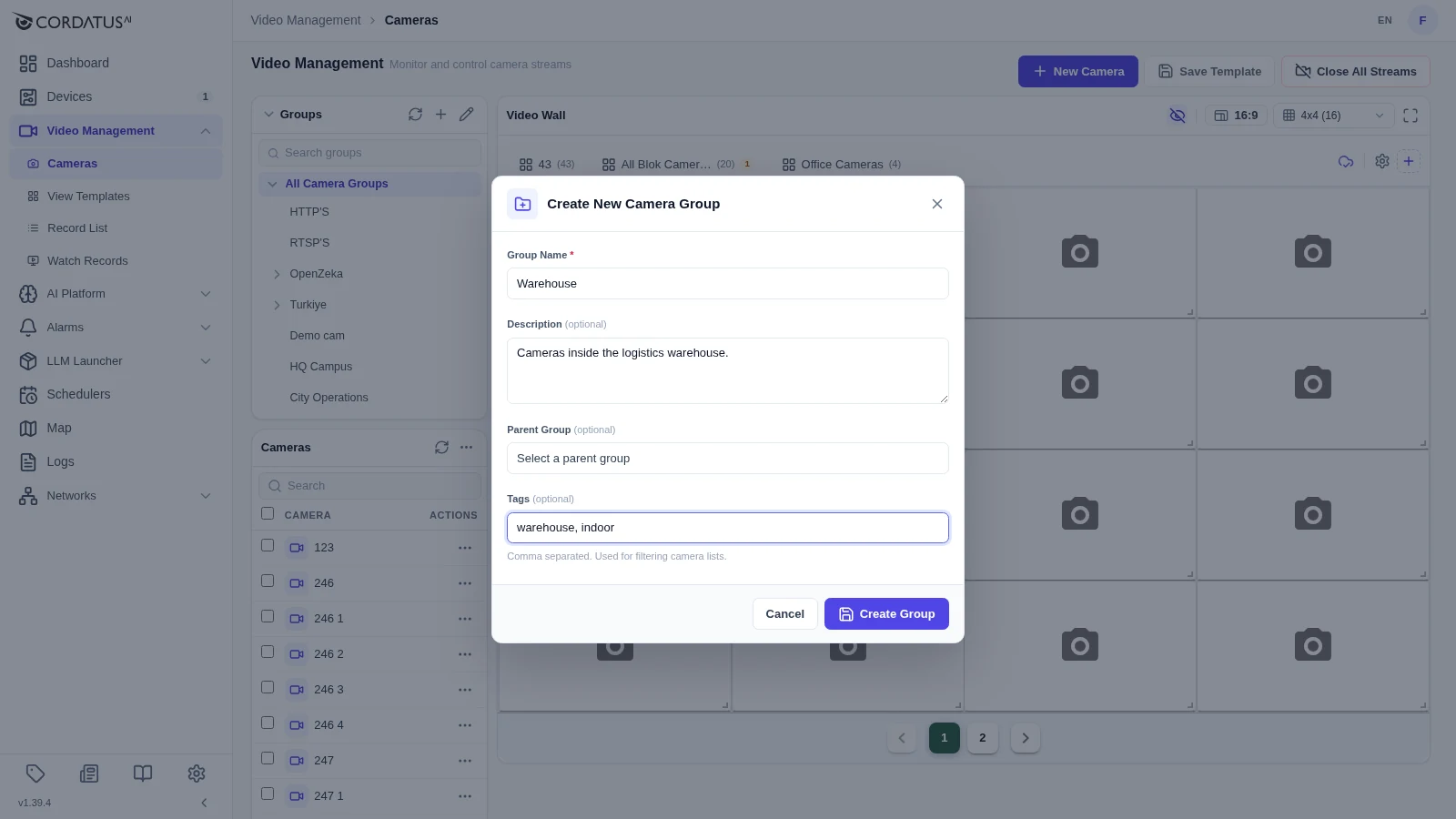
Grupları kamera modellerine göre değil, yerlere veya sorumluluklara göre adlandırın — yoğun bir duvarda "Loading Docks", "Dahua-4MP"ten çok daha kullanışlıdır.
Kameraları Gruplara Atama
- Editing Groups ekranını açmak için Groups paneli başlığındaki kalem simgesine tıklayın.
- Soldaki Group Hierarchy panelinden bir grup seçin. Grubun kameraları ortadaki panelde görünür.
- Kameraları sağdaki Cameras panelinden ortadaki panele sürükleyerek gruba ekleyin. Geri sürüklemek kameraları gruptan çıkarır.
- Save Group'a tıklayın.
- İşiniz bittiğinde Back to Cameras'ı kullanın.
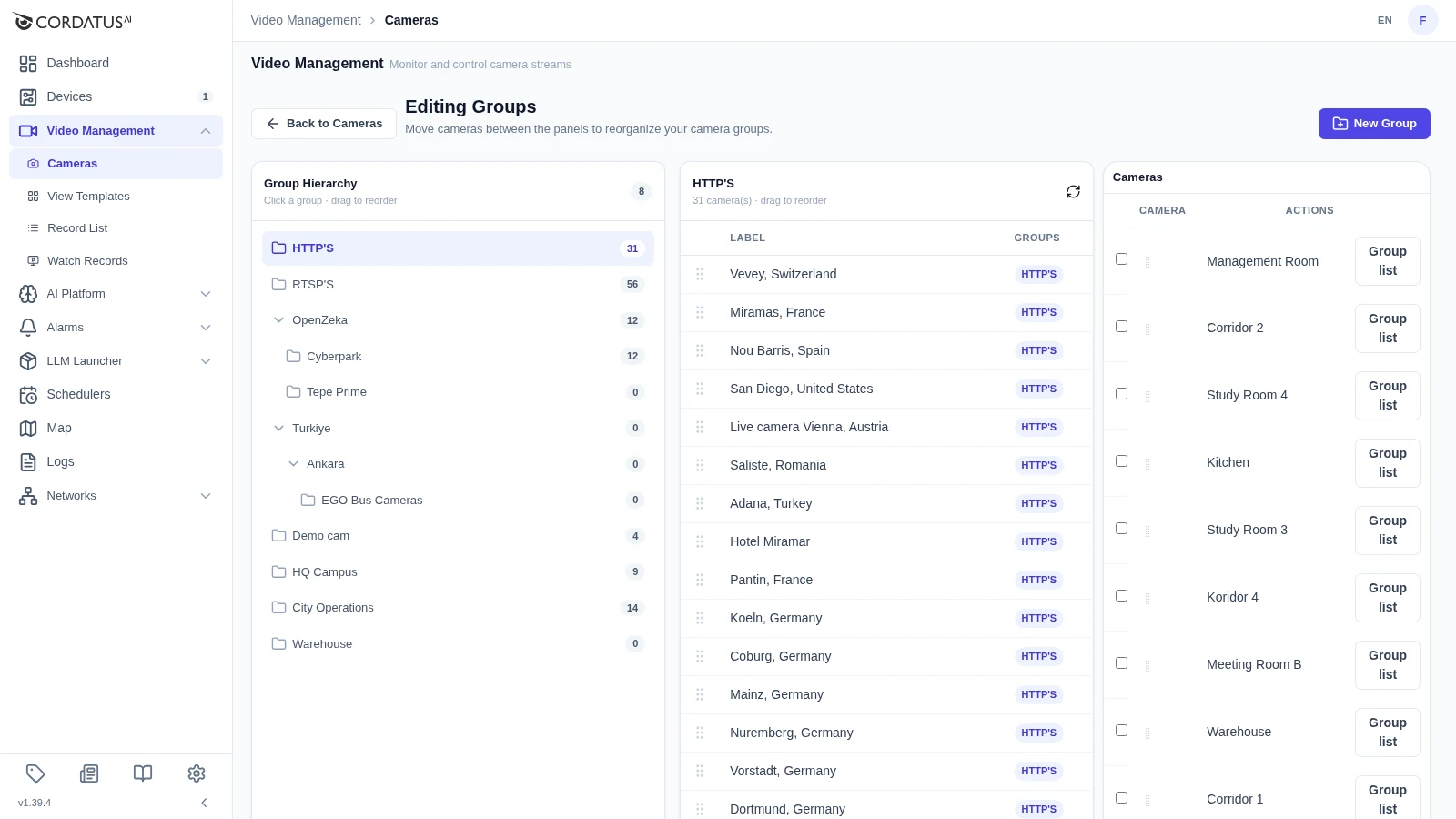
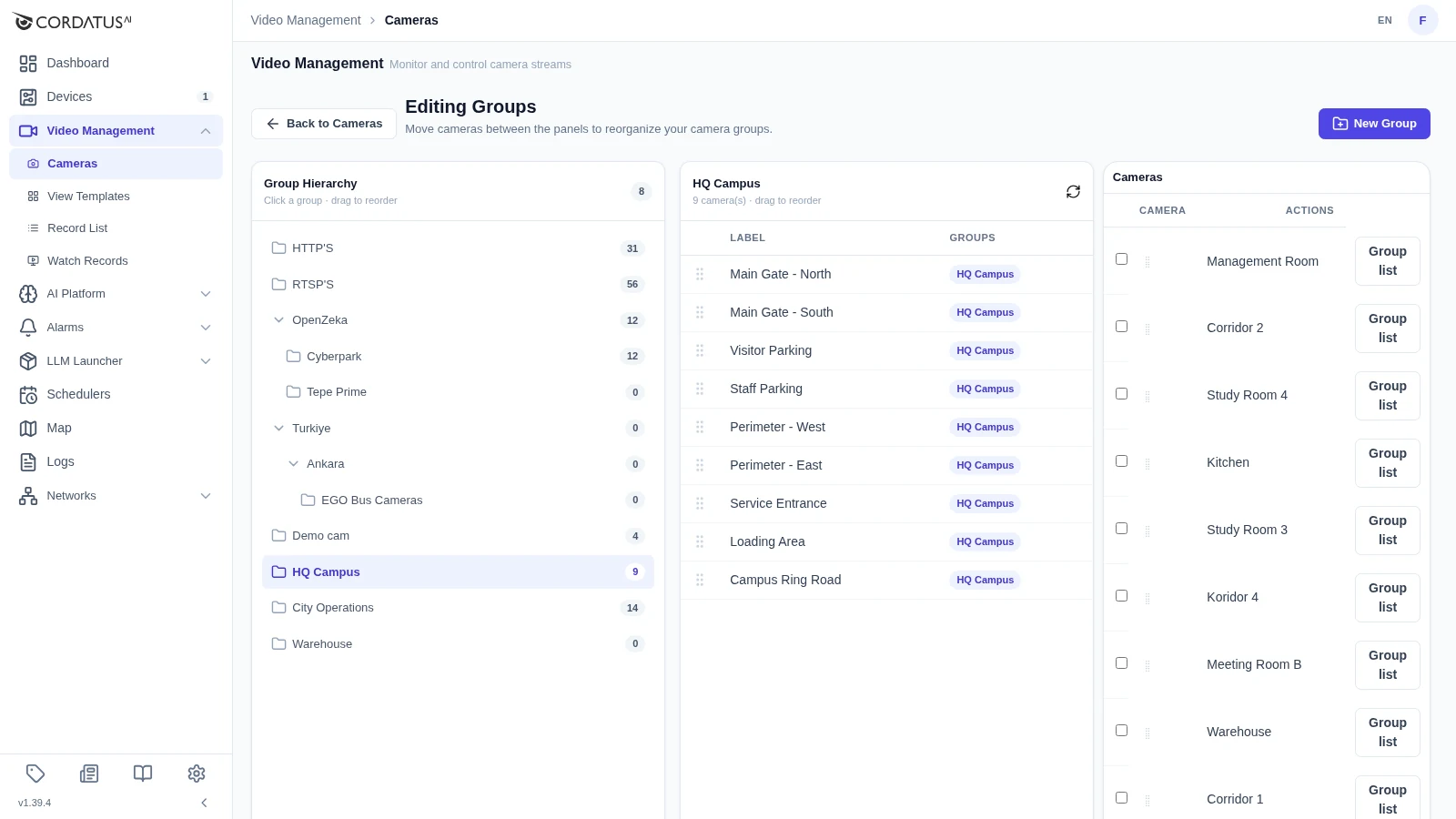
Grup hiyerarşisinin kendisi de Group Hierarchy paneli içinde gruplar sürüklenerek yeniden sıralanabilir. Sağ üstteki New Group düğmesi, ekrandan çıkmadan başka bir grup oluşturmanızı sağlar.
Grup Düzenleme veya Silme
Groups panelinde bir grubun üzerine geldiğinizde iki simge belirir:
- dişli simgesi grubun ayarlarını açar; ad, açıklama, üst grup ve etiketler burada değiştirilebilir;
- çöp kutusu simgesi grubu siler.
Bir grubu silmeden önce alt gruplarını silin. Grup silmek içindeki kameraları asla silmez — kameralar yalnızca grupsuz kalır.
Kamera Bulma
- İsme göre süzmek için kamera listesinin üstündeki arama kutusunu kullanın.
- Listeyi daraltmak için bir grup seçin.
- Büyük kamera parklarıyla çalışırken listenin altındaki Rows per page değerini değiştirin.
Kamera Adını Değiştirme
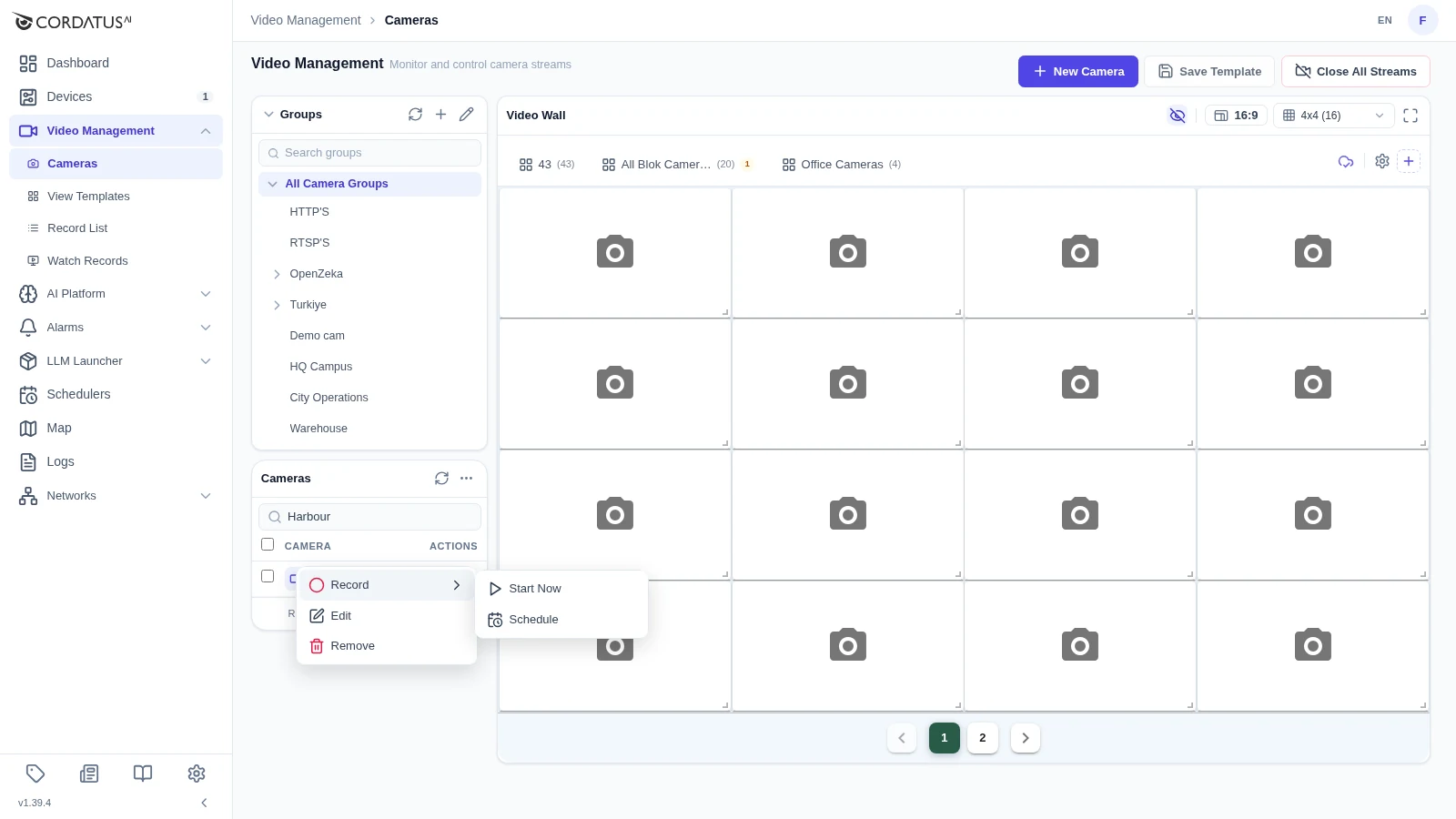
- Kameranın satırının sonundaki ⋯ düğmesine tıklayın.
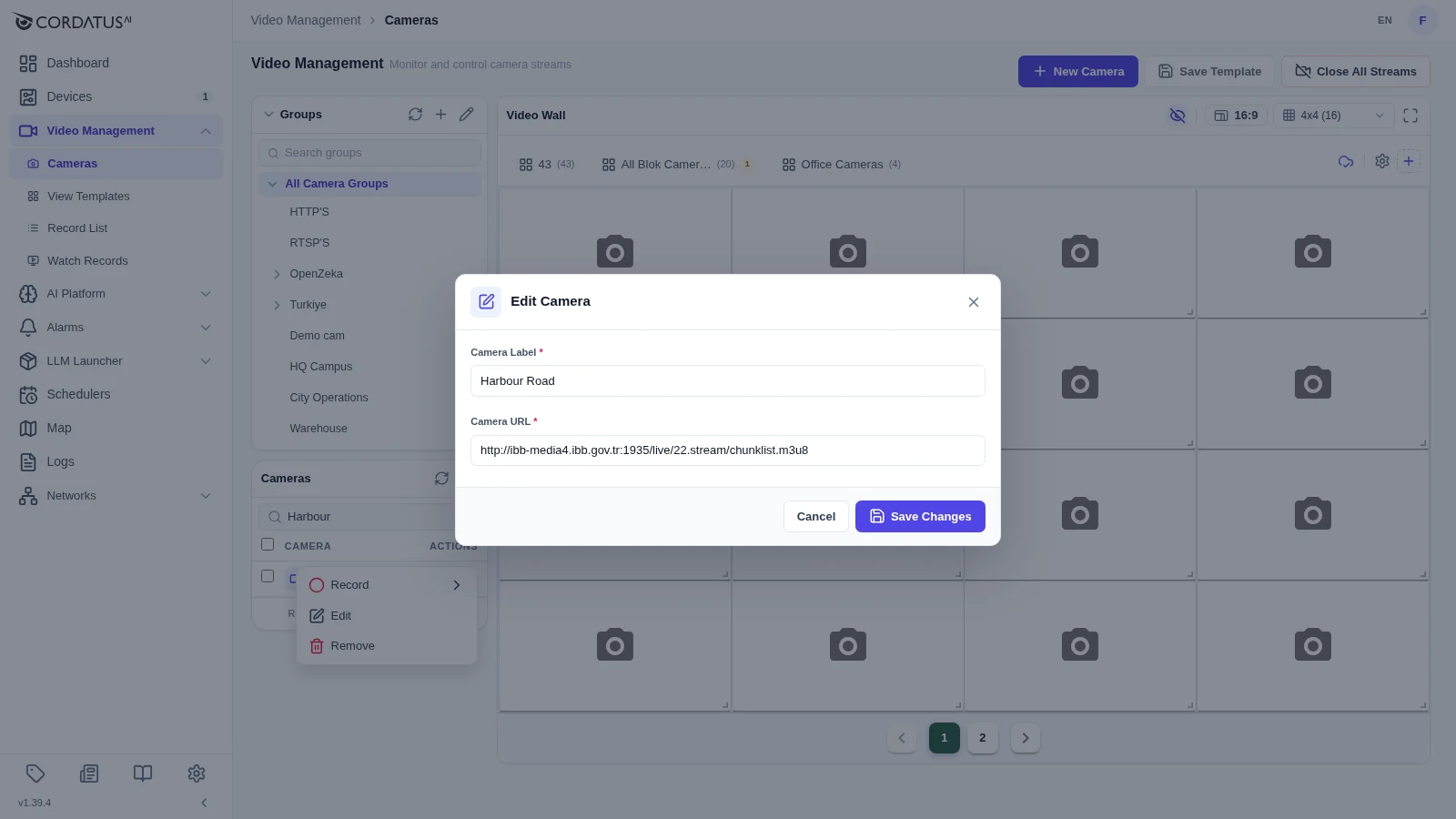
- Edit'i seçin.
- Camera Label alanını — IP kameralarda akış adresi değiştiyse Camera URL alanını da — güncelleyin.
- Save Changes'e tıklayın.
Kamera Kaldırma
Tek kamera
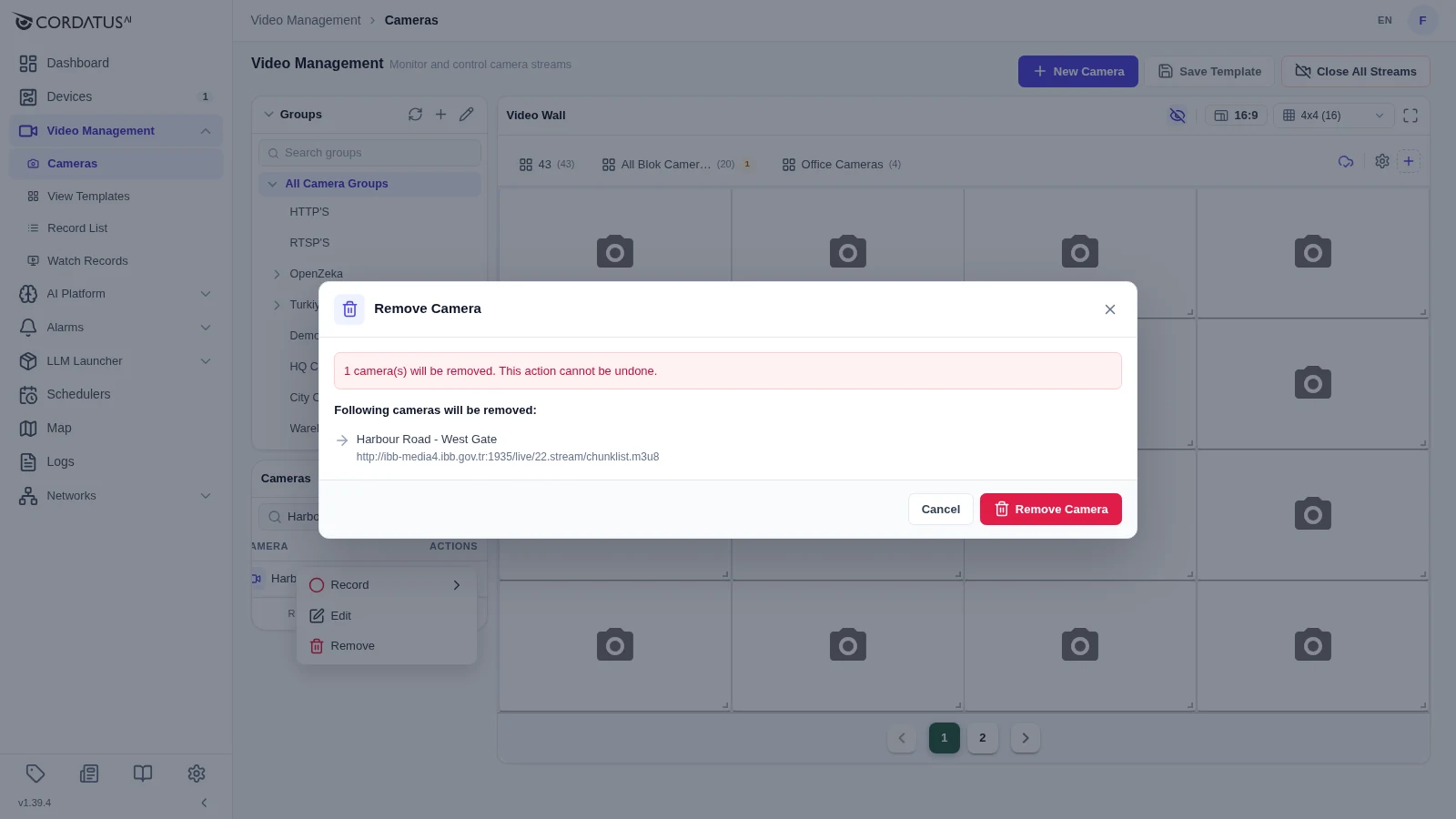
- Kameranın satırındaki ⋯ düğmesine tıklayıp Remove'u seçin.
- Onay penceresi kamerayı ve kaynak adresini listeler. Kontrol edin ve Remove Camera'ya tıklayın.
Birden fazla kamera
- Silmek istediğiniz her kameranın kutusunu işaretleyin.
- Kamera listesi başlığındaki ⋯ düğmesine tıklayın.
- Remove Cameras'ı seçip onaylayın.
Bir kamerayı kaldırmak onu ait olduğu tüm grup ve şablonlardan da çıkarır. Diske yazılmış kayıtlar kamerayla birlikte silinmez.
Toplu İşlemler
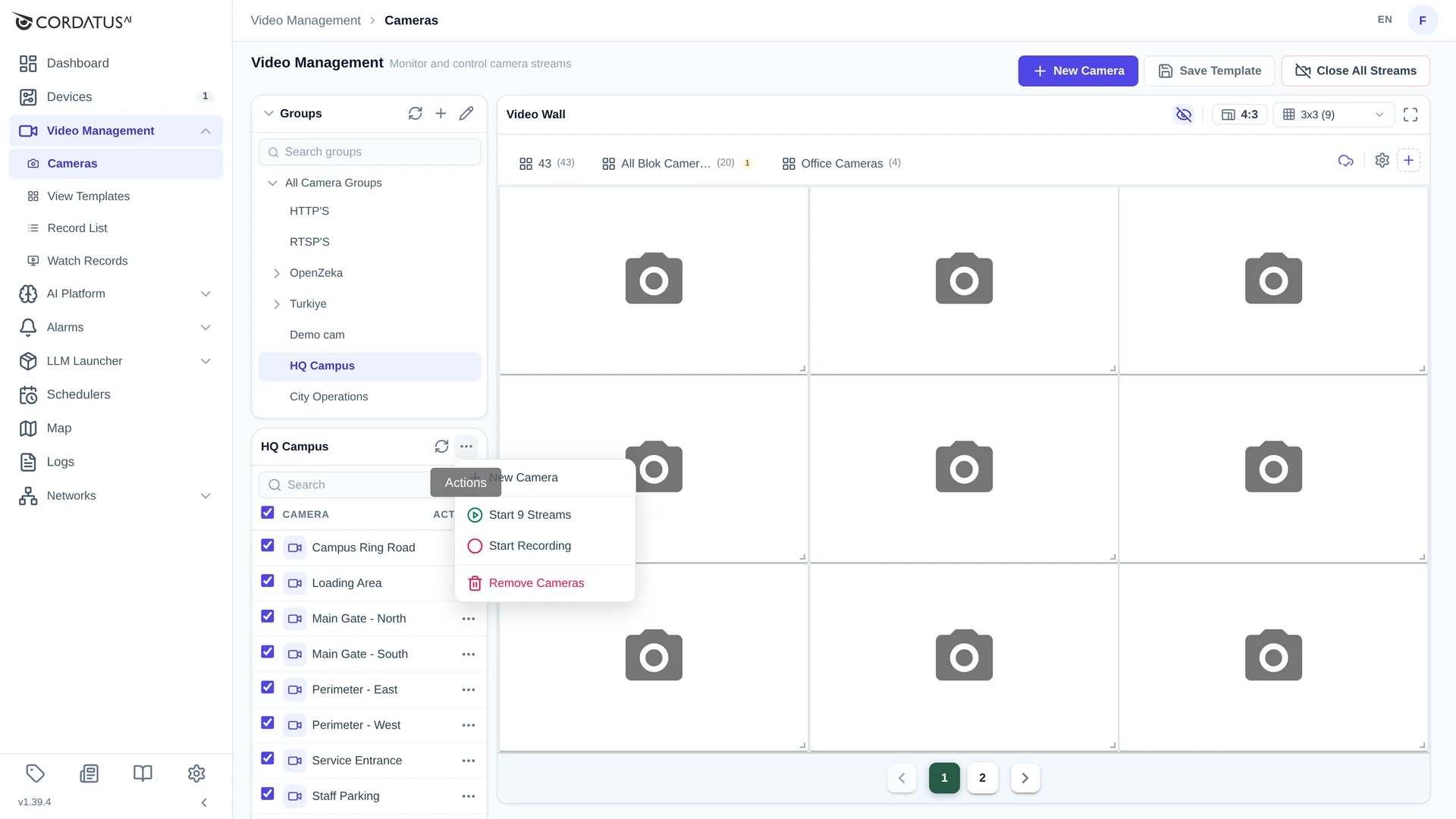
Bir veya birden fazla kamera seçiliyken, kamera listesi başlığındaki ⋯ menüsü seçimin tamamı için işlemler sunar:
| İşlem | Açıklama |
|---|---|
| Start N Streams | Hedef cihazı seçtikten sonra seçili tüm kameraları video duvarında açar. |
| Start Recording | Seçili her kamera için kayıt başlatır. Bkz. Akış Kaydı. |
| Remove Cameras | Onay sonrası seçili kameraları siler. |
Client Üzerindeki Kamera Ayarları
Cordatus Client, kendi üzerinden eklenen kameraları yönetir. Orada bir kamerayı oynatabilir, Actions sütunundan silebilir ve USB/CSI kameralar için akış kalitesini ayarlayabilirsiniz. Web App'ten eklenen kameralar Web App kontrolünde kalır.