Kamera Şablonları
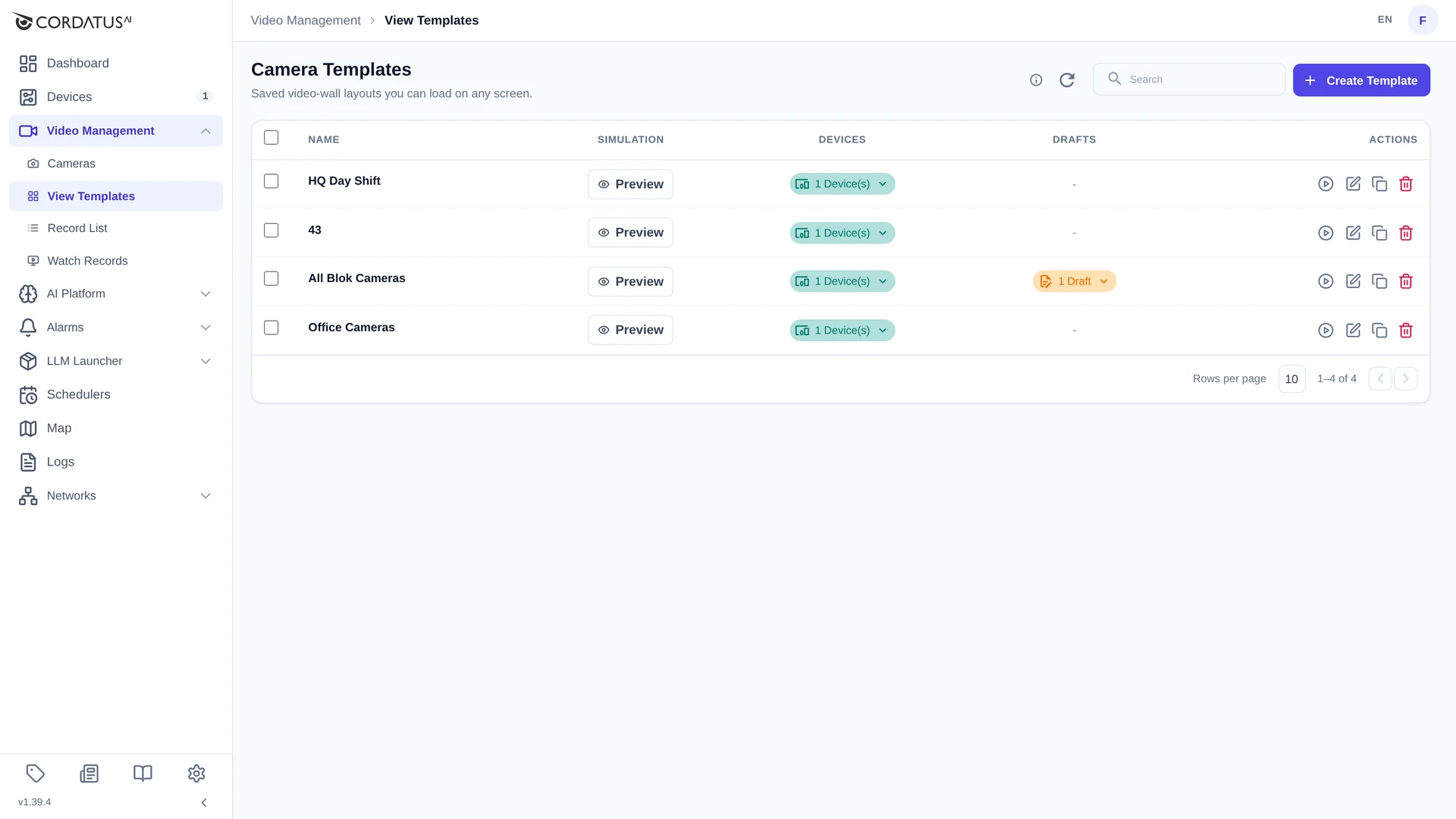
Şablon, kaydedilmiş bir video duvarı yerleşimidir: hangi kameralar açık, hangi ızgarada, hangi sırayla. Aynı duvarı her sabah yeniden kurmak yerine bir kez kaydeder ve tek tıkla yüklersiniz — her ekranda, her bilgisayarda.
Bir operatörün günü genelde şöyle görünür: girişler ve otoparklarla bir Gündüz Vardiyası şablonu, çevre kameralarıyla bir Gece Nöbeti şablonu ve kamyonların geldiği saatler için bir Yükleme Rampası şablonu.
Mevcut Duvarı Şablon Olarak Kaydetme
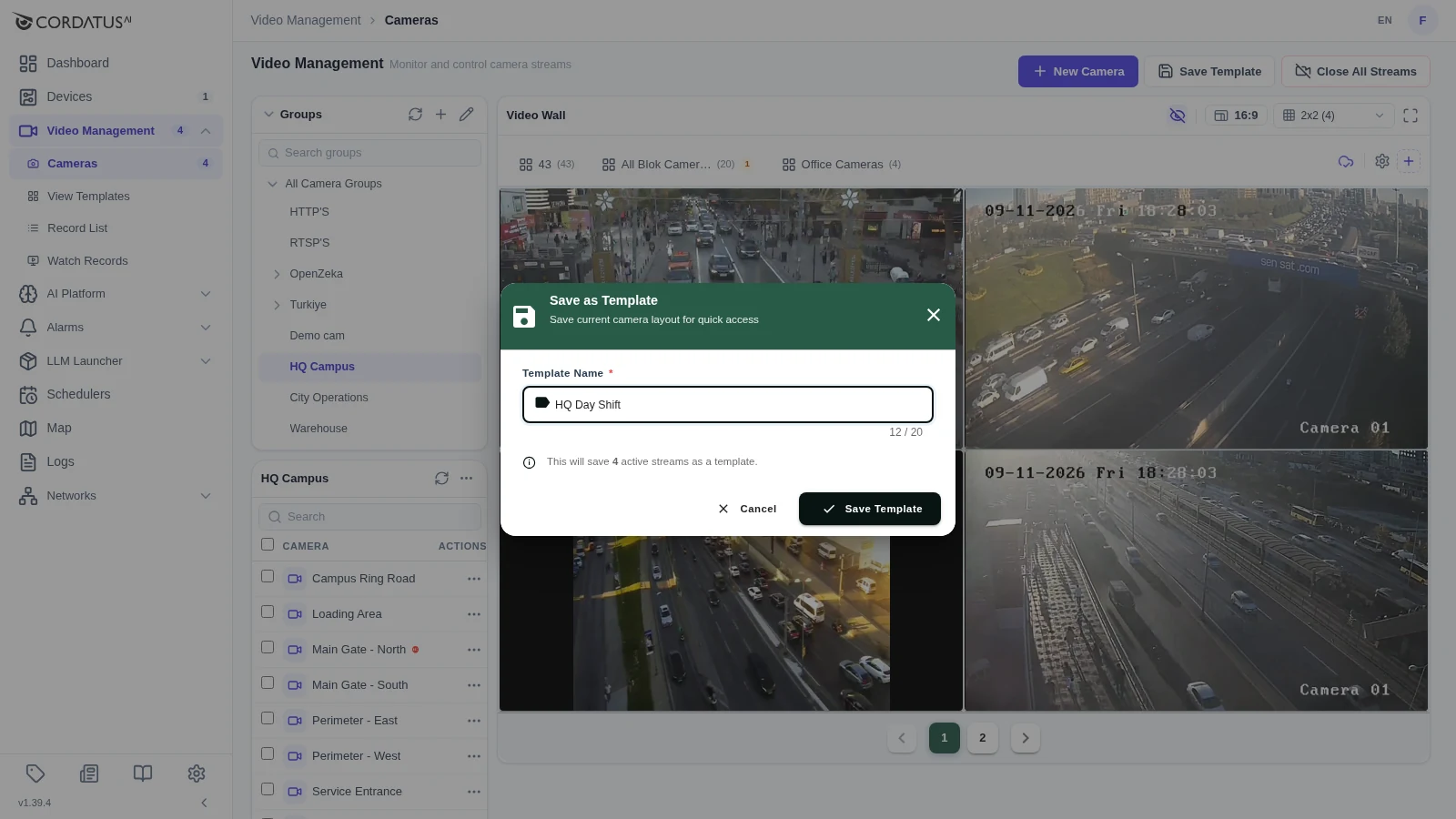
- Video Management → Cameras üzerinde istediğiniz kameraları açın ve duvarı düzenleyin: ızgara boyutu, karo sırası, karo boyutları.
- Sayfanın üstündeki Save Template'e tıklayın.
- Bir Template Name girin (en fazla 20 karakter).
- Save Template'e tıklayın.
Pencere neyin kaydedileceğini net olarak söyler — örneğin "This will save 4 active streams as a template."
Şablon, hemen mevcut şablonlarınızın yanında video duvarının üstünde bir sekme olarak görünür.
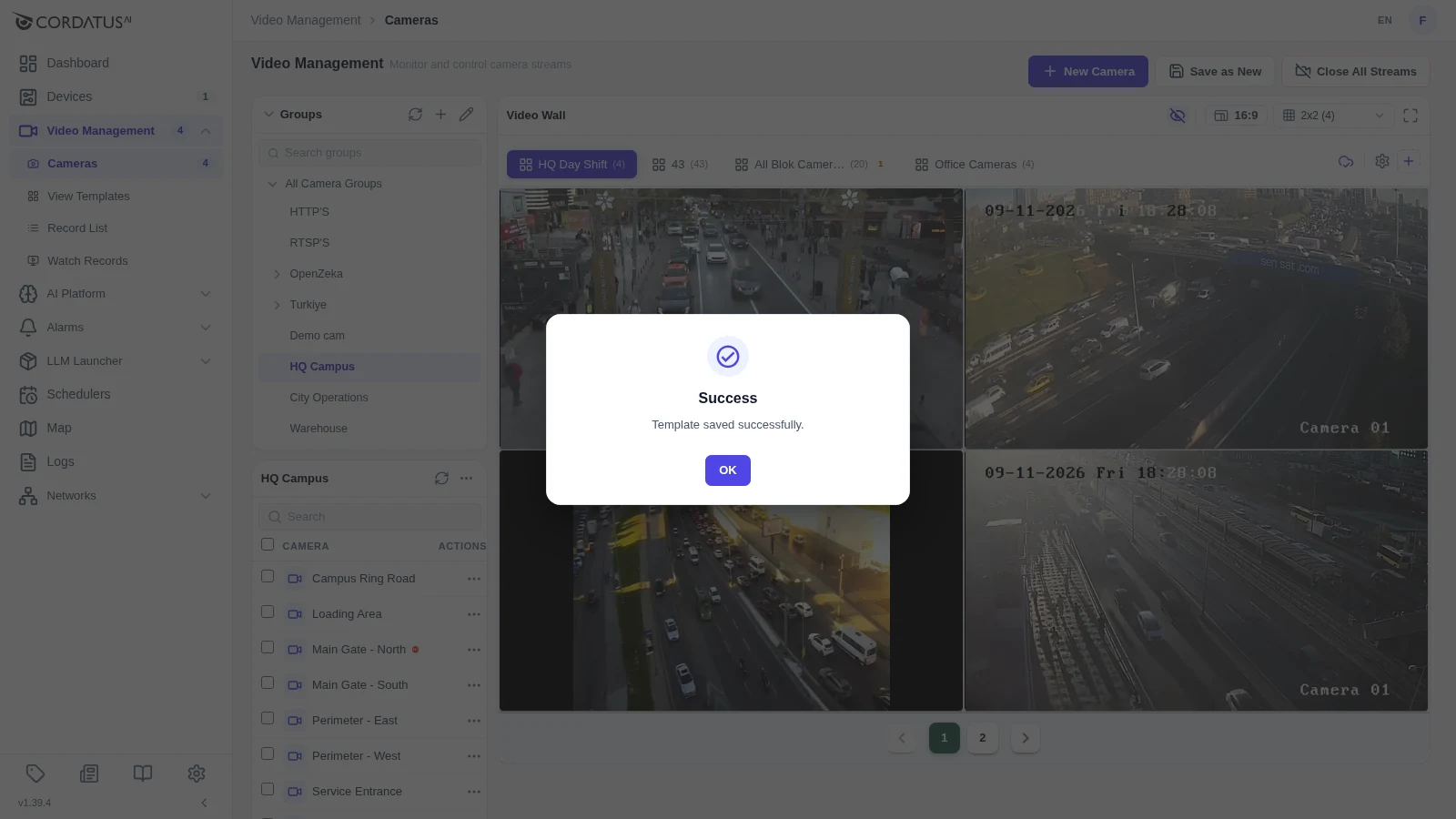
Şablonlara açıklayıcı adlar verin — "Lobby + Parking", bir operatöre "Template 1"den çok daha fazlasını anlatır. 20 karakteriniz var; yer ve amaç için kullanın.
Şablon Yükleme
Kaydedilmiş bir yerleşimi iki şekilde yükleyebilirsiniz:
- Video duvarından: karoların üstündeki şablon sekmesine tıklayın. Duvar, o şablonun kameralarıyla yeniden kurulur.
- View Templates'ten: şablonun satırındaki oynat simgesine tıklayın.
Şablon yüklemek duvarda hâlihazırda olanların yerini alır. Geri dönmek istiyorsanız önce mevcut düzeninizi kaydedin.
Şablon Sekme Çubuğu
Video duvarının üstünde, şablon sekmelerinin yanında üç denetim yer alır:
| Denetim | Amacı |
|---|---|
| Auto-save | ON olduğunda duvarda yaptığınız değişiklikler (karo ekleme, taşıma, boyutlandırma) etkin şablona otomatik yazılır. Kaydedilmiş yerleşime dokunulmaması için tıklayıp kapatın. |
| Template Settings | Etkin şablonun seçenekleri. |
| Create New Template | Doldurup kaydedebileceğiniz yeni, boş bir sekme başlatır. |
Şablonları Yönetme
Video Management → View Templates, organizasyondaki tüm şablonları listeler:
| Sütun | İçerik |
|---|---|
| Name | Şablon adı. |
| Simulation | Hiçbir akış açmadan yerleşimi çizen bir Preview düğmesi. |
| Devices | Şablonun kameralarının kaç cihaza ait olduğu. |
| Drafts | Varsa şablonun kaydedilmemiş çalışma kopyaları. |
| Actions | Yükleme, düzenleme, kopyalama ve silme. |
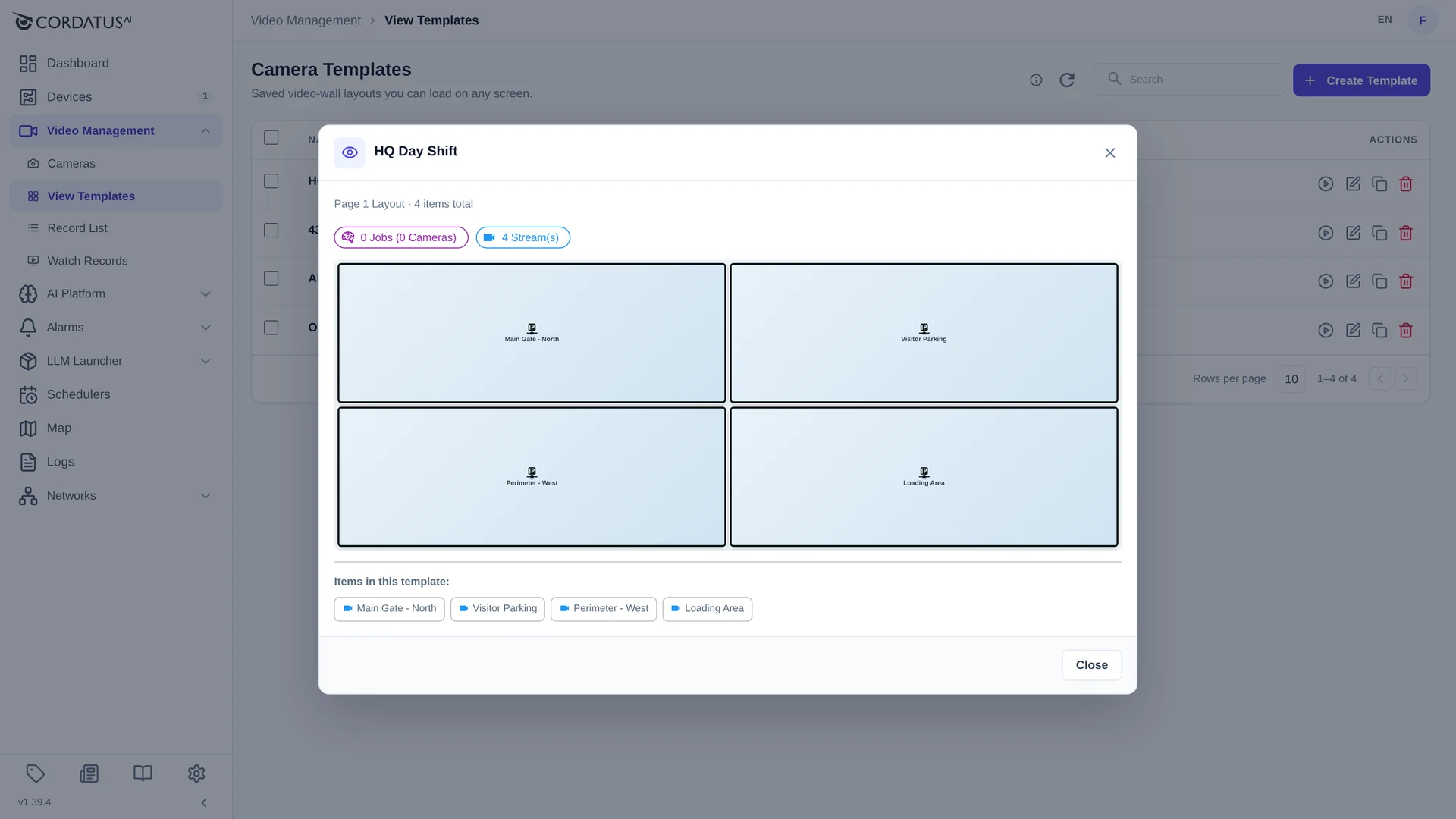
Şablon önizleme
Preview, ızgarayı geri yükleneceği hâliyle, içerdiği akış ve job sayısıyla ve kamera listesiyle birlikte gösterir — tek bir kameraya bile bağlanmadan.
Düzenleme, kopyalama ve silme
Her satırın sonundaki simgelerle şunları yaparsınız:
- şablonu video duvarına yükleme,
- adını ve içeriğini düzenleme,
- kopyalama — mevcut bir duvarın varyantını kurmanın en hızlı yolu,
- silme.
Bir şablonu silmek yalnızca kaydedilmiş yerleşimi kaldırır. Kameralar, akışlar ve kayıtlar etkilenmez.
Kullanım Senaryoları
| Senaryo | Şablon kurgusu |
|---|---|
| Güvenlik masası | Günlük izleme için tüm giriş ve çıkışlar tek 3×3 duvarda |
| Vardiya değişimi | Ayrı Gündüz Vardiyası ve Gece Nöbeti şablonları |
| Olay incelemesi | Bir alanı gören tüm kameraların bulunduğu, soruşturmaya hazır şablon |
| Üretim hattı | Her üretim aşaması için bir şablon |
| Çoklu lokasyon | Her saha için bir şablon; sekme çubuğundan geçiş |
İpuçları ve İyi Uygulamalar
- Şablonları tek tek kameralar yerine izleme senaryoları çevresinde kurgulayın.
- Şablon başına kamera sayısını makul tutun — ızgara 8×8'e kadar çıkar ama gerçekten izlenebilen bir duvar genelde 9 ila 16 karodur.
- Tutarlı adlar kullanın, örneğin Lokasyon – Amaç.
- Yanlışlıkla değişmemesi gereken şablonlarda auto-save'i kapatın.
- Kamera eklendiğinde veya adı değiştiğinde şablonları güncelleyin.