Kamera Yayını
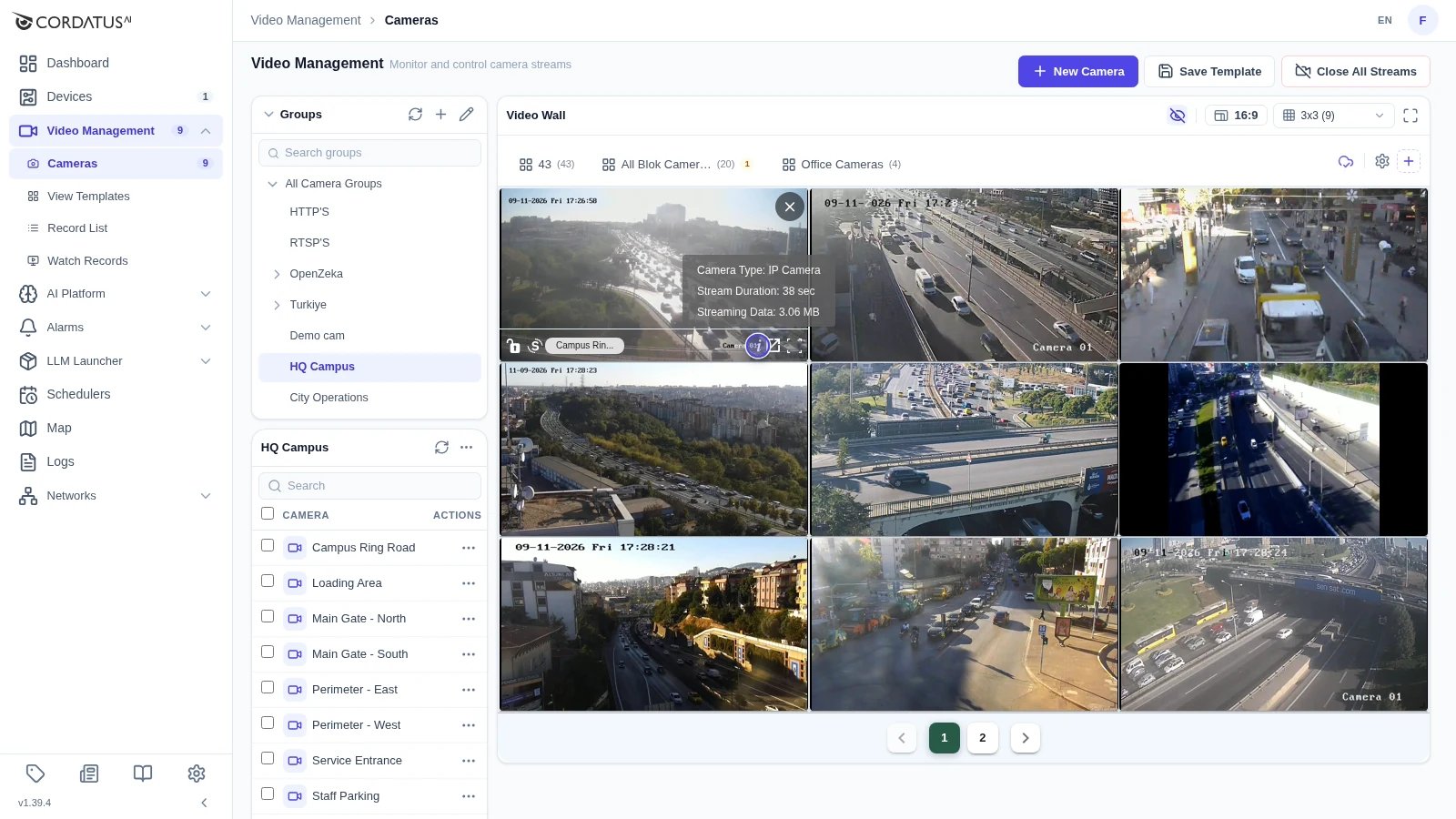
Canlı video, Video Management → Cameras sayfasındaki büyük panel olan Video Wall üzerinde izlenir. Akışlar kameradan bir hedef cihaz — Cordatus cihazlarınızdan biri — tarafından çekilir; bu cihaz videoyu çözer ve tarayıcınıza iletir.
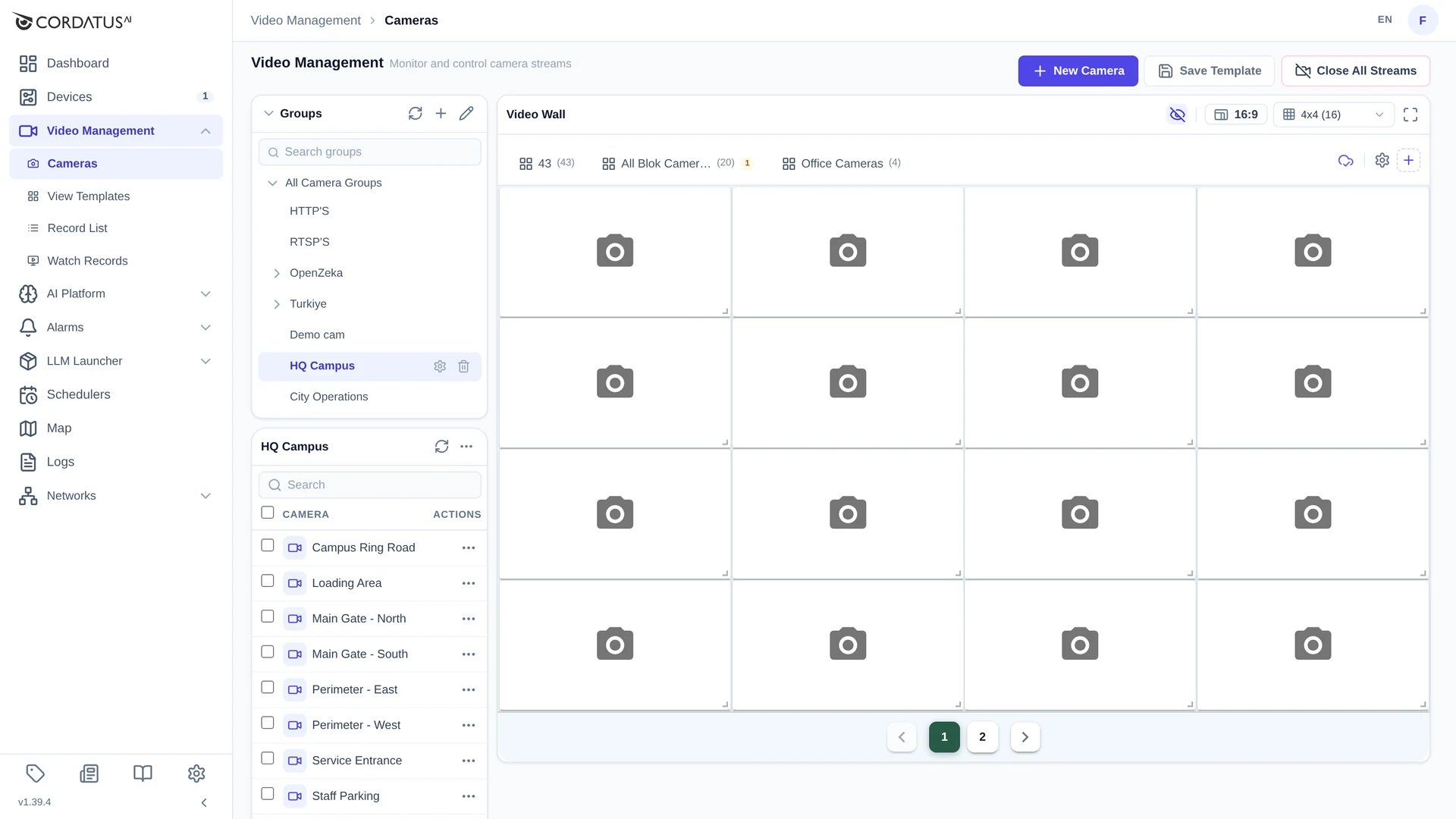
Sayfa üç alandan oluşur:
| Alan | Amacı |
|---|---|
| Groups (sol üst) | Kamera grubu hiyerarşisi. Bir grup seçmek alttaki kamera listesini süzer. |
| Kamera listesi (sol alt) | Seçili grubun tüm kameraları; arama kutusu, toplu işlemler için onay kutuları ve kamera başına bir ⋯ menüsü ile. |
| Video Wall (sağ) | Canlı ızgara; başlığında yerleşim denetimleri, karoların üzerinde şablon sekmeleri bulunur. |
Akış Açma
Tek kamera
- Video Management → Cameras sayfasına gidin.
- (İsteğe bağlı) Listeyi daraltmak için soldan bir grup seçin.
- İzlemek istediğiniz kameraya tıklayın.
- Select a target device penceresinde Online olan bir cihazı işaretleyin ve Select'e tıklayın.
Akış, video duvarındaki ilk boş karoda açılır.
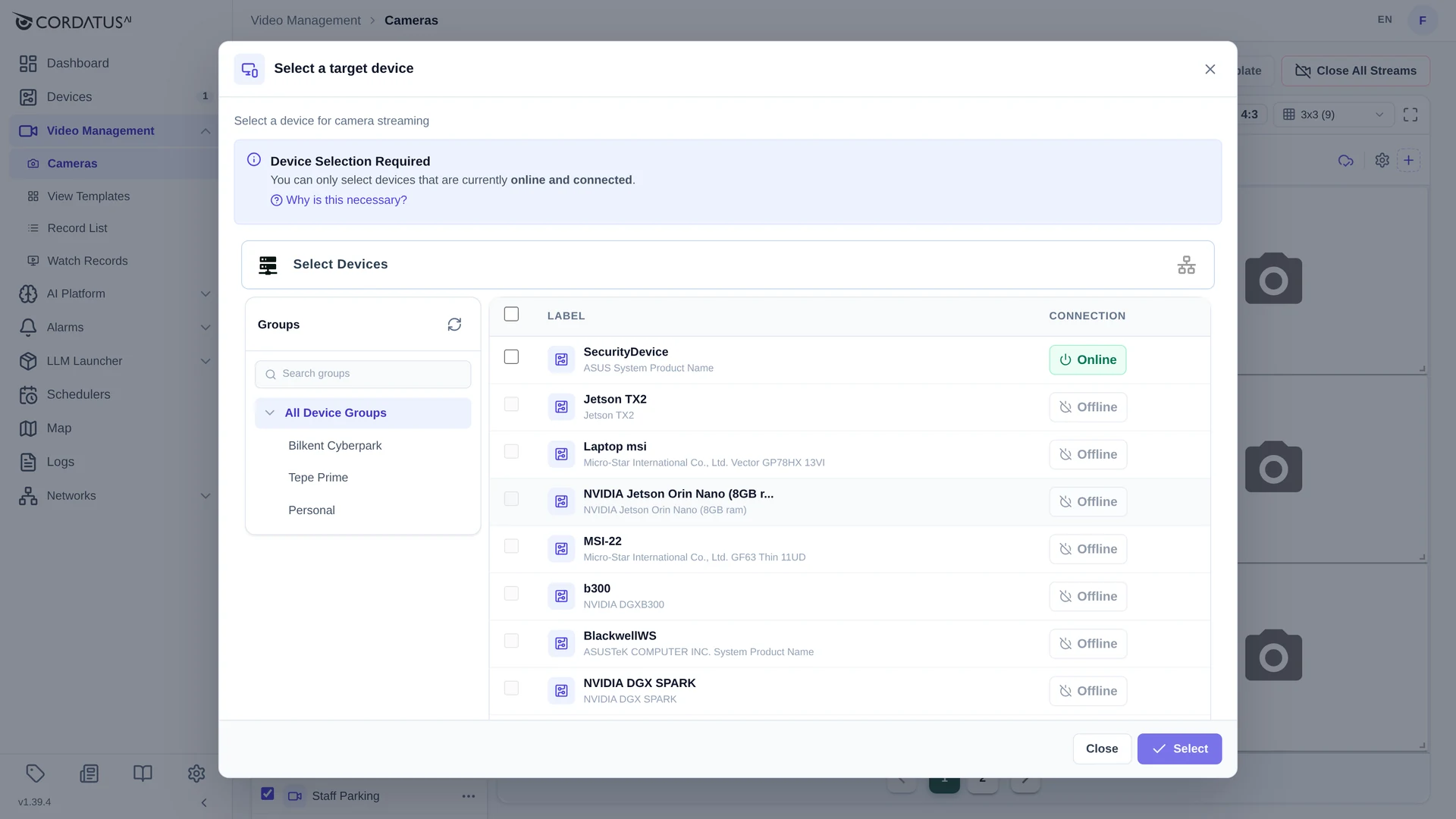
Yalnızca o anda çevrimiçi ve bağlı olan cihazlar seçilebilir. Hedef cihaz kamera akışını çözdüğü için kameraya ağ üzerinden erişebiliyor olmalıdır.
Aynı anda birden fazla kamera
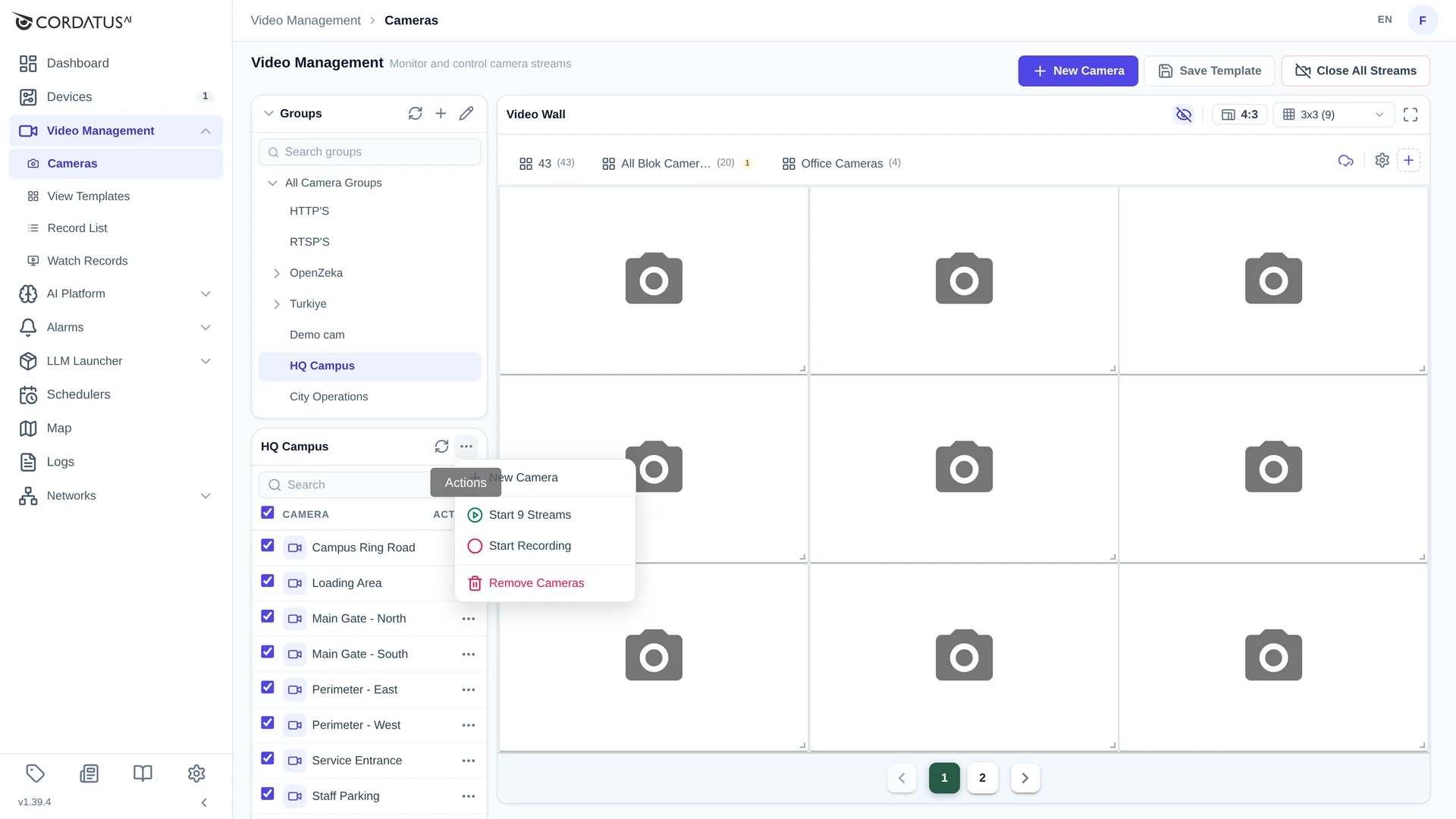
- Açmak istediğiniz her kameranın kutusunu işaretleyin — ya da tüm grubu seçmek için tablo başlığındaki kutuyu kullanın.
- Kamera listesi başlığındaki ⋯ düğmesine tıklayın.
- Start N Streams'i seçin.
- Hedef cihazı seçip Select'e tıklayın.
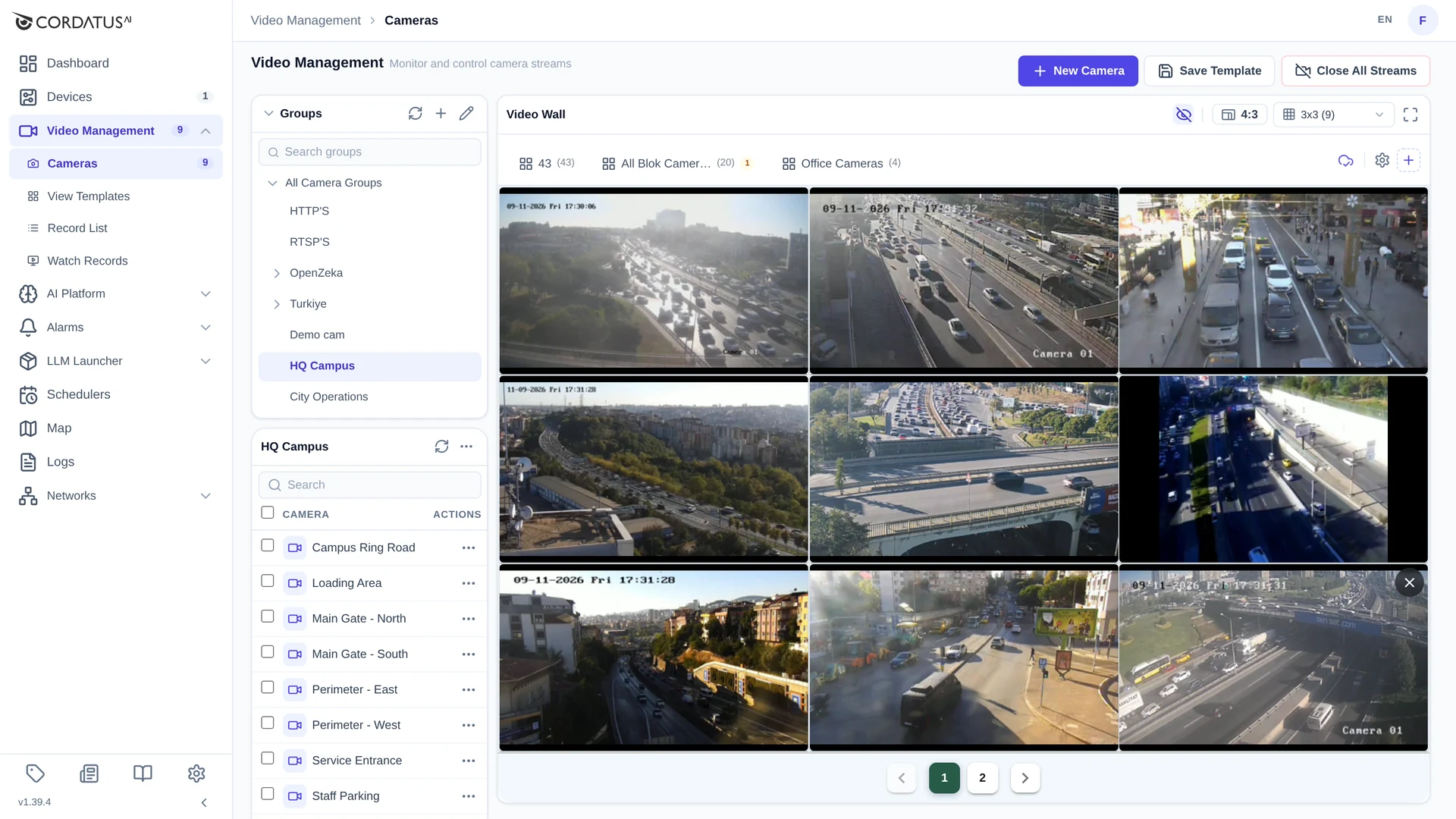
Az önce kurduğunuz yerleşimi şablon olarak kaydedin; bir dahaki sefere aynı duvarı tek tıkla geri yükleyin. Bkz. Kamera Şablonları.
Duvar Yerleşim Denetimleri
Video duvarının başlığı yerleşim denetimlerini barındırır:
| Denetim | Ne yapar |
|---|---|
Izgara seçici (3x3 (9)) | Duvarın kaç karodan oluşacağını belirler: 1×1, 2×2, 3×3, 4×4, 5×5, 6×6, 7×7 veya 8×8 — tek ekranda 64 kameraya kadar. |
En-boy oranı (16:9) | Tüm karoları 16:9 ile 4:3 arasında değiştirir. |
| Göz simgesi | Karoların üzerine çizilen bilgi katmanını gösterir veya gizler. |
| Tam ekran simgesi | Duvarı tüm tarayıcı penceresine yayar. Çıkmak için Esc. |
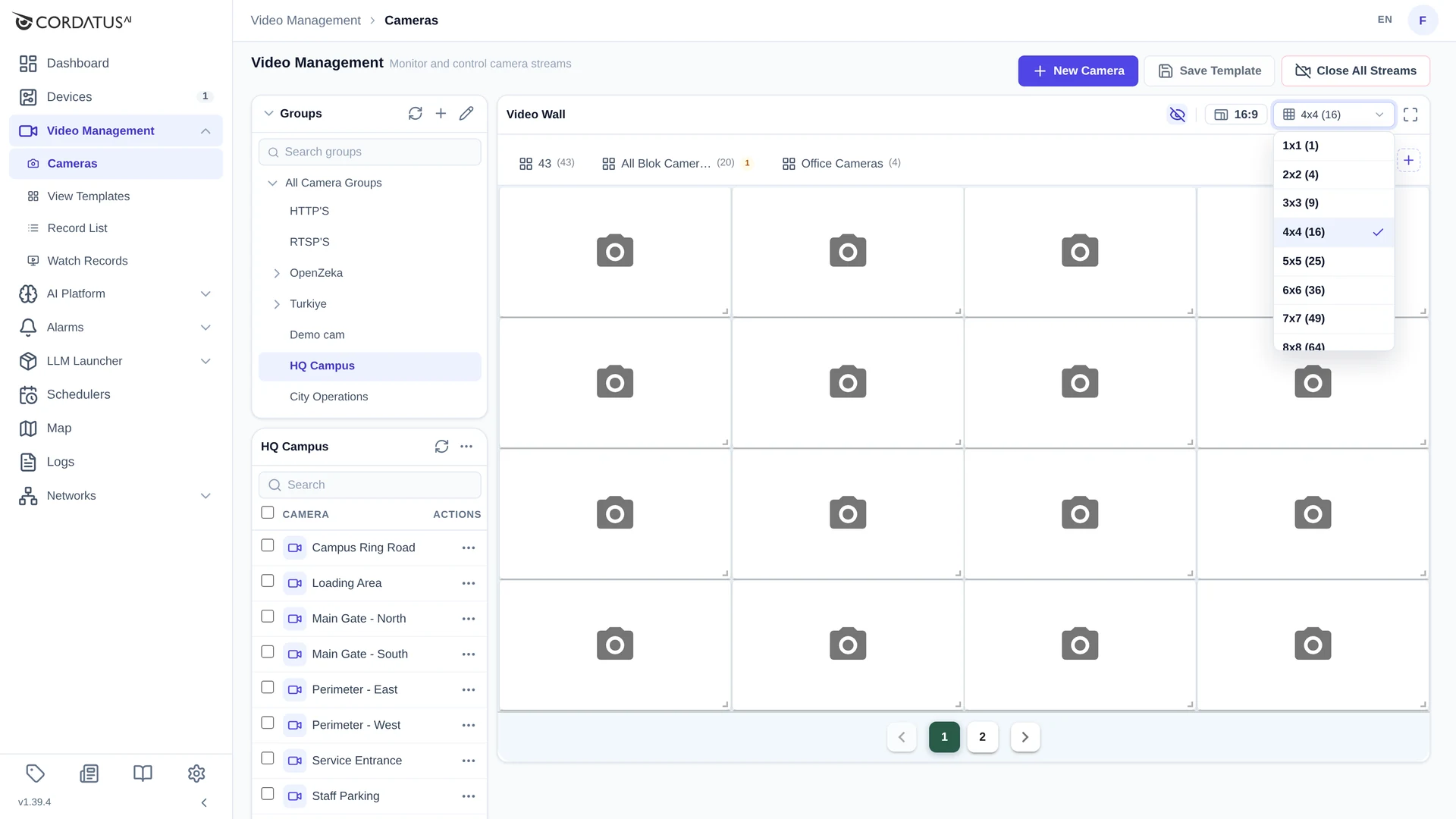
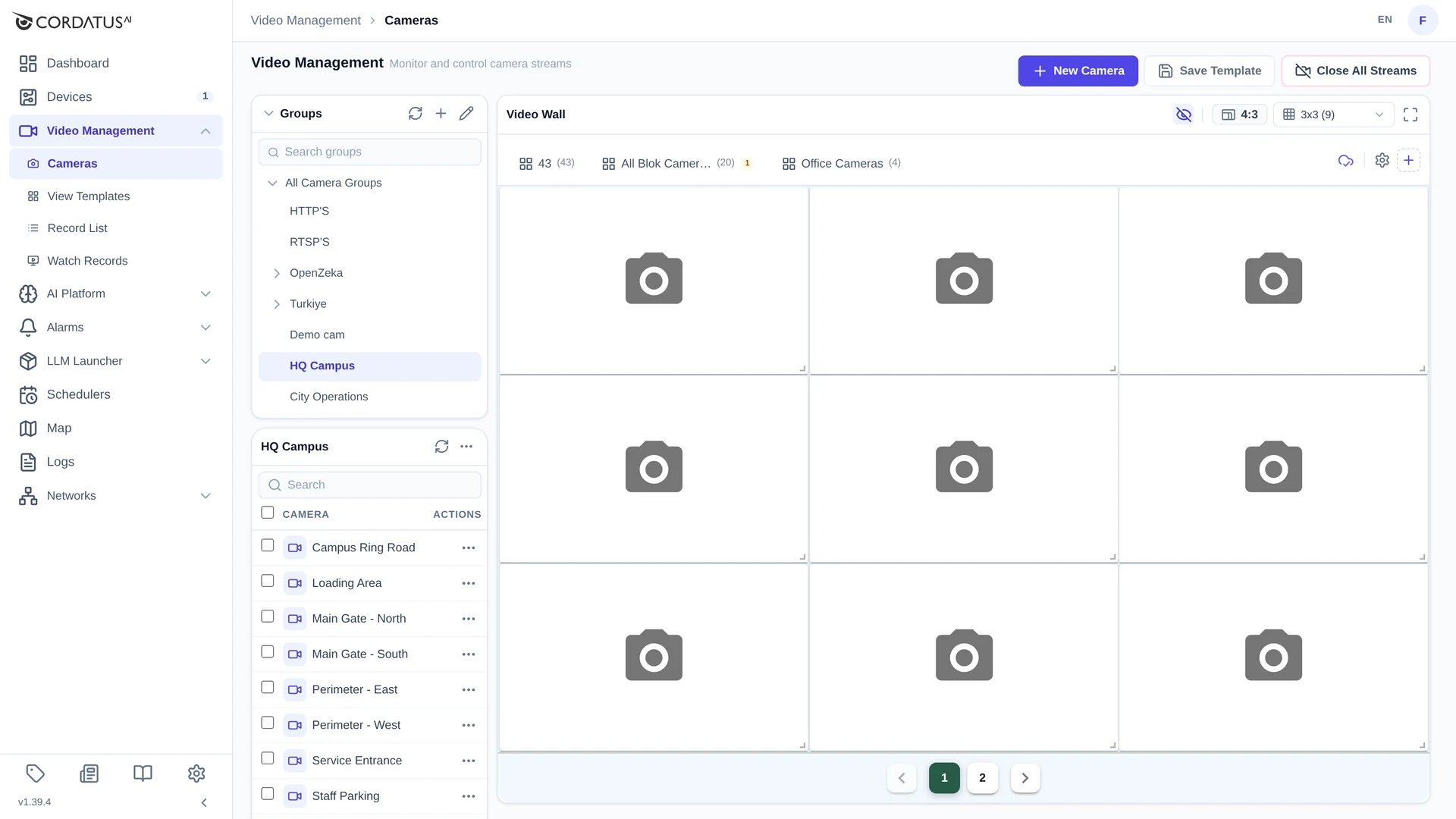
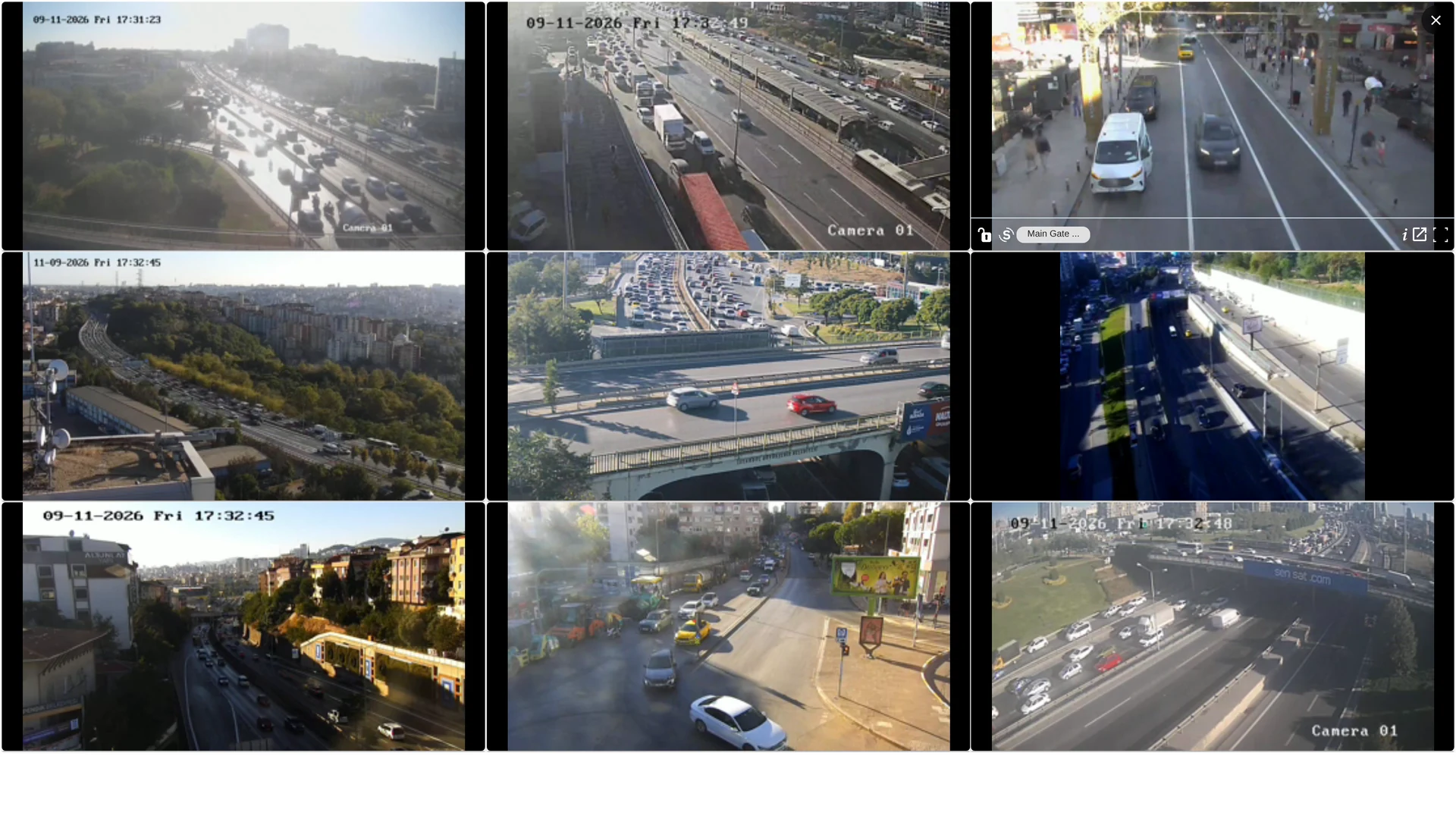
Karoların kendisi de yeniden düzenlenebilir: karoyu sürükleyerek başka bir konuma taşıyın, sağ alt köşesini sürükleyerek boyutlandırın.
Karo Araç Çubuğu
Araç çubuğunu görmek için fareyi bir karonun üzerine getirin.
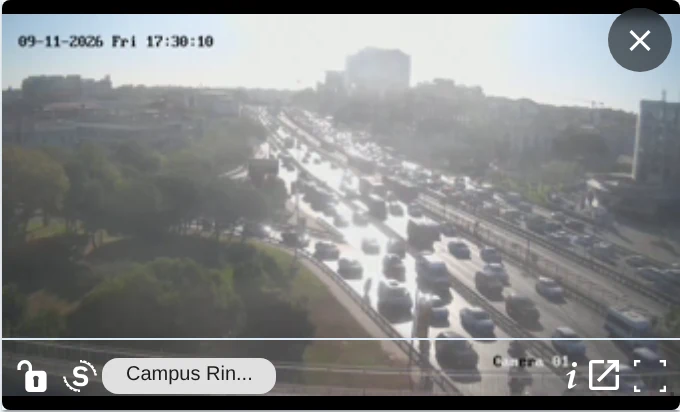
Soldan sağa:
- Kilit — imleç karodan ayrıldığında gizlenmemesi için araç çubuğunu sabitler.
- S / I rozeti — karonun ham bir akış (Stream) mı yoksa çıkarım akışı (Inference / yapay zekâ) mı gösterdiğini belirtir.
- Kamera adı — görüntülenen kameranın etiketi.
- Bilgi (i) — kamera tipini, akışın ne kadar süredir çalıştığını ve ne kadar veri aktarıldığını gösterir.
- Yeni sekmede aç (↗) — kamerayı Raw Stream Detail sayfasında açar (aşağıya bakın).
- Tam ekran — bu tek karoyu tüm ekrana yayar.
- X (sağ üst köşe) — akışı kapatır.
Raw Stream Detail
Yeni sekmede aç simgesine tıklamak kamerayı kendi sayfasında, daha büyük bir oynatıcı ve tek kamera izlerken gereken işlemlerle açar:
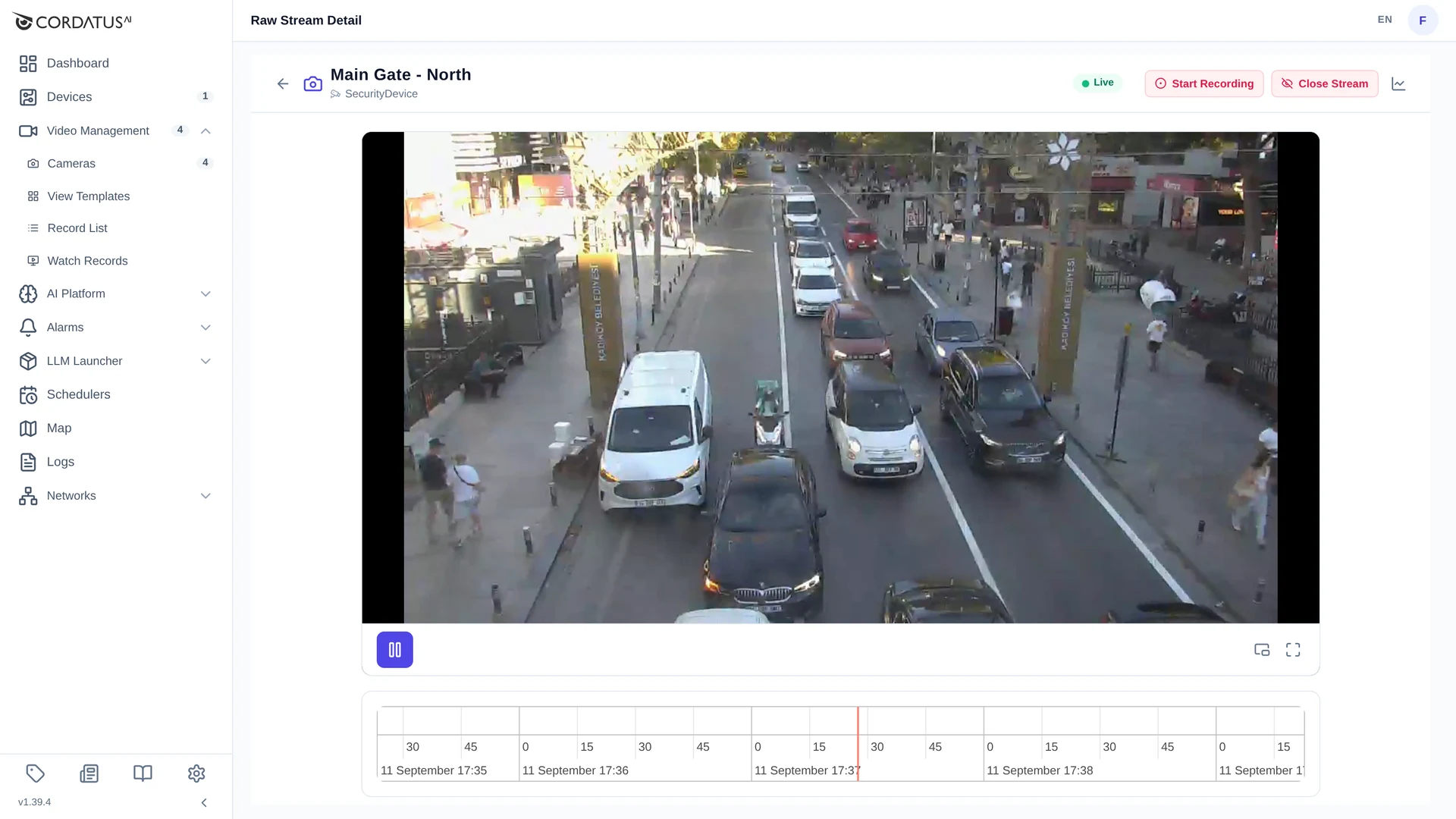
- Live rozeti — canlı yayını izlediğinizi doğrular.
- Start Recording — bu kameranın kaydını hemen başlatır (bkz. Akış Kaydı).
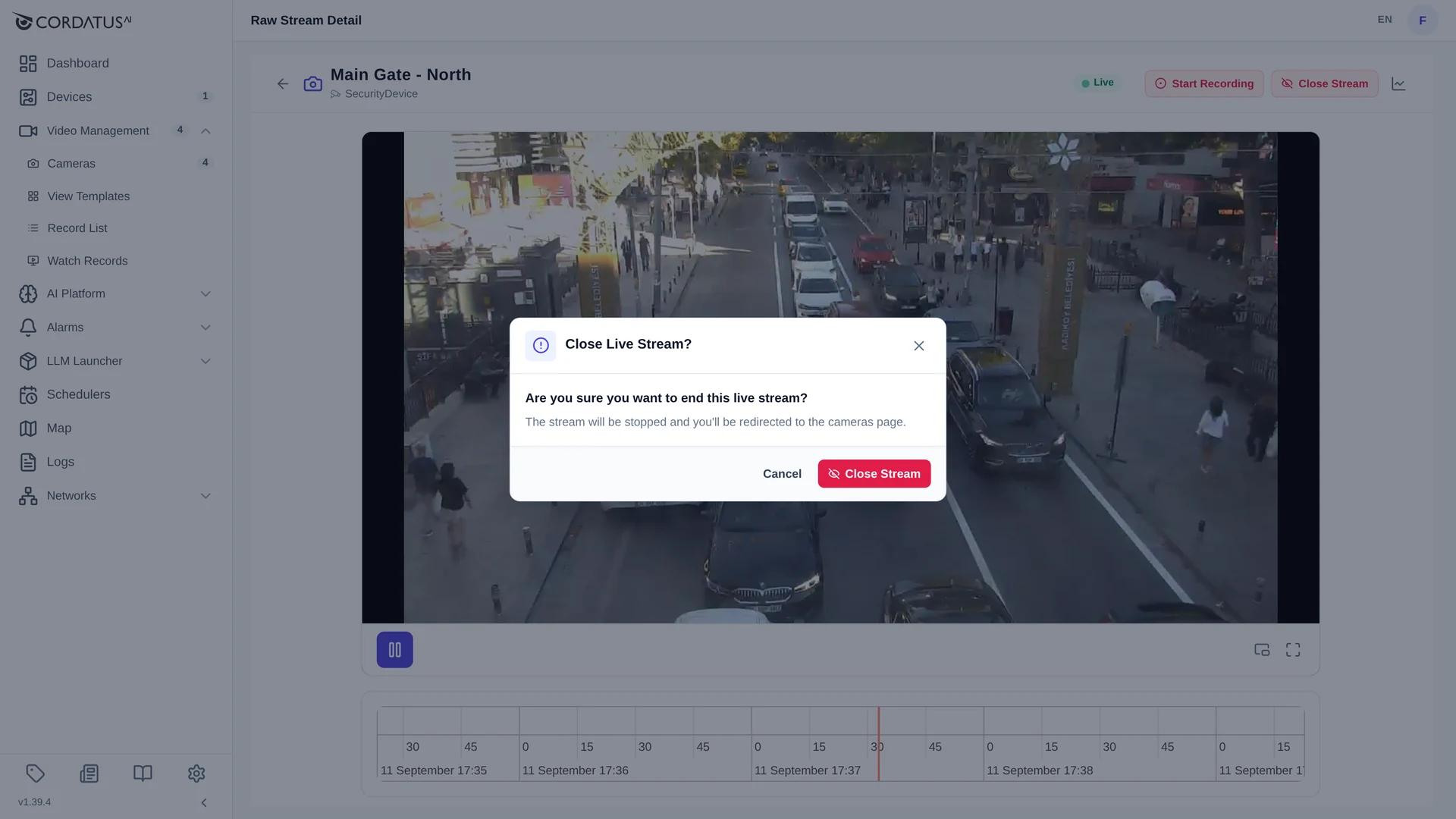
- Close Stream — akışı durdurur ve sizi Cameras sayfasına döndürür.
- Metrik simgesi (sağ üst) — akış istatistikleri panelini açar.
- Duraklat, görüntü içinde görüntü ve tam ekran denetimleri oynatıcının altındadır.
- Alttaki zaman çizelgesi bu kamera için var olan kayıtları gösterir.
Akışları Kapatma
- Tek akış: karonun sağ üst köşesindeki X'e tıklayın ya da Raw Stream Detail sayfasında Close Stream deyip onaylayın.
- Tüm akışlar: sayfanın üstündeki Close All Streams'e tıklayın.
Cordatus Client Üzerinde Yayın
Cordatus Client üzerinden eklenen kameralar Client'ın kendisinde izlenir:
- Cordatus Client'ı çalıştırın ve Cameras sayfasını açın.
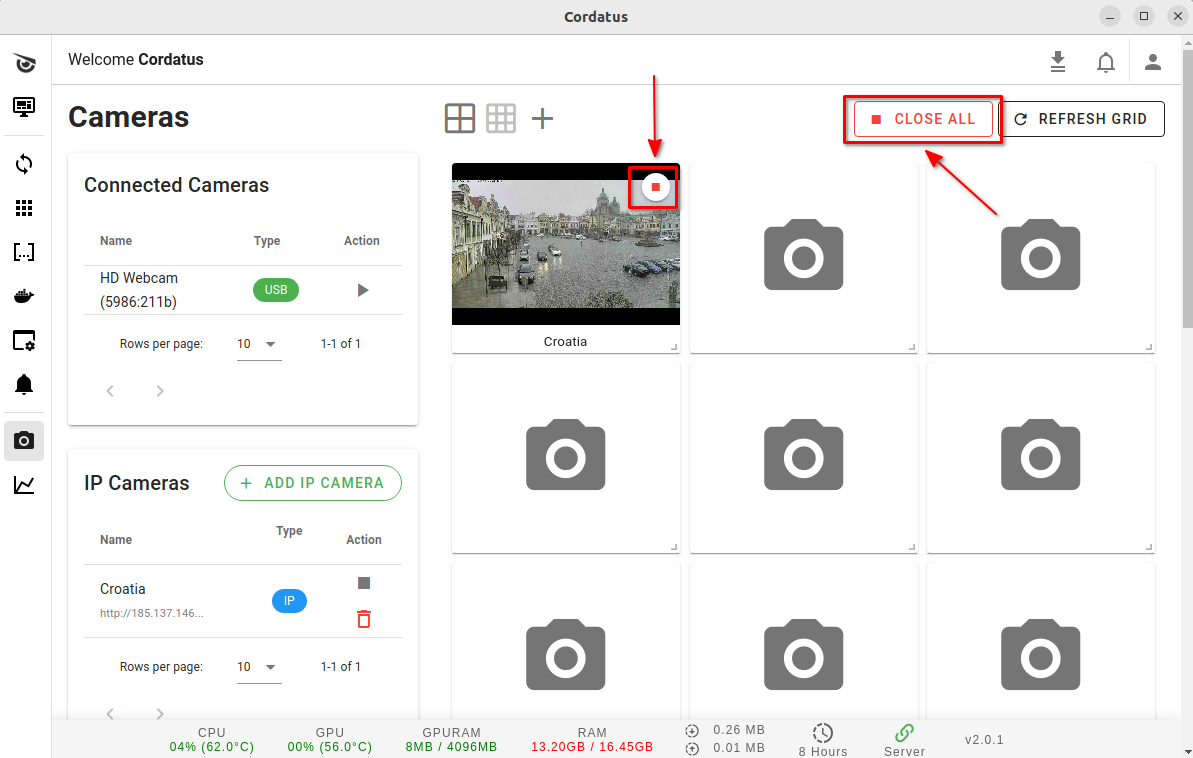
- İzlemek istediğiniz kameranın yanındaki Play düğmesine tıklayın — akış sağda açılır.
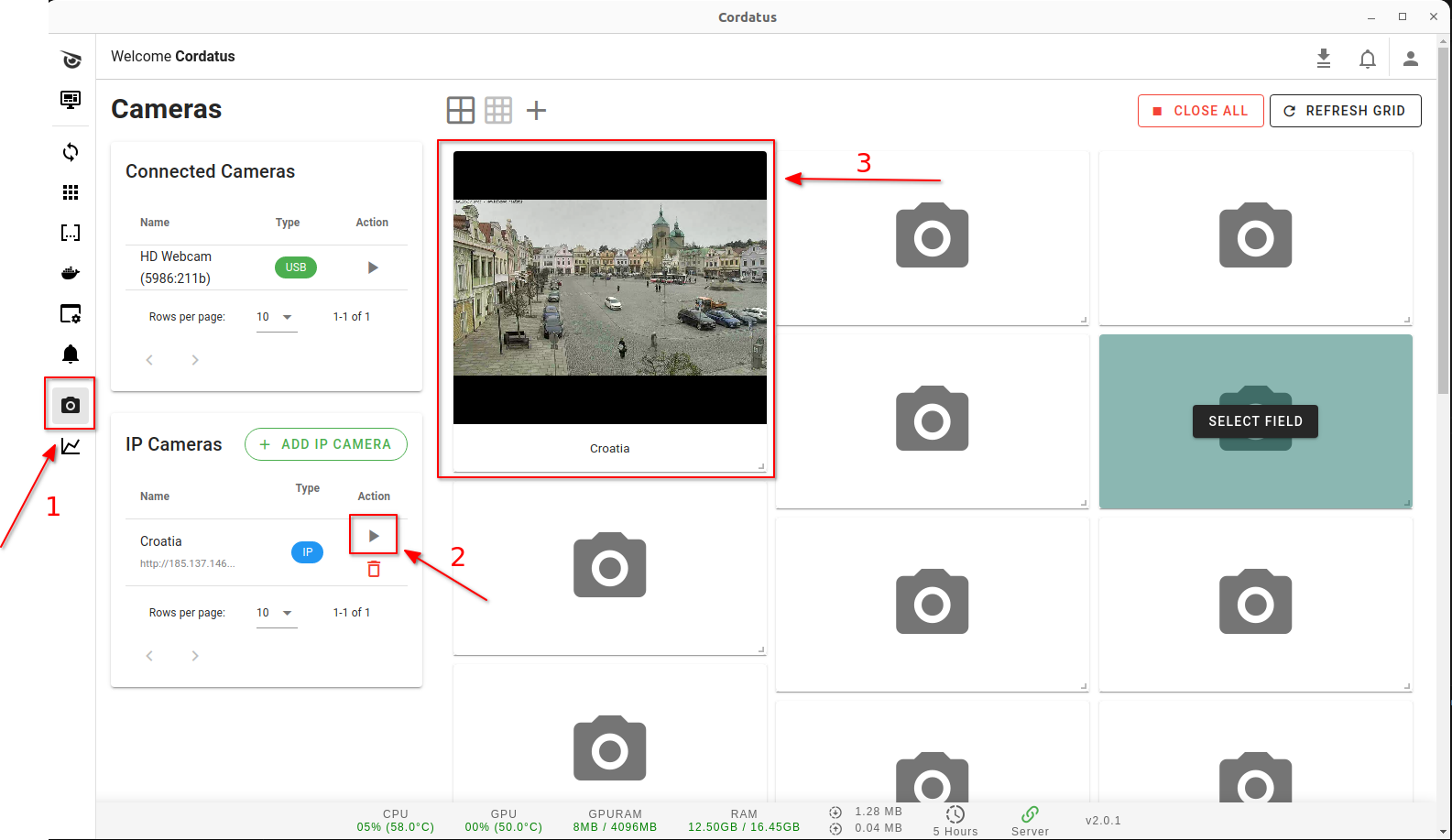
Bir akışı kapatmak için o akışın köşesindeki kırmızı Close Stream simgesine, tüm akışları birden kapatmak için Close All'a tıklayın.
Yeniden Bağlanma Davranışı
Bir akış açıldığında Cordatus Stream Engine kameraya bağlanır ve çözümlemeye başlar. Bağlantı kurulamazsa — ya da yayın sırasında koparsa — Cordatus otomatik olarak yeniden dener: ilk deneme 5 saniye sonra, ardından 10, sonra 20 saniye; her seferinde ikiye katlanarak en fazla 600 saniyeye kadar. Bu üst sınıra ulaşıldıktan sonra Cordatus, kamera yanıt verene kadar her 10 dakikada bir denemeye devam eder.
Bir kamera hiç geri gelmiyorsa, Edit Camera penceresinden URL ve kimlik bilgilerinin hâlâ geçerli olduğunu ve hedef cihazın kameranın ağına erişebildiğini kontrol edin.