Hızlı Başlangıç
Boş bir ekrandan canlı video duvarına ve ilk kaydınıza — yaklaşık beş dakikada.
Başlamadan önce
- Web App erişimi olan bir Cordatus hesabı
- Çevrimiçi ve bağlı en az bir cihaz (akışları çözen ve kayıtları saklayan odur)
- Bir kamera: cihazdan erişilebilen bir IP kamera ya da cihaza takılı bir USB/CSI/GMSL kamera
- Kayıt alacaksanız cihazda yeterli boş disk alanı
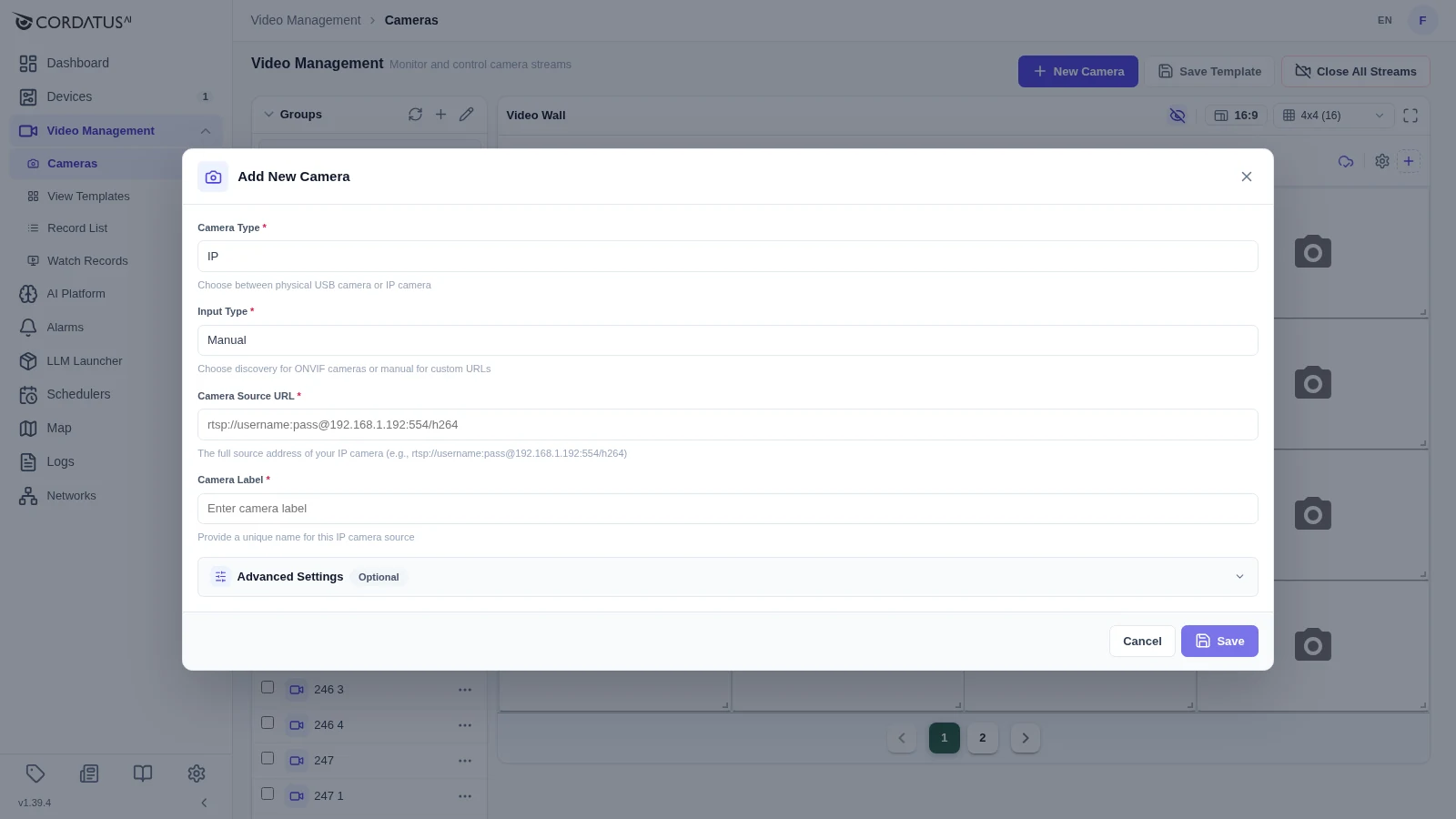
1. Kamera ekleyin
Video Management → Cameras → New Camera
- IP kamera: Camera Type alanını IP, Input Type alanını Manual bırakın, akış URL'sini yapıştırın, kameraya bir etiket verin ve Save'e tıklayın.
- ONVIF kamera: Input Type alanını Discovery yapın, ağı tarayacak cihazı seçin ve kamerayı Cordatus bulsun.
- Fiziksel kamera: Camera Type alanını Physical yapın ve kameranın takılı olduğu cihazı seçin.
2. Düzenleyin
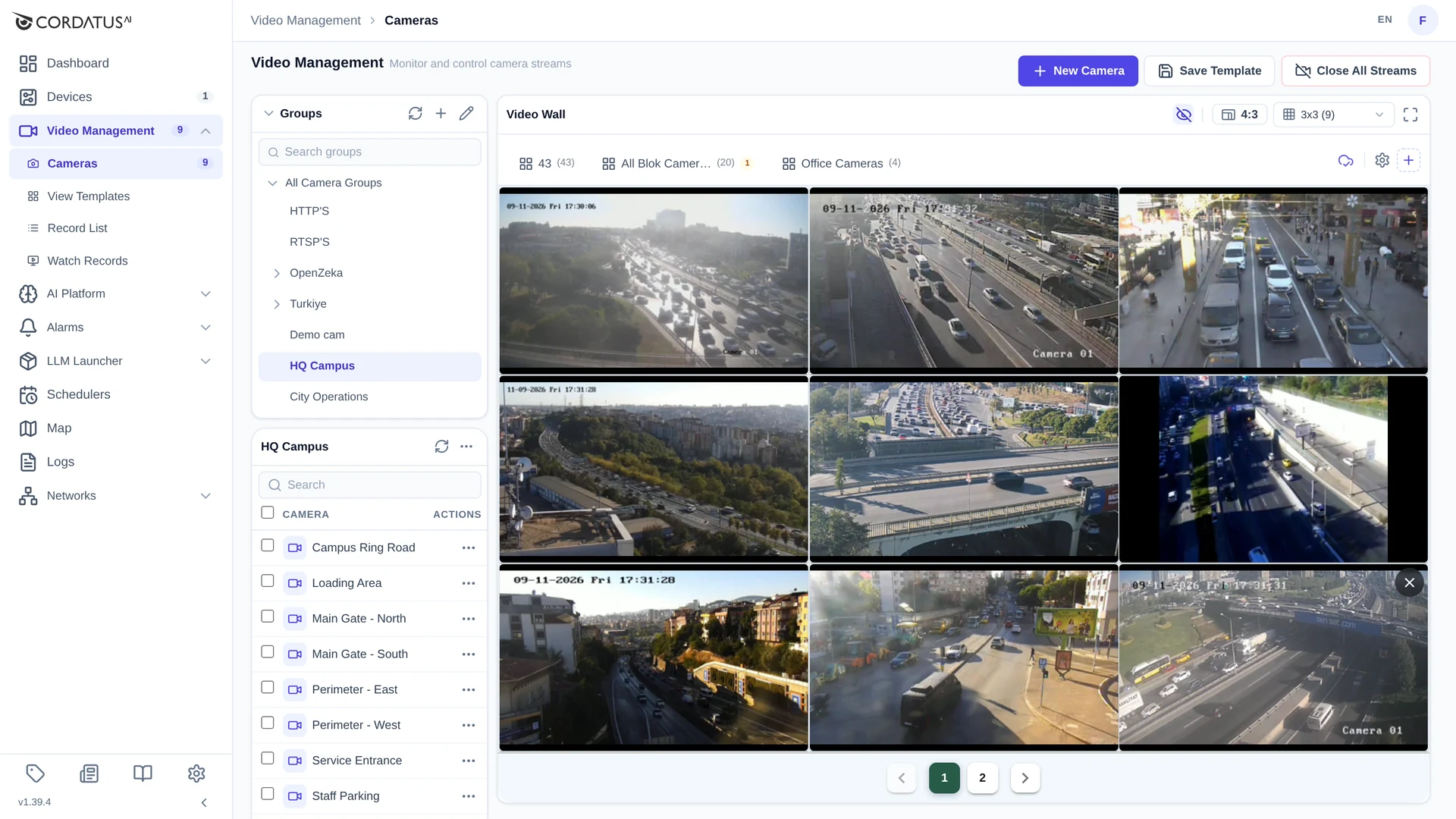
Groups paneli → +
HQ Campus gibi bir grup oluşturun, ardından kalem simgesiyle kameraları içine sürükleyin. Bir grubu seçmek kamera listesini süzer — büyük kamera parkurlarıyla çalışmanın en hızlı yolu.
3. Canlı izleyin
Bir veya birden fazla kamerayı işaretleyin, kamera listesi başlığındaki ⋯ menüsünü açın, Start N Streams'i seçin ve ardından çevrimiçi bir cihaz belirleyin.
Video duvarı başlığından ızgara boyutunu (8×8'e kadar) ve en-boy oranını seçin; karoları sürükleyerek yeniden dizin.
4. Yerleşimi kaydedin
Save Template, mevcut duvarı bir adla saklar ve karoların üzerinde bir sekme olarak görünür. Bir dahaki sefere tek tık tüm duvarı yeniden kurar.
5. Kayıt alın
Bir kamerada ⋯ → Record → Start Now: cihazı seçin, kayda bir ad verin (örneğin 2026-09-11 Main Gate Day Shift) ve Create Recording'e tıklayın.
Kaydı Video Management → Record List altından takip edin; orada durdurabilir, sürdürebilir veya silebilirsiniz.
6. Geri oynatın
Video Management → Watch Records → Select Records (veya Select Cameras), incelemek istediğinizi seçin ve zaman çizelgesindeki bir çubuğa tıklayın.
Tüm kameraları aynı ana hizalamak için Single Mode'u kapatın.
7. Otomatikleştirin (isteğe bağlı)
Schedulers → New Calendar, bir etkinlik ekleyin — örneğin Günlük 09:00–18:00 — ve takvimi ⋯ → Record → Schedule ile kayda atayın. Bundan sonra kaydı Cossa başlatıp durdurur.
Beklenen sonuç
- Cameras sayfasında listelenen ve konum verdiyseniz Map üzerinde görünen kameralar
- Şablondan geri yükleyebileceğiniz canlı bir video duvarı
- Cihazda çalışan ve Record List içinde görünen bir kayıt
- Watch Records üzerinde oynatılabilir görüntüler