Kayıt Zamanlama
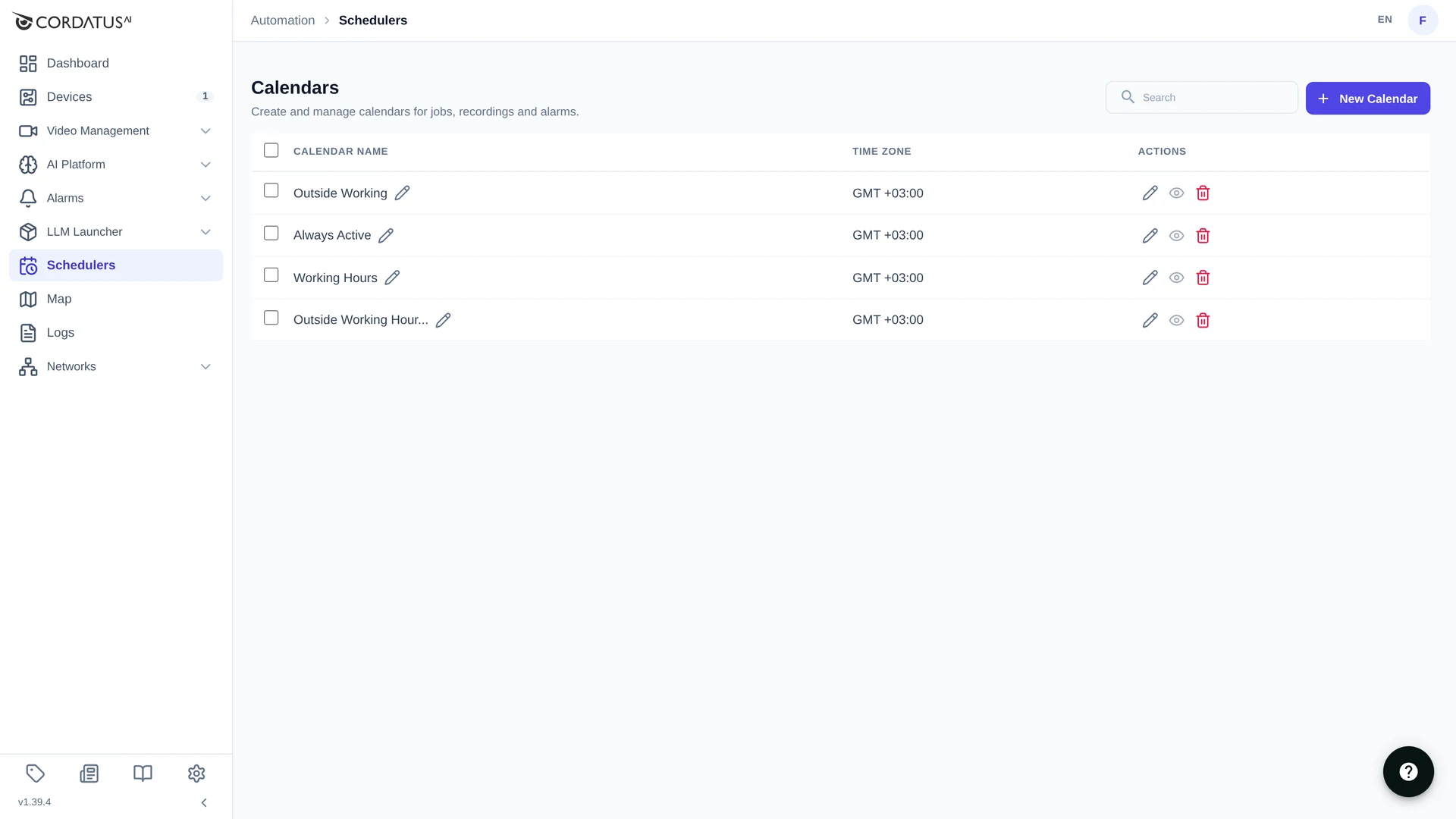
Kayıtları elle başlatıp durdurmak yerine ne zaman çalışacaklarını tanımlayın, gerisini Cordatus yapsın. Bir takvim, bir veya daha fazla etkinlik — tekrar eden ya da tek seferlik zaman aralıkları — barındırır ve kayıtlara, job'lara ve alarmlara atanabilir.
Takvimler sol menüdeki Schedulers altında yer alır.
Tipik kalıplar:
- Mesai saatleri: Pazartesi–Cuma, 09:00–18:00
- Gece güvenliği: her gün, 22:00–06:00
- Hafta sonu: Cumartesi ve Pazar tüm gün
- Özel: Salı ve Perşembe, 14:00–16:00 ve 20:00–22:00
Takvim Oluşturma
- Schedulers'ı açın ve New Calendar'a tıklayın.
- Bir Calendar Name girin.
- Time Zone seçin — takvimin tüm etkinlikleri bu saat dilimine göre yorumlanır.
- (İsteğe bağlı) Bir açıklama ekleyin.
- Kaydedin.
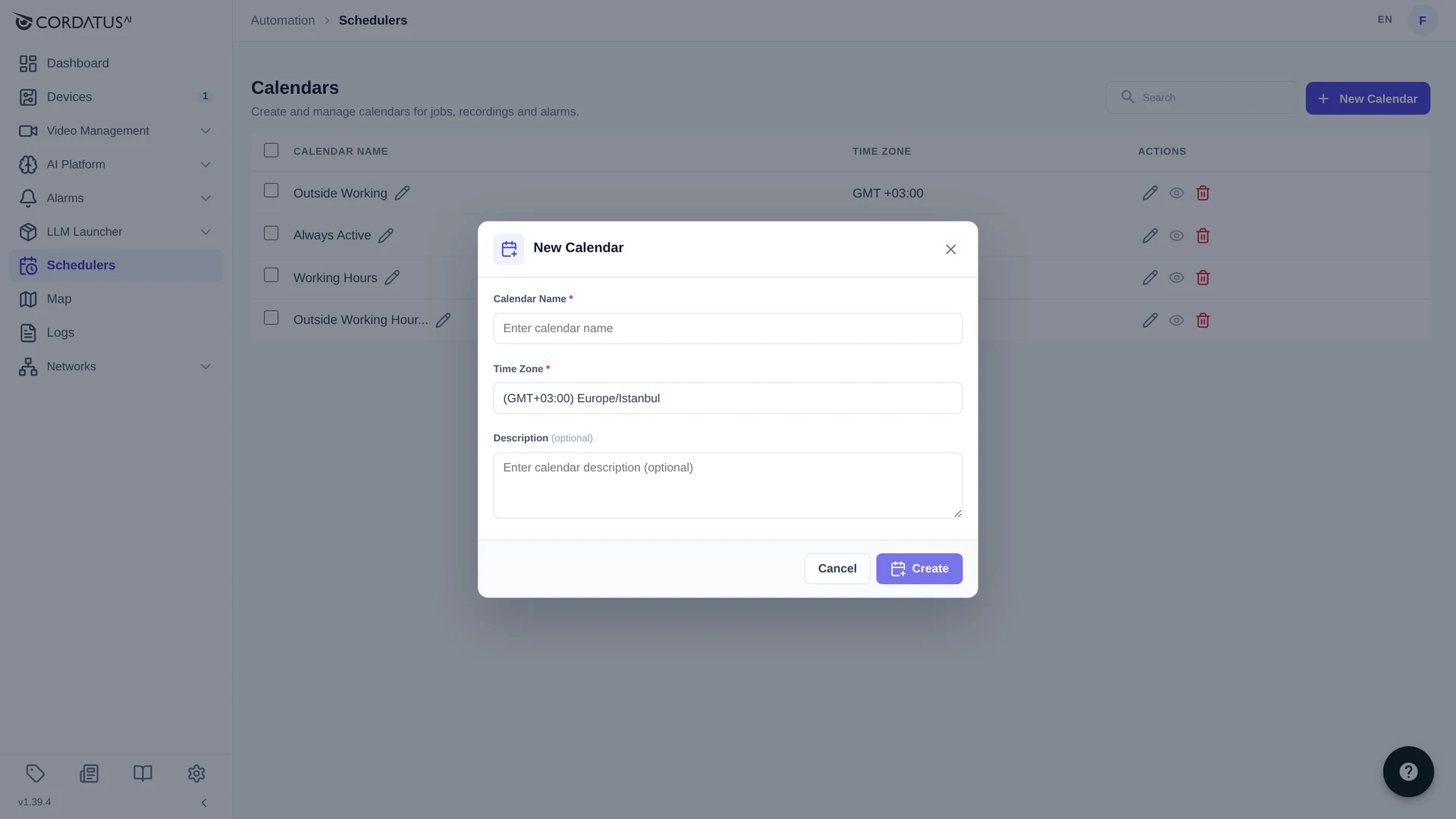
Saat dilimi tarayıcınıza değil takvime aittir — kameraların bulunduğu sahanın saat dilimine ayarlayın ki seyahat ettiğinizde zamanlamalar bozulmasın.
Liste, her takvimi saat dilimiyle birlikte ve dört işlemle gösterir: Rename, Edit calendar, View on calendar ve Delete calendar.
Etkinlik Ekleme
Takvim düzenleyicisini açmak için Edit calendar'a tıklayın.
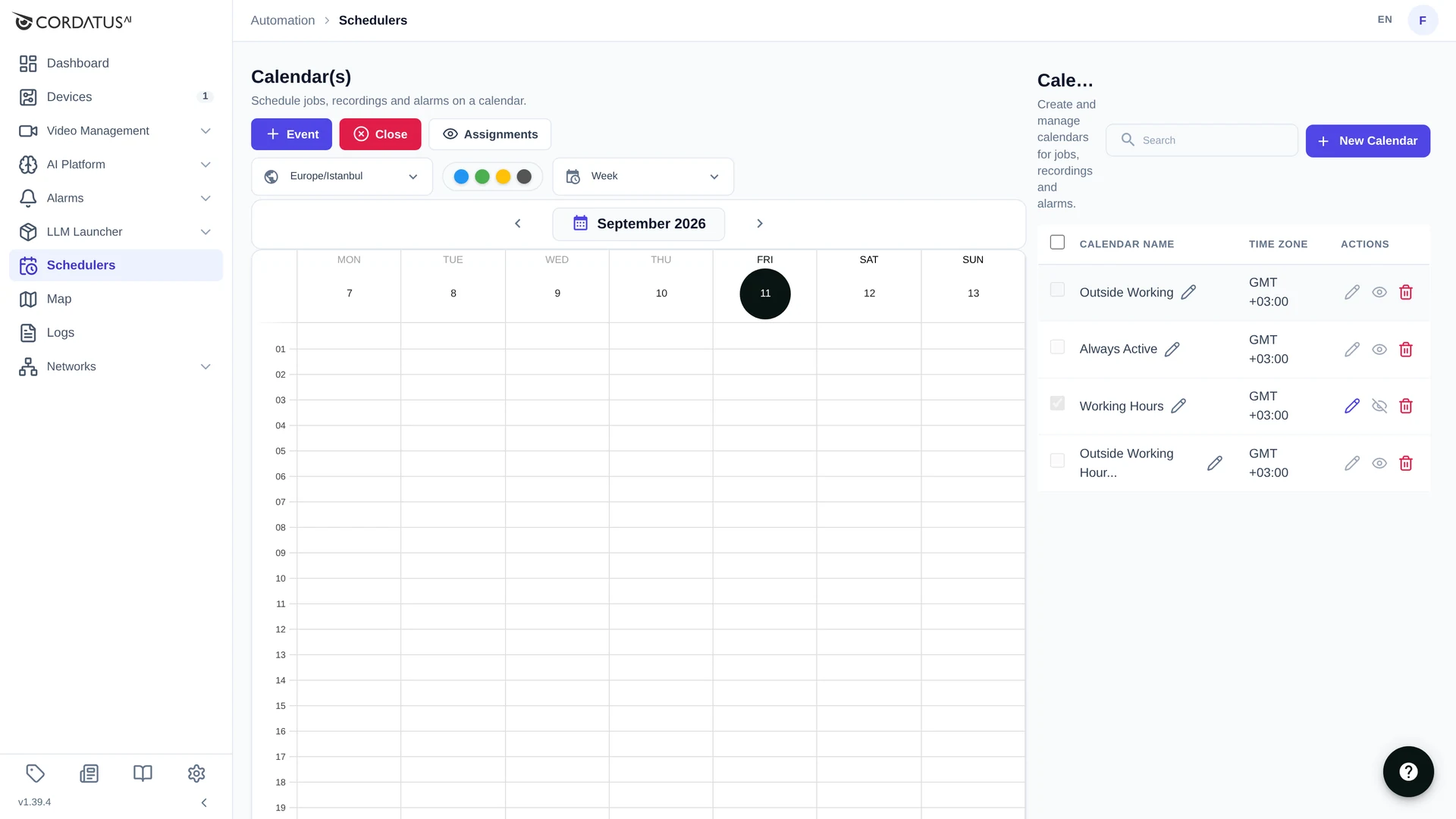
| Denetim | Amacı |
|---|---|
| + Event | Yeni bir etkinlik oluşturur. |
| Close | Düzenleyiciden çıkar. |
| Assignments | Bu takvimin hâlihazırda nelere atandığını gösterir. |
| Time zone | Takvimin saat dilimi. |
| Renk noktaları | Takvimde çizilen etkinlik tipleri (aşağıya bakın). |
| View | Gün, hafta veya ay görünümü. |
| ‹ Eylül 2026 › | Zaman içinde ilerletir. |
Sağdaki takvim listesinde her takvim için bir onay kutusu vardır: birkaç takvimi işaretleyerek etkinliklerini aynı ızgarada görün ve çakışmaları yakalayın.
Etkinlik penceresi
+ Event, üç adımdan oluşan Create New Calendar Event penceresini açar:
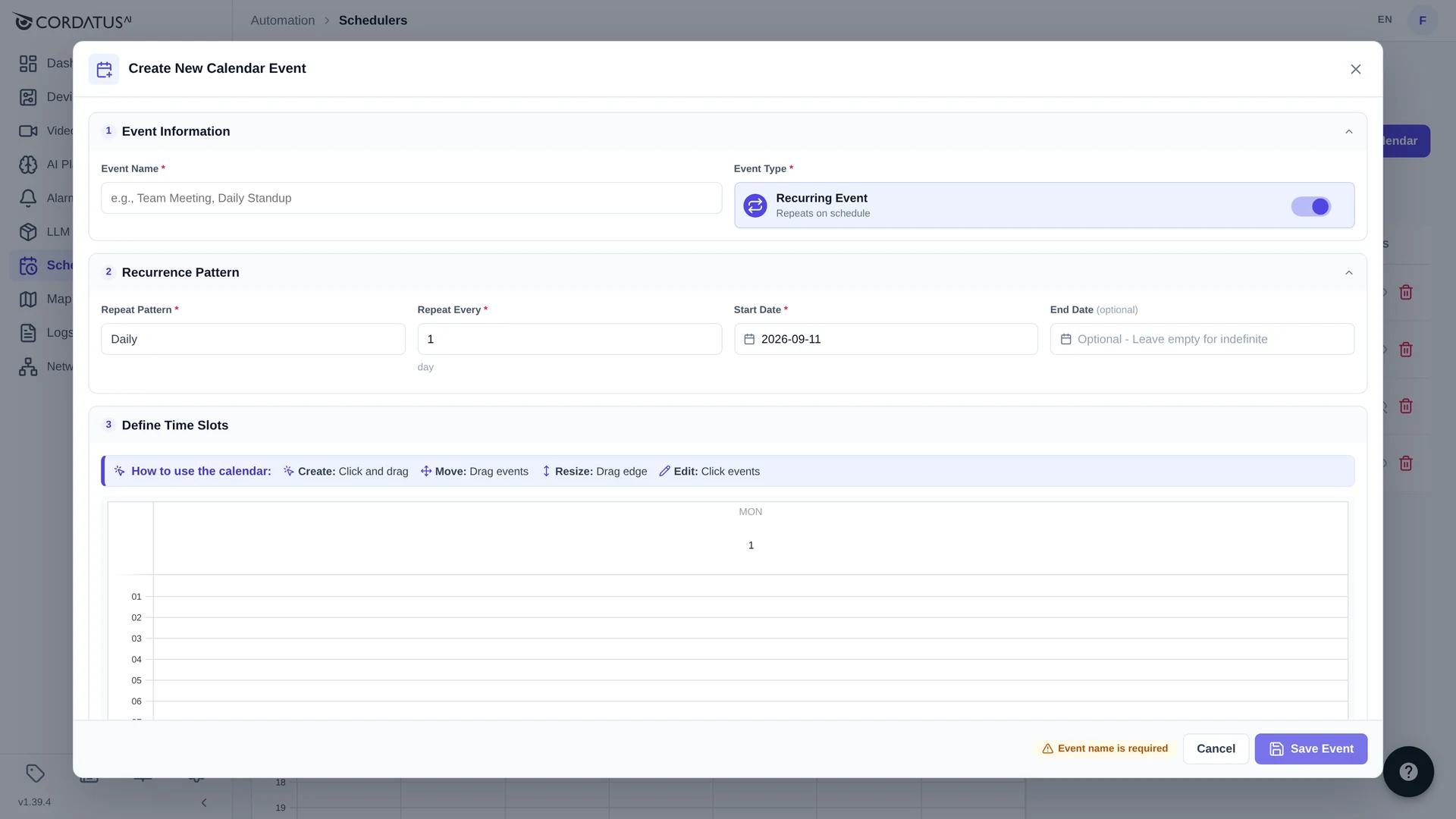
1. Event Information
- Event Name — örneğin Gündüz Vardiyası veya Gece Nöbeti.
- Event Type — Recurring Event anahtarı. Tekrar eden bir düzen için açık bırakın, tek seferlik etkinlik için kapatın.
2. Recurrence Pattern
| Alan | Açıklama |
|---|---|
| Repeat Pattern | Daily, Weekly veya Monthly. |
| Repeat Every | Aralık. Weekly ve 2 ile etkinlik iki haftada bir tekrarlanır. |
| Start Date | Etkinliğin geçerli olduğu ilk gün. |
| End Date | İsteğe bağlı — hiç sona ermeyen bir etkinlik için boş bırakın. |
3. Define Time Slots
Saatleri ızgara üzerinde çizin:
- Create — etkinliğin kapsayacağı saatler boyunca tıklayıp sürükleyin.
- Move — mevcut bir bloğu başka bir saate sürükleyin.
- Resize — bir bloğun kenarını sürükleyin.
- Edit — başlangıç ve bitişini ince ayarlamak için bloğa tıklayın.
Düzen istediğiniz gibi olduğunda Save Event'e tıklayın.
Etkinlik renkleri
Takvimin üzerindeki noktalar etkinlik tiplerinin göstergesidir:
- 🔵 Mavi — günlük etkinlikler
- 🟢 Yeşil — haftalık etkinlikler
- 🟡 Sarı — aylık etkinlikler
- ⚫ Siyah — tek seferlik etkinlikler
Bir Kayda Takvim Atama
- Video Management → Cameras sayfasına gidin.
- Kameradaki ⋯ düğmesine tıklayıp Record → Schedule'ı seçin.
- Kaydı alacak cihazı ve onu yönetecek takvimi seçin.
- Kaydedin.
Kayıt bundan sonra Record List içinde Scheduled olarak görünür. İlk etkinlik başladığında durum Schedule Starting'e, ardından Recording'e geçer; etkinlik bittiğinde kayıt kendiliğinden durur.
Bir takvimin hâlihazırda yönettiği tüm kayıtları, job'ları ve alarmları görmek için takvim düzenleyicisindeki Assignments'ı kullanın.
Zamanlama Nasıl Yürütülür?
Zamanlamayı, tüm zamanlama işlemlerini dakikada bir kontrol eden Cossa (Cordatus Smart Scheduling Agent) yürütür.
Etkinliği çoktan başlamış bir takvim oluşturursanız kayıt hemen başlamaz — bir sonraki dakika sınırında başlar. Zamanlamayı 14:30:35'te kaydedip hiçbir şey olmuyorsa 14:31:00'i bekleyin.
Takvim davranışı
- Kayıt, atanan takvime göre otomatik başlar ve durur.
- Aynı kayda birden fazla takvim atanabilir; bunlar birbirinden bağımsız çalışır ve herhangi biri etkin olduğunda kayıt sürer.
- Bir takvimi düzenlemek, onu kullanan tüm kayıtları günceller.
- Bir takvimi silmek kayıtlarını otomasyonsuz bırakır — kayıtlar oldukları gibi kalır.
Zamanlanmış Kayıtları İnceleme
Bir zamanlamanın ürettiği her şey sıradan bir kayıttır: Record List içinde bulun ve Watch Records üzerinden oynatın.