Een nieuwe schijf toevoegen
Cordatus stelt gebruikers in staat om hun camerastreams eenvoudig op te nemen. Dit onderdeel legt uit hoe u opslagschijven kunt integreren en configureren specifiek voor het opnemen van camerabeelden. Door schijven efficiënt toe te voegen en te configureren, kunnen gebruikers een betrouwbare en effectieve opnameopstelling garanderen, wat de algehele prestaties van Cordatus verbetert.
Een nieuwe schijf toevoegen via de Ubuntu-GUI
Hieronder vindt u de stappen die gebruikers kunnen volgen om naadloos een nieuwe schijf in hun systeem te integreren met behulp van de grafische gebruikersinterface (GUI) van Ubuntu:
- Zorg ervoor dat uw schijf fysiek is aangesloten op uw computer.
- Klik op het pictogram Toepassingen weergeven linksonder in het scherm en selecteer de toepassing Schijven. U kunt ook een terminal openen,
gnome-diskstypen en op enter drukken om de toepassing te openen. - Selecteer in de toepassing uw schijf uit de lijst onder de kolom Schijven.
- Klik op het afspeel-pictogram onder de balk die uw schijf voorstelt. Als het pictogram een stop-pictogram is, betekent dit dat uw schijf al gekoppeld is.
- U kunt het pad van uw gekoppelde schijf vinden in het onderdeel Inhoud, na de tekst Gekoppeld op.
De schijf permanent maken
Om ervoor te zorgen dat uw schijf bij elke herstart op het opgegeven punt wordt gekoppeld, volgt u deze stappen:
- Selecteer in de toepassing Schijven uw schijf uit de lijst onder de kolom Schijven.
- Klik op het tandwiel-pictogram onder de balk die uw schijf voorstelt en klik vervolgens op Koppelopties bewerken.
- Schakel de instelling Standaardinstellingen gebruikerssessies uit als deze ingeschakeld is.
- Zorg ervoor dat Koppelen bij systeemstart is geselecteerd.
- Vink optioneel het vakje Weergeven in gebruikersinterface aan als u wilt dat uw schijf zichtbaar is in de zijbalk van de Bestanden-toepassing.
- Voer een koppelpunt in voor uw schijf.
- Klik op OK om de wijzigingen te bevestigen.
Een nieuwe schijf toevoegen via de opdrachtregel (CLI)
Hieronder vindt u de stappen die gebruikers kunnen volgen om naadloos een nieuwe schijf in hun systeem te integreren met behulp van de Command Line Interface (CLI):
- Bepaal eerst de UUID van het apparaat met behulp van de onderstaande opdracht. Voer de opdracht uit en noteer de UUID van uw nieuwe schijf:
lsblk -f
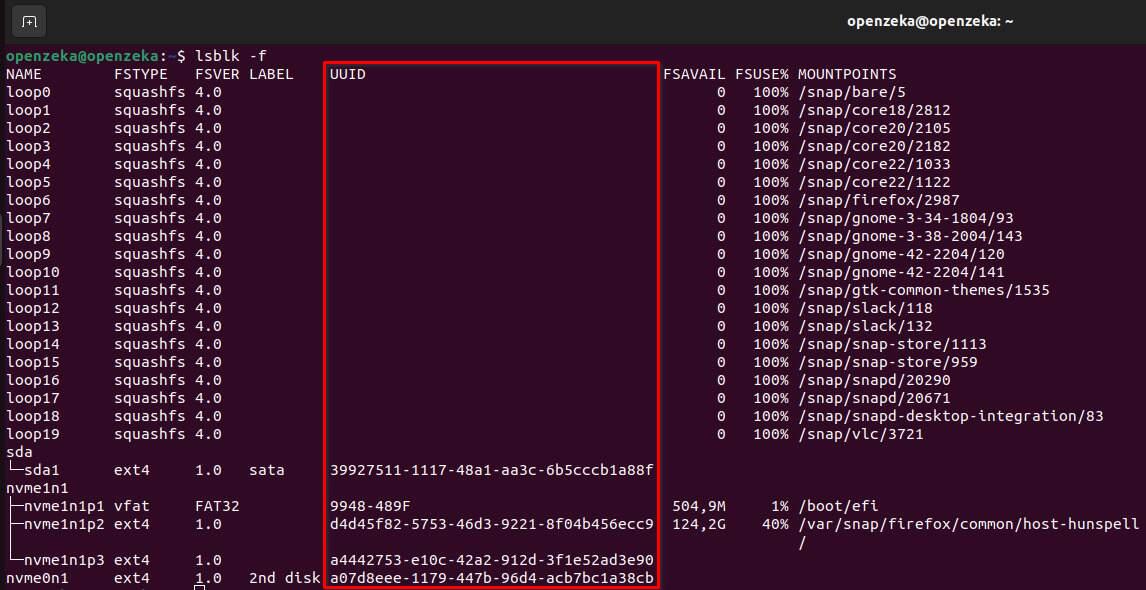
- Maak vervolgens een map aan die dient als koppelpunt voor uw schijf. Gebruik de volgende voorbeeldopdracht om een map met de naam "backups" aan te maken onder de map "mnt":
mkdir /mnt/backups
- Koppel als laatste stap uw apparaat aan de map die u zojuist heeft aangemaakt, met behulp van de apparaatnaam die u in de vorige stap heeft verkregen:
mount /dev/<device name> /mnt/backups
De schijf permanent maken
Om uw schijf zo te configureren dat deze bij het opstarten wordt gekoppeld, moet u het bestand /etc/fstab aanpassen. Dit bestand bevat vermeldingen voor elk apparaat dat automatisch bij het opstarten moet worden gekoppeld. Volg de onderstaande stappen om uw schijf te koppelen:
- Open het bestand
/etc/fstabmet een tekstverwerkingstoepassing. U kunt bijvoorbeeld de toepassingnanogebruiken door de volgende opdracht uit te voeren:
nano /etc/fstab
- In het bestand
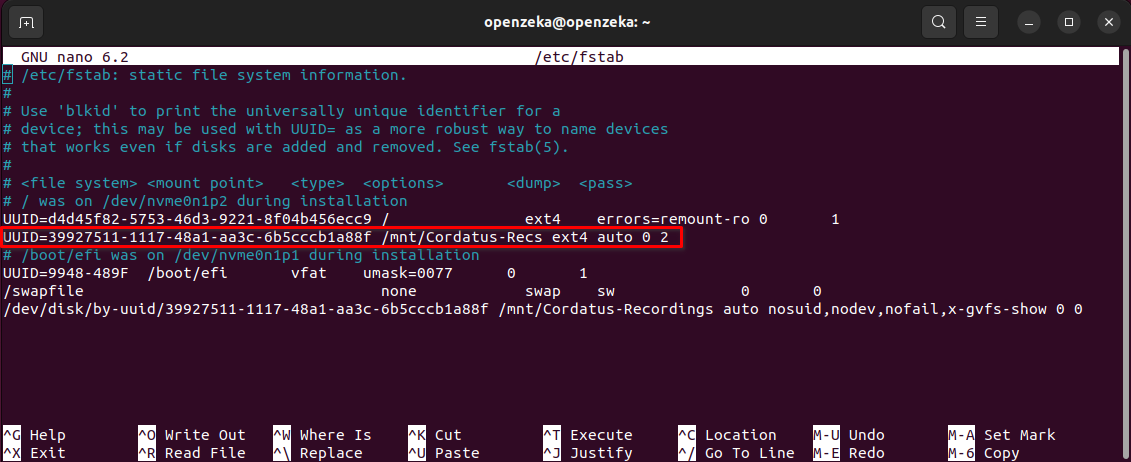
/etc/fstabheeft elk apparaat dat bij het opstarten moet worden gekoppeld zijn eigen vermelding. Voeg een nieuwe regel toe voor uw schijf, met zes gegevens gescheiden door spaties:
- Apparaat-ID (UUID): Verkrijg de UUID van uw apparaat met de opdracht
lsblk -f, zoals eerder uitgelegd. - Koppelpunt: Geef het punt op waar u uw apparaat wilt koppelen.
- Type: Geef het bestandssysteemtype van uw schijf op.
- Opties: Pas uw koppelproces aan. Gebruik "auto" om uw schijf automatisch bij het opstarten te koppelen.
- Dump-optie: Bepaal of het backup-hulpprogramma dump het bestandssysteem zal backuppen. Gebruik "0" om het bestandssysteem te negeren of "1" om het bestandssysteem te backuppen. Gebruik bij twijfel 0.
- Volgorde voor bestandssysteemcontrole (Fsck): Geef de volgorde op waarin fsck de bestandssystemen moet controleren. Gebruik "1" voor uw rootpartitie en "2" voor de rest. Gebruik "0" om bestandssysteemcontrole bij het opstarten uit te schakelen, of voor netwerkshares.
Een voorbeeldvermelding ziet er als volgt uit:
- Sla de wijzigingen op en sluit de tekstverwerker.
Na het toevoegen van deze regel aan het bestand /etc/fstab wordt uw apparaat automatisch gekoppeld op het opgegeven koppelpunt, elke keer dat het systeem opstart.
De nieuwe schijf gebruiken voor opnamen
De schijf koppelen maakt die beschikbaar voor het besturingssysteem; Cordatus moet daarnaast nog te horen krijgen dat het ernaartoe moet opnemen.
- Open Devices in de Web App.
- Klik op het ⋯-icoon van het apparaat en kies Storage Info.
- De schijf verschijnt onder External Disks met zijn grootte en vrije ruimte.
- Pas in System Storage Paths het pad Video Records aan zodat het naar een map op de nieuwe schijf wijst.
- Stel het opslagbeleid in — oude bestanden verwijderen of stoppen met opnemen — en de drempel aan vrije ruimte die dat in gang zet.
Nieuwe opnamen worden vanaf dat moment naar de nieuwe locatie geschreven; bestaande opnamen blijven staan waar ze geschreven zijn. Zie Stream opnemen en Runtime en resources.
Geef de opnameschijf een eigen koppelpunt (bijvoorbeeld /mnt/records) en maak dat permanent in /etc/fstab, zoals hierboven beschreven. Wordt de schijf bij het opstarten niet gekoppeld, dan valt het apparaat terug op de interne schijf en kan die vollopen.
Probleemoplossing
Heeft u problemen bij het toevoegen van een nieuwe schijf via de Ubuntu-GUI of de Command Line Interface (CLI)? Hieronder vindt u enkele veelvoorkomende problemen en hun oplossingen:
Schijf niet gedetecteerd
- Zorg ervoor dat de schijf fysiek is aangesloten op uw computer.
- Controleer of de schijf compatibel is met uw systeem.
Kan schijf niet koppelen
- Controleer of de schijf niet al gekoppeld is. Zo ja, koppel deze dan los voordat u opnieuw probeert te koppelen.
- Controleer de rechten en eigenaar van de map van het koppelpunt.
- Zorg ervoor dat het bestandssysteemtype van de schijf wordt ondersteund door uw systeem.
Koppelen van schijf mislukt bij opstarten
- Controleer de vermelding die is toegevoegd in het bestand /etc/fstab op fouten.
- Zorg ervoor dat de UUID van het apparaat en het opgegeven koppelpunt correct zijn.
- Controleer het bestandssysteemtype en de opties die zijn opgegeven in het bestand /etc/fstab.