Akış Kaydı
Cordatus'taki Recording Stream, kullanıcıların bağlı herhangi bir kameradan gelen video akışlarını kolayca yakalamasına, yönetmesine ve incelemesine olanak tanır. Bu özellik, izleme, analiz veya arşivleme amaçlarıyla kamera görüntülerini kaydetmenin bir yolunu sunar.
Bu işlevsellik ile şunları yapabilirsiniz:
- Kayıtları başlatma ve durdurma.
- Basit ve sezgisel bir arayüz aracılığıyla kaydedilen videolara erişme, onları düzenleme ve yönetme.
- Oynatma hızını ayarlama, zaman damgaları arasında geçiş yapma ve görüntüleme tercihlerini özelleştirme.
- Kayıtları yerel olarak kaydetme ve ihtiyaçlarınıza göre depolama dizinini değiştirme.
Aşağıdaki bölümde, Cordatus platformu içinde Recording Stream'i etkin bir şekilde kullanmak için ayrıntılı, adım adım bir rehber sunulmaktadır.
Neden Record Orchestrator?
Geleneksel VMS (Video Management System) çözümlerinin aksine, Record Orchestrator, dağıtık kayıt mimarisi ile buluttan bağımsız olarak çalışır. Bu şunları sağlar:
- %100 Çalışma Süresi: İnternet kesintileri sırasında bile kayıt kesintisiz devam eder
- Düşük Gecikme: Veriler yerel cihazlarda işlendiği için anında erişim
- Maliyet Tasarrufu: Bulut bant genişliği ve depolama maliyetleri en aza indirilir
- Veri Güvenliği: Hassas veriler yerel altyapıda kalır, GDPR uyumludur
Temel Yetenekler
| Özellik | Açıklama |
|---|---|
| Universal Camera Support | RTSP, HTTP/HTTPS, ONVIF ve USB kameralarla çalışır |
| Local Recording | Buluttan bağımsız, cihazlara doğrudan kayıt |
| Smart Storage | Otomatik disk yönetimi ve eski kayıtların temizlenmesi |
| Flexible Scheduling | Takvim tabanlı otomatik kayıt zamanlaması |
| Infinite Timeline | Sınırsız geçmiş kayıtlara erişim ve gezinme |
| Multi-View | Aynı anda 25 kameraya kadar eşzamanlı izleme (5x5 ızgara) |
Kullanım Senaryoları
Güvenlik ve Gözetim:
- 7/24 kesintisiz kayıt
- Olay sonrası adli analiz
- Çok konumlu merkezi izleme
Endüstriyel İzleme:
- Üretim hattı takibi
- Kalite kontrol kaydı
- İş yeri güvenliği belgelendirmesi
Perakende ve Ticaret:
- Mağaza güvenliği
- Müşteri akışı analizi
- Kasa ve giriş noktası izleme
Akıllı Şehir:
- Trafik izleme
- Otopark alanı yönetimi
- Kamu güvenliği
Sistem Mimarisi
Desteklenen Kamera Kaynakları
Record Orchestrator, mevcut altyapınızla sorunsuz entegrasyon için çeşitli kamera protokollerini destekler:
- RTSP: Endüstriyel IP kameralar ve profesyonel güvenlik sistemleri
- HTTP/HTTPS: Web tabanlı akış kaynakları ve API üzerinden video akışları
- ONVIF: Standartlara uyumlu güvenlik kameraları (otomatik keşif desteği)
- USB: Yerel olarak bağlı kameralar ve web kameraları
Dağıtık Kayıt Mimarisi
Kayıtlar, buluttan bağımsız olarak doğrudan cihazlarda saklanır. Hem uç (edge) cihazlarda hem de geleneksel sunucularda çalışır. Bu mimari şunları sağlar:
- Kesintisiz Kayıt: İnternet bağlantısı kesildiğinde bile kayıt devam eder
- Düşük Gecikme: Anında erişim ve hızlı oynatma başlangıcı
- Bant Genişliği Optimizasyonu: Yalnızca gerektiğinde buluta aktarım
- Veri Egemenliği: Kayıtlar yerel altyapıda güvenli bir şekilde saklanır
Bir kameradan kayıt yapmak için aşağıdaki adımları izleyin:
Kaydı Başlatma
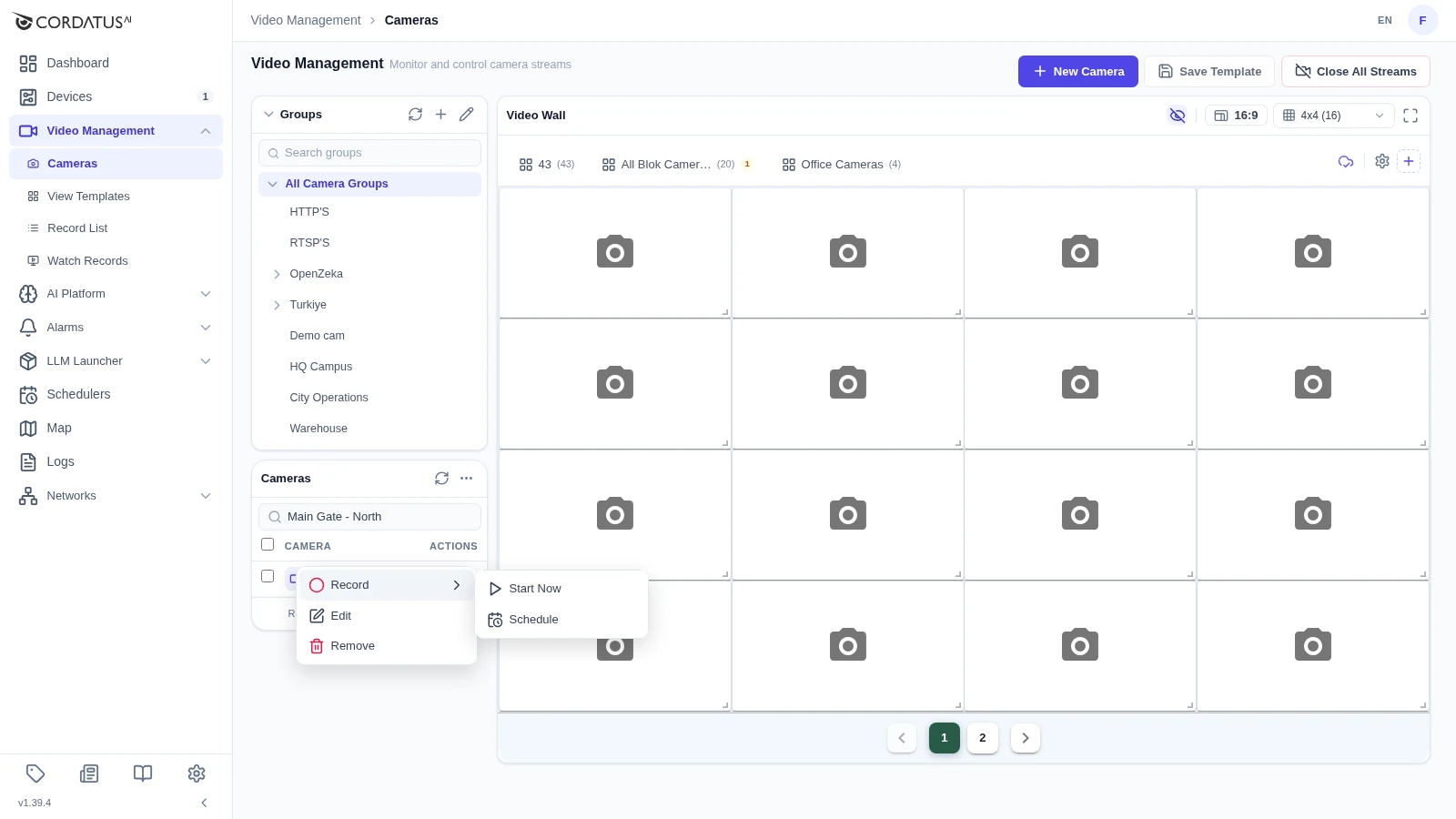
- Cameras sayfasına gidin ve istediğiniz kamerayı açın.
- Kameranın yanındaki three dots (⋮) öğesine tıklayın ve Record seçeneğini seçin.
Kaydı başlatmak için kamerayı açmanıza gerek yoktur — kayıt işlevi canlı akışı görüntülemeden başlatılabilir.

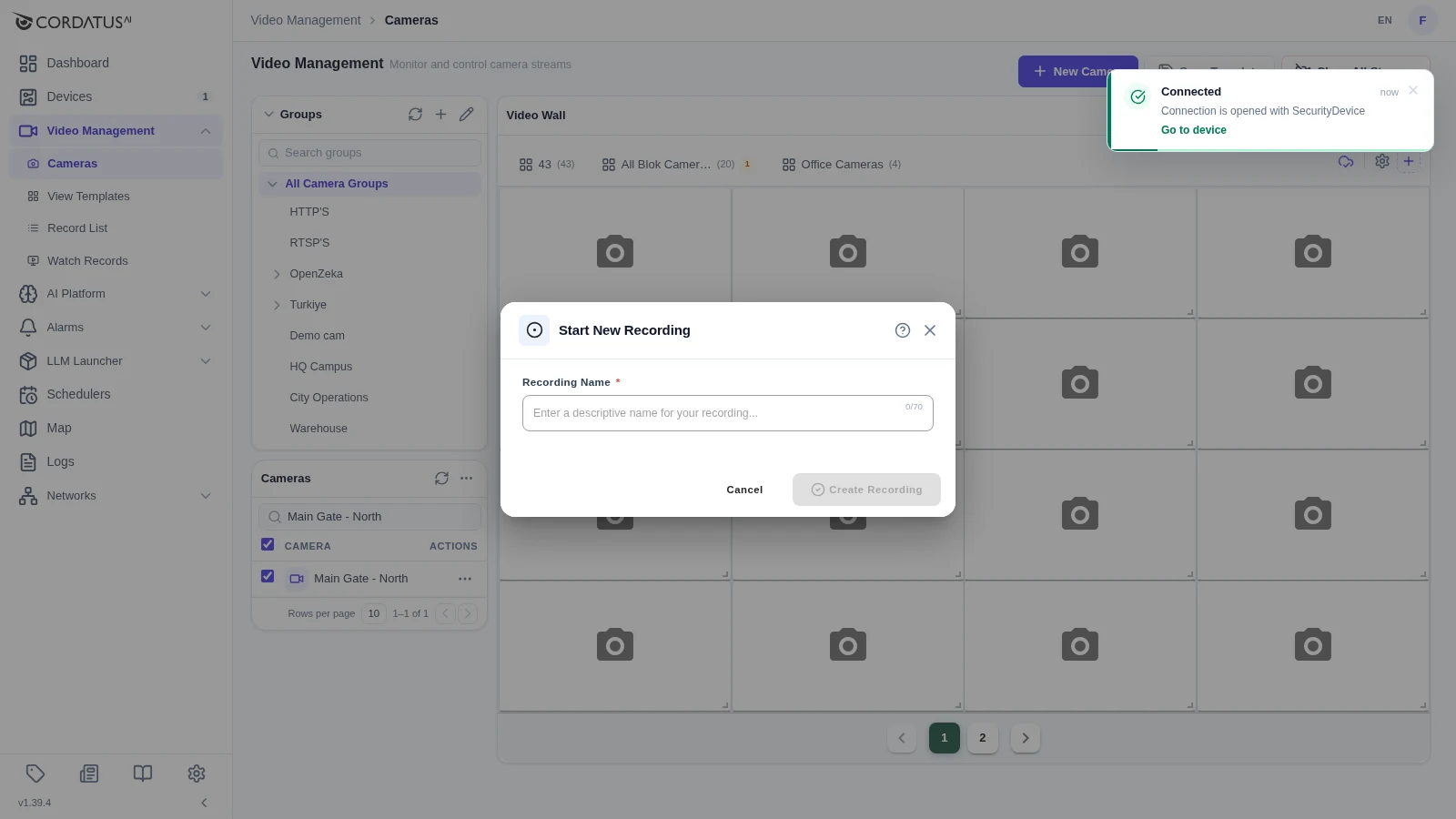
Kaydı adlandırın.

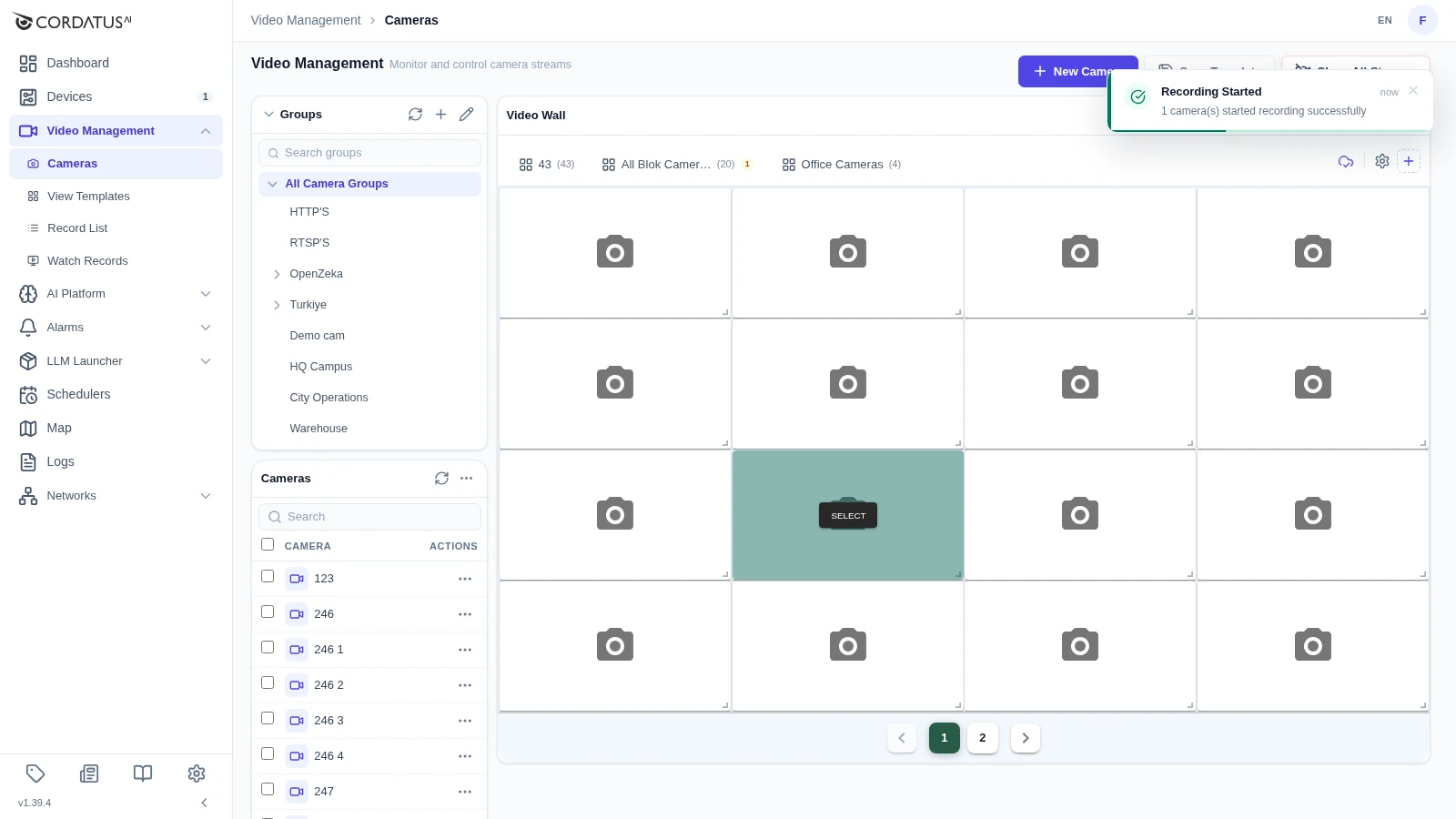
Kayıt başladıktan sonra kamera kırmızıya döner.

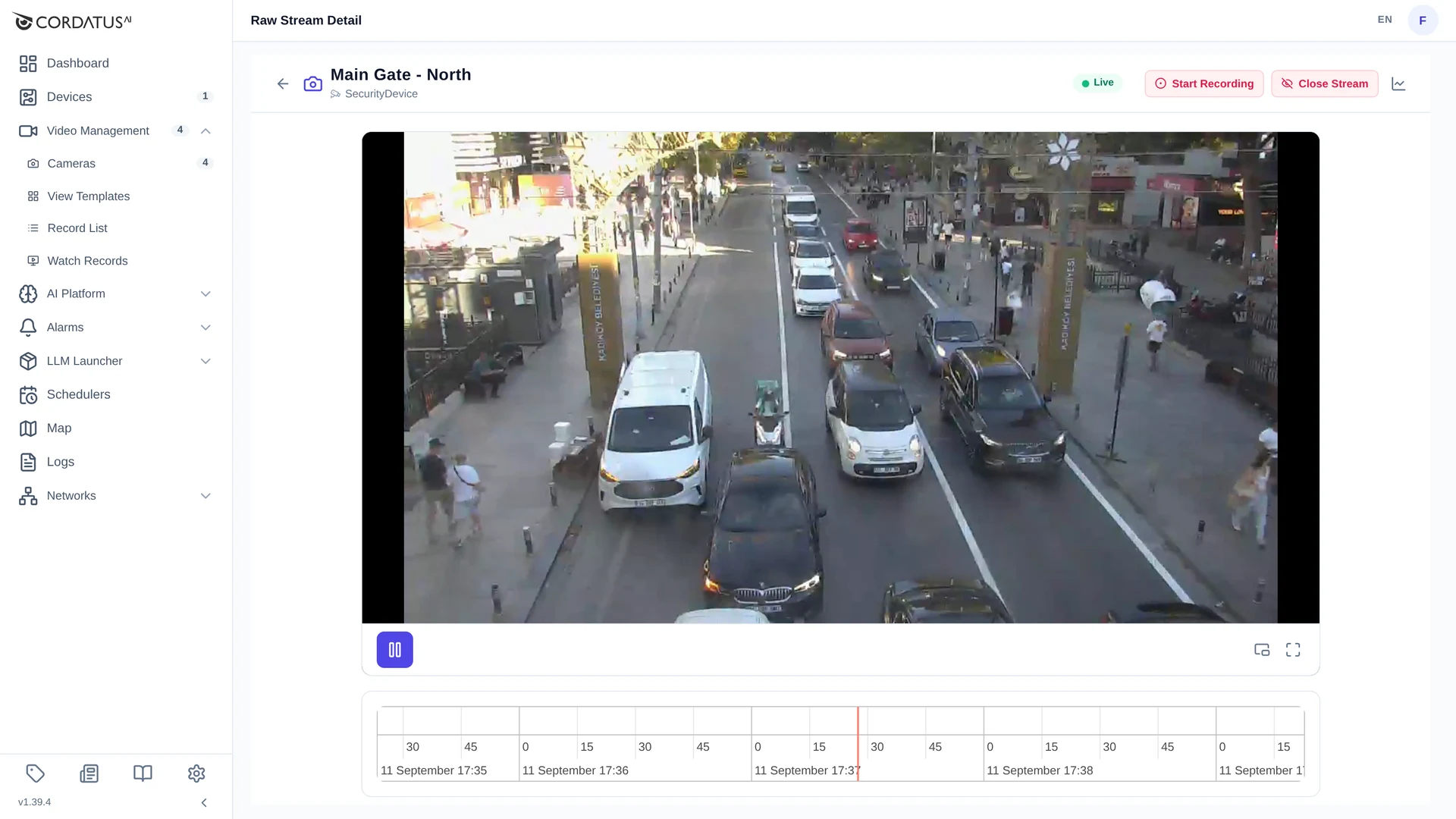
Kamera görünümüne tıkladığınızda, ekranın sol üst köşesinde bir "REC" etiketi belirir; bu, kaydın başarıyla başladığını ve şu anda devam ettiğini gösterir.

Birden Fazla Kayıt Başlatma
Ayrıca birden fazla kamera seçebilir ve Cameras sekmesinin sağ köşesindeki üç nokta menüsüne tıklayarak, aynı anda birden fazla kameradan kayıt başlatmak için "Start Recording on Selected Cameras" seçeneğini belirleyebilirsiniz.
Alternatif olarak, üç nokta menüsüne erişmeye gerek kalmadan, sağ köşede bulunan Record button öğesine tıklayarak kaydı doğrudan kamera görünümü içinden başlatabilirsiniz.
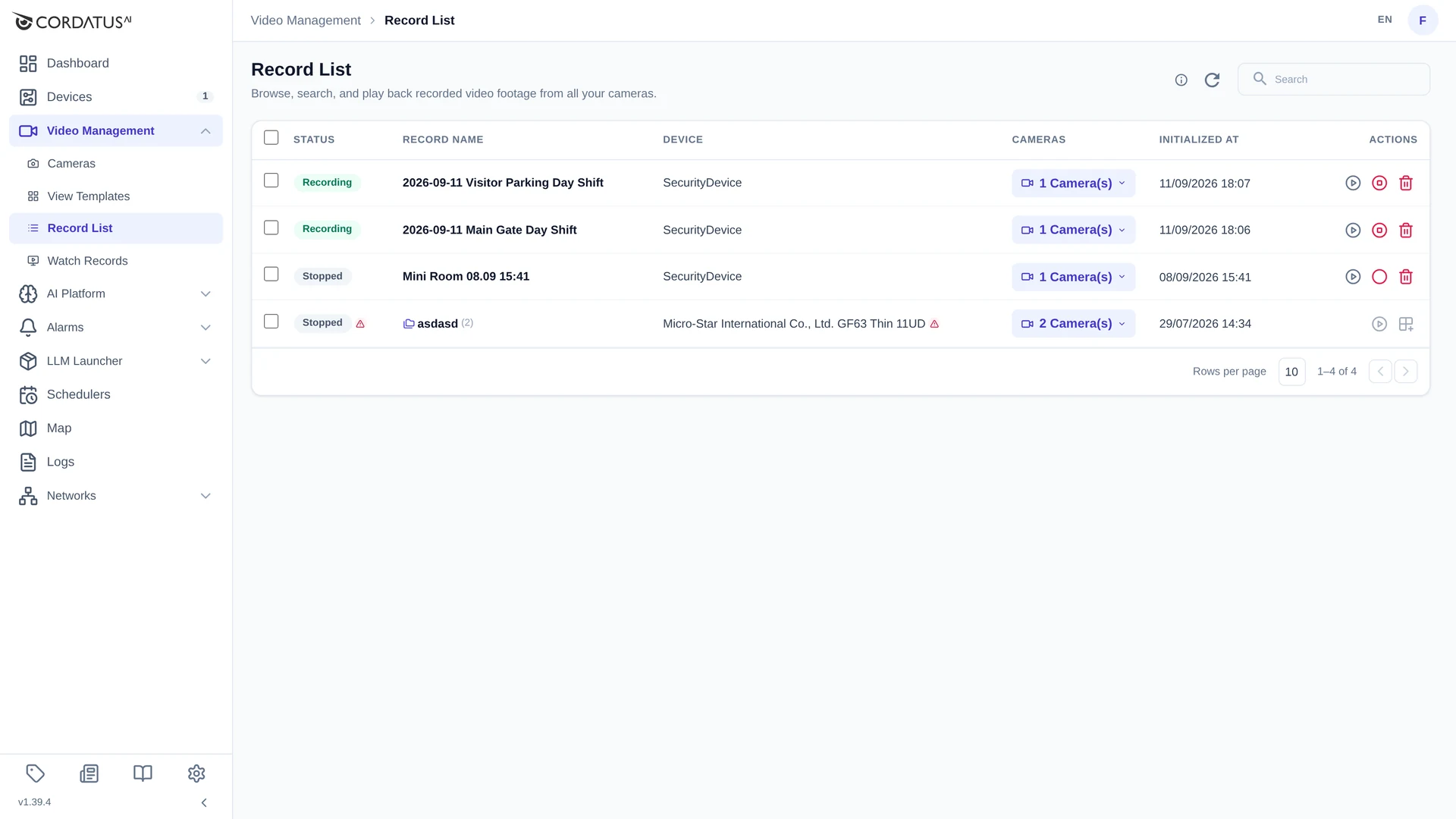
Ardından, kayıtlarınızı yönetmek ve görüntülemek için sol paneldeki Record bölümü altındaki List sekmesine gidin.
Bu sayfada, devam eden ve duraklatılmış tüm kayıtlarınızı kolayca izleyebilirsiniz. Kayıt yönetiminiz üzerinde daha iyi kontrol için kayıtları doğrudan arayüzden duraklatabilir, devam ettirebilir veya silebilirsiniz.
Sağ üst köşeden kayıtlarınızda arama yapabilir, Camera List sekmesinde ise hangi kameraların aktif veya geçmiş kayıtlarının olduğunu görebilirsiniz. Sol taraftaki menüyü kullanarak birden fazla kaydı toplu olarak silmek üzere seçebilirsiniz. Ayrıca, Play düğmesiyle, kaydı önceden durdurulmuş herhangi bir kamerada kaydı yeniden başlatabilir, böylece kaldığınız yerden hızlıca devam edebilirsiniz.

Kayıtları İzleme
Bir kaydı izlemek için, sol menüdeki Records bölümü altındaki Watch öğesine gidin. Watch sayfasını açtığınızda, sağ köşede bir Select Cameras seçeneği belirir. Hangi kameranın kayıtlarını görüntülemek istediğinizi seçmek için buna tıklayın.
Bu sayfada, görüntülemek istediğiniz herhangi bir kamerayı seçebilir veya çoklu kamera görünümü için birden fazla kamerayı aynı anda seçebilirsiniz.
Oynatmayı başlatmak için, istediğiniz kaydın yanındaki Play düğmesine tıklamanız yeterlidir. Ya da kaydedilen zaman aralığını temsil eden aşağıdaki vurgulanan bölüm içinde herhangi bir yere tıklayarak doğrudan kaydın o belirli saniyesine atlayabilirsiniz.
Watch Sayfası Özellikleri
Bu sayfada, kayıtlarınızla ilgili çeşitli özellikleri keşfedebilirsiniz. Videoyu geri veya ileri sarabilir, ayrıca tercihinize göre daha yavaş izlemek için 0.5x veya daha hızlı izlemek için 2× gibi oynatma hızını ayarlayabilirsiniz.
Zaman çizelgesini yakınlaştırmak için sağ alt köşedeki büyüteç simgelerini kullanın. Bu, günler, haftalar veya aylar boyunca dağılmış kayıtları daha iyi görselleştirmenize yardımcı olur. Alternatif olarak, daha akıcı bir deneyim için fare tekerleğinizi de kullanarak yakınlaştırıp uzaklaştırabilirsiniz.
Sağ köşeden, kameranızın formatına ve kişisel görüntüleme tercihlerinize uyacak şekilde en boy oranını 16:9 veya 4:3 olarak değiştirebilirsiniz. Benzer şekilde, kullanıcılar ekranın aynı alanından ızgara ayarlarını düzenleyebilir ve değiştirebilir. Sayfanın sağ üst köşesindeki arama çubuğunu kullanarak kayıtlarınızda da arama yapabilirsiniz.
Ayrıca, sol menüden "Live" öğesine tıklayarak anında kameralarınızın canlı görünümüne geçebilir ve gerçek zamanlı görüntülerini izleyebilirsiniz. Bu, sayfadan ayrılmadan kaydedilmiş görüntüler ile canlı akış arasında sorunsuzca geçiş yapmanızı sağlar.
Grid (Kamera Görüntüleme) Alanı
Kaydı da istediğiniz gibi taşıyabilir ve yeniden boyutlandırabilirsiniz. Seçilen kameralar otomatik olarak bir ızgara düzeninde yerleştirilir:
| Kamera Sayısı | Izgara Düzeni |
|---|---|
| 1 kamera | 1x1 (Tam ekran) |
| 2-4 kamera | 2x2 |
| 5-9 kamera | 3x3 |
| 10-16 kamera | 4x4 |
| 17-25 kamera | 5x5 |
Izgara özelleştirmesi:
- Köşelerden sürükleyerek yeniden boyutlandırma
- Sürükle-bırak ile konumu değiştirme
Zaman Çizelgesi Özellikleri
Ekranın altındaki zaman çizelgesi, tüm kayıtları zaman bazında gösterir.
Zaman çizelgesi yapısı:
- Master Row (Üstte): Tüm kameraların birleşik görünümü
- Camera Rows: Her kamera için ayrı zaman çizelgesi
- Blue Blocks: Kayıt segmentleri
- Gaps: Kayıt olmayan zaman dilimleri
Zaman çizelgesi kontrolleri:
| Eylem | Nasıl Yapılır |
|---|---|
| Kaydı oynat | Mavi bir bloğa tıklayın |
| Zamana git | Zaman çizelgesinde istediğiniz noktaya tıklayın |
| Yakınlaştır | View Range'i seçin (1h, 3h, 6h, 12h, 1d) veya fare tekerleğini kullanın |
| Kamerayı gizle | 👁 simgesine tıklayın |
| Yeniden boyutlandır | Üst tutamacı sürükleyin |
Zaman çizelgesi gezinme ve sorgulama:
- Başlangıçta yalnızca seçtiğiniz zaman aralığındaki kayıtlar sorgulanır
- Zaman çizelgesini sağa/sola kaydırdıkça, görünür zaman aralıkları otomatik olarak yüklenir
- Sınırsız kaydırma ile geçmiş kayıtlara erişebilirsiniz
Kamera filtreleme:
- Üstteki filtre çubuğundan kameraları arayabilirsiniz
- Arama yaptığınızda, yalnızca filtrelenen kameralar net görünür
- Diğer kameralar bulanıklaşır
Master Senkronizasyon Modu
Master satırındaki bir bloğa tıkladığınızda, Master Mode etkinleşir:
- Pembe/mor bir işaretçi belirir
- Tüm kameralar aynı zaman noktasına senkronize olur
- O anda kaydı olan tüm kameralar birlikte oynatılır
- Aynı olayı farklı açılardan eş zamanlı olarak izleyebilirsiniz
Master mode aktifken, kayıtlar zamana göre sıralı ve senkronize bir şekilde oynatılır. Bu, bir kayıt bittiğinde bir sonrakinin otomatik olarak oynamaya başlayacağı anlamına gelir. Kullanılabilir bir kayıt yoksa, bir "No Recording" mesajı görüntülenir.
Master Mode'dan Çıkma:
- Manuel kontroller yapma (oynat/duraklat, ileri/geri)
- Farklı bir kamera satırından bir kayıt seçme
Video Oynatma Kontrolleri
Her kameranın video oynatıcısı aşağıdaki kontrolleri sunar:
| Kontrol | Kısayol |
|---|---|
| Oynat/Duraklat | Space |
| 10 saniye geri | ← |
| 10 saniye ileri | → |
| Tam ekran | F |
| Tam ekrandan çık | Esc |
Oynatma hızları: 0.25x, 0.5x, 1x, 1.5x, 2x, 4x, 8x, 16x
Master bölümünde, tüm kayıtlarınızı birlikte görüntüleyebilirsiniz. Örneğin, birden fazla kameradan aynı anda kayıt yaptıysanız, Master sekmesinde belirli bir zaman aralığına tıklamak, o tam anda tüm kameralardan gelen kayıtları açar. Bunu yapmak için, aşağıda işaretli 'X' düğmesine fareniz ile tıklamanız yeterlidir. Master bölümünün altında listelenen kameralara tıklayarak da tek tek kameralar için kayıtları açabilirsiniz.
Master mode aktifken, kayıtlar zamana göre sıralı ve senkronize bir şekilde oynatılır. Bu, bir kayıt bittiğinde bir sonrakinin otomatik olarak oynamaya başlayacağı anlamına gelir. Kullanılabilir bir kayıt yoksa, bir "No Recording" mesajı görüntülenir.
Record bölümünde, kameralar arasında da filtreleme yapabilirsiniz. Bir kamera adı yazdıkça, eşleşen kamera dışındaki tüm diğer kamera görünümleri bulanıklaşır. O kamerayı Master listesinin en üstüne taşımak isterseniz, sağ tarafındaki düğmeye tıklamanız yeterlidir. Bu, seçilen kamerayı listenin en üstüne sabitler.
Ayrıca, Live düğmesine tıklayarak istediğiniz zaman Live view'a geçebilir, kameranın gerçek zamanlı görüntüsünü anında izleyebilirsiniz.
Kayıt Depolama Konumunu Ayarlama
Tüm kayıtlar otomatik olarak yerel sisteminize kaydedilir. Varsayılan olarak, aşağıdaki dizinde saklanırlar:
home/<user_name>/.cordatus/Records
Device ekranına giderek, Storage Info sekmesini açarak ve Video Records bölümündeki yolu güncelleyerek varsayılan kayıt dizinini değiştirebilirsiniz.
Ayrıca, Cordatus, kayıt sırasında cihazınızdaki kullanılabilir depolama alanı azaldığında sistemin nasıl davranması gerektiğini yapılandırmanıza olanak tanır. Aşağıdaki seçeneklerden birini seçebilirsiniz:
-
Delete old files: Yer açmak için eski kayıtları otomatik olarak kaldırır. Bu, manuel müdahaleye gerek kalmadan kesintisiz kayıt sağlar.
-
Stop recording: Kullanılabilir disk alanı yapılandırılan eşiğe ulaştığında kayıt işlemini otomatik olarak durdurur. Bu, yetersiz depolama nedeniyle veri kaybını veya bozulmasını önler.
Ayrıca, tercihinize göre yukarıdaki eylemlerden birini tetikleyen belirli bir boş disk alanı miktarını (gigabayt cinsinden) depolama eşiği olarak tanımlayabilirsiniz.
Tüm kamera kayıtları, uygulama üzerinden seçtiğiniz klasöre otomatik olarak kaydedilir. Kayıtlar, aradığınız görüntüleri hızlıca bulmanızı sağlayan yapılandırılmış bir formatta saklanır.
Klasör yapısı şu şekildedir:
Camera_ID/
┣━ Year/
┃ ┣━ Month/
┃ ┃ ┣━ Day/
┃ ┃ ┃ ┗━ Hour/
Bu yapı ile, her kameranın kayıtları kendi klasöründe tutulur. Örneğin, belirli bir kaydı bulmak istediğinizde, önce kameranın IP adresine göre klasörü açabilir, ardından tarih ve saate göre dosyayı kolayca bulabilirsiniz.

Kayıtları Silme
Records sayfasından kayıtları silebilirsiniz:
- Silmek istediğiniz kaydı bulun
- 🗑️ (çöp kutusu) simgesine tıklayın
- Onay penceresinde "Delete" düğmesine tıklayın
Silme işlemi:
- Hem veritabanı kayıtları hem de video dosyaları birlikte silinir
- Silme işlemi için cihaz bağlantısının aktif olması gerekir
- Cihaz bağlantısı kullanılamıyorsa silme işlemine izin verilmez
⚠️ Uyarı: Silme işlemi geri alınamaz!
Stream Engine'i Yeniden Başlatma ve Güncelleme
Cordatus.ai, tüm canlı kamera bağlantılarını, kayıtları ve oynatma işlemlerini yöneten temel bir bileşen olan bir Stream Engine içerir. Kayıtların başlamaması, kameraların görünmemesi veya canlı akışın donması gibi sorunlarla karşılaşırsanız, bu genellikle Stream Engine'in durumuyla ilgilidir.
-
Client Uygulamasını Açın Cordatus client'ı başlatın ve sol menüden Stream Engine paneline gidin.

-
Stream Engine'in Güncel Olduğunu Doğrulayın Stream Engine'in en son sürümünü çalıştırdığınızdan emin olun. Eski bir sürüm, uyumluluk sorunlarına neden olabilir veya yeni özelliklerin düzgün çalışmasını engelleyebilir. Bir güncelleme mevcutsa, bir "Update" düğmesi görürsünüz; en son sürümü otomatik olarak yüklemek için buna tıklayın.
-
Stream Engine'i Yeniden Başlatın Güncellemeyi onayladıktan sonra, hizmeti yeniden yüklemek için Restart düğmesine tıklayın. Bu işlem, kayıtlı yapılandırmalarınızı etkilemeden tüm kamera bağlantılarını yeniler ve geçici arızaları giderir.

-
Kameralarınızı Yeniden Kontrol Edin Yeniden başlatma tamamlandıktan sonra, tüm cihazların düzgün bir şekilde yeniden bağlandığını doğrulamak için Cameras sayfasına dönün. Kameralar hâlâ akış yapmıyor veya kaydetmiyorsa, uygulamanın kendisini yeniden başlatmayı deneyin.
Kayıt sırasında Stream Engine'i yeniden başlatmak aktif kayıtlarınızı kesintiye uğratmaz veya durdurmaz, bu nedenle veri kaybından endişe etmeden istediğiniz zaman güvenle yeniden başlatabilirsiniz.
İpuçları ve En İyi Uygulamalar
- Performans için aynı anda 25'ten fazla kamera seçmeyin
- Geniş tarih aralıkları yerine belirli zaman dilimlerini tercih edin
- Daha iyi performans için zaman çizelgesi görünüm aralığını 1-3 saat olarak tutun
- Aynı olayın çoklu kamera analizi için Master Mode'u kullanın
- Kayıtları Tarih-Konum-Olay formatında adlandırın (örneğin, 2026-01-27-EntryGate-Shift)
- Disk alanının tükenmesini önlemek için depolama ayarlarınızı düzenli olarak kontrol edin
- Kesintisiz kayıt senaryoları için "Delete old files" stratejisini kullanın