Cameratemplates
Een template is een opgeslagen videowall-indeling: welke camera's open staan, in welk raster en in welke volgorde. In plaats van elke ochtend dezelfde wall op te bouwen, sla je die één keer op en laad je die met één klik — op elk scherm, op elke computer.
Zo ziet de dag van een operator er meestal uit: een template Dagdienst met de ingangen en parkeerterreinen, een template Nachtwacht met de perimetercamera's en een template Laadperron voor de uren waarop vrachtwagens arriveren.
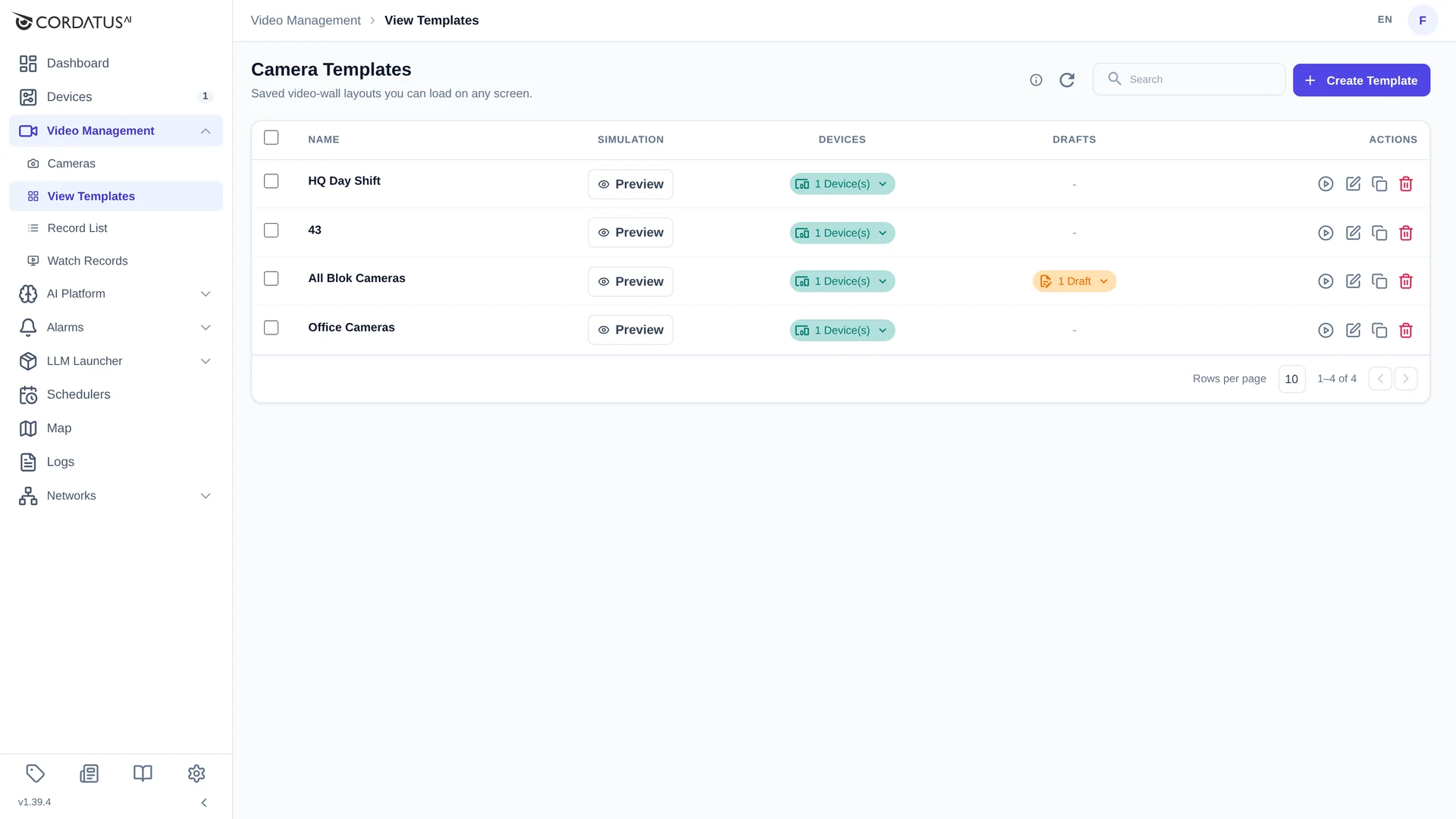
De huidige wall opslaan als template
- Open op Video Management → Cameras de gewenste camera's en richt de wall in: rastergrootte, tegelvolgorde, tegelgroottes.
- Klik boven aan de pagina op Save Template.
- Vul een Template Name in (maximaal 20 tekens).
- Klik op Save Template.
Het venster vertelt precies wat er wordt bewaard — bijvoorbeeld "This will save 4 active streams as a template."
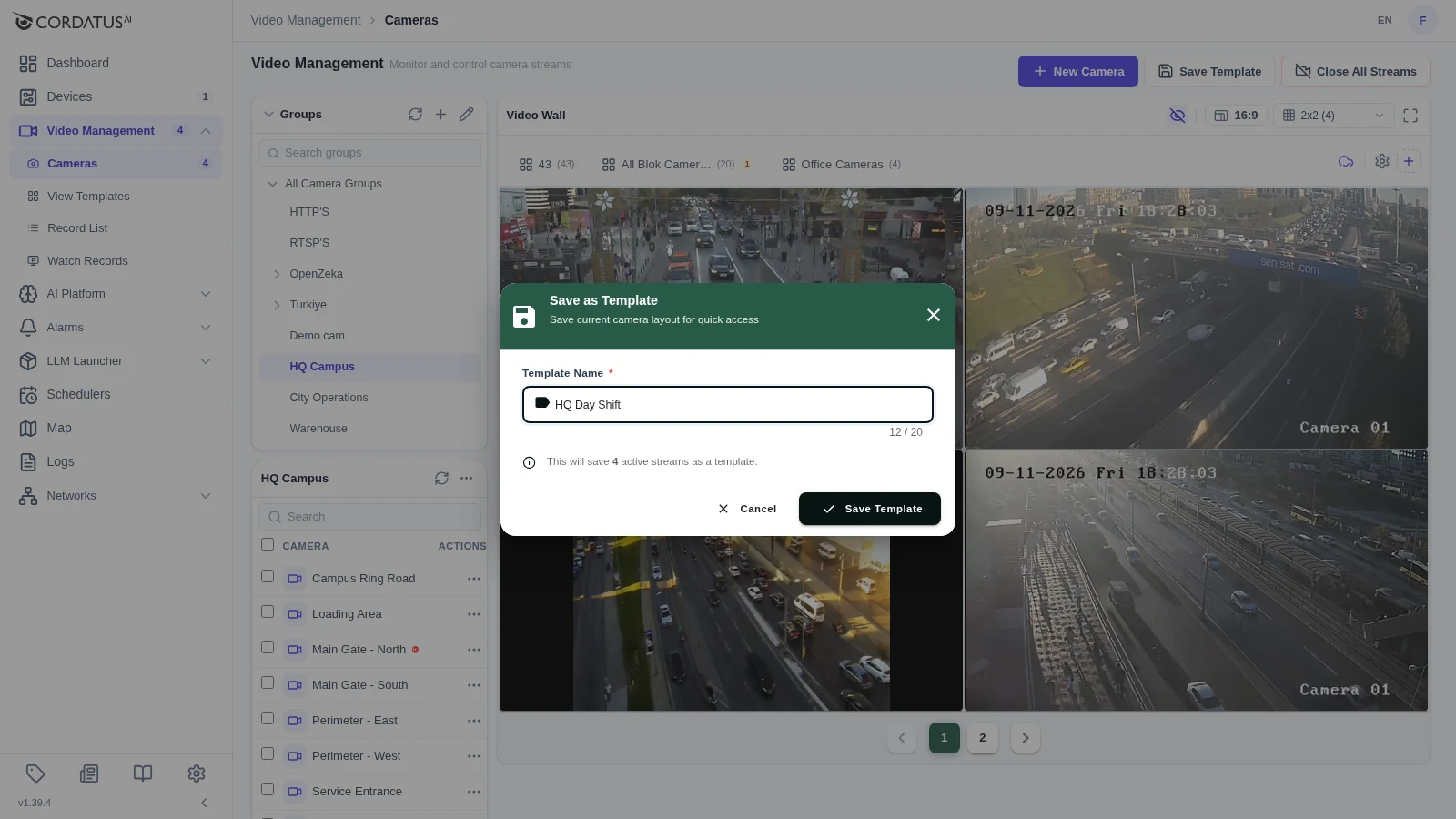
De template verschijnt meteen als tabblad boven de videowall, naast de templates die je al had.
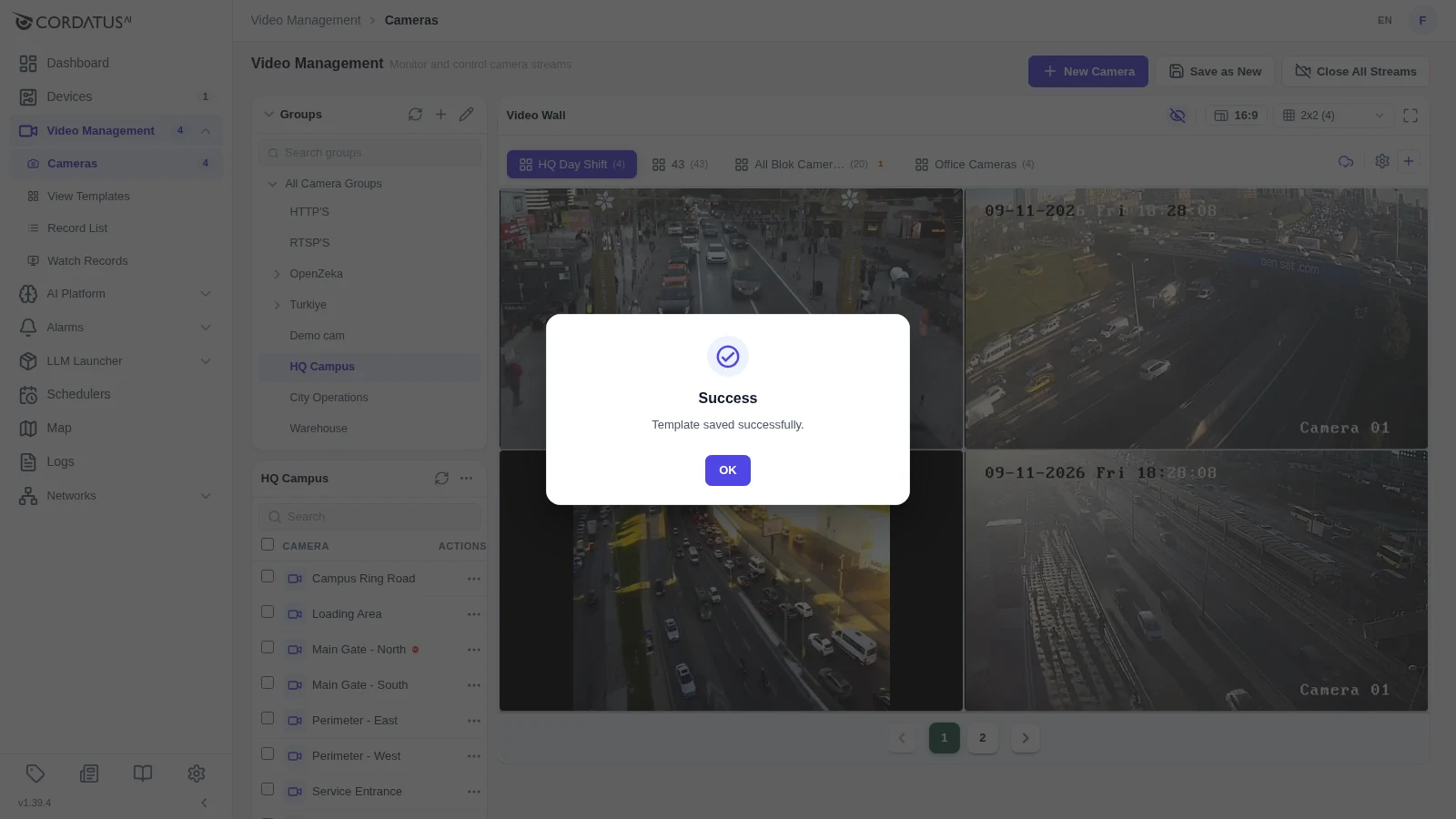
Geef templates beschrijvende namen — "Lobby + Parking" zegt een operator veel meer dan "Template 1". Je hebt 20 tekens; gebruik ze voor de plaats en het doel.
Een template laden
Een opgeslagen indeling laad je op twee manieren:
- Vanaf de videowall: klik op het tabblad van de template boven de tegels. De wall wordt opnieuw opgebouwd met de camera's van die template.
- Vanaf View Templates: klik op het play-icoon in de rij van de template.
Een template laden vervangt wat er nu op de wall staat. Sla je huidige indeling eerst op als je erop terug wilt komen.
De templatetabbalk
Boven de videowall, naast de templatetabbladen, staan drie knoppen om ze te beheren:
| Knop | Doel |
|---|---|
| Auto-save | Staat die ON, dan worden wijzigingen aan de wall (tegels toevoegen, verplaatsen of vergroten) automatisch teruggeschreven naar de actieve template. Klik erop om auto-save uit te zetten en de opgeslagen indeling ongemoeid te laten. |
| Template Settings | Opties voor de actieve template. |
| Create New Template | Start een nieuw, leeg tabblad dat je kunt vullen en opslaan. |
Templates beheren
Video Management → View Templates toont alle templates van de organisatie:
| Kolom | Inhoud |
|---|---|
| Name | De naam van de template. |
| Simulation | Een knop Preview die de indeling tekent zonder streams te openen. |
| Devices | Bij hoeveel apparaten de camera's van de template horen. |
| Drafts | Eventuele niet-opgeslagen werkkopieën van de template. |
| Actions | Laden, bewerken, dupliceren en verwijderen. |
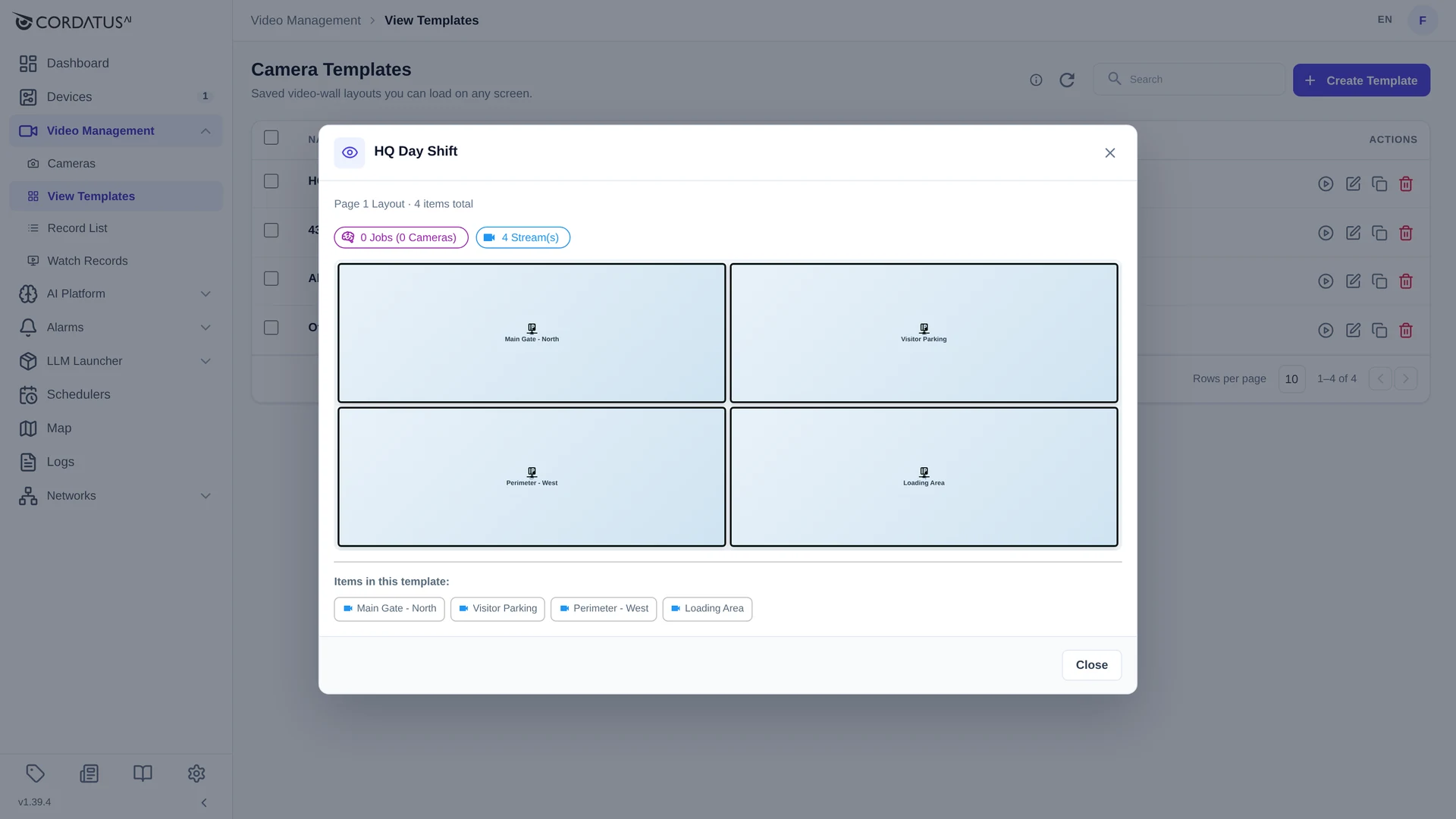
Een template bekijken
Preview toont het raster precies zoals het hersteld wordt, het aantal streams en jobs dat erin zit en de lijst met camera's — zonder ook maar één camera te verbinden.
Bewerken, dupliceren en verwijderen
Met de iconen aan het einde van elke rij kun je:
- de template op de videowall laden,
- de naam en inhoud bewerken,
- de template dupliceren — de snelste manier om een variant van een bestaande wall te maken,
- de template verwijderen.
Een template verwijderen haalt alleen de opgeslagen indeling weg. Camera's, streams en opnamen blijven ongemoeid.
Toepassingen
| Scenario | Template-opzet |
|---|---|
| Beveiligingsbalie | Alle in- en uitgangen in één 3×3-wall voor dagelijkse monitoring |
| Dienstwissel | Aparte templates Dagdienst en Nachtwacht |
| Incidentonderzoek | Een template met alle camera's die één gebied dekken, klaar voor onderzoek |
| Productielijn | Eén template per productiefase |
| Meerdere locaties | Eén template per locatie, te wisselen via de tabbalk |
Tips en best practices
- Bouw templates rond monitoringscenario's, niet rond losse camera's.
- Houd het aantal camera's per template redelijk — het raster gaat tot 8×8, maar een wall die je echt kunt bekijken telt meestal 9 tot 16 tegels.
- Gebruik consistente namen, bijvoorbeeld Locatie – Doel.
- Zet auto-save uit voor templates die niet per ongeluk mogen wijzigen.
- Werk templates bij wanneer camera's worden toegevoegd of hernoemd.