Camera's verbinden
Cordatus werkt met IP-camera's (RTSP, HTTP/HTTPS en ONVIF) en met fysieke camera's (USB, CSI en GMSL) die rechtstreeks op een apparaat zijn aangesloten. Elke camera voeg je op dezelfde plek toe: de knop New Camera op de pagina Video Management → Cameras.
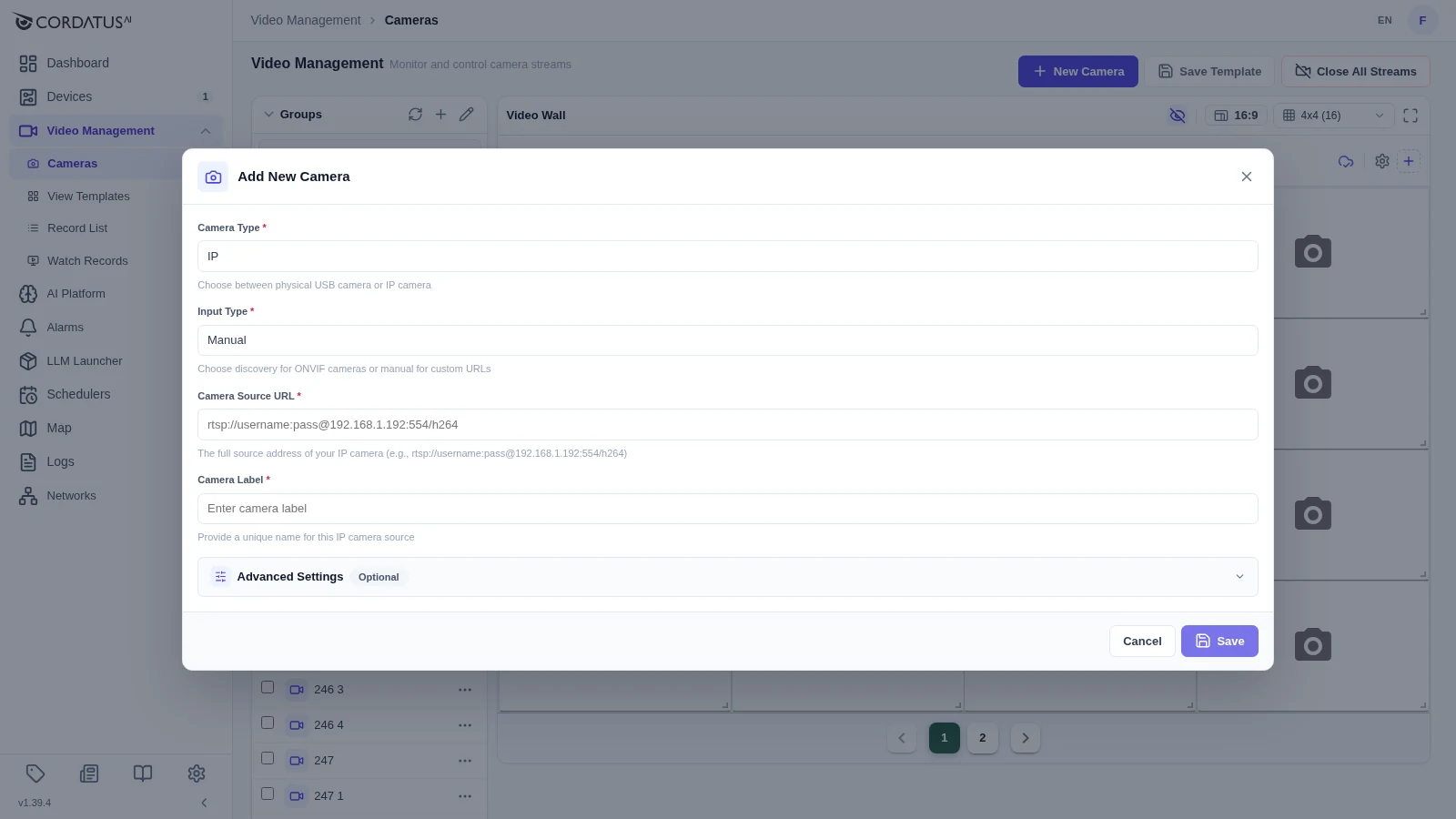
Het venster past zich aan aan wat je toevoegt:
| Veld | Beschrijving |
|---|---|
| Camera Type | IP voor netwerkcamera's, Physical voor camera's die op een apparaat zijn aangesloten. |
| Input Type (alleen IP) | Manual om de stream-URL zelf te typen, Discovery om het netwerk te scannen op ONVIF-camera's. |
| Camera Source URL (Manual) | Het volledige adres van de stream. |
| Camera Label | De naam die de camera overal in Cordatus draagt. |
| Advanced Settings | Decodertype, toegangsbereik, kaartlocatie en camerapreview — allemaal optioneel. |
Een IP-camera handmatig toevoegen
- Open Video Management → Cameras en klik op New Camera.
- Laat Camera Type op IP en Input Type op Manual staan.
- Vul de Camera Source URL in.
- Geef de camera een Camera Label.
- (Optioneel) Open Advanced Settings om de decoder, het toegangsbereik of een kaartlocatie in te stellen.
- Klik op Save.
HTTP-URL's hebben de vorm http://[IP_ADRES]/[STREAM_PAD] en RTSP-URL's rtsp://[GEBRUIKER]:[WACHTWOORD]@[IP_ADRES]:[POORT]/h264. HLS-playlists (.m3u8) worden ook ondersteund.
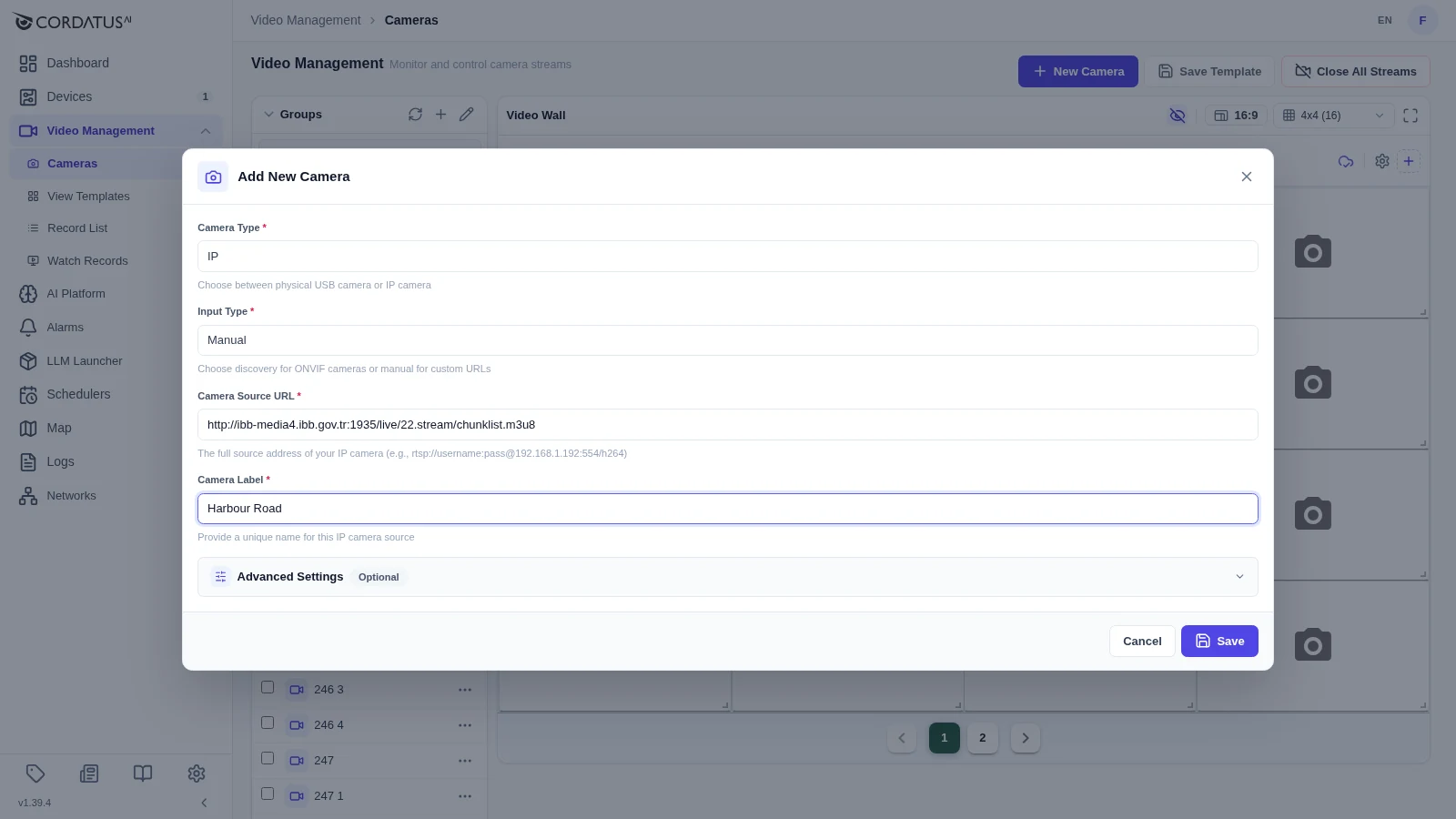
Gebruik alleen camera-URL's uit betrouwbare en stabiele bronnen. Onbetrouwbare URL's kunnen verbindingsproblemen, instabiliteit of beveiligingsrisico's veroorzaken.
Geavanceerde instellingen
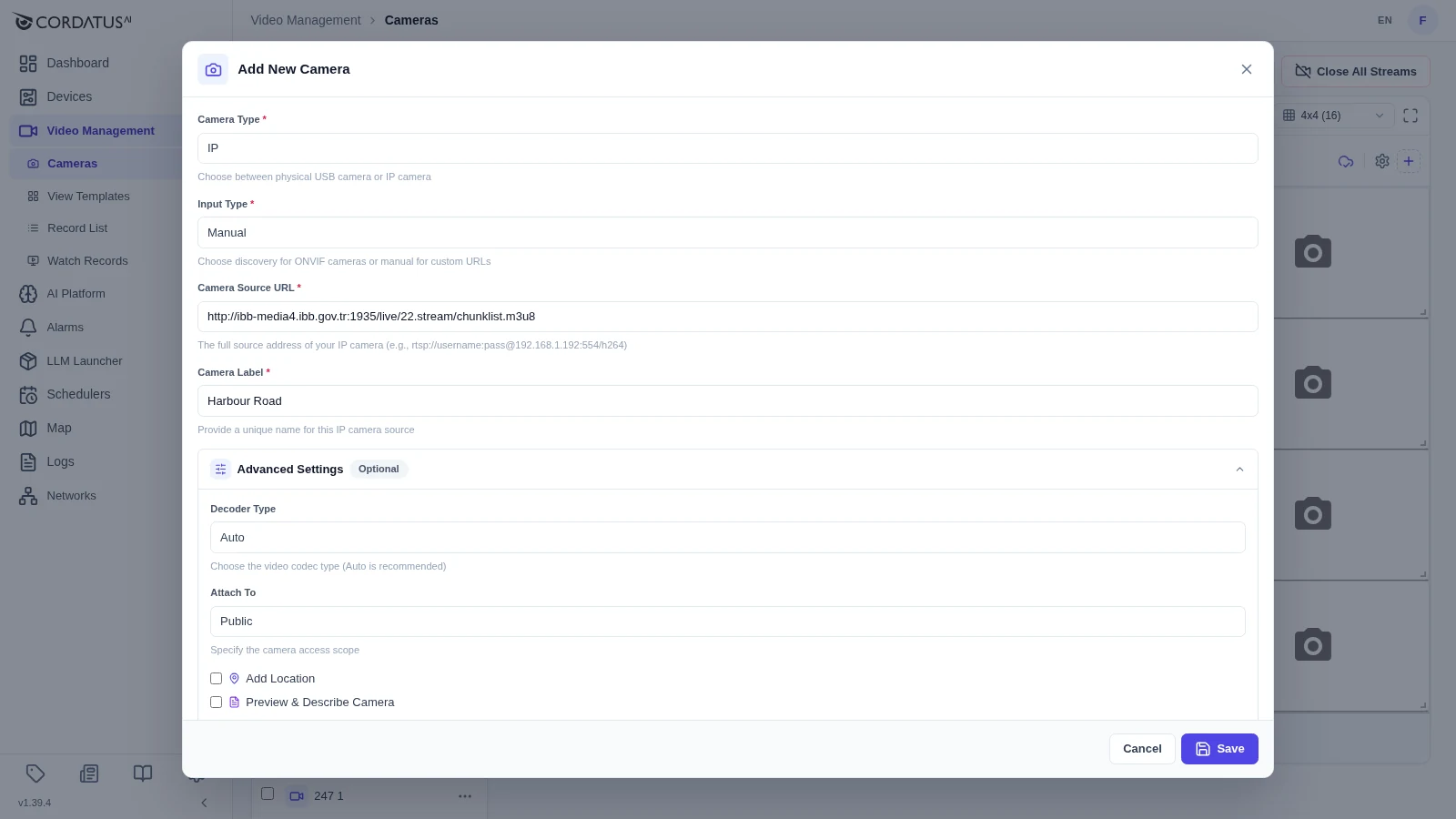
| Instelling | Beschrijving |
|---|---|
| Decoder Type | De videocodec die voor het decoderen wordt gebruikt. Auto wordt aanbevolen en werkt bij vrijwel elke camera. |
| Attach To | Public maakt de camera beschikbaar voor elk apparaat in de organisatie. Device koppelt de camera aan één apparaat, handig als de camera alleen vanaf het netwerk van dat apparaat bereikbaar is. |
| Add Location | Plaatst de camera op de Cameraplattegrond. |
| Preview & Describe Camera | Haalt een preview van de stream op en laat je een beschrijving bij de camera bewaren. |
Een locatie instellen
Vink Add Location aan om een kaart te tonen. Zoek een plaats met het zoekveld, of verschuif en zoom met de muis, en klik daarna op de kaart om de speld te plaatsen. De coördinaten van de speld staan linksonder op de kaart.
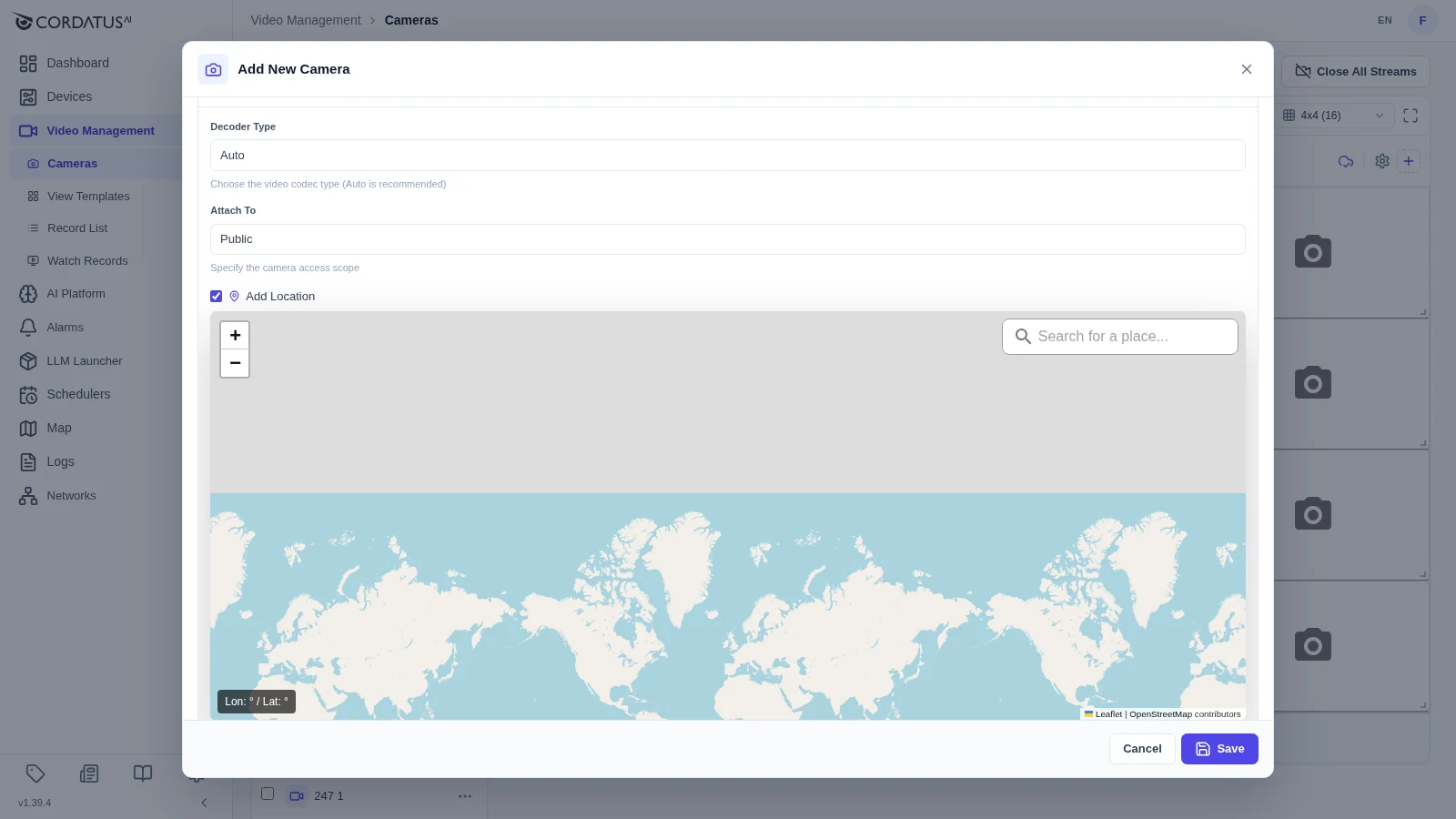
De locatie wordt bewaard op het moment dat de camera wordt aangemaakt. Wil je de locatie van een bestaande camera wijzigen, verwijder de camera dan en voeg hem opnieuw toe met de nieuwe coördinaten.
IP-camera's vinden met ONVIF-discovery
Ondersteunen je camera's ONVIF, dan kan Cordatus ze voor je vinden in plaats van dat jij URL's typt.
- Klik op New Camera.
- Zet Camera Type op IP en Input Type op Discovery.
- Kies het apparaat (of de apparaten) waarvan het netwerk gescand moet worden. Alleen online apparaten kunnen scannen.
- Klik op Add IP Cameras.
- Cordatus toont de gevonden camera's — selecteer de gewenste camera's, geef ze een label en sla ze op.
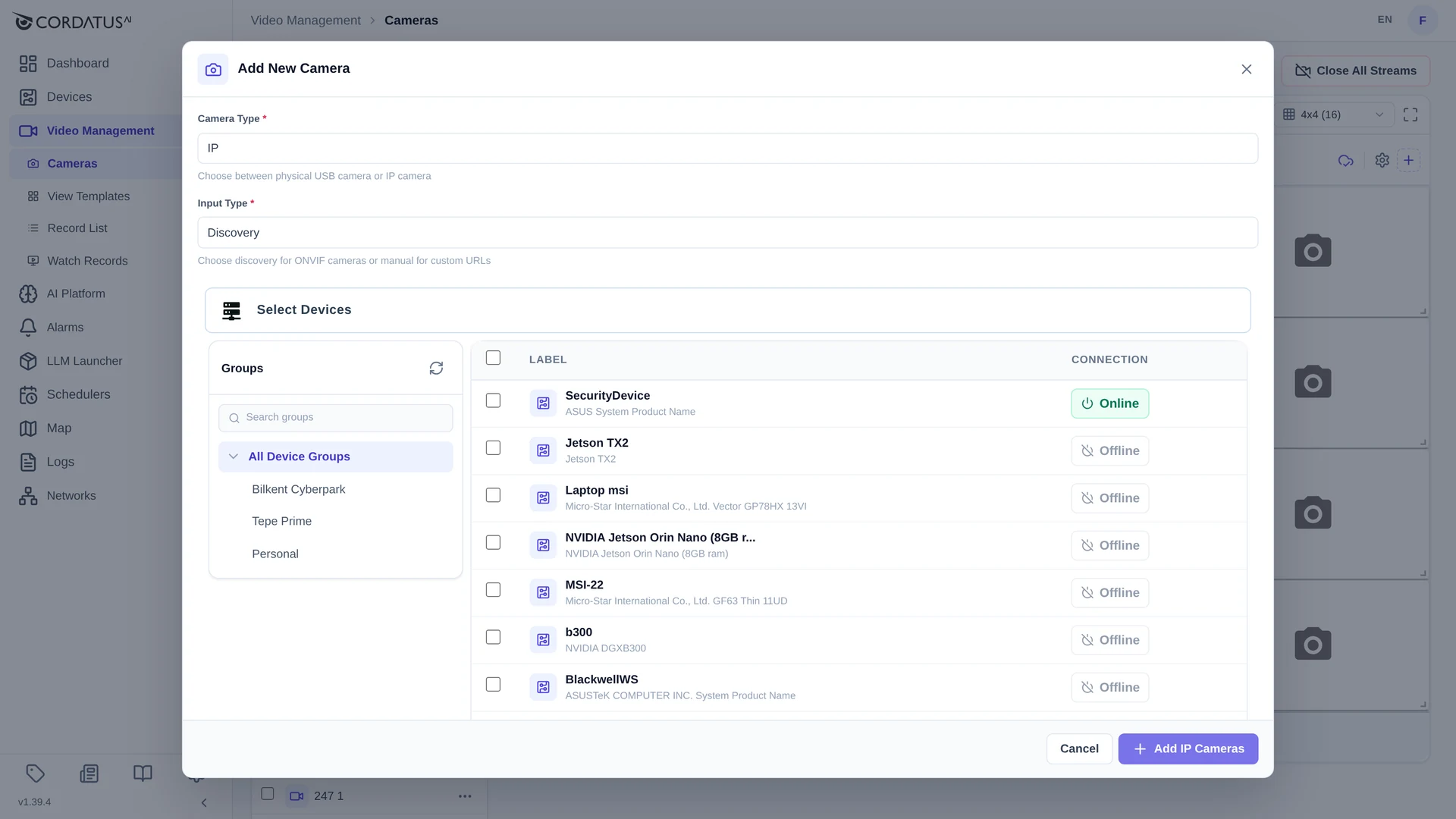
Discovery vindt alleen camera's die zich op hetzelfde netwerk als het gekozen apparaat bevinden en waarop ONVIF is ingeschakeld. Verschijnt een camera niet, voeg die dan handmatig toe met de RTSP-URL.
Een fysieke camera toevoegen (USB, CSI, GMSL)
- Sluit de camera op het apparaat aan en installeer eventueel benodigde stuurprogramma's.
- Klik op New Camera en zet Camera Type op Physical.
- Kies het apparaat waarop de camera is aangesloten.
- Cordatus toont de camera's die het apparaat detecteert — kies die van jou, vul een Camera Label in en klik op Save.
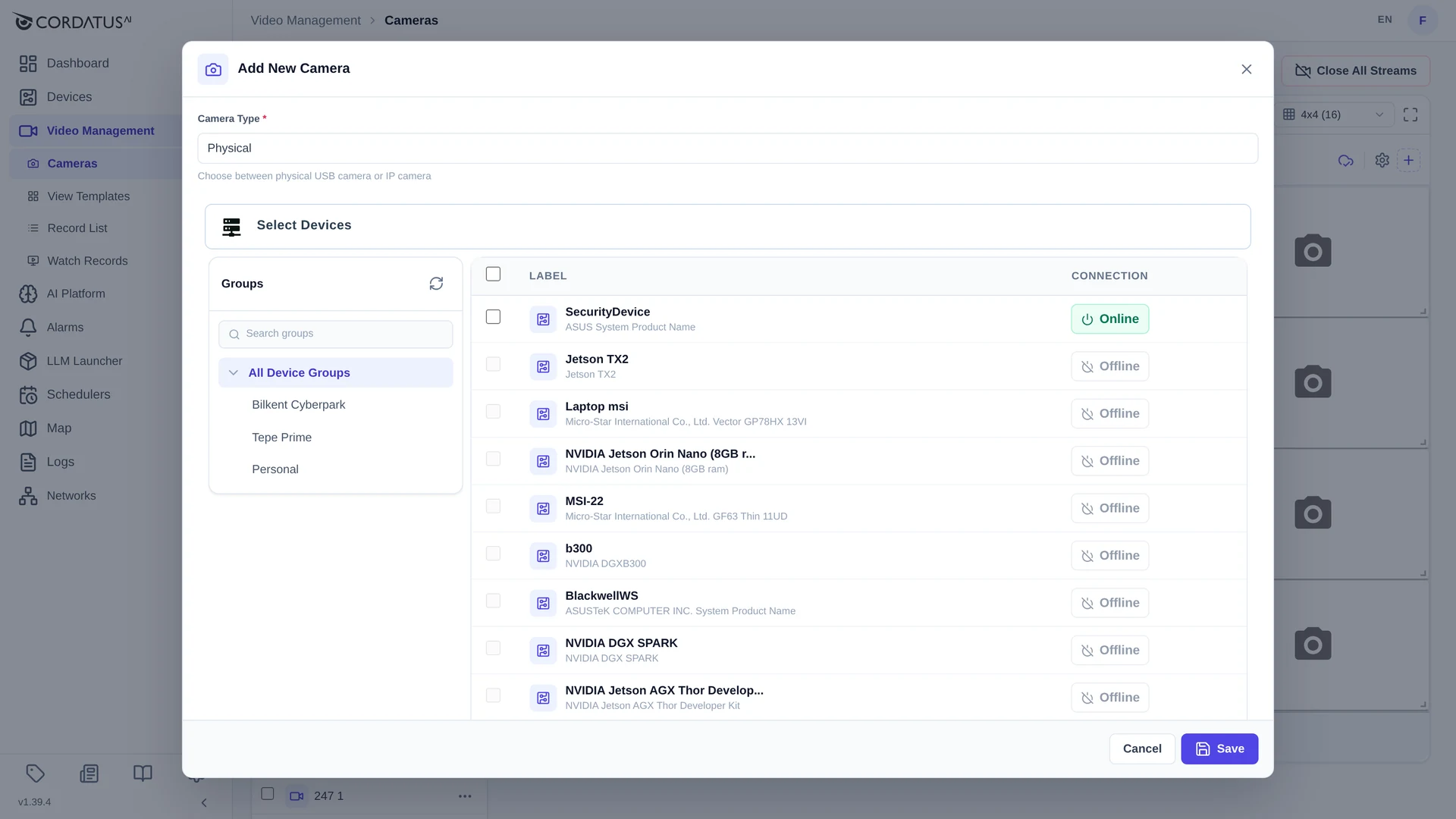
Staat je fysieke camera er niet bij, ververs dan de lijst. Verschijnt die nog steeds niet, herstart dan de stream engine op het apparaat en laad de pagina opnieuw.
Camera's toevoegen vanuit de Cordatus Client
De Cordatus Client detecteert CSI-, USB- en GMSL-camera's automatisch — je hoeft ze niet handmatig toe te voegen.
Een IP-camera toevoegen vanuit de Client:
- Start Cordatus Client en open de pagina Cameras.
- Klik op Add IP Camera.
- Vul het streamadres in bij IP Camera URL.
- Vul een naam in bij Label.
- Klik op Save IP Camera.
IP-camera's die via de Web App zijn toegevoegd, beheer je in de Web App; camera's die via de Client zijn toegevoegd, beheer je in de Client. Heb je een camera op beide plekken nodig, voeg die dan twee keer toe.
Wat gebeurt er daarna?
Een nieuw toegevoegde camera verschijnt direct in de cameralijst. Vanaf daar kun je: