Camera's beheren
Zodra camera's zijn verbonden, orden je ze op de pagina Video Management → Cameras: groepeer ze per locatie of doel, hernoem ze, pas hun instellingen aan en verwijder de camera's die je niet meer nodig hebt.
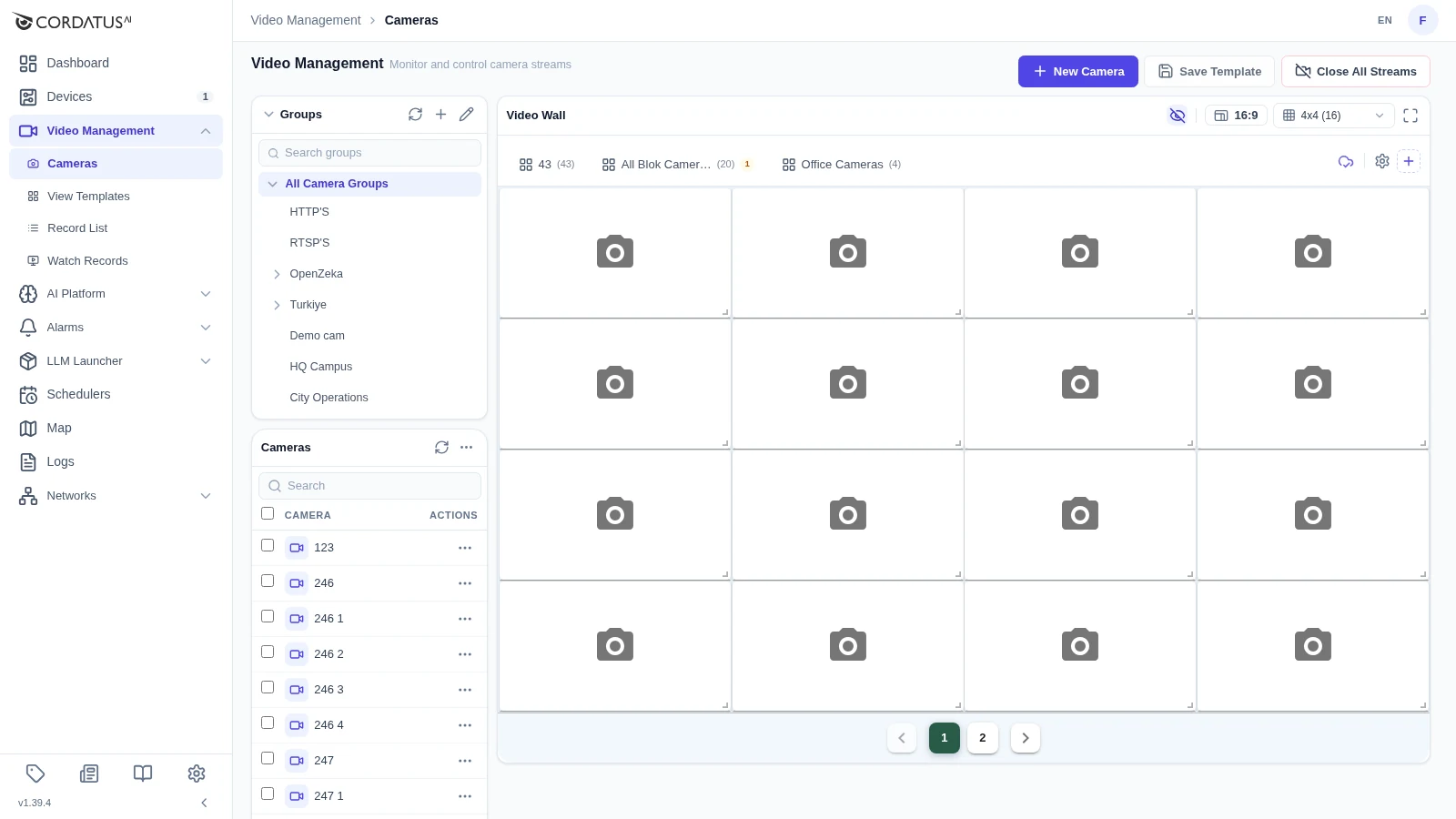
Cameragroepen
Groepen houden grote cameraparken beheersbaar. Een groep kan camera's én andere groepen bevatten, zodat je je echte structuur kunt naspiegelen — bijvoorbeeld HQ Campus → Parking of City Operations → Junctions. Een groep selecteren filtert de cameralijst eronder, en de kop van de lijst toont dan de groepsnaam.
Een groep maken
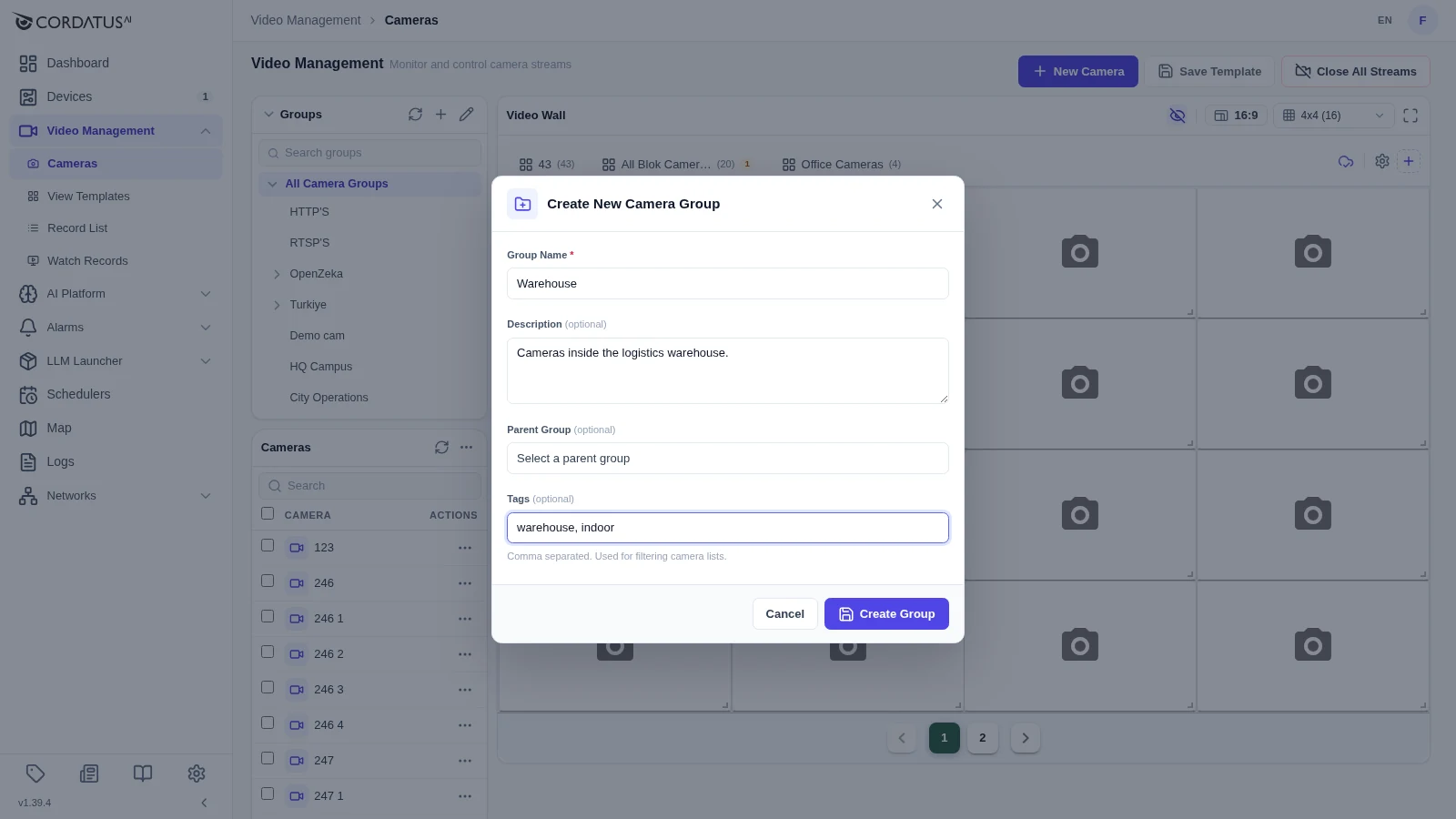
- Klik op het +-icoon in de kop van het paneel Groups.
- Vul een Group Name in.
- (Optioneel) Voeg een Description toe zodat collega's weten wat er in de groep hoort.
- (Optioneel) Kies een Parent Group om de nieuwe groep in een bestaande groep te nestelen.
- (Optioneel) Voeg door komma's gescheiden Tags toe; die worden gebruikt bij het filteren van cameralijsten.
- Klik op Create Group.
Noem groepen naar plaatsen of verantwoordelijkheden, niet naar cameramodellen — "Loading Docks" is op een drukke wall veel bruikbaarder dan "Dahua-4MP".
Camera's aan groepen toewijzen
- Klik op het potlood-icoon in de kop van het paneel Groups om het scherm Editing Groups te openen.
- Selecteer links in het paneel Group Hierarchy een groep. De camera's ervan verschijnen in het middelste paneel.
- Sleep camera's vanuit het paneel Cameras rechts naar het middelste paneel om ze aan de groep toe te voegen. Terugslepen haalt ze er weer uit.
- Klik op Save Group.
- Gebruik Back to Cameras als je klaar bent.
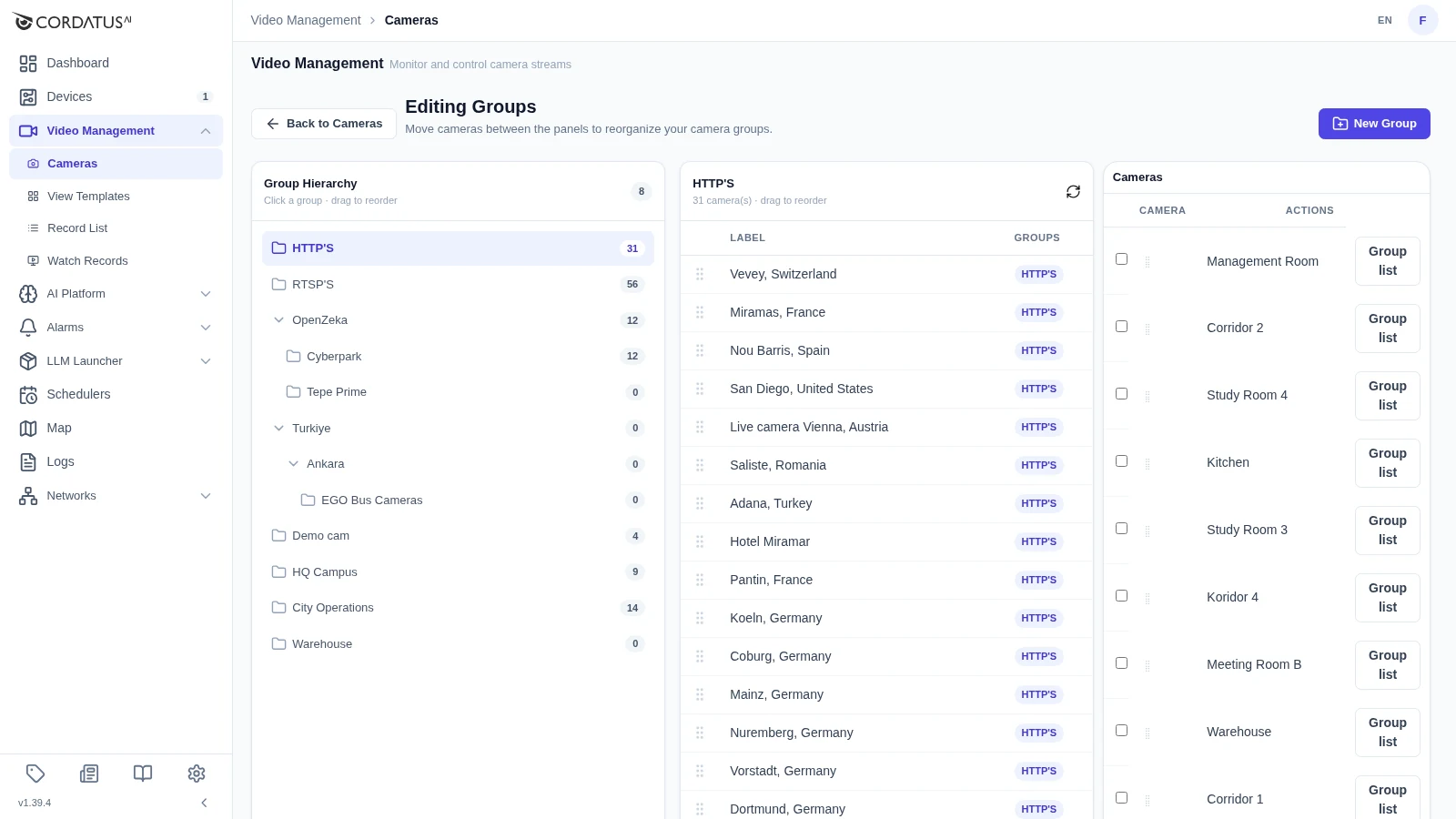
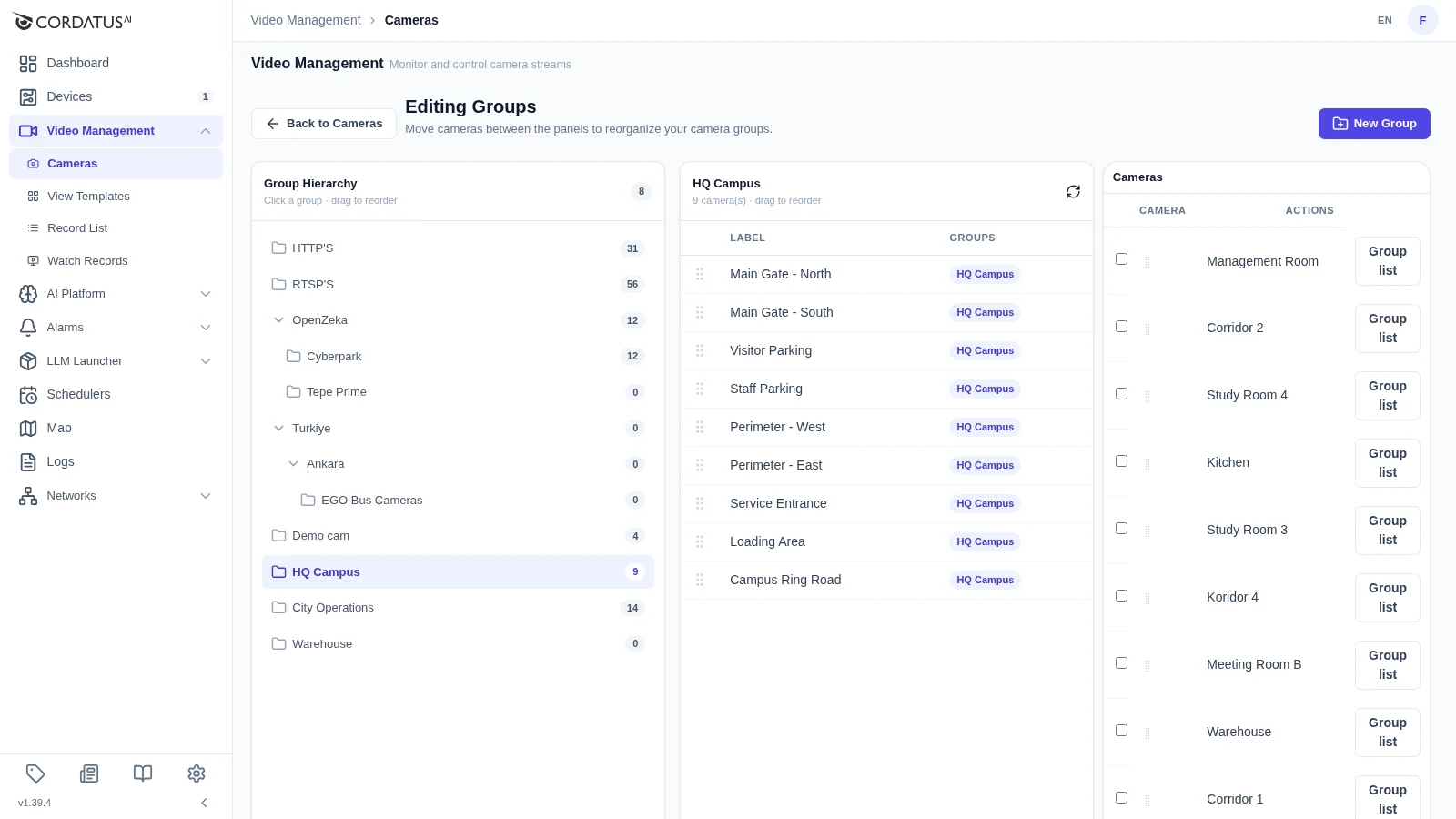
De groepshiërarchie zelf kun je herschikken door groepen binnen het paneel Group Hierarchy te slepen. Met de knop New Group rechtsboven maak je een extra groep zonder het scherm te verlaten.
Een groep bewerken of verwijderen
Beweeg de muis over een groep in het paneel Groups om twee iconen te tonen:
- het tandwiel-icoon opent de instellingen van de groep, waar naam, beschrijving, bovenliggende groep en tags gewijzigd kunnen worden;
- het prullenbak-icoon verwijdert de groep.
Verwijder eerst de subgroepen van een groep voordat je de groep zelf verwijdert. Een groep verwijderen verwijdert nooit de camera's erin — die raken alleen hun groep kwijt.
Een camera vinden
- Gebruik het zoekveld boven de cameralijst om op naam te filteren.
- Selecteer een groep om de lijst tot die groep te beperken.
- Pas Rows per page onderaan de lijst aan als je met een groot camerapark werkt.
Een camera hernoemen
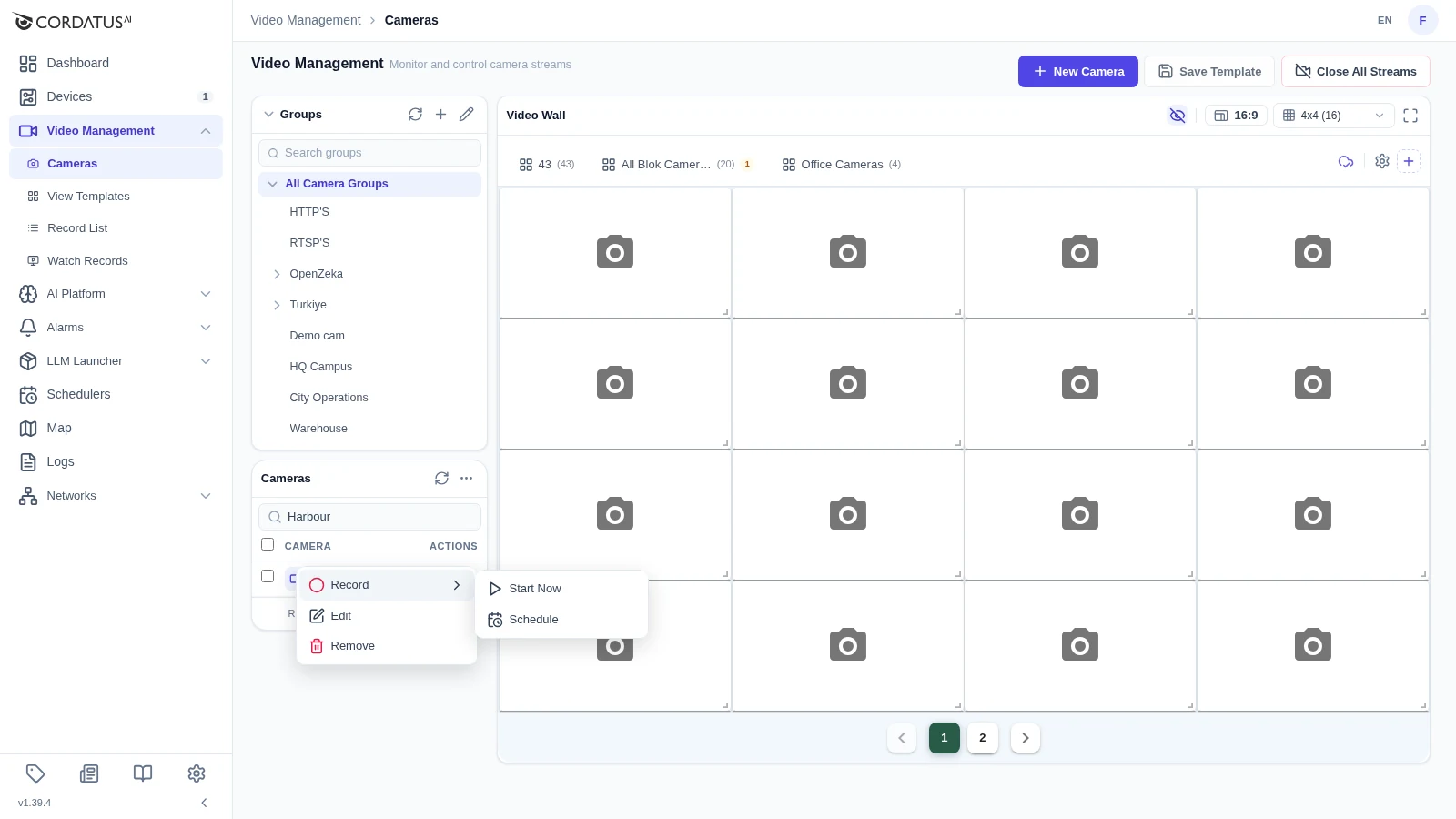
- Klik op de ⋯-knop aan het einde van de rij van de camera.
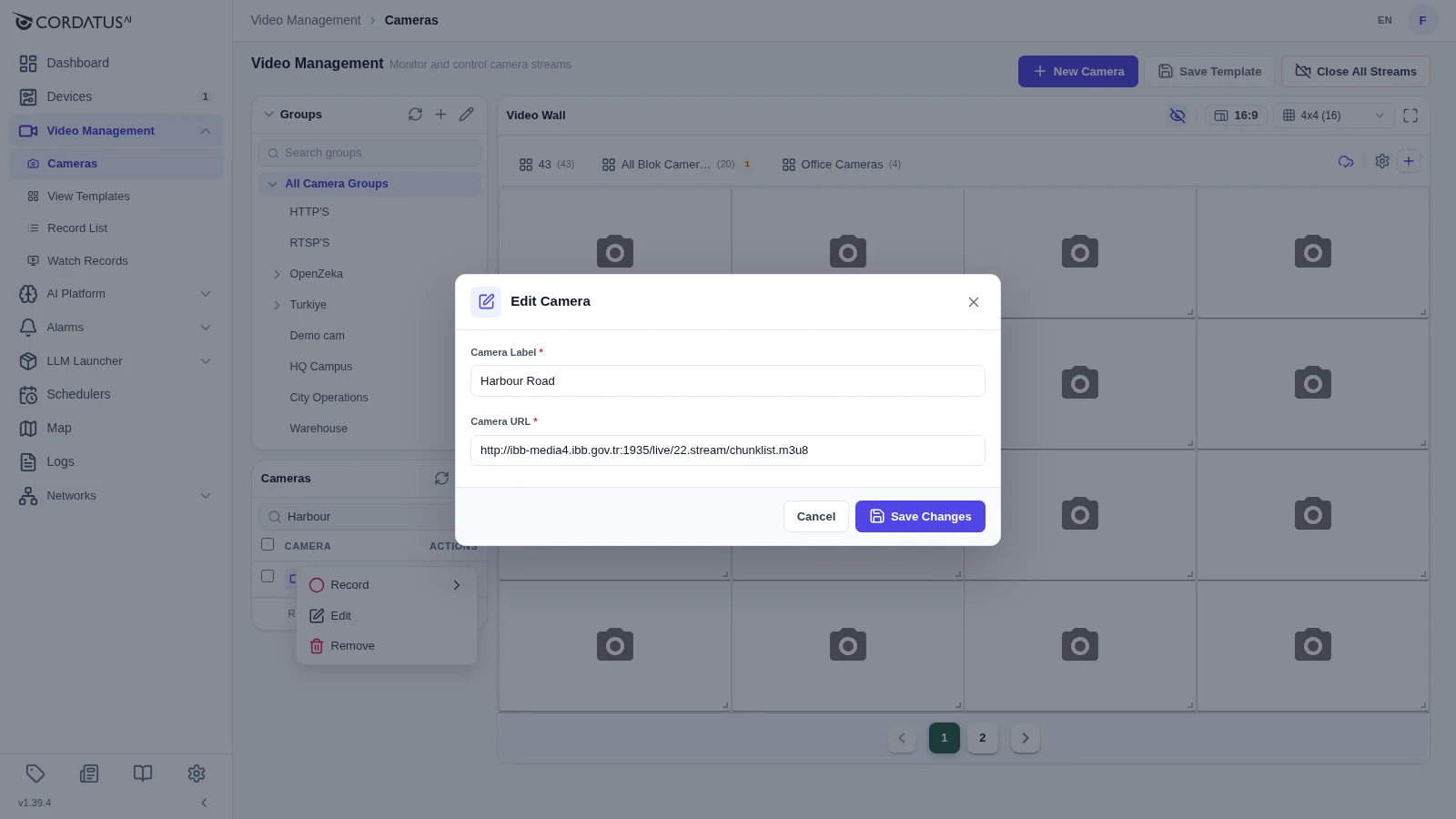
- Kies Edit.
- Wijzig het Camera Label — en bij IP-camera's ook de Camera URL als het streamadres is veranderd.
- Klik op Save Changes.
Camera's verwijderen
Eén camera
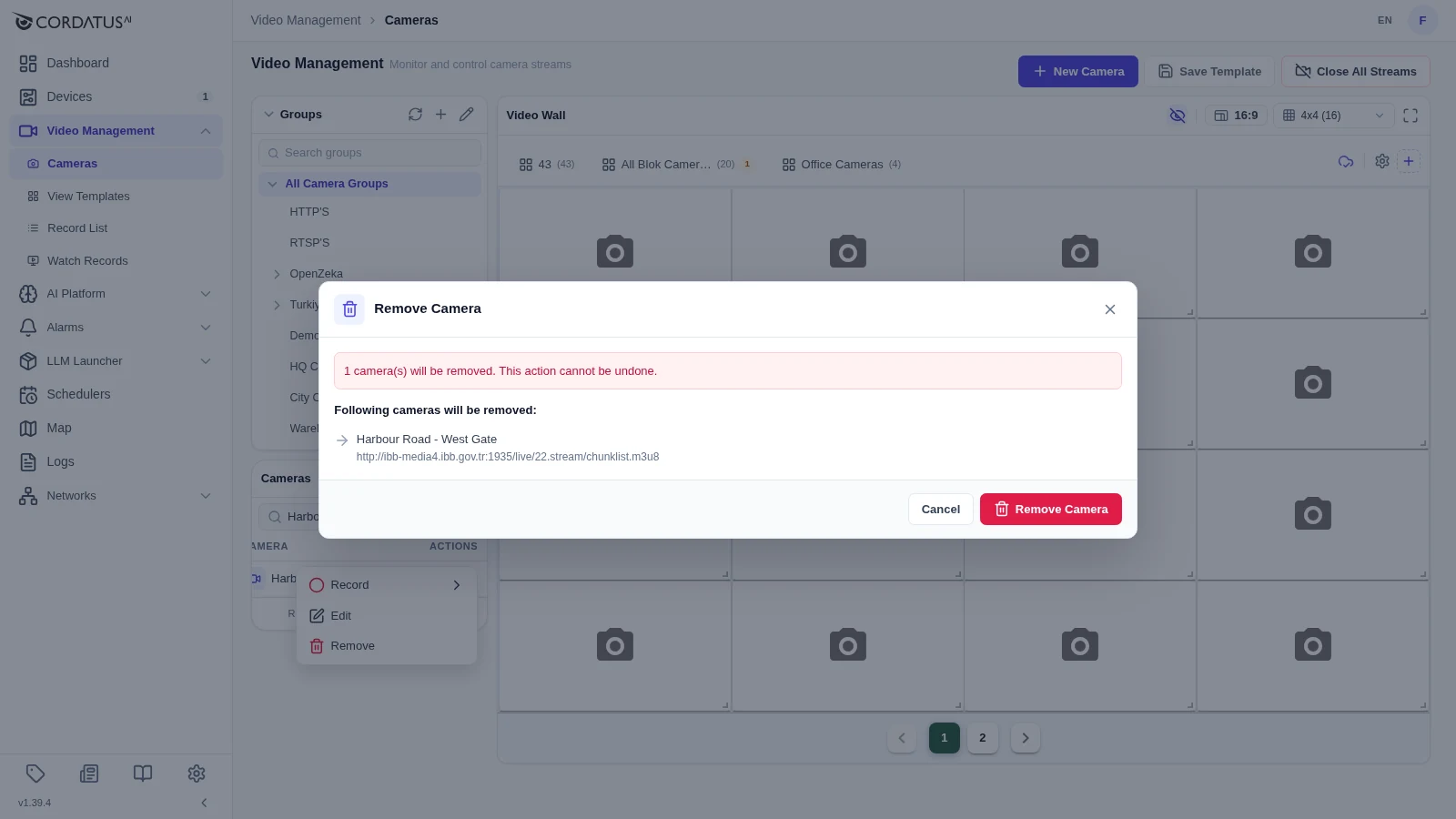
- Klik op de ⋯-knop in de rij van de camera en kies Remove.
- Het bevestigingsvenster toont de camera en het bronadres. Controleer dit en klik op Remove Camera.
Meerdere camera's
- Vink het selectievakje aan van elke camera die je wilt verwijderen.
- Klik op de ⋯-knop in de kop van de cameralijst.
- Kies Remove Cameras en bevestig.
Een camera verwijderen haalt die ook uit elke groep en template waar hij in zit. Opnamen die al naar schijf zijn geschreven, worden niet meeverwijderd.
Bulkacties
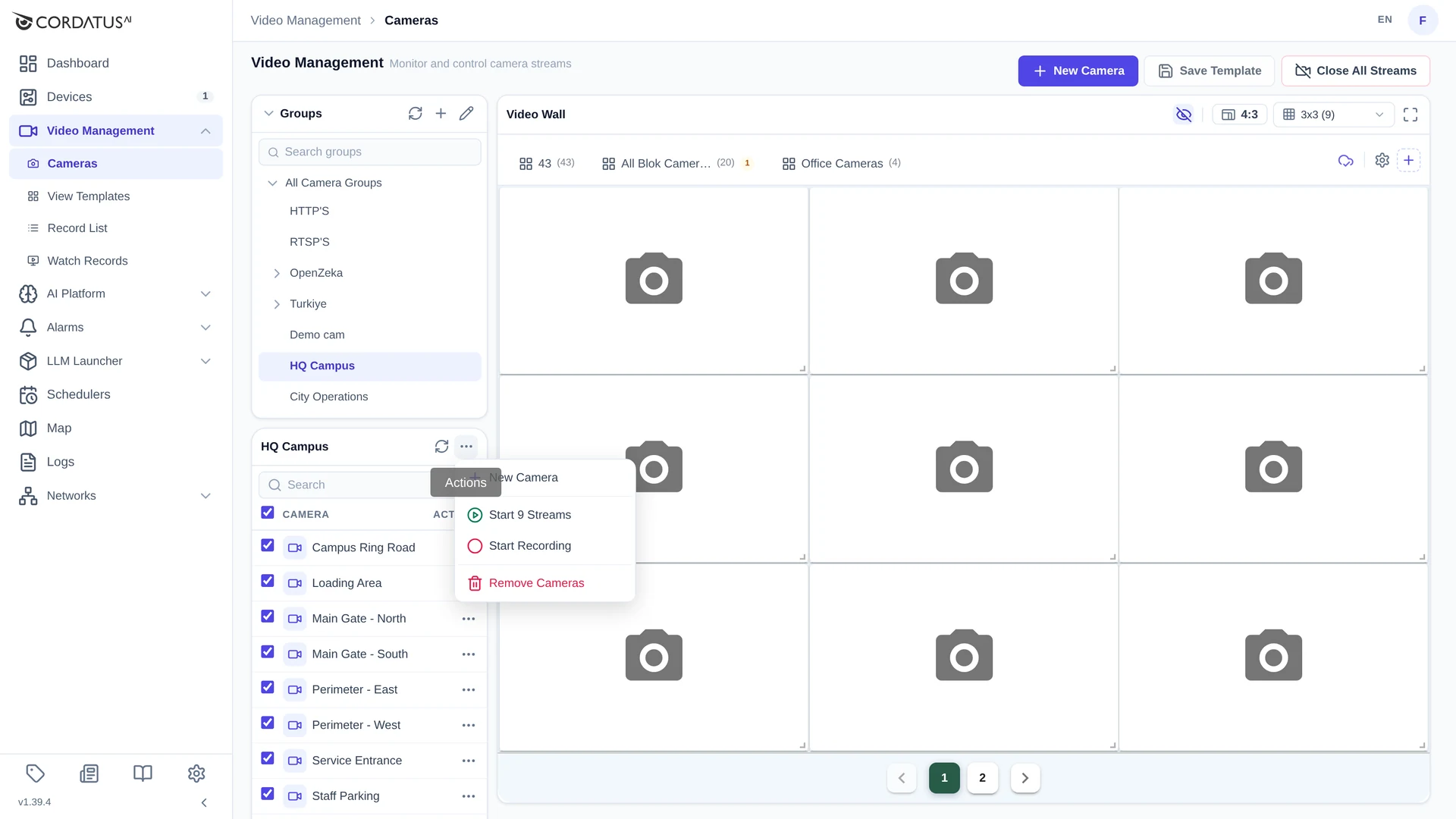
Zodra er één of meer camera's geselecteerd zijn, biedt het ⋯-menu in de kop van de cameralijst acties voor de hele selectie:
| Actie | Beschrijving |
|---|---|
| Start N Streams | Opent alle geselecteerde camera's op de videowall nadat je een doelapparaat hebt gekozen. |
| Start Recording | Start een opname voor elke geselecteerde camera. Zie Stream opnemen. |
| Remove Cameras | Verwijdert de geselecteerde camera's na een bevestiging. |
Camera-instellingen in de Client
De Cordatus Client beheert de camera's die vanuit de Client zelf zijn toegevoegd. Daar kun je een camera afspelen, hem verwijderen via de kolom Actions en de streamkwaliteit van USB/CSI-camera's aanpassen. Camera's die via de Web App zijn toegevoegd, blijven onder beheer van de Web App.