Snelstartgids
Van een leeg scherm naar een live videowall en een eerste opname — in ongeveer vijf minuten.
Voordat je begint
- Een Cordatus-account met toegang tot de Web App
- Minstens één apparaat dat online en verbonden is (dat decodeert de streams en bewaart de opnamen)
- Een camera: een IP-camera die vanaf het apparaat bereikbaar is, of een USB/CSI/GMSL-camera die erop is aangesloten
- Voldoende vrije schijfruimte op het apparaat als je wilt opnemen
1. Voeg een camera toe
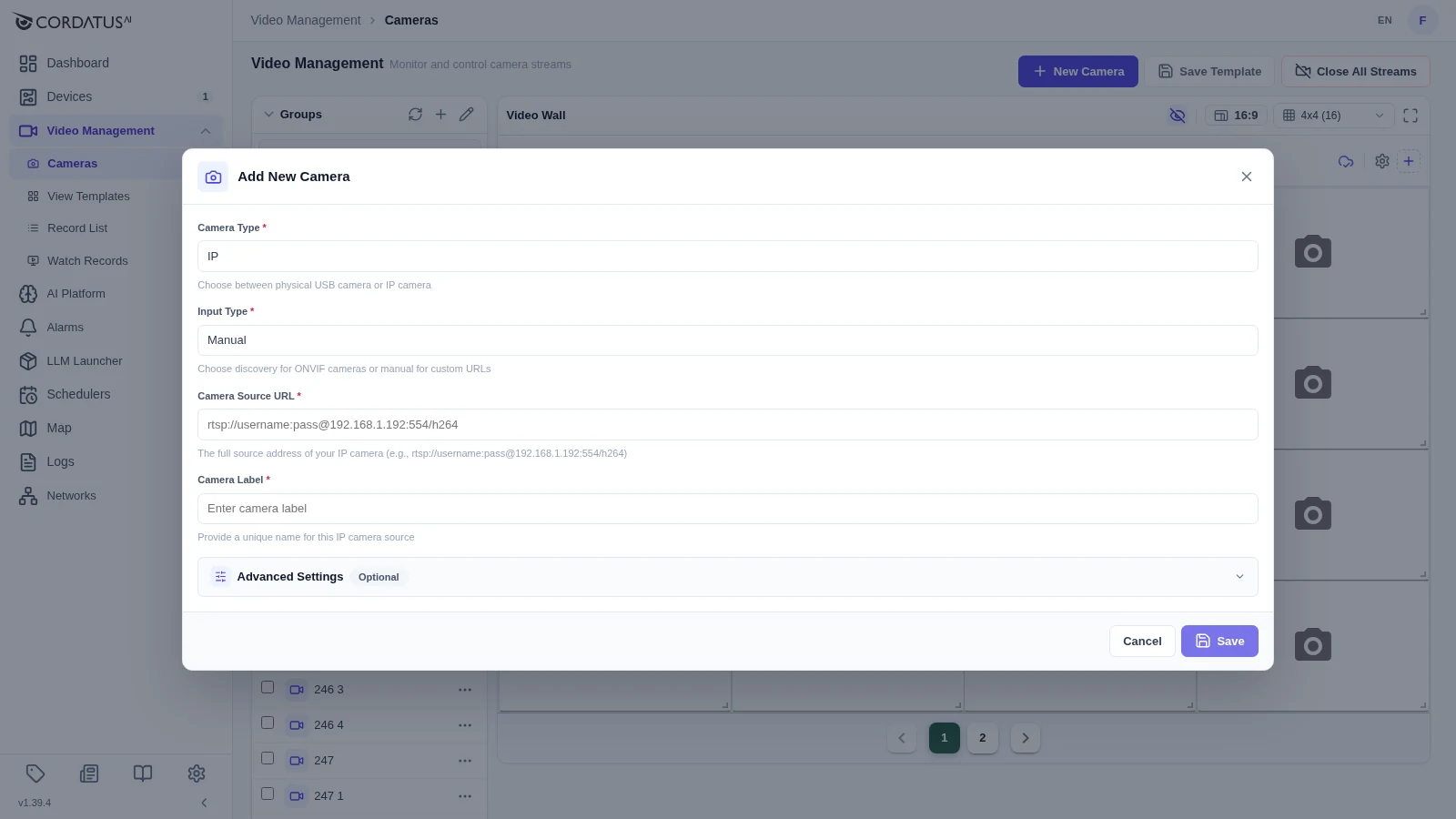
Video Management → Cameras → New Camera
- IP-camera: laat Camera Type op IP en Input Type op Manual staan, plak de stream-URL, geef de camera een label en klik op Save.
- ONVIF-camera: zet Input Type op Discovery, kies het apparaat dat het netwerk moet scannen en laat Cordatus de camera vinden.
- Fysieke camera: zet Camera Type op Physical en kies het apparaat waarop de camera is aangesloten.
2. Orden ze
Groups-paneel → +
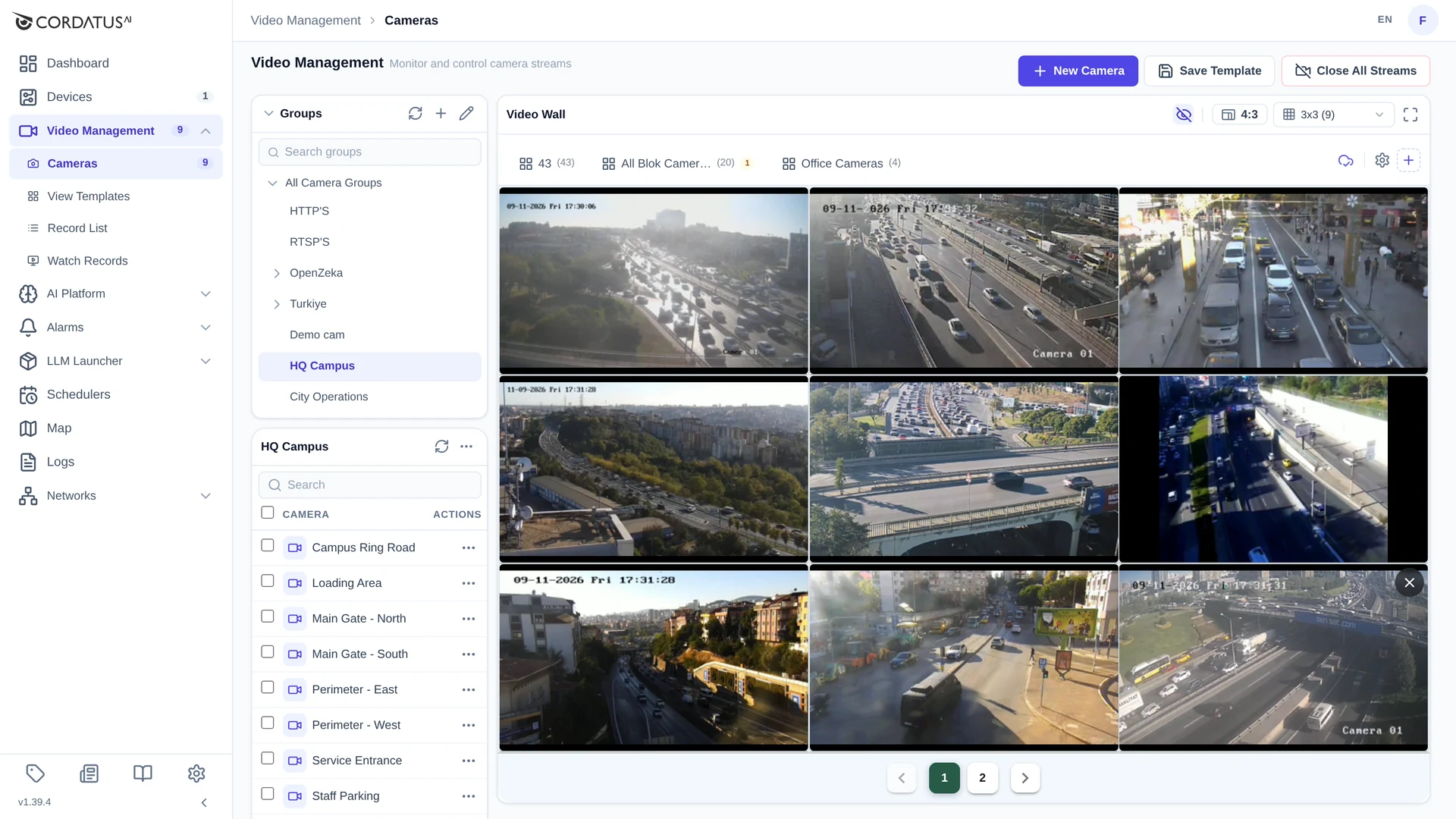
Maak een groep zoals HQ Campus en sleep er met het potlood-icoon camera's in. Een groep selecteren filtert de cameralijst — de snelste manier om met een groot camerapark te werken.
3. Bekijk ze live
Vink één of meer camera's aan, open het ⋯-menu in de kop van de cameralijst, kies Start N Streams en selecteer daarna een online apparaat.
Kies de rastergrootte (tot 8×8) en de beeldverhouding in de kop van de videowall; sleep tegels om ze te herschikken.
4. Sla de indeling op
Save Template bewaart de huidige wall onder een naam en die verschijnt als tabblad boven de tegels. De volgende keer bouwt één klik de hele wall opnieuw op.
5. Neem op
Klik bij een camera op ⋯ → Record → Start Now: kies het apparaat, geef de opname een naam (bijvoorbeeld 2026-09-11 Main Gate Day Shift) en klik op Create Recording.
Volg de opname onder Video Management → Record List, waar je die kunt stoppen, hervatten of verwijderen.
6. Speel het terug
Video Management → Watch Records → Select Records (of Select Cameras), kies wat je wilt bekijken en klik op een balk in de tijdlijn.
Zet Single Mode uit om alle camera's op hetzelfde moment te zetten.
7. Automatiseer het (optioneel)
Schedulers → New Calendar, voeg een gebeurtenis toe — bijvoorbeeld Dagelijks 09:00–18:00 — en wijs de agenda toe aan de opname via ⋯ → Record → Schedule. Vanaf dat moment start en stopt Cossa de opname.
Verwacht resultaat
- Camera's in de lijst op de pagina Cameras en, als je ze een locatie hebt gegeven, zichtbaar op de Map
- Een live videowall die je vanuit een template kunt herstellen
- Een opname die op het apparaat draait en zichtbaar is in de Record List
- Afspelen beschikbaar via Watch Records