Stream opnemen
Met Stream opnemen in Cordatus kunnen gebruikers eenvoudig videostreams van elke aangesloten camera vastleggen, beheren en bekijken.
Deze functie biedt een manier om camerabeelden op te nemen voor monitoring, analyse of archiveringsdoeleinden.
Met deze functionaliteit kunt u:
- Opnamen starten en stoppen.
- Opgenomen video's openen, ordenen en beheren via een eenvoudige en intuïtieve interface.
- De afspeelsnelheid aanpassen, tussen tijdstempels springen en uw weergavevoorkeuren aanpassen.
- Opnamen lokaal opslaan en de opslagmap wijzigen naar behoefte.
Het volgende onderdeel biedt een gedetailleerde stapsgewijze handleiding voor het effectief gebruiken van Stream opnemen binnen het Cordatus-platform.
Waarom Record Orchestrator?
In tegenstelling tot traditionele VMS (Video Management System)-oplossingen werkt Record Orchestrator onafhankelijk van de cloud, dankzij zijn gedistribueerde opnamearchitectuur. Dit biedt:
- 100% beschikbaarheid: Opname gaat ononderbroken door, zelfs tijdens internetuitval
- Lage latentie: Directe toegang, doordat gegevens op lokale apparaten worden verwerkt
- Kostenbesparing: Cloudbandbreedte- en opslagkosten worden geminimaliseerd
- Gegevensbeveiliging: Gevoelige gegevens blijven binnen de lokale infrastructuur, AVG-conform
Kernfuncties
| Functie | Beschrijving |
|---|---|
| Universele camera-ondersteuning | Werkt met RTSP-, HTTP/HTTPS-, ONVIF- en USB-camera's |
| Lokale opname | Cloudonafhankelijk, directe opname naar apparaten |
| Slimme opslag | Automatisch schijfbeheer en opruiming van oude opnamen |
| Flexibele planning | Op kalender gebaseerde automatische opnameplanning |
| Onbeperkte tijdlijn | Toegang tot en navigatie door onbeperkte historische opnamen |
| Multi-view | Gelijktijdige monitoring van tot 25 camera's (5x5-raster) |
Gebruiksscenario's
Beveiliging en bewaking:
- 24/7 continue opname
- Forensische analyse na incidenten
- Gecentraliseerde monitoring op meerdere locaties
Industriële monitoring:
- Volgen van productielijnen
- Opname voor kwaliteitscontrole
- Documentatie van werkplekveiligheid
Retail en handel:
- Winkelbeveiliging
- Analyse van klantstromen
- Monitoring van kassa's en toegangspunten
Smart city:
- Verkeersmonitoring
- Beheer van parkeergebieden
- Openbare veiligheid
Systeemarchitectuur
Ondersteunde camerabronnen
Record Orchestrator ondersteunt diverse cameraprotocollen voor naadloze integratie met uw bestaande infrastructuur:
- RTSP: Industriële IP-camera's en professionele beveiligingssystemen
- HTTP/HTTPS: Webgebaseerde streamingbronnen en videobeelden via API
- ONVIF: Standaardconforme beveiligingscamera's (met ondersteuning voor automatische detectie)
- USB: Lokaal aangesloten camera's en webcams
Gedistribueerde opnamearchitectuur
Opnamen worden direct op apparaten opgeslagen, onafhankelijk van de cloud. Werkt op zowel edge-apparaten als traditionele servers. Deze architectuur biedt:
- Ononderbroken opname: Opname gaat door, ook wanneer de internetverbinding wegvalt
- Lage latentie: Directe toegang en snelle start van afspelen
- Bandbreedteoptimalisatie: Alleen naar de cloud overbrengen wanneer nodig
- Gegevenssoevereiniteit: Opnamen worden veilig opgeslagen in de lokale infrastructuur
Om vanaf een camera op te nemen, volgt u de onderstaande stappen:
Opname starten
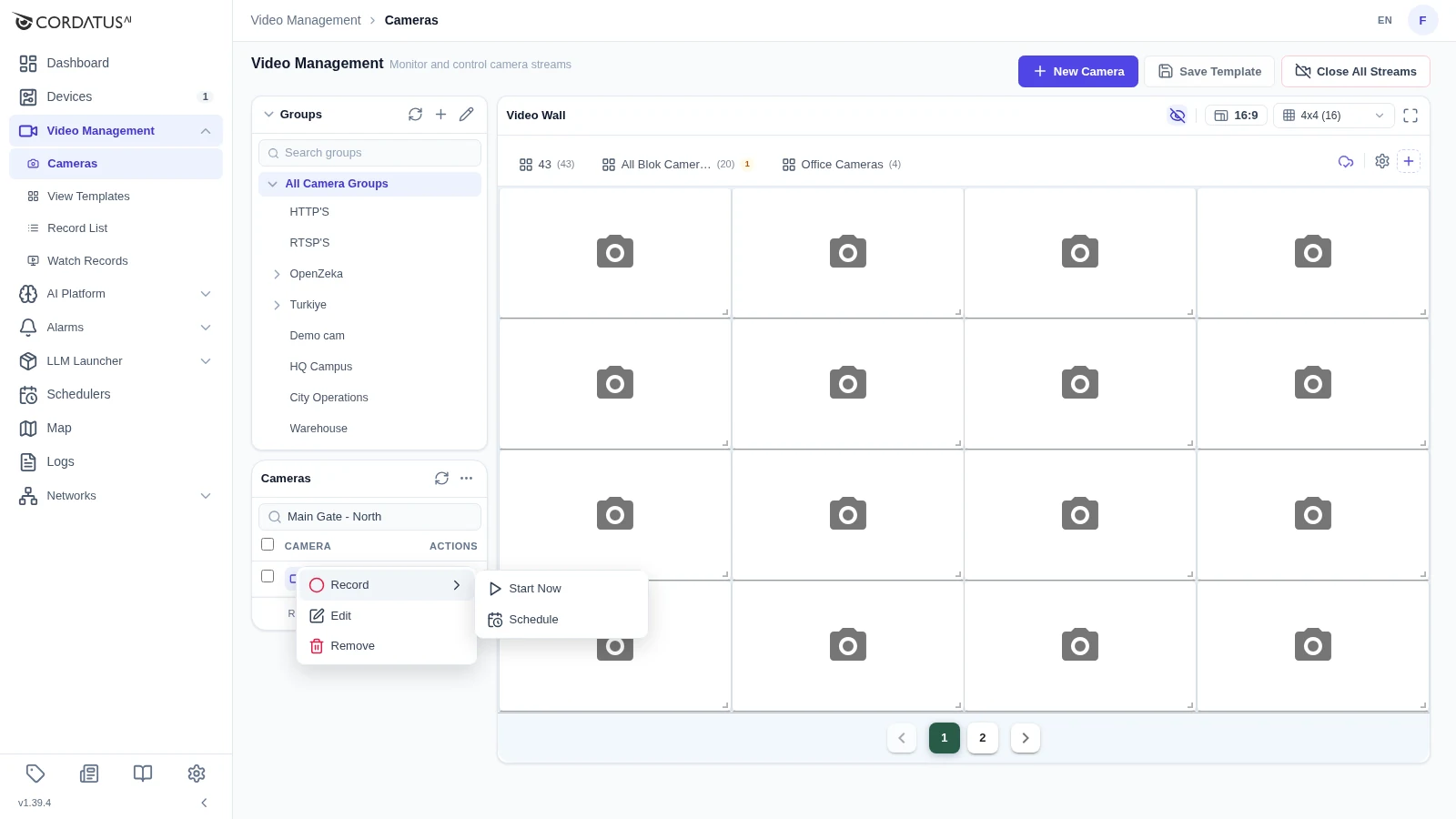
- Ga naar de pagina Camera's en open de gewenste camera.
- Klik op de drie puntjes (⋮) naast de camera en selecteer de optie Opnemen.
U hoeft de camera niet te openen om de opname te starten — de opnamefunctie kan worden gestart zonder de livestream te bekijken.

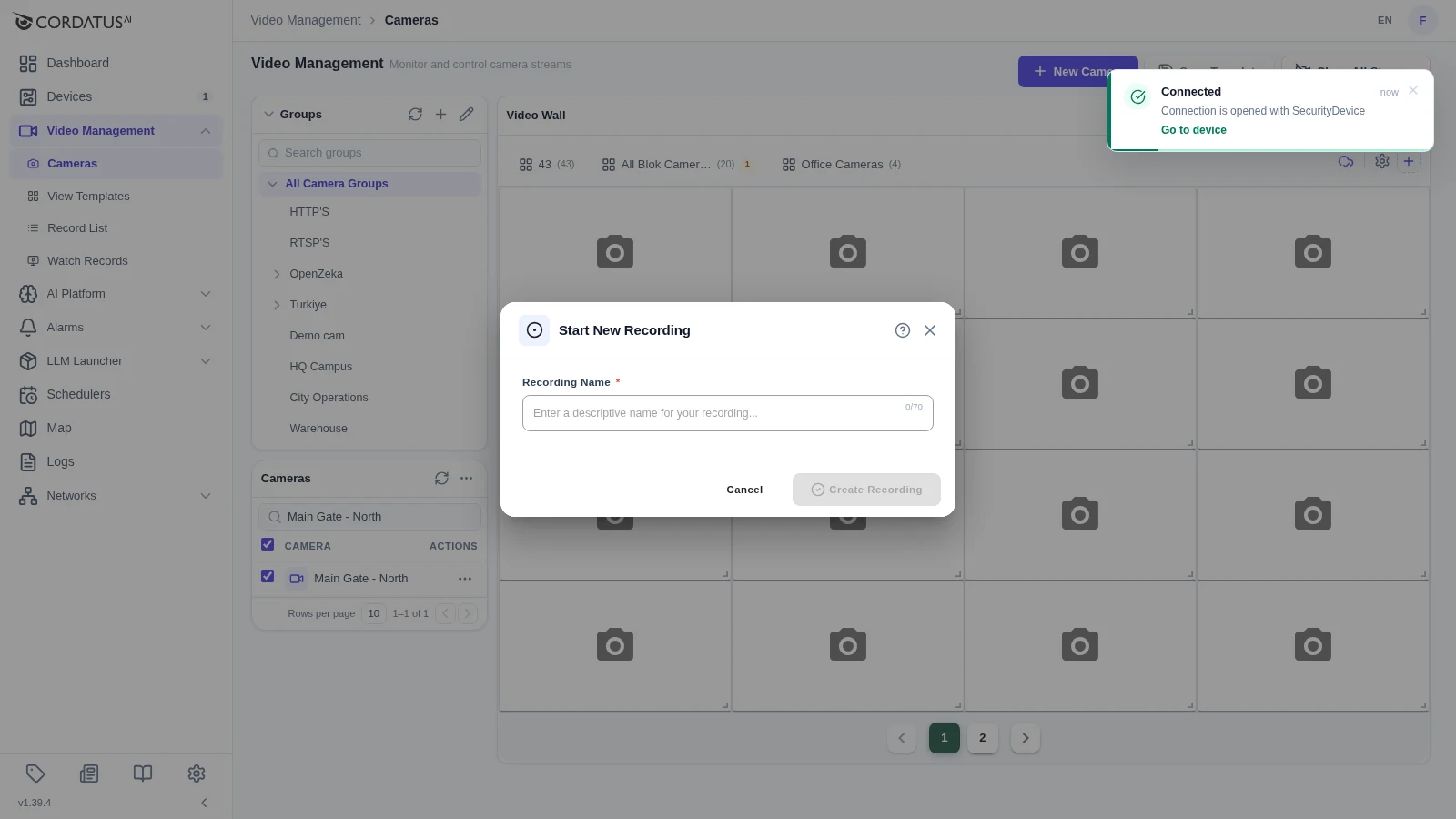
Geef de opname een naam.

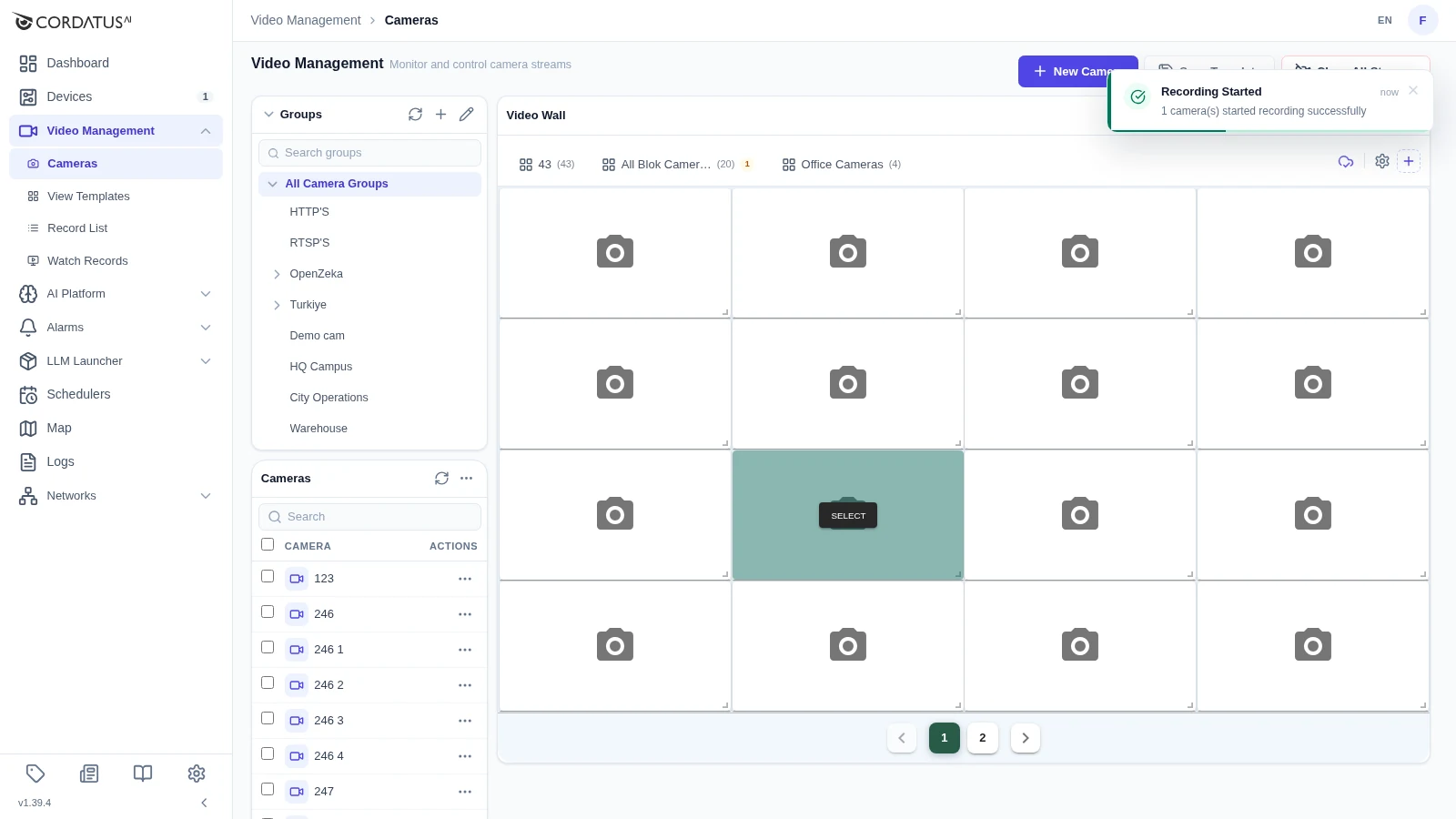
Nadat de opname is gestart, wordt de camera rood.

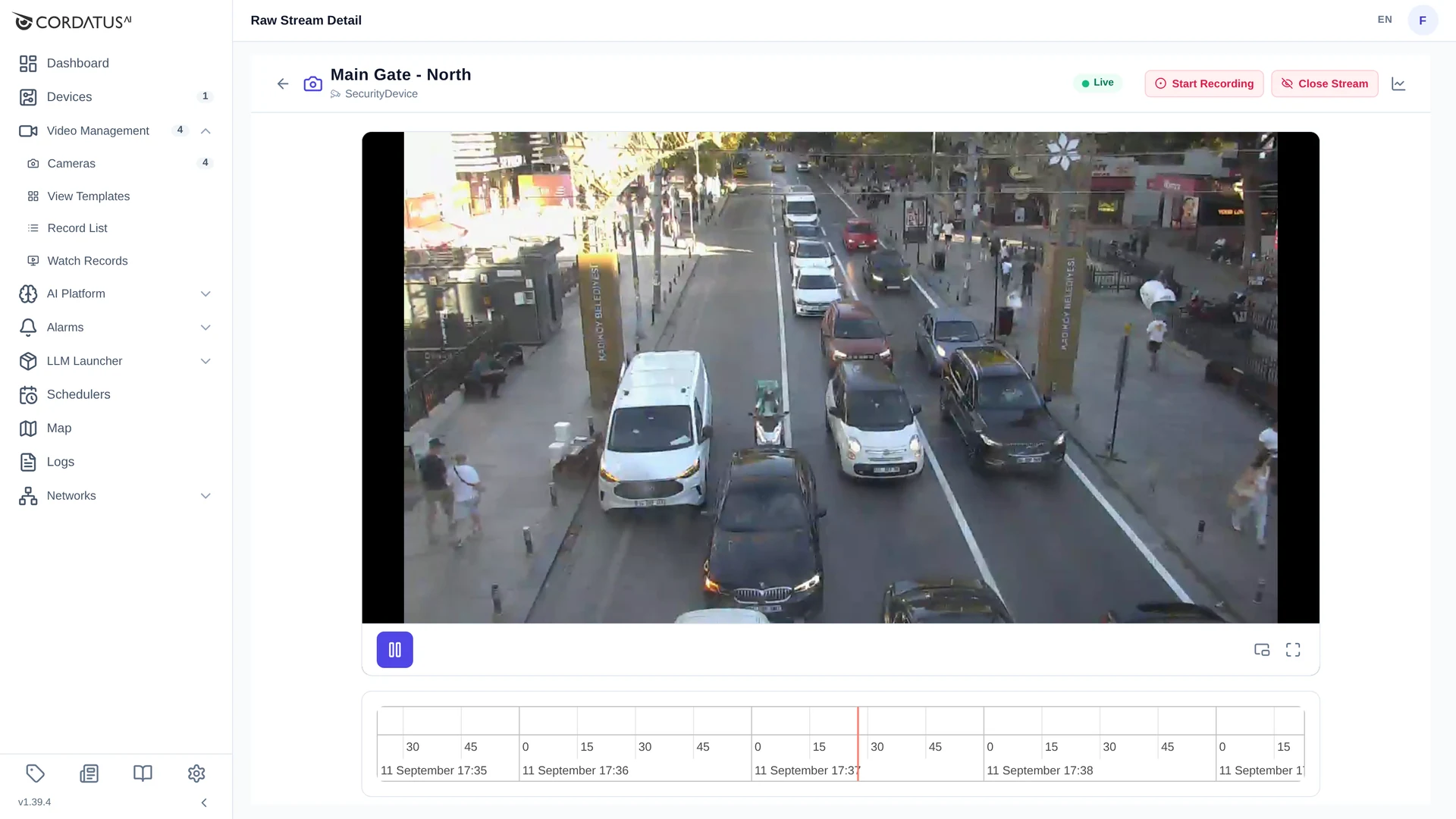
Wanneer u op de cameraweergave klikt, verschijnt een "REC"-label linksboven in het scherm, wat aangeeft dat de opname succesvol is gestart en momenteel actief is.

Meerdere opnamen starten
U kunt ook meerdere camera's selecteren en op het menu met de drie puntjes rechtsboven op het tabblad Camera's klikken, en vervolgens "Opname starten op geselecteerde camera's" kiezen om gelijktijdig vanaf meerdere camera's op te nemen.
U kunt de opname ook rechtstreeks starten vanuit de cameraweergave door op de knop Opnemen rechtsboven te klikken, zonder het menu met de drie puntjes te gebruiken.
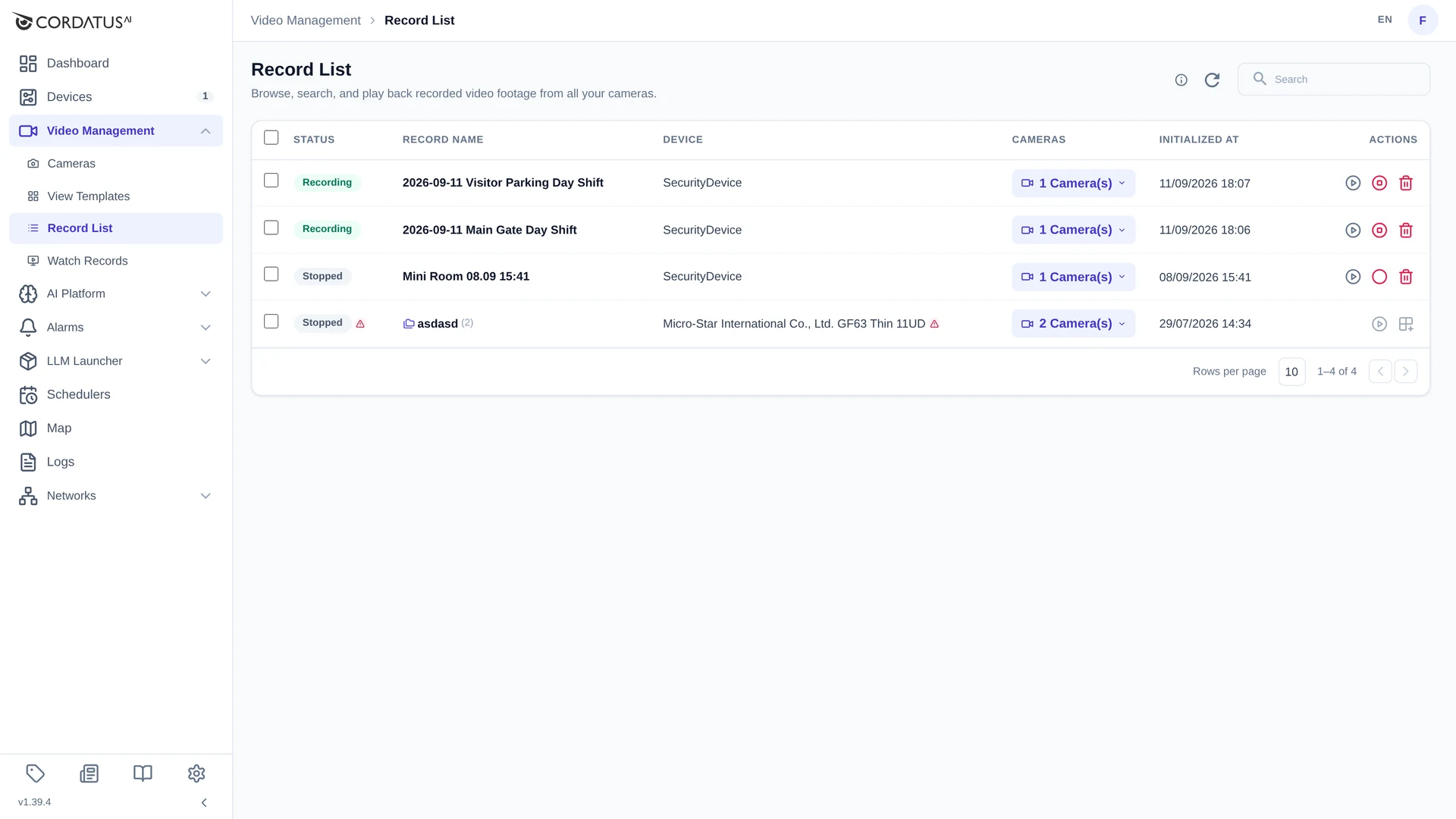
Navigeer vervolgens naar het tabblad Lijst onder het onderdeel Opname in het linkerpaneel om uw opnamen te beheren en te bekijken.
Op deze pagina kunt u eenvoudig al uw lopende en gepauzeerde opnamen bewaken. U kunt ze ook direct vanuit de interface pauzeren, hervatten of verwijderen voor betere controle over uw opnamebeheer.
Vanuit de rechterbovenhoek kunt u door uw opnamen zoeken, en op het tabblad Cameralijst kunt u zien welke camera's actieve of eerdere opnamen hebben. Via het linkermenu kunt u meerdere opnamen selecteren om ze in bulk te verwijderen. Daarnaast kunt u met de knop Afspelen opnamen die eerder zijn gestopt opnieuw starten op elke camera, zodat u snel verder kunt gaan waar u was gebleven.

Opnamen bekijken
Om een opname te bekijken, gaat u naar Bekijken onder het onderdeel Opnamen in het linkermenu. Wanneer u de pagina Bekijken opent, verschijnt rechtsboven de optie Camera's selecteren. Klik hierop om te kiezen van welke camera u de opnamen wilt bekijken.
Op deze pagina kunt u elke gewenste camera bekijken of meerdere camera's tegelijk selecteren voor een weergave met meerdere camera's.
Om het afspelen te starten, klikt u eenvoudig op de knop Afspelen naast de gewenste opname. U kunt ook overal klikken binnen het gemarkeerde gedeelte hieronder, dat het opgenomen tijdsbereik weergeeft, om direct naar die specifieke seconde van de opname te springen.
Functies van de pagina Bekijken
Op deze pagina kunt u diverse functies met betrekking tot uw opnamen verkennen. U kunt de video terug- of vooruitspoelen en de afspeelsnelheid aanpassen, bijvoorbeeld afspelen op 0,5x om te vertragen, of 2× om sneller te bekijken, naar wens.
Gebruik de vergrootglaspictogrammen rechtsonder om in te zoomen op de tijdlijn. Dit helpt u om opnamen verspreid over dagen, weken of maanden beter te visualiseren. U kunt ook uw muiswiel gebruiken om in en uit te zoomen voor een vloeiendere ervaring.
Rechtsboven kunt u de beeldverhouding wijzigen naar 16:9 of 4:3 om deze aan te passen aan het formaat van uw camera en uw persoonlijke voorkeuren. Op dezelfde plek kunnen gebruikers ook de rasterinstellingen aanpassen en wijzigen. U kunt ook door uw opnamen zoeken met de zoekbalk rechtsboven op de pagina.
Daarnaast kunt u door op "Live" te klikken in het linkermenu, direct overschakelen naar de liveweergave van uw camera's en hun real-time beelden bekijken. Zo kunt u naadloos schakelen tussen opgenomen beelden en livestreaming zonder de pagina te verlaten.
Rastergebied (cameraweergave)
U kunt de opname ook naar wens verplaatsen en van formaat wijzigen. Geselecteerde camera's worden automatisch in een rasterindeling geplaatst:
| Aantal camera's | Rasterindeling |
|---|---|
| 1 camera | 1x1 (volledig scherm) |
| 2-4 camera's | 2x2 |
| 5-9 camera's | 3x3 |
| 10-16 camera's | 4x4 |
| 17-25 camera's | 5x5 |
Rasteraanpassing:
- Formaat wijzigen door vanuit de hoeken te slepen
- Positie wijzigen met verslepen
Functies van de tijdlijn
De tijdlijn onder aan het scherm toont alle opnamen op tijdbasis.
Structuur van de tijdlijn:
- Masterrij (boven): Gecombineerde weergave van alle camera's
- Camerarijen: Afzonderlijke tijdlijn voor elke camera
- Blauwe blokken: Opnamesegmenten
- Hiaten: Tijdsperioden zonder opnamen
Bedieningselementen van de tijdlijn:
| Actie | Hoe |
|---|---|
| Opname afspelen | Klik op een blauw blok |
| Naar tijdstip gaan | Klik op het gewenste punt op de tijdlijn |
| Zoomen | Selecteer een weergavebereik (1u, 3u, 6u, 12u, 1d) of gebruik het muiswiel |
| Camera verbergen | Klik op het pictogram 👁 |
| Formaat wijzigen | Versleep de handgreep boven aan |
Navigeren en opvragen op de tijdlijn:
- Aanvankelijk worden alleen opnamen binnen uw geselecteerde tijdsbereik opgevraagd
- Terwijl u de tijdlijn naar links/rechts scrolt, worden zichtbare tijdsbereiken automatisch geladen
- U heeft toegang tot historische opnamen met onbeperkt scrollen
Camera's filteren:
- U kunt naar camera's zoeken via de filterbalk boven aan
- Wanneer u zoekt, blijven alleen de gefilterde camera's scherp
- Andere camera's worden vervaagd
Master-synchronisatiemodus
Wanneer u op een blok in de Master-rij klikt, wordt de Master-modus geactiveerd:
- Er verschijnt een roze/paarse markering
- Alle camera's synchroniseren naar hetzelfde tijdstip
- Alle camera's met opnamen op dat tijdstip worden samen afgespeeld
- U kunt hetzelfde voorval vanuit verschillende hoeken gelijktijdig bekijken
In de Master-modus worden de opnamen achtereenvolgens en synchroon afgespeeld op basis van tijd. Dit betekent dat wanneer één opname eindigt, de volgende automatisch begint met afspelen. Als er geen opname beschikbaar is, wordt een bericht "Geen opname" weergegeven.
De Master-modus verlaten:
- Voer handmatige bedieningen uit (afspelen/pauzeren, vooruit/achteruit)
- Selecteer een opname van een andere camerarij
Videoafspeelbediening
De videospeler van elke camera biedt de volgende bedieningsmogelijkheden:
| Bediening | Snelkoppeling |
|---|---|
| Afspelen/pauzeren | Spatie |
| 10 seconden terug | ← |
| 10 seconden vooruit | → |
| Volledig scherm | F |
| Volledig scherm verlaten | Esc |
Afspeelsnelheden: 0,25x, 0,5x, 1x, 1,5x, 2x, 4x, 8x, 16x
In het Master-onderdeel kunt u al uw opnamen samen bekijken. Als u bijvoorbeeld gelijktijdig vanaf meerdere camera's heeft opgenomen, wordt door te klikken op een specifiek tijdsbereik in het Master-tabblad de opnamen van alle camera's op dat exacte moment geopend. Om dit te doen, klikt u eenvoudig met uw muis op de hieronder gemarkeerde 'X'-knop. U kunt ook opnamen van individuele camera's openen door te klikken op de camera's die onder het Master-onderdeel worden vermeld.
In de Master-modus worden de opnamen achtereenvolgens en synchroon afgespeeld op basis van tijd. Dit betekent dat wanneer één opname eindigt, de volgende automatisch begint met afspelen. Als er geen opname beschikbaar is, wordt een bericht "Geen opname" weergegeven.
In het onderdeel Opname kunt u ook filteren tussen camera's. Terwijl u een cameranaam typt, worden alle andere camerabeelden vervaagd, behalve de overeenkomende. Als u die camera naar de bovenkant van de Master-lijst wilt verplaatsen, klikt u eenvoudig op de knop aan de rechterkant. Hierdoor wordt de geselecteerde camera vastgezet boven aan de lijst.
U kunt ook op elk moment overschakelen naar de Liveweergave door op de knop Live te klikken, zodat u direct de real-time beelden van de camera kunt bekijken.
Opslaglocatie voor opnamen instellen
Alle opnamen worden automatisch opgeslagen op uw lokale systeem. Standaard worden ze opgeslagen in de volgende map:
home/<user_name>/.cordatus/Records
U kunt de standaard opslagmap wijzigen door naar het scherm Apparaat te navigeren, het tabblad Opslaginformatie te openen en het pad in het onderdeel Video-opnamen bij te werken.
Daarnaast kunt u met Cordatus configureren hoe het systeem zich moet gedragen wanneer de beschikbare opslagruimte op uw apparaat tijdens het opnemen laag wordt. U kunt een van de volgende opties kiezen:
-
Oude bestanden verwijderen:
Automatisch oudere opnamen verwijderen om ruimte vrij te maken voor nieuwe opnamen.
Dit garandeert continue opname zonder handmatige tussenkomst. -
Opname stoppen:
Het opnameproces automatisch stoppen zodra de beschikbare schijfruimte de geconfigureerde drempel bereikt.
Dit voorkomt gegevensverlies of corruptie door onvoldoende opslagruimte.
U kunt ook de opslagdrempel definiëren — de specifieke hoeveelheid vrije schijfruimte (in gigabytes) die een van de bovenstaande acties activeert, naar uw voorkeur.
Alle cameraopnamen worden automatisch opgeslagen in de map die u via de toepassing selecteert. De opnamen worden opgeslagen in een gestructureerd formaat, zodat u snel de beelden kunt vinden die u zoekt.
De mapstructuur is als volgt:
Camera_ID/
┣━ Year/
┃ ┣━ Month/
┃ ┃ ┣━ Day/
┃ ┃ ┃ ┗━ Hour/
Met deze structuur worden de opnamen van elke camera in een eigen map bewaard. Wanneer u bijvoorbeeld een specifieke opname wilt vinden, kunt u eerst de map openen op basis van het IP-adres van de camera, en vervolgens eenvoudig het bestand vinden op basis van datum en tijd.

Opnamen verwijderen
U kunt opnamen verwijderen vanaf de pagina Opnamen:
- Zoek de opname die u wilt verwijderen
- Klik op het pictogram 🗑️ (prullenbak)
- Klik op de knop "Verwijderen" in het bevestigingsvenster
Verwijderbewerking:
- Zowel de databaserecords als de videobestanden worden samen verwijderd
- De apparaatverbinding moet actief zijn voor de verwijderbewerking
- Verwijderen is niet mogelijk als de apparaatverbinding niet beschikbaar is
⚠️ Waarschuwing: De verwijderbewerking kan niet ongedaan worden gemaakt!
De Stream Engine opnieuw starten en bijwerken
Cordatus.ai bevat een Stream Engine, een kernonderdeel dat verantwoordelijk is voor het afhandelen van alle live cameraverbindingen, opnamen en afspeelbewerkingen.
Als u problemen ondervindt, zoals opnamen die niet starten, camera's die niet verschijnen, of een vastlopende livestream, heeft dit vaak te maken met de status van de Stream Engine.
-
Open de Client-toepassing
Start de Cordatus-client en navigeer naar het paneel Stream Engine via het linkermenu.
-
Controleer of de Stream Engine up-to-date is
Zorg ervoor dat u de nieuwste versie van de Stream Engine gebruikt.
Een verouderde versie kan compatibiliteitsproblemen veroorzaken of ervoor zorgen dat nieuwe functies niet correct werken.
Als er een update beschikbaar is, ziet u een knop "Bijwerken" — klik hierop om automatisch de nieuwste versie te installeren. -
Start de Stream Engine opnieuw
Klik na het bevestigen van de update op de knop Opnieuw starten om de service opnieuw te laden.
Deze actie vernieuwt alle cameraverbindingen en verhelpt tijdelijke storingen, zonder invloed op uw opgeslagen configuraties.
-
Controleer uw camera's opnieuw
Zodra het opnieuw starten is voltooid, keert u terug naar de pagina Camera's om te bevestigen dat alle apparaten correct opnieuw verbinding maken.
Als de camera's nog steeds niet streamen of opnemen, probeer dan de toepassing zelf opnieuw te starten.
Het opnieuw starten van de Stream Engine tijdens het opnemen onderbreekt of stopt uw actieve opnamen niet, dus u kunt deze op elk moment veilig opnieuw starten zonder u zorgen te maken over gegevensverlies.
Tips en aanbevolen werkwijzen
- Selecteer voor betere prestaties niet meer dan 25 camera's tegelijk
- Geef de voorkeur aan specifieke tijdsperioden boven brede datumbereiken
- Houd het weergavebereik van de tijdlijn op 1-3 uur voor betere prestaties
- Gebruik de Master-modus voor analyse van hetzelfde voorval met meerdere camera's
- Benoem opnamen in de indeling Datum-Locatie-Voorval (bijv. 2026-01-27-Toegangspoort-Dienst)
- Controleer regelmatig uw opslaginstellingen om te voorkomen dat de schijfruimte opraakt
- Gebruik de strategie "Oude bestanden verwijderen" voor scenario's met continue opname