Opnameplanning
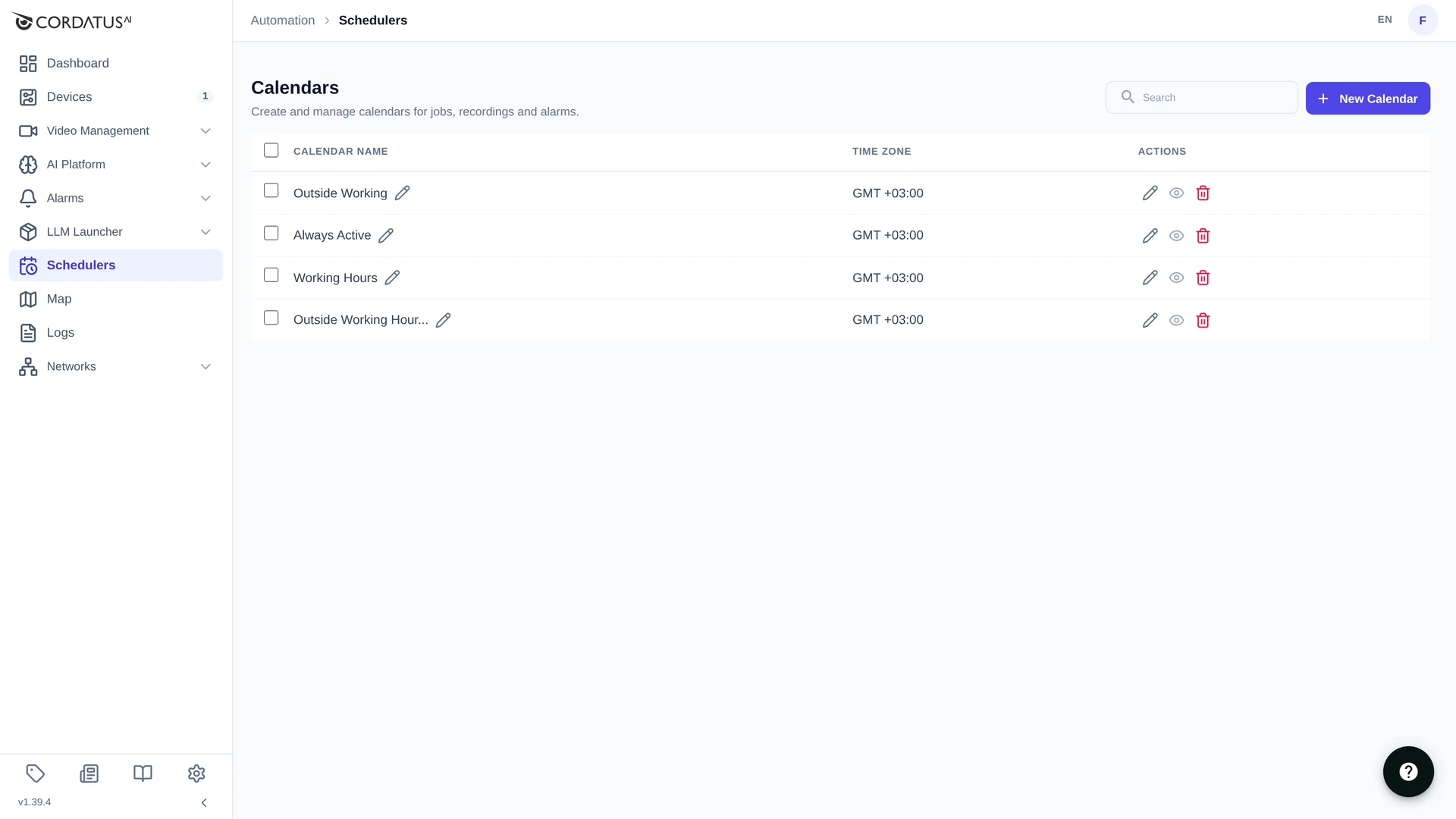
In plaats van opnamen handmatig te starten en te stoppen, beschrijf je wanneer ze moeten draaien en laat je Cordatus het werk doen. Een agenda bevat één of meer gebeurtenissen — terugkerende of eenmalige tijdvakken — en kan worden toegewezen aan opnamen, jobs en alarmen.
Agenda's vind je onder Schedulers in het linkermenu.
Typische patronen:
- Kantooruren: maandag–vrijdag, 09:00–18:00
- Nachtbeveiliging: elke dag, 22:00–06:00
- Weekend: de hele zaterdag en zondag
- Aangepast: dinsdag en donderdag, 14:00–16:00 en 20:00–22:00
Een agenda maken
- Open Schedulers en klik op New Calendar.
- Vul een Calendar Name in.
- Kies de Time Zone — elke gebeurtenis van de agenda wordt in die tijdzone geïnterpreteerd.
- (Optioneel) Voeg een beschrijving toe.
- Sla op.
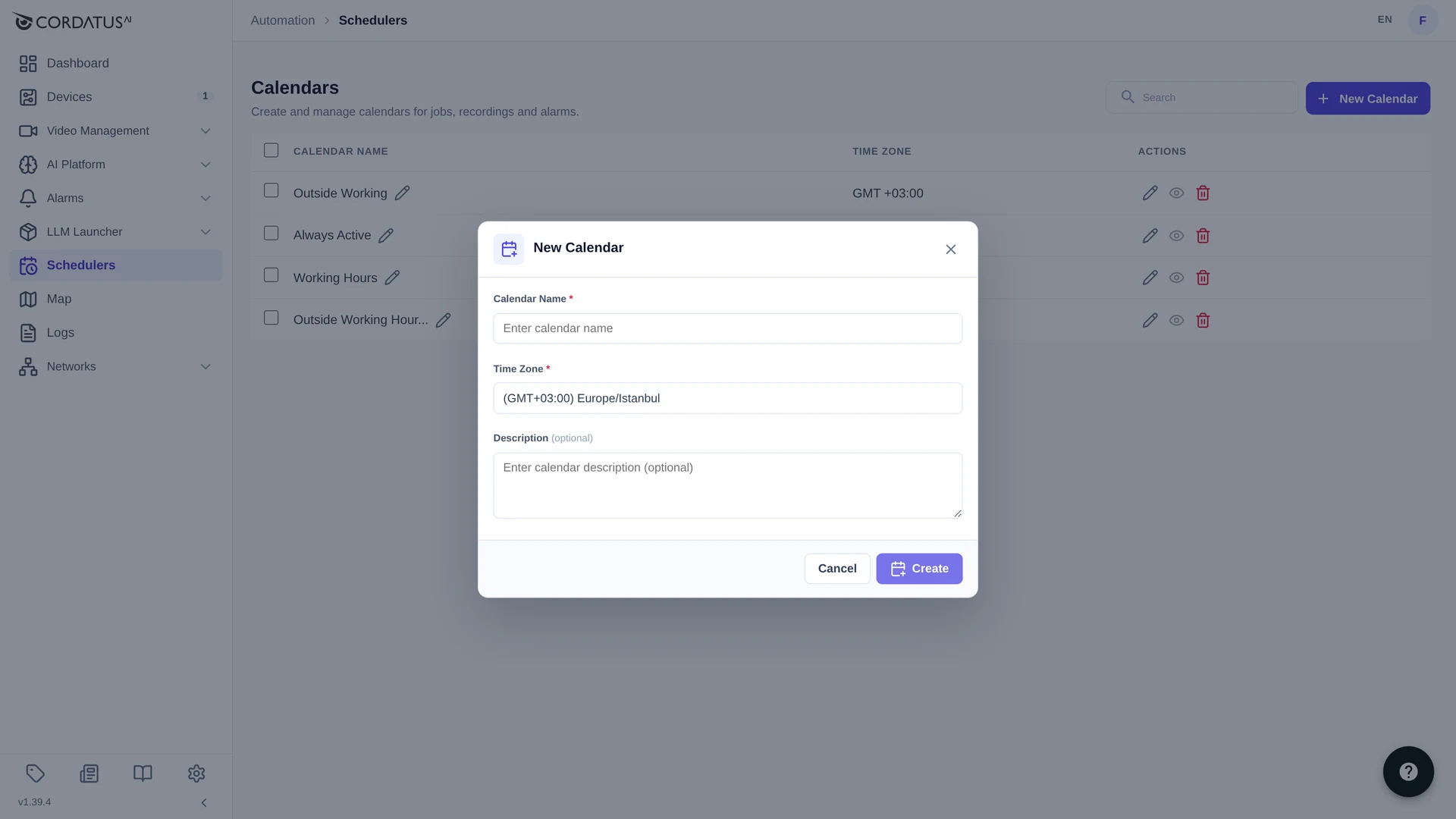
De tijdzone hoort bij de agenda, niet bij je browser — stel die in op de tijdzone van de locatie waar de camera's staan, zodat planningen kloppen ook als jij reist.
De lijst toont elke agenda met zijn tijdzone en vier acties: Rename, Edit calendar, View on calendar en Delete calendar.
Gebeurtenissen toevoegen
Klik op Edit calendar om de agenda-editor te openen.
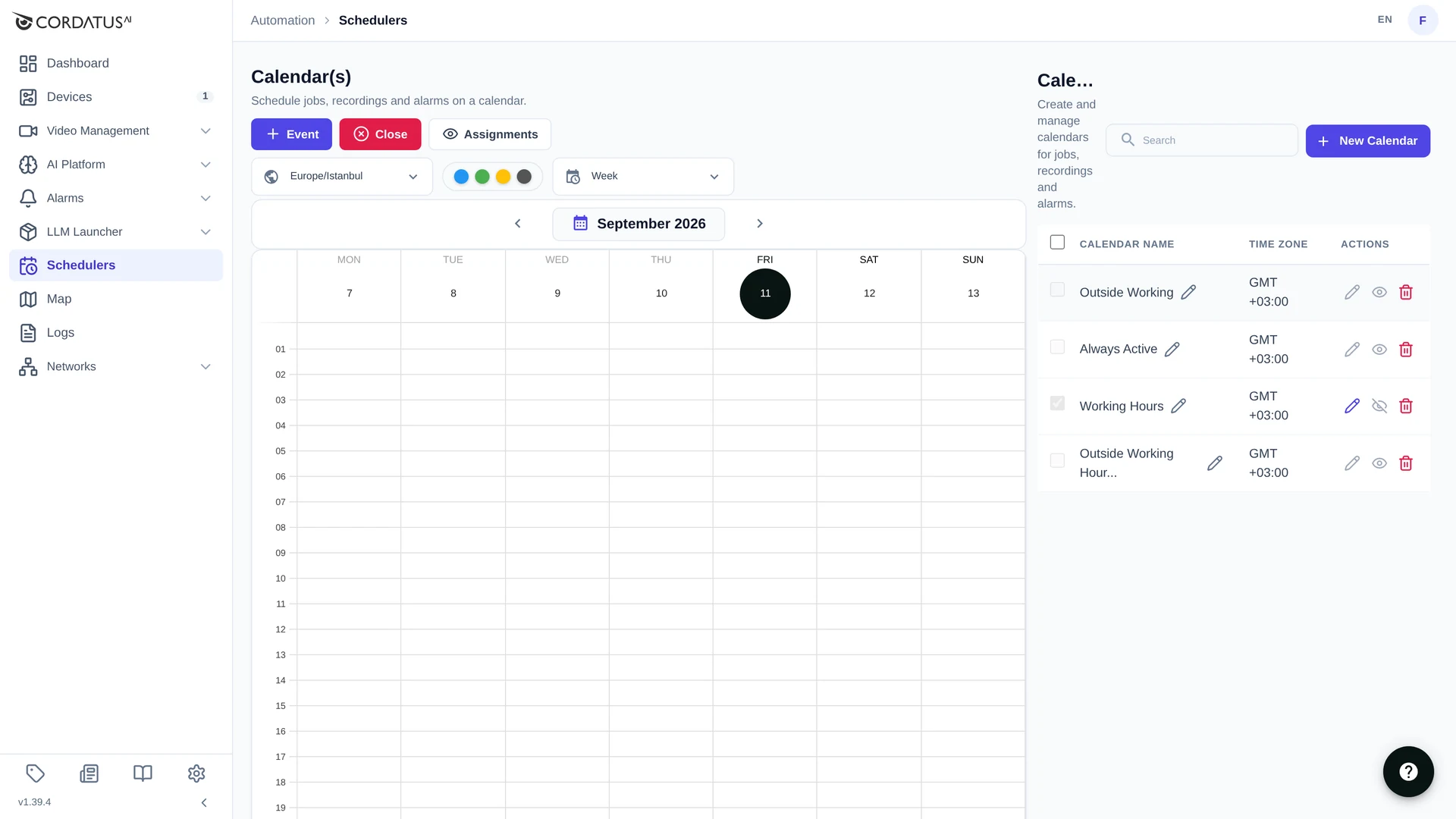
| Knop | Doel |
|---|---|
| + Event | Maakt een nieuwe gebeurtenis. |
| Close | Verlaat de editor. |
| Assignments | Toont waaraan deze agenda momenteel is toegewezen. |
| Time zone | De tijdzone van de agenda. |
| Gekleurde stippen | De gebeurtenistypen die op de agenda worden getekend (zie hieronder). |
| View | Dag-, week- of maandweergave. |
| ‹ september 2026 › | Navigeert door de tijd. |
De agendalijst rechts heeft per agenda een selectievakje: vink meerdere agenda's aan om hun gebeurtenissen op hetzelfde raster te zien en overlappingen te ontdekken.
Het gebeurtenisvenster
+ Event opent Create New Calendar Event, dat uit drie stappen bestaat:
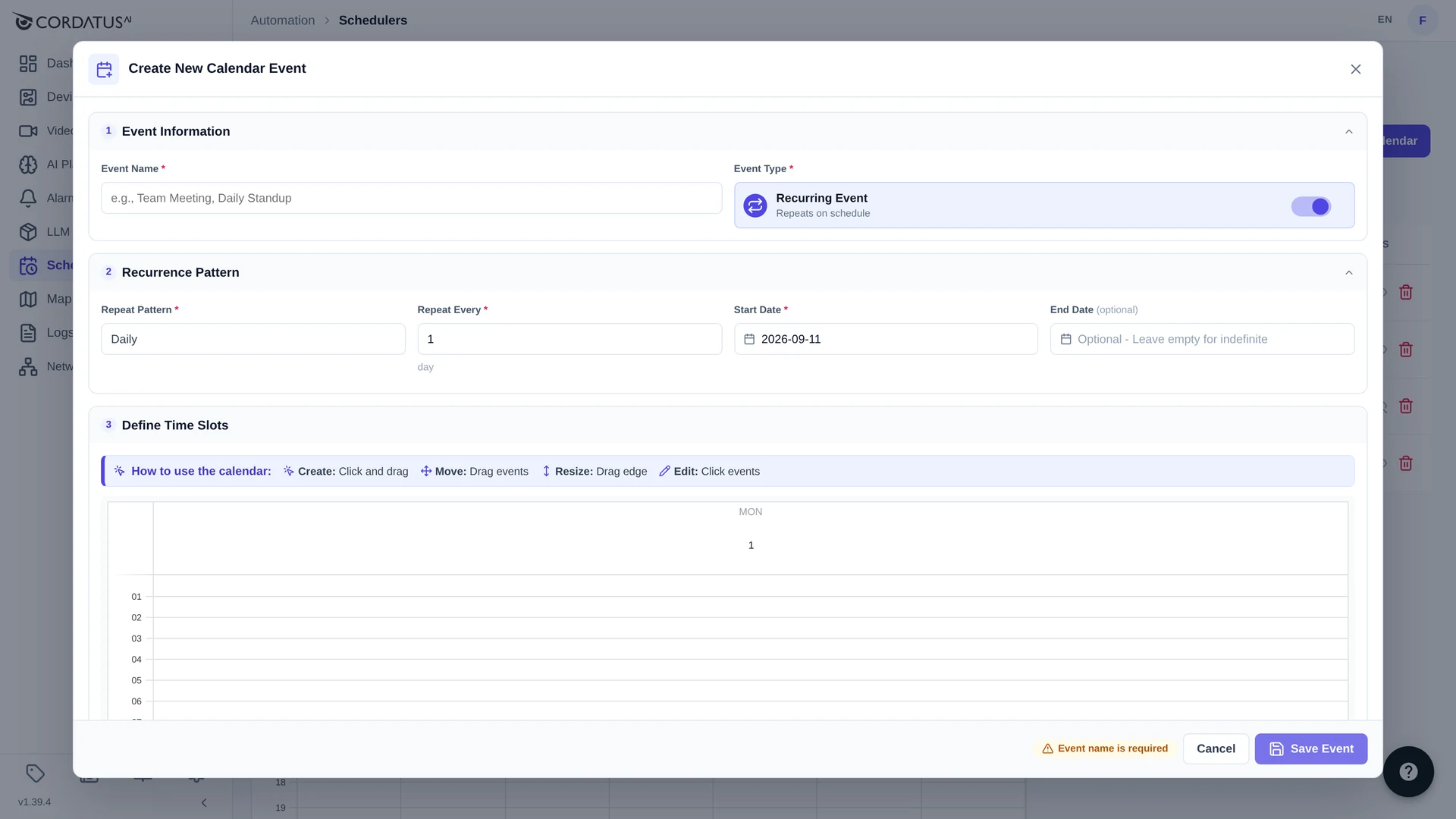
1. Event Information
- Event Name — bijvoorbeeld Dagdienst of Nachtwacht.
- Event Type — de schakelaar Recurring Event. Laat die aan voor een herhalend patroon, zet die uit voor een eenmalige gebeurtenis.
2. Recurrence Pattern
| Veld | Beschrijving |
|---|---|
| Repeat Pattern | Daily, Weekly of Monthly. |
| Repeat Every | Het interval. Met Weekly en 2 herhaalt de gebeurtenis zich om de week. |
| Start Date | De eerste dag waarop de gebeurtenis geldt. |
| End Date | Optioneel — laat leeg voor een gebeurtenis die nooit verloopt. |
3. Define Time Slots
Teken de uren op het raster:
- Create — klik en sleep over de uren die de gebeurtenis moet beslaan.
- Move — sleep een bestaand blok naar een ander tijdstip.
- Resize — sleep aan de rand van een blok.
- Edit — klik op een blok om begin en einde nauwkeurig af te stellen.
Klik op Save Event zodra het patroon klopt.
Kleuren van gebeurtenissen
De stippen boven de agenda vormen de legenda voor de gebeurtenistypen:
- 🔵 Blauw — dagelijkse gebeurtenissen
- 🟢 Groen — wekelijkse gebeurtenissen
- 🟡 Geel — maandelijkse gebeurtenissen
- ⚫ Zwart — eenmalige gebeurtenissen
Een agenda aan een opname toewijzen
- Ga naar Video Management → Cameras.
- Klik op de ⋯-knop bij de camera en kies Record → Schedule.
- Kies het apparaat dat opneemt en de agenda die de opname moet aansturen.
- Sla op.
De opname verschijnt daarna in de Record List als Scheduled. Zodra de eerste gebeurtenis begint, gaat de status naar Schedule Starting en vervolgens naar Recording; als de gebeurtenis eindigt, stopt de opname vanzelf.
Gebruik Assignments in de agenda-editor om alle opnamen, jobs en alarmen te zien die een agenda momenteel aanstuurt.
Hoe de planning wordt uitgevoerd
De planning wordt uitgevoerd door Cossa (Cordatus Smart Scheduling Agent), die alle planningsacties eens per minuut controleert.
Maak je een agenda waarvan de gebeurtenis al begonnen is, dan start de opname niet meteen — die start op de volgende hele minuut. Sla je een planning op om 14:30:35 en gebeurt er niets, wacht dan tot 14:31:00.
Gedrag van agenda's
- Een opname start en stopt automatisch volgens de toegewezen agenda.
- Aan dezelfde opname kunnen meerdere agenda's worden toegewezen; die werken onafhankelijk van elkaar en de opname loopt zodra één ervan actief is.
- Een agenda bewerken werkt elke opname bij die deze agenda gebruikt.
- Een agenda verwijderen laat de opnamen zonder automatisering achter — ze blijven zoals ze zijn.
Geplande opnamen terugkijken
Alles wat een planning oplevert is een gewone opname: zoek die in de Record List en speel hem af via Watch Records.