Camera's streamen
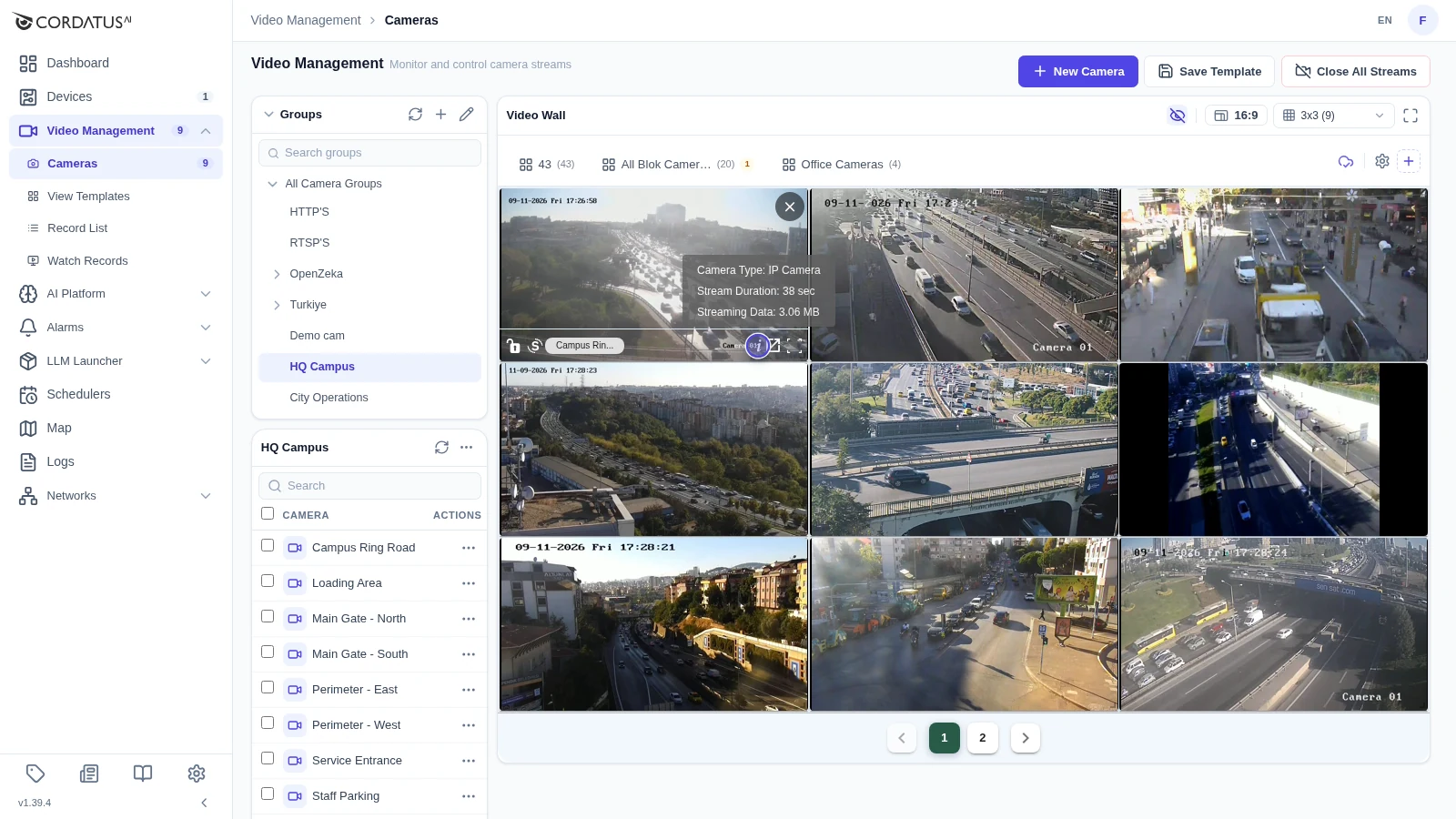
Live video bekijk je op de Video Wall, het grote paneel op de pagina Video Management → Cameras. Streams worden bij de camera opgehaald door een doelapparaat — één van je Cordatus-apparaten — dat de video decodeert en naar je browser stuurt.
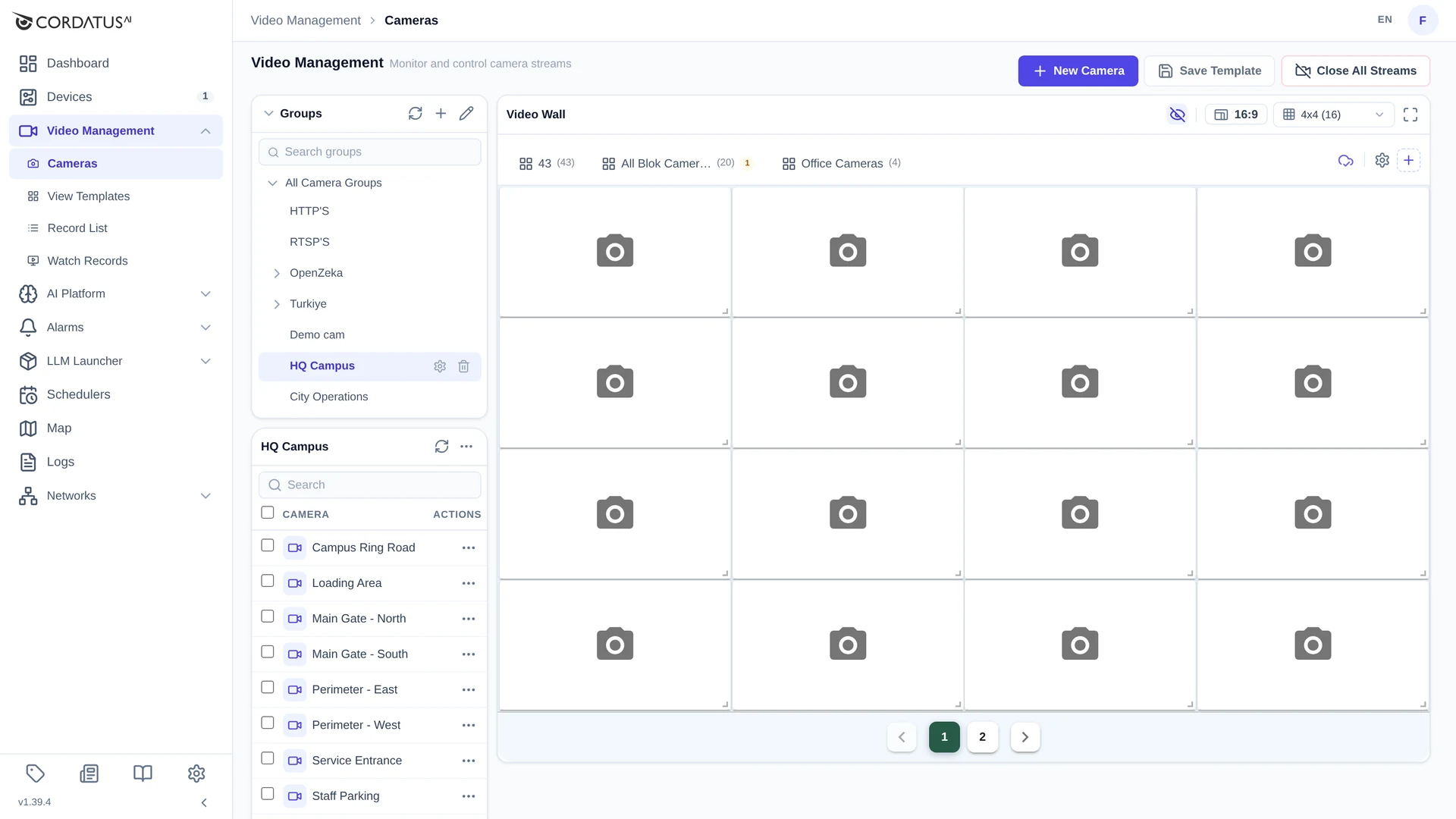
De pagina bestaat uit drie gebieden:
| Gebied | Doel |
|---|---|
| Groups (linksboven) | De hiërarchie van cameragroepen. Een groep selecteren filtert de cameralijst eronder. |
| Cameralijst (linksonder) | Alle camera's van de geselecteerde groep, met een zoekveld, selectievakjes voor bulkacties en een ⋯-menu per camera. |
| Video Wall (rechts) | Het live raster, met indelingsknoppen in de kop en templatetabbladen boven de tegels. |
Een stream openen
Eén camera
- Ga naar Video Management → Cameras.
- (Optioneel) Selecteer links een groep om de lijst te beperken.
- Klik op de camera die je wilt bekijken.
- Vink in het venster Select a target device een apparaat aan dat Online is en klik op Select.
De stream opent in de eerste vrije tegel van de videowall.
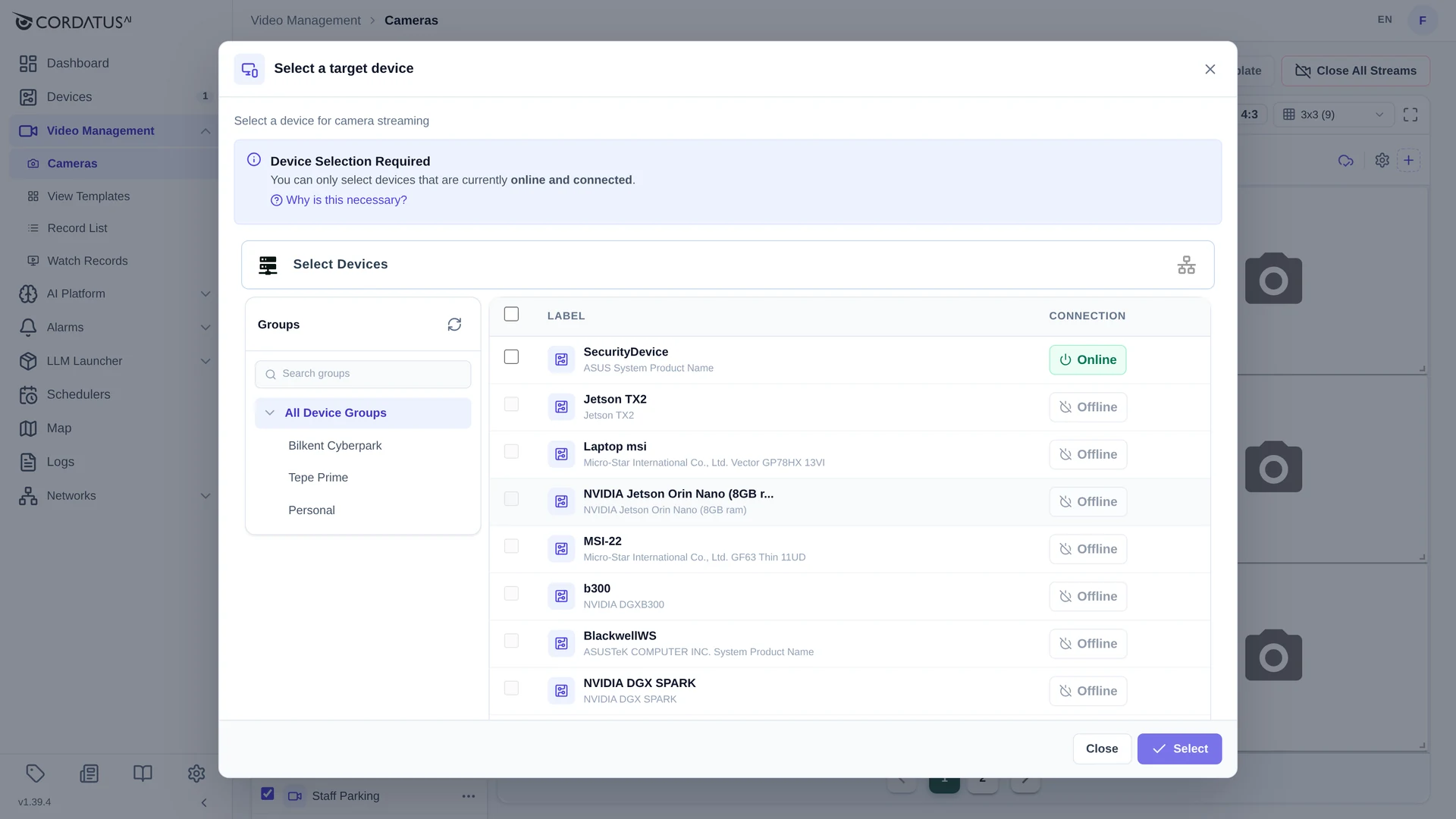
Alleen apparaten die op dat moment online en verbonden zijn, kunnen worden gekozen. Het doelapparaat decodeert de camerastream en moet de camera dus via het netwerk kunnen bereiken.
Meerdere camera's tegelijk
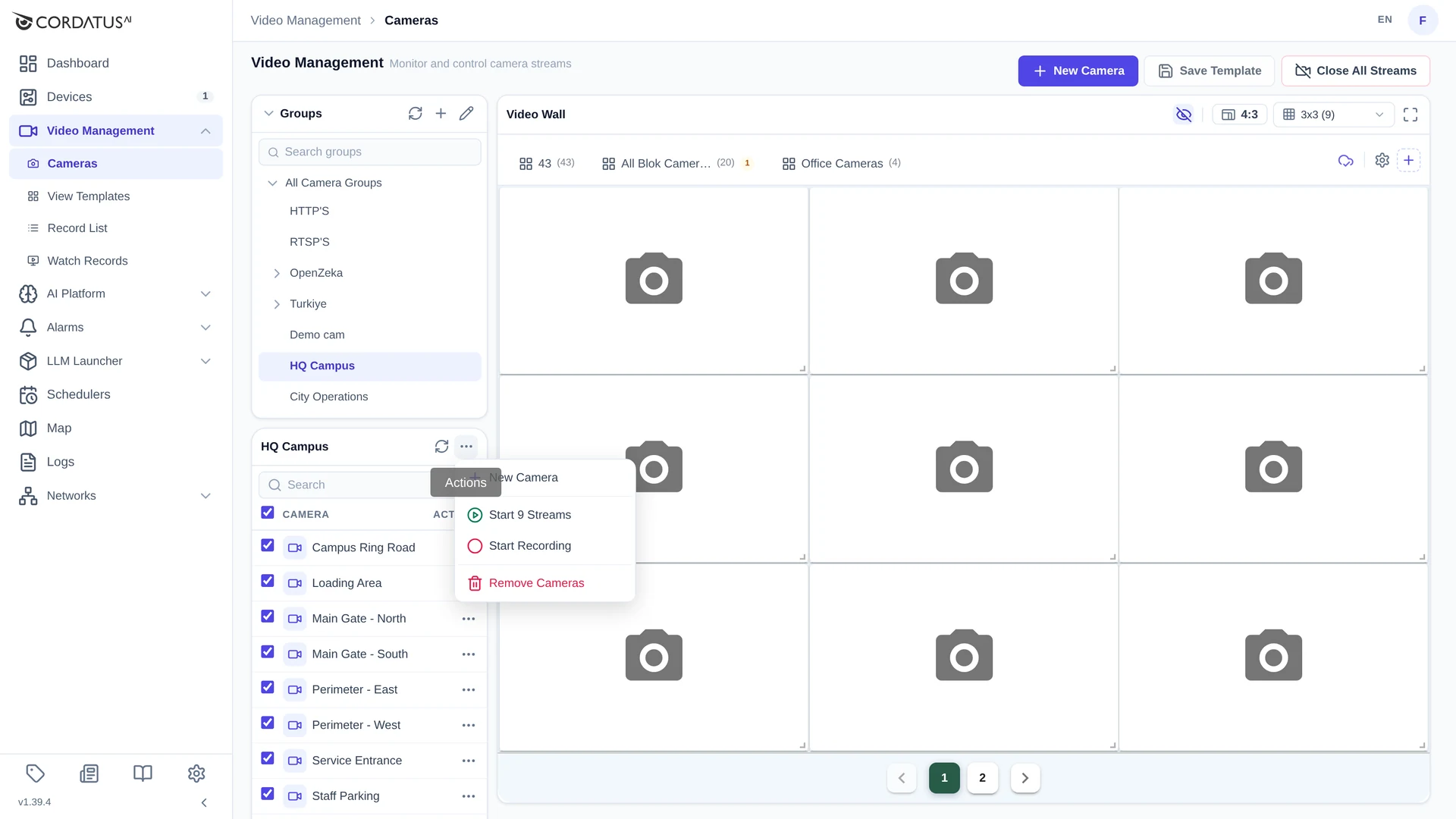
- Vink het selectievakje aan van elke camera die je wilt openen — of gebruik het vakje in de tabelkop om de hele groep te selecteren.
- Klik op de ⋯-knop in de kop van de cameralijst.
- Kies Start N Streams.
- Kies het doelapparaat en klik op Select.
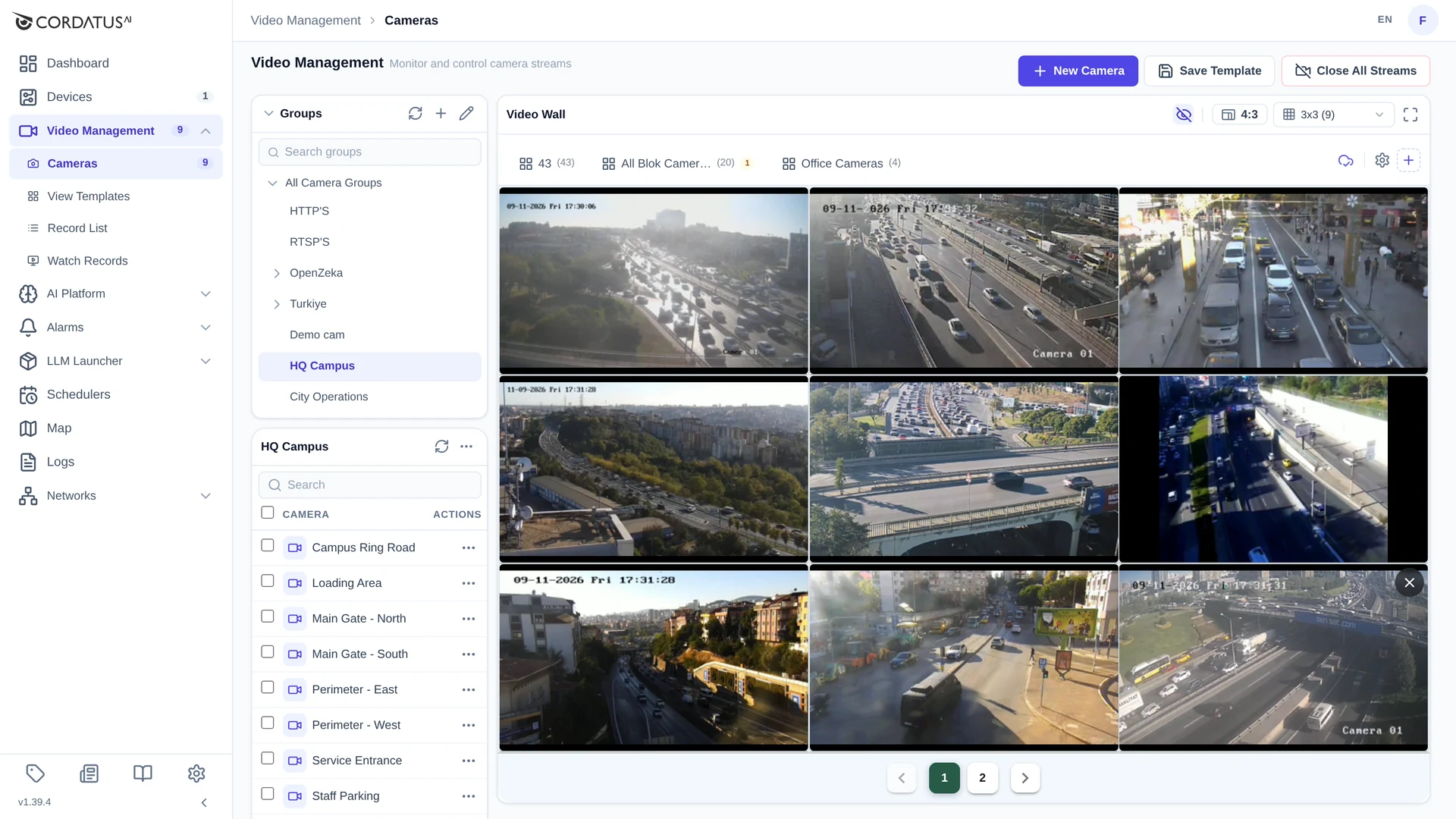
Sla de indeling die je zojuist hebt gemaakt op als template, zodat je dezelfde wall de volgende keer met één klik herstelt. Zie Cameratemplates.
Indelingsknoppen van de wall
De kop van de videowall bevat de indelingsknoppen:
| Knop | Wat die doet |
|---|---|
Rasterkiezer (3x3 (9)) | Bepaalt hoeveel tegels de wall heeft: 1×1, 2×2, 3×3, 4×4, 5×5, 6×6, 7×7 of 8×8 — tot 64 camera's op één scherm. |
Beeldverhouding (16:9) | Schakelt alle tegels tussen 16:9 en 4:3. |
| Oog-icoon | Toont of verbergt de overlay-informatie op de tegels. |
| Volledig scherm | Vergroot de wall tot het hele browservenster. Druk op Esc om terug te gaan. |
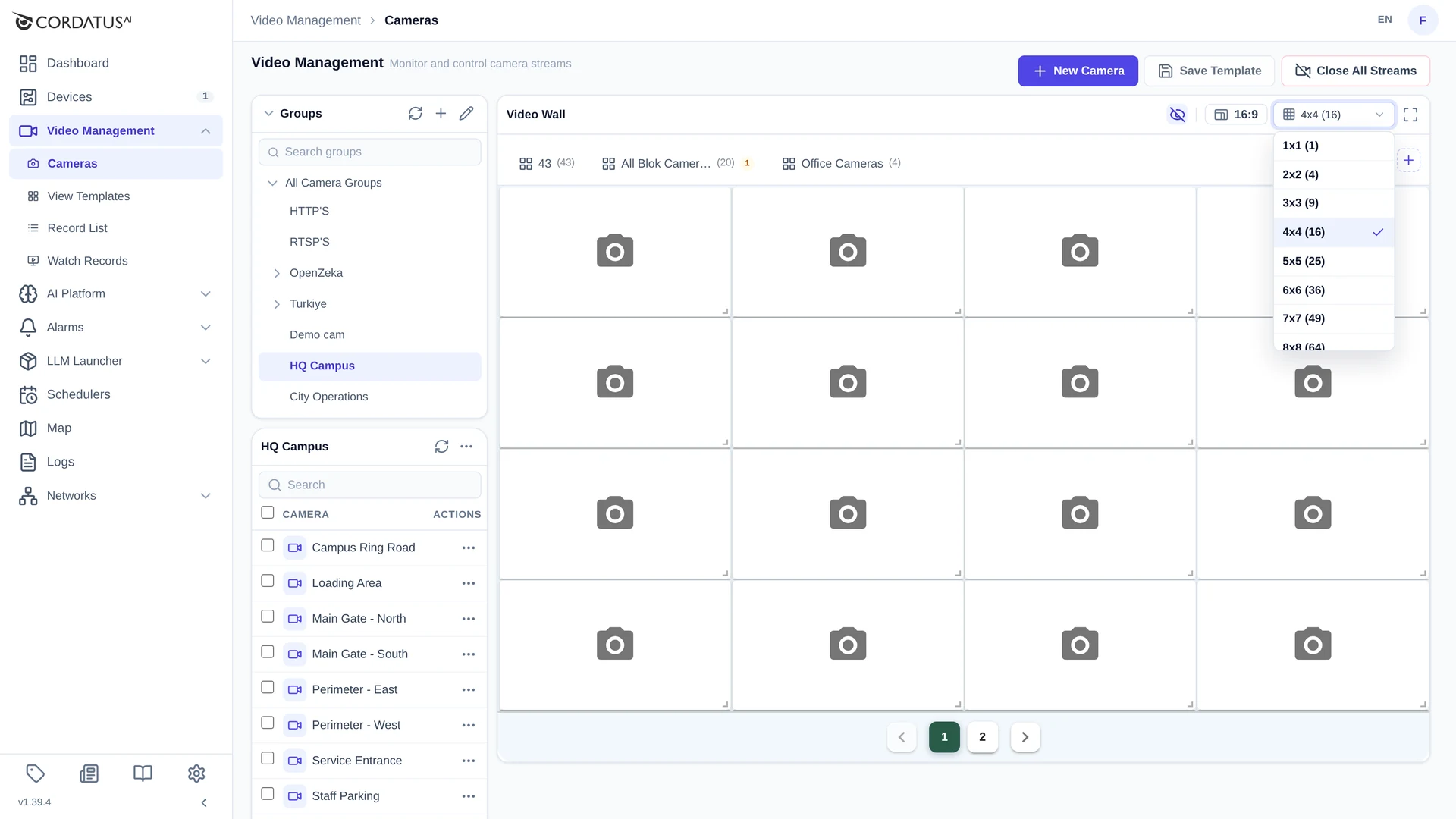
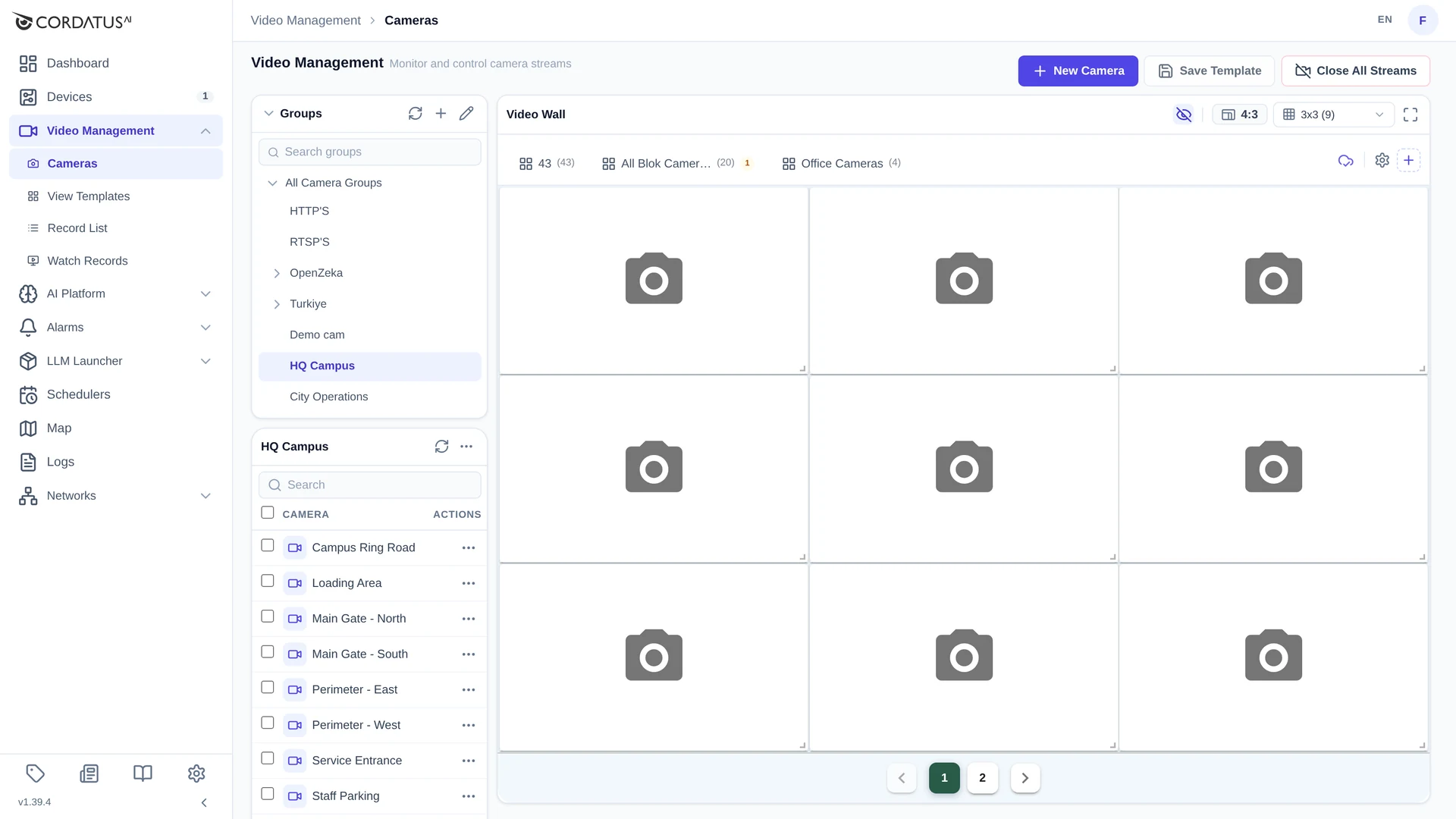
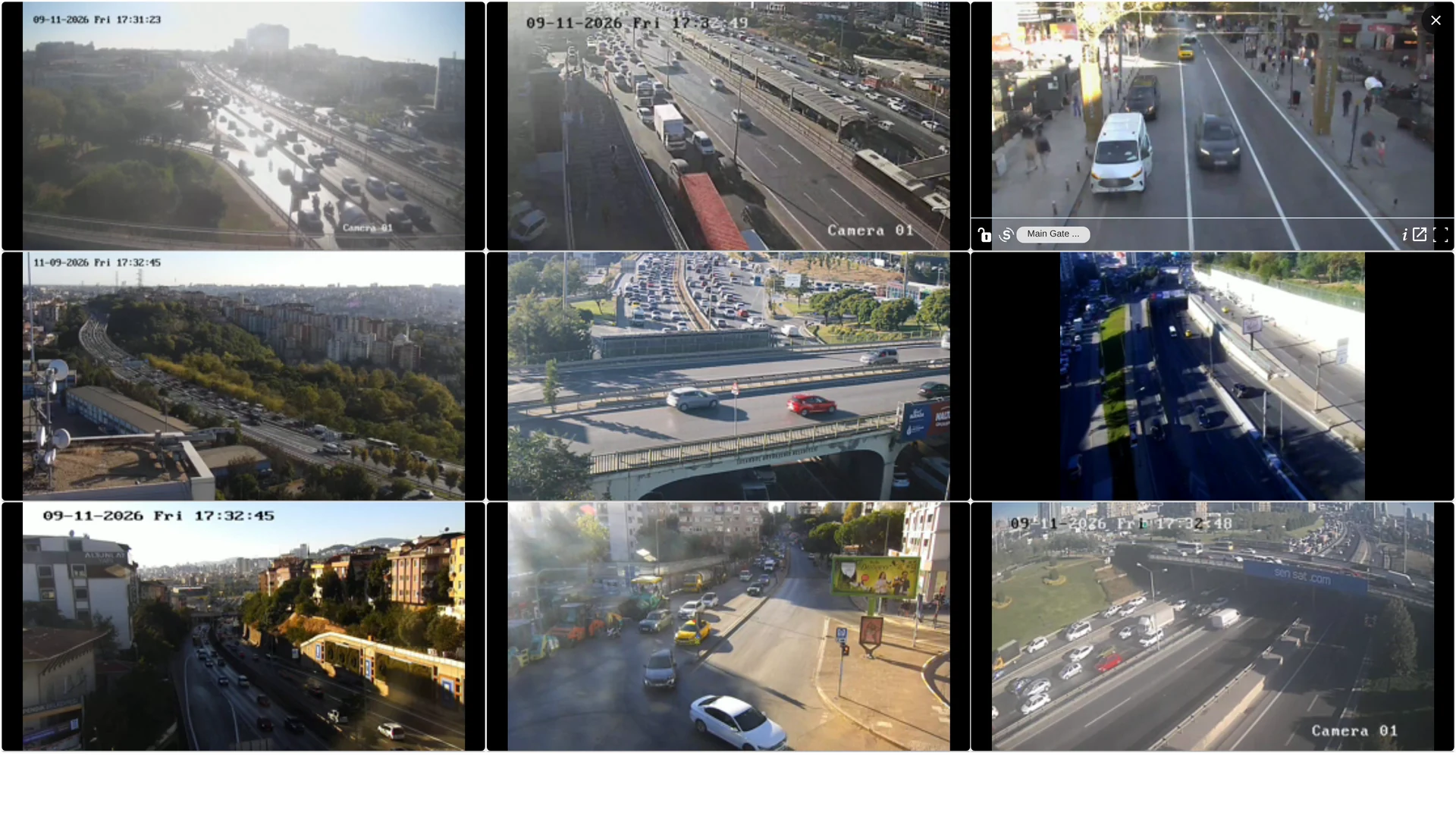
De tegels zelf kun je ook herschikken: sleep een tegel naar een andere positie en sleep de rechteronderhoek om de grootte aan te passen.
De tegelwerkbalk
Beweeg de muis over een tegel om de werkbalk te tonen.
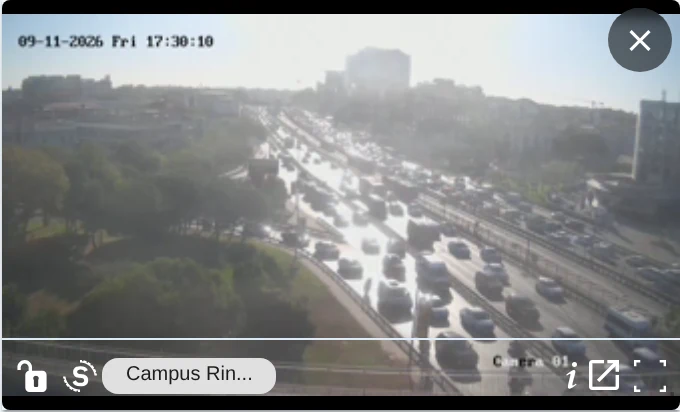
Van links naar rechts:
- Slot — zet de werkbalk vast zodat die zichtbaar blijft wanneer de muis de tegel verlaat.
- S / I-badge — geeft aan of de tegel een ruwe Stream toont of een Inference-stream (AI).
- Cameranaam — het label van de getoonde camera.
- Informatie (i) — toont het cameratype, hoe lang de stream loopt en hoeveel data er is overgedragen.
- In nieuw venster openen (↗) — opent de camera op de pagina Raw Stream Detail (zie hieronder).
- Volledig scherm — vergroot deze ene tegel tot het hele scherm.
- X (rechtsboven) — sluit de stream.
Raw Stream Detail
Klikken op het icoon in nieuw venster openen opent de camera op een eigen pagina, met een grotere speler en de acties die je nodig hebt terwijl je één camera bekijkt:
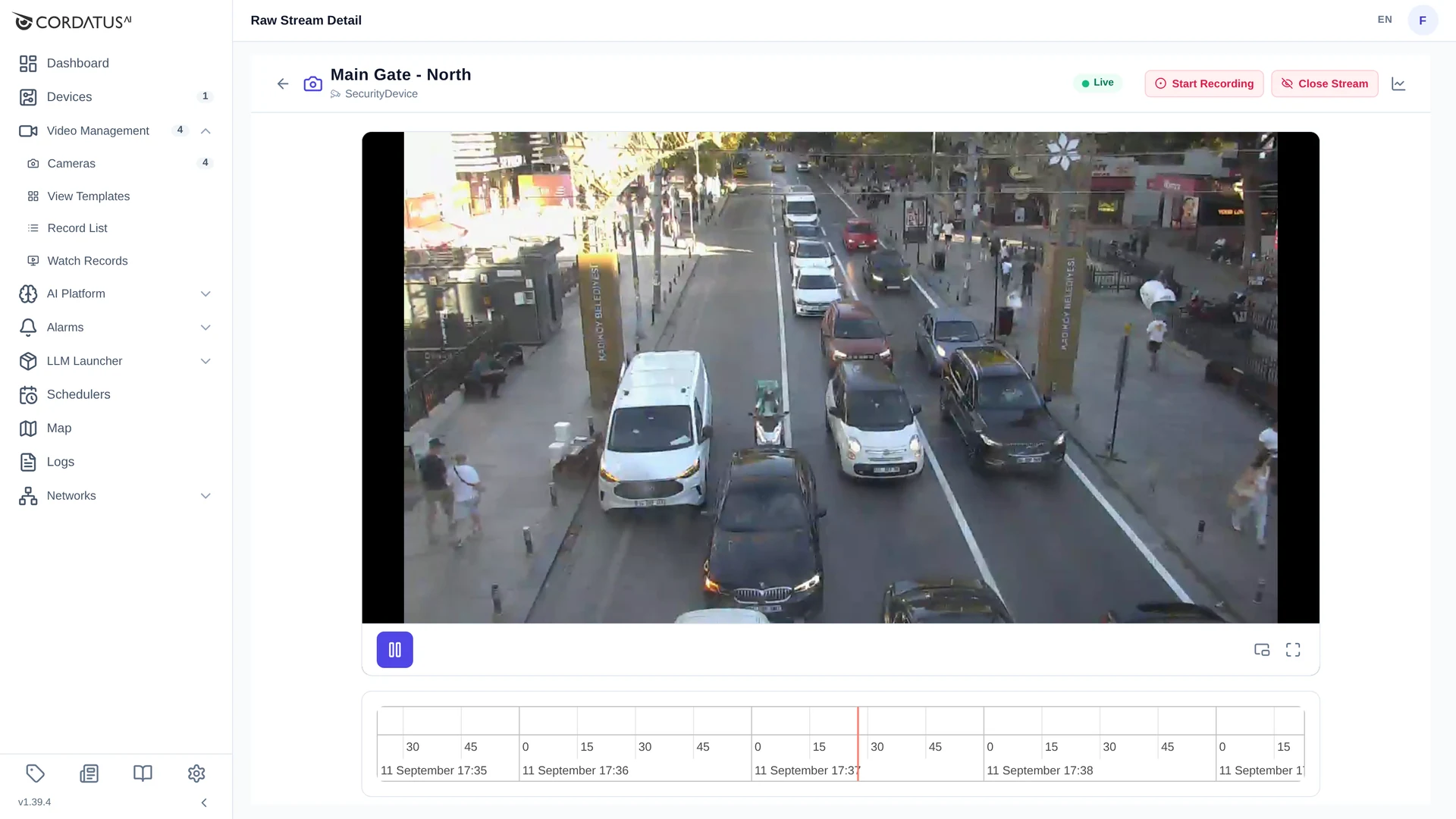
- Live-badge — bevestigt dat je de livestream bekijkt.
- Start Recording — start meteen een opname van deze camera (zie Stream opnemen).
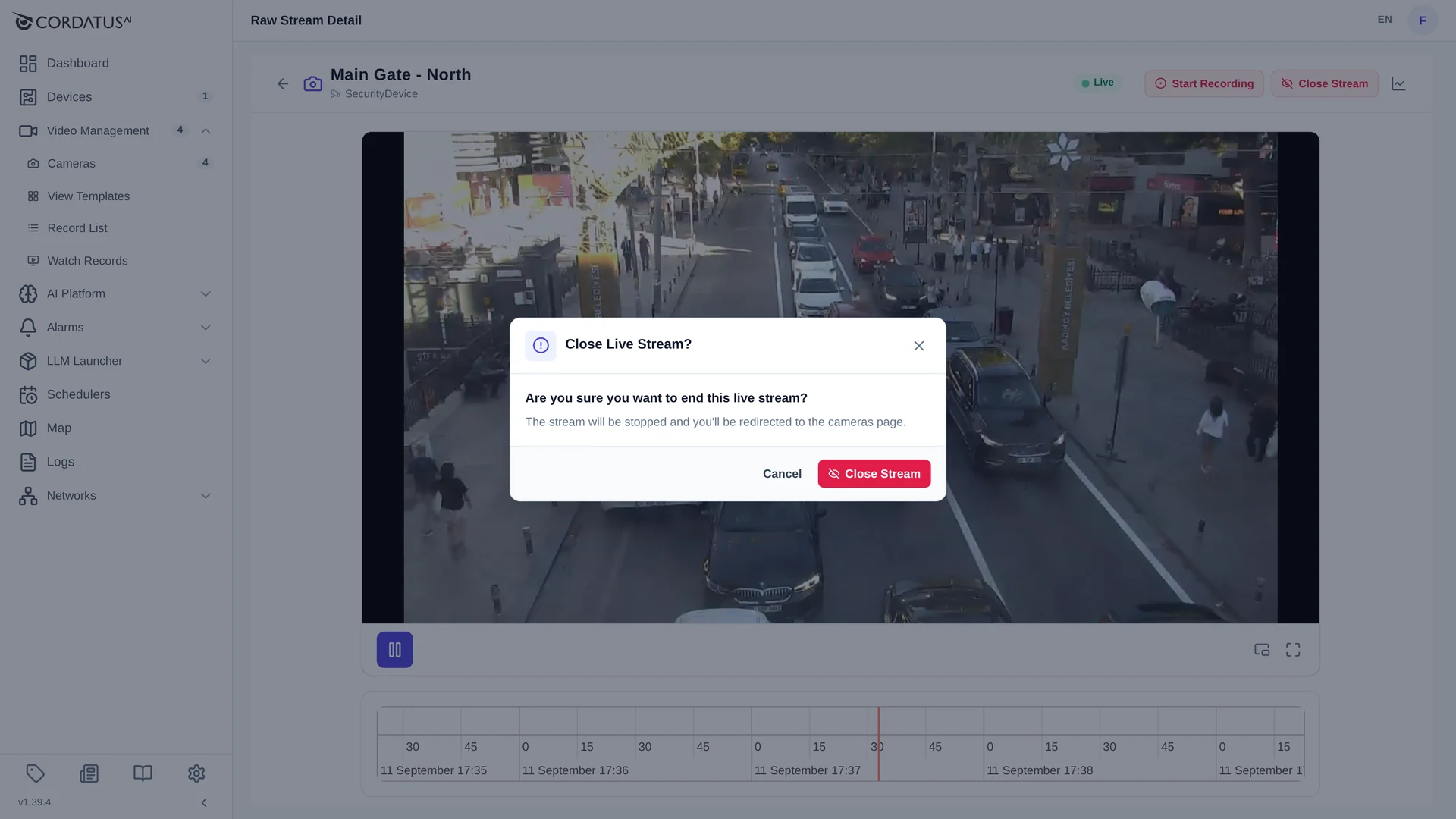
- Close Stream — stopt de stream en brengt je terug naar de pagina Cameras.
- Metrics-icoon (rechtsboven) — opent het paneel met streamstatistieken.
- Pauze, picture-in-picture en volledig scherm staan onder de speler.
- De tijdlijn onderaan toont de opnamen die voor deze camera bestaan.
Streams sluiten
- Eén stream: klik op de X rechtsboven in de tegel, of op Close Stream op de pagina Raw Stream Detail en bevestig.
- Alle streams: klik op Close All Streams boven aan de pagina.
Streamen in de Cordatus Client
Camera's die vanuit de Cordatus Client zijn toegevoegd, bekijk je in de Client zelf:
- Start Cordatus Client en open de pagina Cameras.
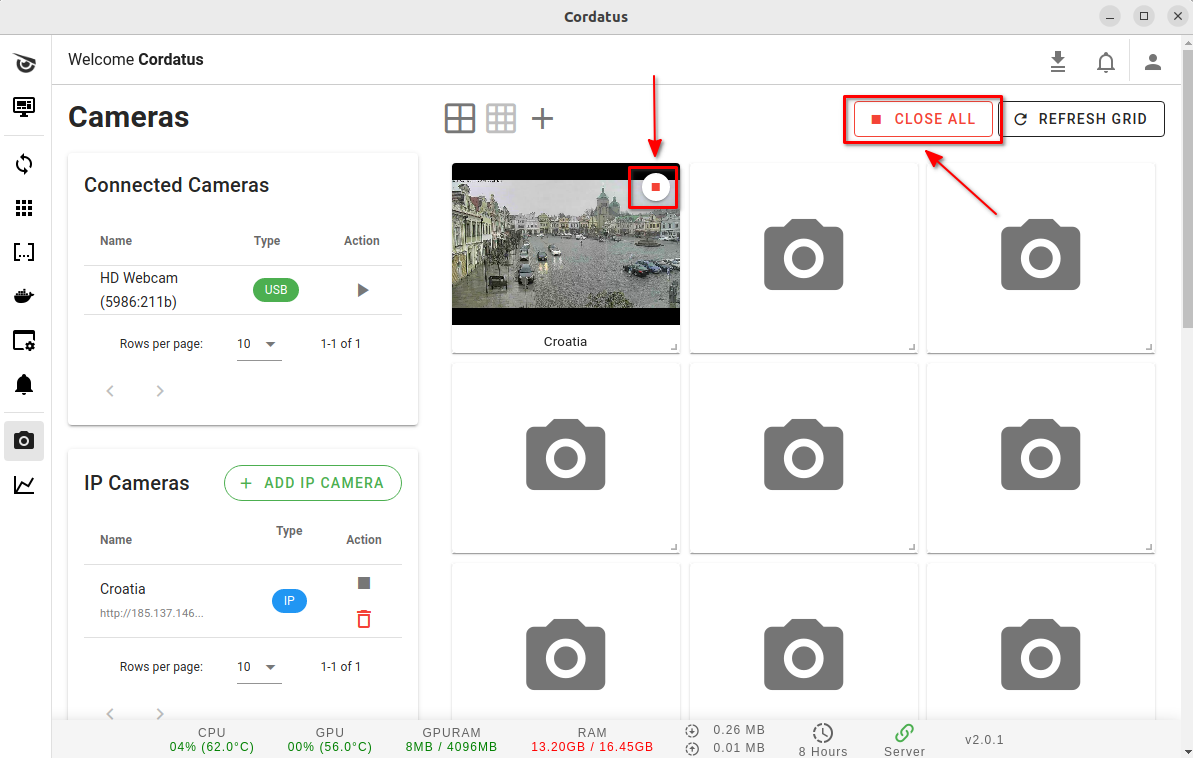
- Klik op de knop Play naast de camera die je wilt bekijken — de stream opent rechts.
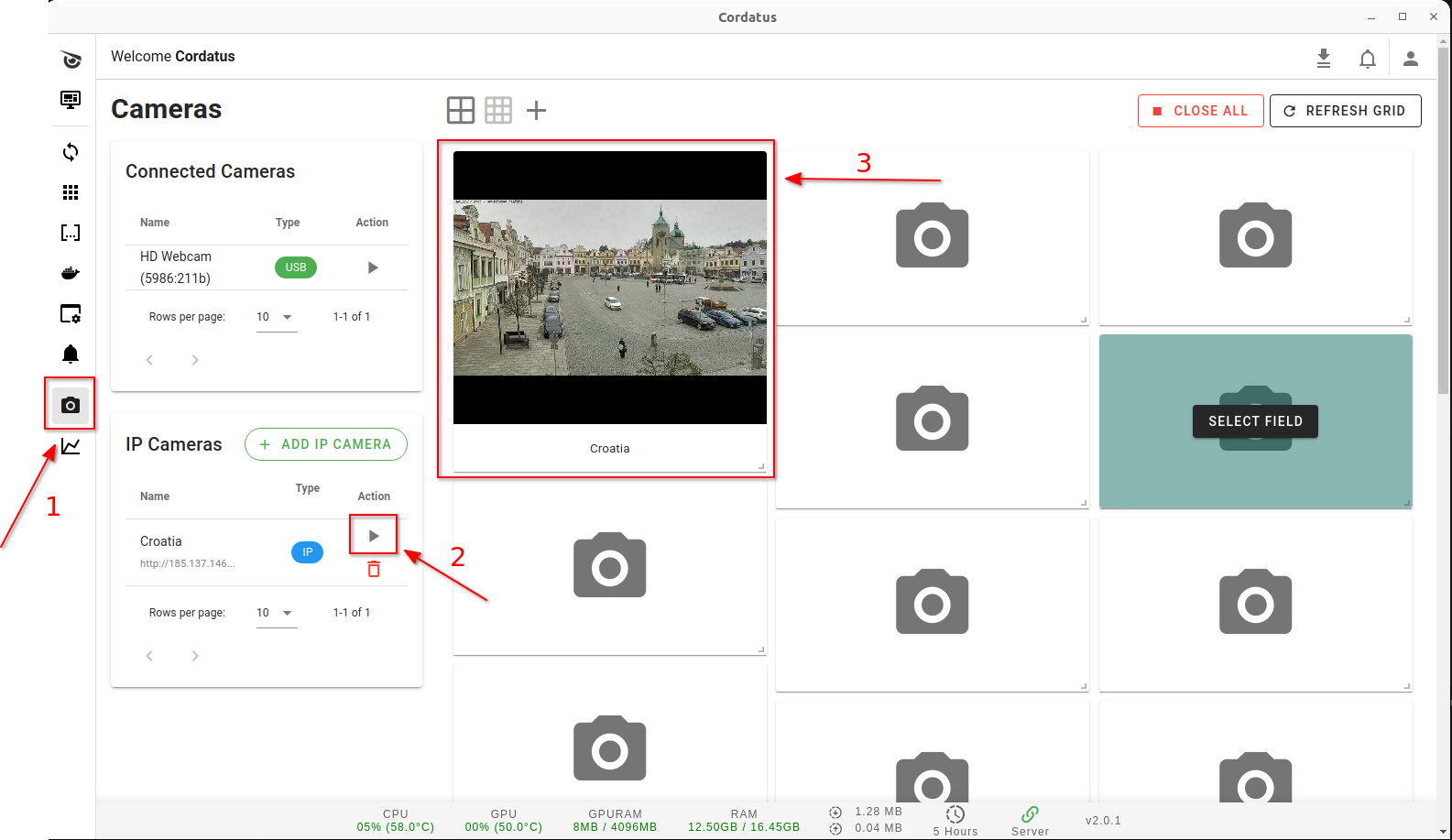
Sluit een stream met het rode icoon Close Stream in de hoek van die stream, of met Close All om alle streams tegelijk te sluiten.
Gedrag bij opnieuw verbinden
Wanneer een stream wordt geopend, verbindt de Cordatus Stream Engine met de camera en begint met decoderen. Als de verbinding niet tot stand komt — of tijdens het streamen wegvalt — probeert Cordatus het automatisch opnieuw: de eerste poging na 5 seconden, daarna 10, dan 20, telkens verdubbelend tot maximaal 600 seconden. Zodra dat maximum is bereikt, blijft Cordatus elke 10 minuten proberen tot de camera antwoordt.
Komt een camera helemaal niet terug, controleer dan in het venster Edit Camera of de URL en inloggegevens nog kloppen en of het doelapparaat het netwerk van de camera kan bereiken.