Cameraplattegrond
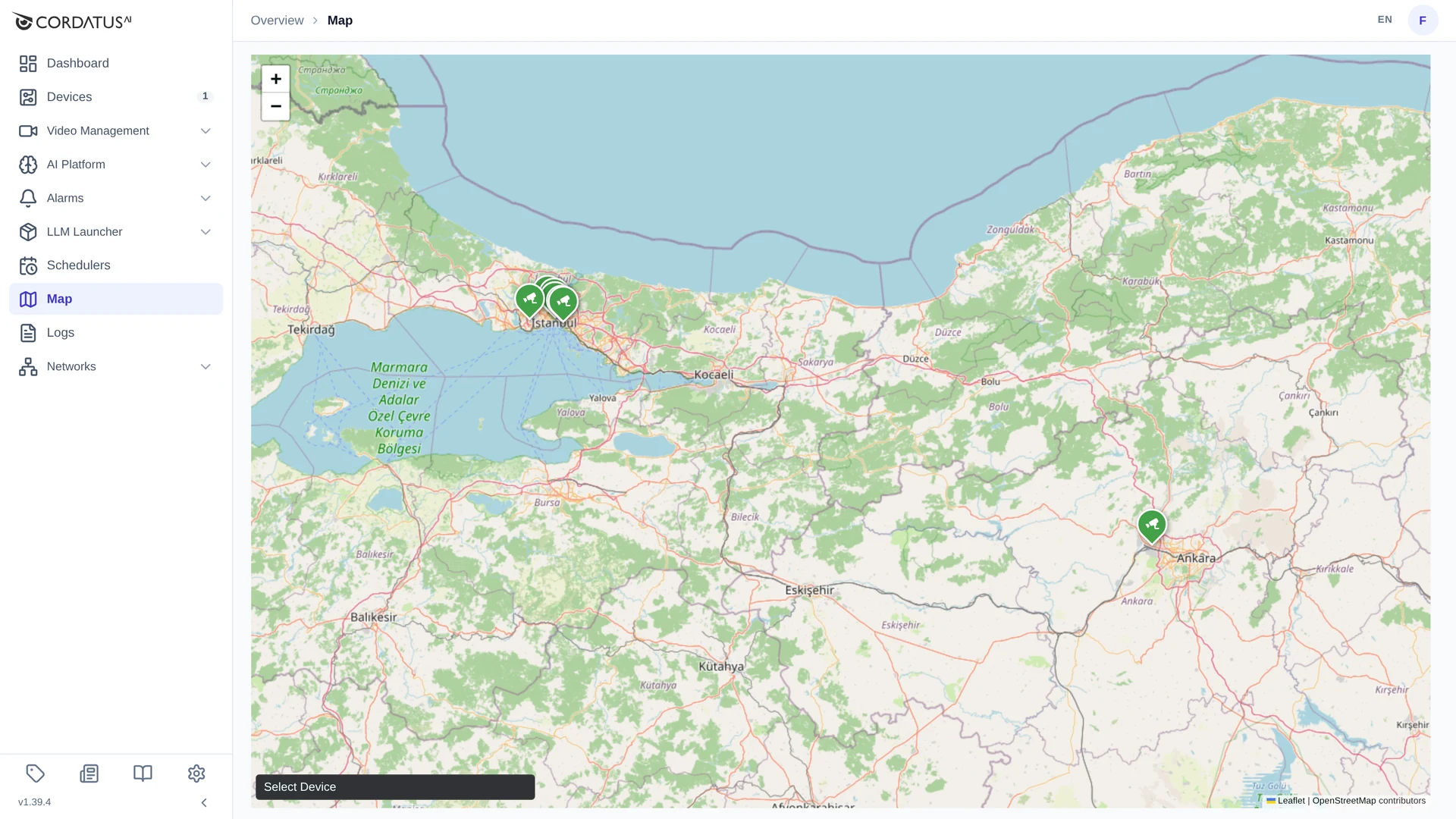
De pagina Map plaatst je apparaten en camera's op een echte kaart, zodat een groot camerapark in één oogopslag te overzien is — en een operator de camera die een plek dekt kan openen door simpelweg op die plek te klikken.
Een camera op de kaart zetten
De locatie van een camera stel je in op het moment dat de camera wordt toegevoegd:
- Open Video Management → Cameras en klik op New Camera.
- Vul de camera zoals gebruikelijk in en open daarna Advanced Settings.
- Vink Add Location aan.
- Zoek de plek — typ die in Search for a place…, of verschuif en zoom — en klik op de kaart om de speld te plaatsen. De coördinaten verschijnen linksonder.
- Sla de camera op.
Zie Camera's verbinden voor het volledige venster.
De locatie wordt samen met de camera opgeslagen bij het aanmaken. Wil je een camera naar een andere plek verplaatsen, verwijder die dan en voeg hem opnieuw toe met de nieuwe coördinaten.
Apparaten plaats je op de kaart vanaf de apparaatpagina's — zie Apparaatkaart.
De kaart lezen
- Cameramarkers hebben een camera-icoon; apparaatmarkers een apparaat-icoon.
- Markers die dicht bij elkaar liggen, worden samengevoegd als je uitzoomt en splitsen weer als je inzoomt.
- Navigeer met de knoppen + / −, het muiswiel of door te slepen.
- De kaart opent op een zoomniveau waarop al je markers tegelijk zichtbaar zijn.
Een camera openen vanaf de kaart
- Klik op de marker van de camera die je wilt bekijken.
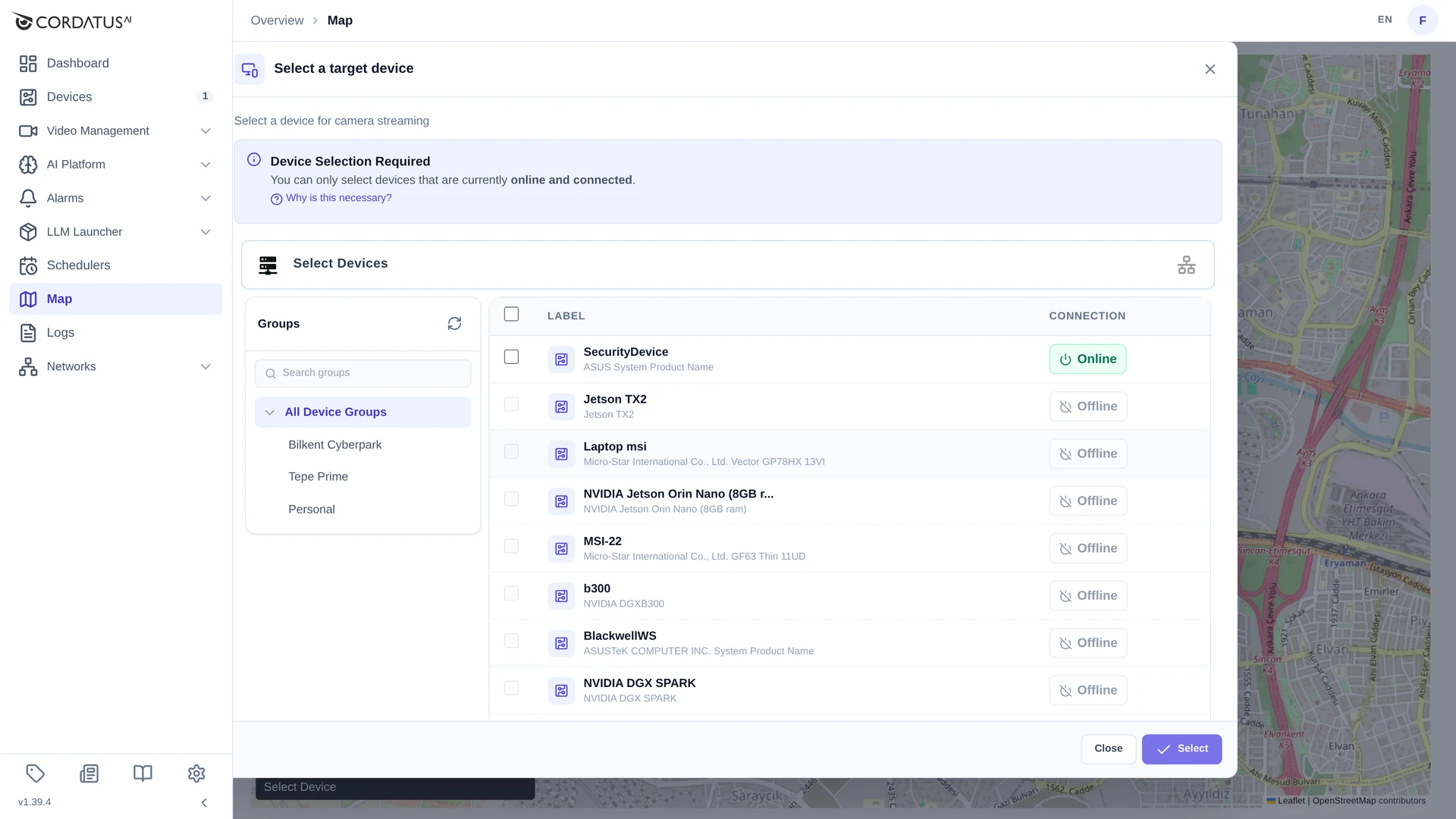
- Het venster Select a target device verschijnt — dezelfde stap als op de pagina Cameras, want de stream moet nog steeds door een van je apparaten worden gedecodeerd.
- Vink een online apparaat aan en klik op Select.
De stream opent in een kleine speler over de kaart heen, die je kunt verplaatsen, vergroten of sluiten.
Met de knop Select Device onderaan de kaart filter je de kaart op één apparaat — handig wanneer meerdere locaties in hetzelfde gebied overlappen.
Tips
- Geef camera's hun echte namen (Main Gate – North, Loading Dock 2); de kaart is net zo bruikbaar als de labels erop.
- Voeg locaties toe terwijl je camera's toevoegt — achteraf betekent verwijderen en opnieuw toevoegen.
- Zoom bij een locatie met veel camera's eerst in voordat je klikt: markers die bij laag zoomniveau overlappen, klik je snel mis.